מהו גורם מממן
גורם מממן הוא גוף שמשתתף בעלות הטיפול של המטופל, לפי הסכם בינו לבין הקליניקה. לדוגמה, ביטוח משלים או קופת חולים שמסבסדים חלק ממחיר הטיפול, או ארגון שמממן טיפולים לעובדים שלו. כך אפשר להגדיר מראש כמה כל גורם מממן מסבסד, לבחור אותו בקביעת הפגישה, ולראות מיד כמה מהסכום ישלם המטופל וכמה יגיע מהגורם המממן.
ההבחנה המרכזית שכדאי להבין לפני שמתחילים היא שכל פגישה עם גורם מממן מתחלקת לשני חלקים. החלק שהמטופל משלם נרשם על המטופל, כמו בכל פגישה, ואם הוא לא שולם במקום הוא נשאר כחוב של המטופל. גובה הסבסוד נרשם כחוב של הגורם המממן, ומרוכז בפרופיל שלו עד שהוא מסדיר את התשלום. לכן בסיום קביעת הפגישה נפתחות שתי חברויות: אחת לגורם המממן ואחת למטופל.
שימו לב: גורם מממן לפגישות מופעל לפי בקשה. אם אינכם רואים את האפשרות לבחור גורם מממן בקביעת פגישה, פנו לצוות התמיכה.
הוספת גורם מממן
במסך ״גורם מממן״ מופיעים כל הגורמים המממנים הקיימים, ומשם אפשר לערוך אותם ולהוסיף גורם מממן חדש.
- היכנסו להגדרות > הגדרות בית העסק > גורם מממן
- לחצו על ״הוספת גורם מממן״
- הזינו את שם הגורם המממן ואת הטלפון שלו
- אם תרצו, השלימו גם את מספר ח.פ או ע.מ, כתובת מייל ומספר זר, ושמרו
שלושת השדות הנוספים אינם חובה, אבל הם חוסכים עבודה בהמשך. מספר ח.פ או ע.מ וכתובת המייל שימושיים כשמפיקים מסמכים לגורם המממן, ומספר זר הוא המספר שמזהה את הגורם המממן בייצוא להנהלת החשבונות. בטבלת הגורמים המממנים מוצגים לכל גורם מממן השם, הסטטוס, תעודת הזהות, המייל והטלפון. רק גורמים מממנים פעילים מוצעים בקביעת פגישה.
הגדרת מחירון סבסוד
המחירון קובע כמה הגורם המממן מסבסד בכל פגישה, ודרכו גם נקבע לאילו סוגי שירות הוא רלוונטי. את המחירון פותחים בלחיצה על אייקון ״מחירון״ בשורה של הגורם המממן בטבלת הגורמים המממנים. המחירון חל על פגישות שמשולמות לפי מפגש, ועל פגישות שנקבעות מתוך מערכת הניהול.
בעסק עם כמה סניפים, המחירון מוגדר לכל סניף בנפרד: בראש המגירה בוחרים את הסניף ומזינים עבורו את הסבסוד, והמחירון של כל הסניפים נשמר יחד. כך, למשל, אם ההסכם עם קופה מסוימת שונה בין שני סניפים, כל סניף יקבל את גובה הסבסוד שלו.
סבסוד אחיד לכל השירותים
האפשרות ״כל השירותים״ מסומנת כברירת מחדל. לידה מזינים את גובה הסבסוד, והוא יחול על כל סוגי השירות. זו האפשרות המתאימה לגורם מממן שמשתתף באותו סכום בכל טיפול, בלי קשר לסוג הטיפול.
סבסוד לפי סוג שירות
כשההסכם עם הגורם המממן משתנה בין טיפולים, בוחרים ״לפי סוג שירות״. נפתחת רשימה עם חיפוש של סוגי השירות ביומן, לצד המחיר הרגיל של כל אחד מהם, ומוסיפים ממנה את הסוגים שהגורם המממן מסבסד. לכל סוג שנבחר מזינים את גובה הסבסוד, ואם צריך גם ״מחיר מחירון מיוחד״, שהוא מחיר שונה מהמחיר הרגיל שסוכם עם הגורם המממן עבור אותו טיפול. השדה של המחיר המיוחד אינו חובה. כדי להסיר סוג שירות מהמחירון לוחצים על האיקס שלידו.
לדוגמה, קליניקת פיזיותרפיה יכולה להגדיר לביטוח משלים סבסוד עבור ״טיפול פיזיותרפיה״ בלבד, ולקבוע לו מחיר מחירון מיוחד שסוכם עם הביטוח. סוג שירות שלא נוסף למחירון לא יציע את הגורם המממן בקביעת פגישה.
קביעת פגישה עם גורם מממן
את הגורם המממן בוחרים כבר בשלב הראשון של קביעת הפגישה מתוך מערכת הניהול, גם עבור מטופל קיים וגם עבור מטופל חדש. אחרי שבוחרים סוג שירות שמשולם לפי מפגש, מופיע השדה ״גורם מממן״. ברירת המחדל בו היא ״מימון פרטי (ללא גורם מממן)״, ולכן פגישה רגילה נקבעת בדיוק כמו קודם. השדה מציג רק גורמים מממנים פעילים שמקושרים לסוג השירות שנבחר דרך המחירון, לפי סדר אלפביתי ועם אפשרות חיפוש. אם בחרתם גורם מממן והחלטתם לוותר עליו, בחרו שוב ״מימון פרטי (ללא גורם מממן)״.
פירוט הסכומים
מיד אחרי בחירת הגורם המממן מוצג מתחת לשדה פירוט הסכומים. אם במחירון הוגדר רק סבסוד, מוצגים גובה הסבסוד והסכום שהמטופל ישלם. אם הוגדר גם מחיר מחירון מיוחד, מוצגים המחיר המיוחד, גובה הסבסוד והסכום שהמטופל ישלם. כך הנציג או המטפל יכולים לומר למטופל כבר בשיחה כמה הוא צפוי לשלם.
פגישה חוזרת וחברות קיימת
בבחירת דרך הרישום, פגישה יחידה מציגה את הסכום אחרי הסבסוד, ופגישה חוזרת מציגה את הסכום אחרי הסבסוד כפול מספר הפגישות. אם למטופל יש חברות קיימת שמאפשרת לקבוע את הפגישה ובוחרים להשתמש בה, הגורם המממן לא רלוונטי והפגישה נקבעת כרגיל על החברות הקיימת.
שלב התשלום
בשלב התשלום מוצג הסכום שהמטופל צריך לשלם אחרי הסבסוד. אפשר לערוך את הסכום שהמטופל משלם, והשינוי נרשם בלוג, אבל את גובה הסבסוד לא ניתן לערוך בשלב זה. אפשר גם לסגור את התשלום כחוב, כמו בכרטיס הלקוח: החוב יהיה על הסכום שהמטופל צריך לשלם ויירשם עליו, ואילו גובה הסבסוד נרשם כחוב של הגורם המממן. בסיום נפתחות שתי החברויות, אחת לגורם המממן ואחת למטופל, ובפרופיל נרשם לוג של רכישה מסובסדת.
מעקב אחר החובות של הגורם המממן
גורם מממן משלם רק על טיפולים שכבר התקיימו, ולכן חשוב לראות בכל רגע על אילו טיפולים הקליניקה צריכה לגבות ממנו. את המידע הזה מרכזת הלשונית ״חובות פתוחים״ בפרופיל של הגורם המממן, שאליו נכנסים בנתיב הגדרות > הגדרות בית העסק > גורם מממן, בלחיצה על שם הגורם המממן.
תיבת הסימון ״הצג ללא פגישות עתידיות״ מסומנת כברירת מחדל, כך שהרשימה מציגה רק טיפולים שכבר התקיימו. ביטול הסימון מציג גם פגישות שנקבעו לעתיד. לכל טיפול מוצגים תאריך הרכישה, שם הטיפול, תאריך הטיפול, המטפל, שם המטופל, תעודת הזהות ומזהה הלקוח, גובה הסבסוד, הסטטוס, תאריך העדכון האחרון ומי יצר את הרכישה. את הרשימה אפשר לייצא לאקסל באמצעות כפתור הייצוא בראש המסך, למשל כדי לצרף אותה לדרישת התשלום החודשית לגורם המממן.
הפקת מסמכים לגורם המממן
עסקים שעובדים עם ממשק החשבוניות של Arbox יכולים להפיק לגורם המממן מסמך כנגד החובות הפתוחים שלו: חשבונית מס או חשבון עסקה, ואחריהם קבלה כשהתשלום מתקבל. כך התיעוד החשבונאי של הסבסודים מרוכז בפרופיל של הגורם המממן, לצד החובות עצמם.
כדי לוודא שהכול עובד, הגדירו מחירון לגורם מממן עבור אחד מסוגי השירות, והתחילו לקבוע פגישה מאותו סוג. בדקו שהשדה ״גורם מממן״ מופיע, שהגורם המממן מוצע בו, ושאחרי הבחירה מוצגים גובה הסבסוד והסכום שהמטופל ישלם.
מה הם טפסי תיעוד
טפסי תיעוד מאפשרים לקליניקה לבנות טופס מובנה, כמו שאלון אינטייק, דוח טיפול או בדיקה גופנית, ולשלב אותו בתוך התיעוד של הפגישה. את הטופס בונים פעם אחת בהגדרות, מקשרים אותו לסוגי הפגישות שבהם הוא רלוונטי, והמטפל ממלא אותו בלשונית נפרדת בתוך חלון התיעוד. שמירה אחת שומרת את התיעוד החופשי ואת כל הטפסים יחד. כך כל המטפלים בקליניקה מתעדים לפי אותו מבנה, שדות חשובים לא נשכחים, ומי שקורא את התיעוד בהמשך מוצא כל נתון במקום קבוע.
לפני שמתחילים, חשוב להבחין בין טופס תיעוד לבין שני כלים קרובים. טופס דיגיטלי רגיל נשלח למטופל, והמטופל ממלא אותו וחותם עליו. טופס תיעוד, לעומת זאת, מיועד לצוות בלבד: הוא לא נשלח למטופל, לא נחתם, לא מופיע באפליקציה או באתר ההרשמות, ולא מופיע בפרופיל הלקוח תחת מסמכים וטפסים או בדוח הטפסים החתומים. גם תבנית תיעוד שונה ממנו: תבנית מכניסה טקסט מוכן לעורך החופשי, ואילו טופס תיעוד בנוי משאלות מוגדרות, שלכל אחת מהן יש תשובה משלה וכללים משלה, למשל שדה חובה או טווח מספרים מותר.
יצירת טופס תיעוד
את טפסי התיעוד בונים בהגדרות המערכת, במחשב. יצירה, עריכה ומחיקה של טפסים זמינות לבעלי העסק ולמנהלים. כדאי להתחיל מהמסמכים שהמטפלים בקליניקה כבר ממלאים היום, על הנייר או בקובץ, ולהפוך כל אחד מהם לטופס. לדוגמה, קליניקת פיזיותרפיה יכולה לבנות טופס ״הערכה ראשונית״ לפגישה הראשונה וטופס ״מעקב טיפול״ לפגישות ההמשך.
- היכנסו להגדרות > טפסים, ובאזור ״טפסי תיעוד״ שמתחת לתבניות התיעוד לחצו על ״יצירת טופס תיעוד״
- הזינו שם לטופס. זה השם שיופיע בטבלת טפסי התיעוד ובתוך התיעוד של הפגישה, ולכן כדאי לבחור שם שהמטפלים יזהו מיד
- בנו את השאלון: הוסיפו שאלות, קבעו לכל שאלה אם היא חובה או רשות, וסדרו את המיקום שלה בטופס
- שמרו את הטופס, ולאחר מכן קשרו אותו לסוגי הפגישות הרלוונטיים
מסך הבנייה הוא אותו מסך שבו בונים טפסים דיגיטליים, אבל כשהוא נפתח עבור טופס תיעוד מוצגים בו רק שם הטופס והשאלון. ההגדרות שקשורות לחתימה של מטופל, כמו סוג המסמך, פרטים אישיים נדרשים, שיוך לחברות ואפשרויות החתימה, לא מוצגות, כי טופס תיעוד אף פעם לא נשלח לחתימה. גם עורך הטקסט החופשי שמופיע מעל השאלון בטופס דיגיטלי לא מוצג. כדי להוסיף טקסט הסבר בתוך הטופס משתמשים בשאלה מסוג טקסט עשיר, וכדי להוסיף כותרת משתמשים בקו מפריד. הנתונים של טופס תיעוד תמיד נשמרים, ואין צורך לסמן זאת.
טבלת טפסי התיעוד
כל הטפסים שנוצרו מופיעים בטבלה באזור ״טפסי תיעוד״, כשהטופס שעודכן לאחרונה מופיע ראשון. לכל טופס מוצגים השם שלו, סוגי הפגישות שהוא מקושר אליהם, מועד העדכון האחרון ומי יצר אותו, לצד פעולות העריכה והמחיקה. עמודת סוגי הפגישות היא גם המקום שבו מקשרים את הטופס, כפי שיוסבר בהמשך.
עריכה ומחיקה של טופס
אפשר לערוך טופס גם אחרי שכבר מילאו אותו בפגישות. שינוי בטופס, כמו הוספה או הסרה של שאלה, חל רק על תיעודים חדשים, ותיעודים שכבר נשמרו שומרים את התשובות שלהם כפי שהיו. כך גם במחיקה: התשובות שכבר נשמרו נשארות בתיעודים הקיימים, אבל הטופס לא יוצע יותר בתיעודים חדשים. אם עורכים תיעוד ישן שכולל טופס שנמחק, התשובות של אותו טופס מוצגות ללא אפשרות עריכה, ושאר הטפסים באותו תיעוד נשארים ניתנים לעריכה.
סוגי השאלות בטופס
בטופס תיעוד אפשר להשתמש בכל סוגי השאלות שמוכרים מהטפסים הדיגיטליים, ובנוסף בחמישה סוגים חדשים שנבנו במיוחד לתיעוד טיפולי. בשלב זה הסוגים החדשים זמינים רק בטפסי תיעוד ולא בטפסים דיגיטליים רגילים. כל שאלה, מכל סוג, כוללת את נוסח השאלה, הגדרה אם היא חובה או רשות, ומיקום בטופס. שאלת חובה מסומנת בכוכבית, ואם המטפל לא ענה עליה, מוצגת מתחתיה הודעת שגיאה באדום והתיעוד לא נשמר.
שאלות מוכרות מהטפסים הדיגיטליים
- כן או לא: שתי אפשרויות בחירה זו לצד זו באותה שורה
- כן או לא מתקדם: שאלת כן או לא שיכולה לפתוח משימה, והיא הסוג היחיד בטופס שפותח משימה
- טקסט פתוח: שדה טקסט של כמה שורות לתשובה חופשית
- בחירה יחידה: רשימת אפשרויות, כל אחת בשורה נפרדת, שמתוכה בוחרים אחת
- בחירה מרובה: רשימת אפשרויות עם תיבות סימון, שמתוכה אפשר לבחור כמה
קו מפריד
קו מפריד הוא לא שאלה אלא כותרת שמחלקת את הטופס לחלקים. בהגדרות שלו מזינים את כותרת החלק, שהיא שדה חובה, והכותרת מוצגת מעל כל השאלות שבאות אחריה, עד הקו המפריד הבא. אפשר להוסיף כמה קווים מפרידים באותו טופס, ושאלות שממוקמות לפני הקו המפריד הראשון מוצגות ללא כותרת. למשל, טופס הערכה ראשונית יכול להתחלק לחלקים ״אנמנזה״, ״בדיקה גופנית״ ו״תוכנית טיפול״, וכך המטפל יודע תמיד באיזה שלב של הטופס הוא נמצא.
תאריך
שאלת תאריך מאפשרת לבחור תאריך אחד, שמוצג בפורמט התאריך של העסק. בהגדרות השאלה בוחרים את טווח התאריכים המותר. האפשרות ״היום בלבד״, שהיא ברירת המחדל, פותחת את השדה עם התאריך של היום ולא מאפשרת לבחור תאריך אחר. האפשרות ״כל תאריך״ פותחת את השדה עם התאריך של היום, אבל המטפל יכול לשנות אותו. לדוגמה, ״תאריך הבדיקה״ יכול להיות מוגבל להיום בלבד, ואילו ״מועד הופעת הכאב״ צריך לאפשר כל תאריך.
מספר
שאלת מספר מקבלת מספרים בלבד, בלי אותיות או סימנים. בהגדרות השאלה בוחרים בין ״כל מספר״, שהיא ברירת המחדל, לבין ״טווח״, שבו מגדירים מינימום ומקסימום. הבדיקה מתבצעת בשמירה ולא בזמן ההקלדה: ערך מחוץ לטווח חוסם את שמירת התיעוד, ומתחת לשדה מוצגת שגיאה שמציינת את הטווח המותר. מחיקת הערך מנקה את השגיאה. כך, למשל, שאלת ״דירוג כאב״ עם טווח של 0 עד 10 מונעת הקלדה שגויה של 100 במקום 10.
שימו לב: בבניית השאלה, מינימום שגבוה מהמקסימום חוסם את שמירת השאלה, ומוצגת שגיאה במסך הבנייה.
טקסט עשיר
שאלת טקסט עשיר מאפשרת לכתוב טקסט חופשי עם עיצוב, עם אותו סרגל כלים של עורך התיעוד: ביטול וחזרה על פעולה, סגנון טקסט, הדגשה, הטיה, קו תחתון, סימון, רשימה ממוספרת, רשימת תבליטים ויישור. זו הדרך המתאימה לשאלות שהתשובה עליהן ארוכה ומפורטת, כמו ״ממצאי הבדיקה״ או ״סיכום והמלצות״, וגם לטקסט הסבר בתוך הטופס.
שימו לב: אם שאלת טקסט עשיר מוגדרת כחובה, תשובה שכוללת רק עיצוב בלי טקסט נחשבת ריקה וחוסמת את השמירה.
טקסט חכם
טקסט חכם משלב רשימת ערכים מוכנה עם כתיבה חופשית. בהגדרות השאלה מזינים רשימת ערכים, ובזמן המילוי המטפל בוחר ערך מהרשימה. הערך נוסף כשורה חדשה בסוף השדה ויורד מהרשימה כדי שלא ייבחר פעמיים, והמטפל יכול להמשיך לכתוב באותה שורה ולהשלים את הפרטים. הקלדה בשדה גם מחפשת ברשימה, כך שלא צריך לגלול. אפשר לבחור כמה ערכים לאותה תשובה, ואפשר גם לכתוב טקסט שלא מופיע ברשימה כלל, כי הרשימה היא הצעה ולא רשימה סגורה.
לדוגמה, בשאלה ״ממצאים״ בקליניקת פיזיותרפיה אפשר להגדיר ערכים כמו ״רגישות במישוש״, ״טווח תנועה מוגבל״ ו״חולשת שריר״. המטפל בוחר ״טווח תנועה מוגבל״ וממשיך לכתוב באותה שורה ״בכתף ימין, בעיקר בהרמה מעל הראש״. כך התיעוד מהיר ואחיד, ועדיין מותאם למטופל הספציפי.
שימו לב: מחיקה ידנית של טקסט שנבחר מהרשימה לא מחזירה את הערך לרשימה. אם מסירים ערך מרשימת השאלה אחרי שכבר נשמרו תיעודים, התשובות השמורות לא משתנות, והערך פשוט לא יוצע יותר.
קישור הטופס לסוגי פגישות
קישור הטופס קובע באילו פגישות הוא יהיה זמין למטפל. זה שלב הכרחי: טופס שלא קושר לאף סוג פגישה לא יופיע בתיעוד בכלל, אפילו לא ברשימת הטפסים שאפשר להוסיף. את הקישור מבצעים מטבלת טפסי התיעוד, בלחיצה על אייקון הקישור בעמודת סוגי הפגישות של הטופס. במגירה שנפתחת בוחרים אחת משלוש אפשרויות:
- לא להציג: ברירת המחדל. הטופס לא מוצג באף תיעוד
- בכל סוגי הפגישות: הטופס זמין בתיעוד של כל פגישה
- בסוגי פגישות ספציפיים: נפתחת רשימה עם חיפוש של כל סוגי הפגישות הפעילים, לפי סדר אלפביתי, ובוחרים מתוכה את הסוגים הרלוונטיים
סוג פגישה יכול להיות מקושר לכמה טפסים, וטופס יכול להיות מקושר לכמה סוגי פגישות. לדוגמה, טופס ״הערכה ראשונית״ יקושר רק לסוג הפגישה ״אבחון ראשוני״, ואילו טופס ״מעקב טיפול״ יקושר לכל סוגי פגישות הטיפול.
שימו לב: סוג פגישה שהופך ללא פעיל מנותק מכל טפסי התיעוד, וטופס שהופך ללא פעיל או נמחק מנותק מכל סוגי הפגישות. אם תפעילו אותם מחדש, יש לקשר אותם שוב.
מילוי טופס תיעוד בפגישה
הטופס ממולא בתוך חלון התיעוד של הפגישה, שנפתח כמו תמיד דרך ״ניהול פגישה״ ו״הוספת תיעוד״. החלון רחב יותר מבעבר, ולצד לשונית התיעוד החופשי נוספה לשונית ״טופס תיעוד״. מילוי וצפייה בטפסים אפשריים גם במובייל, ורק מסכי ההגדרות זמינים במחשב בלבד. הלשונית זמינה לבעלי העסק, למנהלים, למנהלי מכירות ולמטפלים.
הוספת טופס לתיעוד
בלשונית ״טופס תיעוד״ בוחרים את הטופס מתוך הרשימה ״הוספת טופס״. בראש הרשימה מופיעים הטפסים שמקושרים לסוג הפגישה, לפי סדר הקישור, ואחריהם שאר הטפסים הזמינים לפי סדר אלפביתי. אפשר להוסיף כמה טפסים שונים לאותו תיעוד, אבל כל טופס פעם אחת בלבד, ולכן טופס שכבר נוסף לא מוצע שוב. כל טופס מוצג כחלק נפרד עם השם שלו ככותרת, לפי סדר ההוספה.
הסרת טופס מהתיעוד
אם נוסף טופס בטעות, אפשר להסיר אותו מהתיעוד. כשהטופס כבר כולל תשובות, מוצגת קודם הודעת אישור באדום, כי ההסרה מוחקת את התשובות של אותו טופס בתיעוד הזה. הטופס עצמו נשאר בהגדרות וזמין לפגישות אחרות.
שמירת התיעוד
לחיצה אחת על שמירה שומרת את התיעוד החופשי ואת כל הטפסים יחד. אם חסרה תשובה לשאלת חובה או שערך מחוץ לטווח המותר, השמירה נחסמת והמערכת פותחת את הטופס הראשון שנכשל, על השאלה הראשונה שדורשת תיקון. אם השגיאה נמצאת בלשונית אחרת מזו שבה אתם נמצאים, תוצג גם הודעה באדום. אין חובה לכתוב טקסט בתיעוד החופשי: תיעוד שכולל רק טופס תיעוד נשמר ומוצג כתיעוד לכל דבר, גם בהיסטוריית הפגישות. עריכה של תיעוד שמור פותחת את הלשונית עם התשובות כפי שנשמרו.
צפייה, הדפסה ושליחה
בצפייה בתיעוד, מתוך ניהול הפגישה או מתוך פרופיל המטופל, מוצג קודם התיעוד החופשי, ומתחתיו כל טופס תיעוד עם השם שלו ככותרת. כל שאלה מוצגת עם התשובה שלה מתחתיה, ושאלה שלא נענתה מוצגת ללא תשובה. קו מפריד מוצג ככותרת עם קו מתחתיה, תאריך מוצג בפורמט התאריך של העסק, טקסט עשיר נשמר עם העיצוב שלו, וטקסט חכם מוצג כפי שנשמר, בלי סימון של החלקים שנבחרו מהרשימה.
הדפסת התיעוד
בהדפסת התיעוד, הטפסים מופיעים אחרי סיכום הפגישה, כמעט כמו בצפייה במערכת, אבל בלי שם הטופס. שאלות שלא נענו לא מודפסות, וטופס שלא נענתה בו אף שאלה לא מודפס בכלל. כך המסמך המודפס נשאר נקי וכולל רק את מה שתועד בפועל. שאר פרטי המסמך, כמו פרטי העסק, המטופל והפגישה, נשארים כפי שהיו.
שליחת סיכום טיפול
בשלב זה טפסי התיעוד לא נכללים בקובץ שנשלח למטופל בשליחת סיכום טיפול, ומופיעים רק בהדפסה. כשהתיעוד כולל טופס תיעוד, מוצג בחלון השליחה טקסט אפור שמזכיר זאת. אם המטופל צריך לקבל גם את תוכן הטופס, הדפיסו את התיעוד.
שימו לב: בשלב זה התשובות בטפסי התיעוד לא מוצגות באף דוח, וטפסי התיעוד לא מופיעים בפרופיל הלקוח תחת מסמכים וטפסים או בדוח הטפסים החתומים. את התשובות רואים בצפייה בתיעוד עצמו.
כדי לוודא שהכול עובד, צרו טופס תיעוד, קשרו אותו לאחד מסוגי הפגישות, ופתחו פגישה מאותו סוג. בחרו ״ניהול פגישה״ ו״הוספת תיעוד״, עברו ללשונית ״טופס תיעוד״, ובדקו שהטופס מופיע בראש הרשימה ״הוספת טופס״.
ממשק החשבוניות של ארבוקס
ממשק החשבוניות של ארבוקס מאפשר להפיק את כל המסמכים החשבונאיים של העסק ישירות מתוך מערכת הניהול, בלי תלות בממשק חיצוני. הפקת המסמכים, ההגדרות החשבונאיות, האימות מול רשות המיסים, הדוחות הפיננסיים והייצוא להנהלת החשבונות נמצאים כולם במקום אחד. כך אין צורך לזכור שם משתמש וסיסמה למערכת נוספת, וכל מסמך שמופק מתחבר אוטומטית לפרופיל הלקוח, לרכישה ולדוחות. מה שיוצא לבעל העסק מזה הוא פחות מעברים בין מערכות, פחות תקלות, ויכולת לקבל פיתוחים חדשים מהר יותר, כי כל התשתית נמצאת אצל ארבוקס.
לפני שמתחילים חשוב להבין את ההבחנה בין סליקה לבין הפקת מסמכים. חברת הסליקה היא הגורם שמעביר בפועל את התשלומים בכרטיסי אשראי, וספק האשראי (כמו חברת כרטיסי האשראי שלכם) הוא גורם נפרד נוסף. ממשק החשבוניות מחליף רק את ממשק הפקת המסמכים החשבונאיים. חברת הסליקה, ספק האשראי והתנאים שלכם מולם נשארים בדיוק כפי שהיו, ותוכנת הנהלת החשבונות שרואה החשבון עובד איתה ממשיכה לעבוד כרגיל וקולטת את הנתונים מארבוקס בקובץ ייצוא.
תהליך המעבר לממשק החשבוניות
המעבר מממשק החשבוניות הקודם מתבצע על ידי צוות ארבוקס, ואין צורך לפנות לספק הקודם או להתנתק ממנו באופן יזום. הצוות מלווה ומנטר את התהליך מתחילתו ועד סופו, והוא כבר בוצע עבור יותר מ־1,000 עסקים. אם יש לכם חשש או מקרה ייחודי שחשוב לבדוק מראש, כדאי לפנות לתמיכה לפני מועד המעבר.
מה קורה בלילה של המעבר
המעבר מתבצע בסביבות השעה 12 בלילה, כדי שהעסק והלקוחות לא ירגישו בשינוי. לדקה או שתיים מוקפאת יכולת הסליקה בעסק, ובזמן הזה מושך הצוות את מספור המסמכים מהממשק הקודם. לדוגמה, אם חשבונית המס האחרונה שהופקה בממשק הקודם הייתה מספר 100, המספור בארבוקס ימשיך מהמספר הבא, כך שהרצף החשבונאי נשמר. במסגרת המעבר נוצרים גם כל הלקוחות שהיו קיימים בממשק הקודם, ההיסטוריה החשבונאית נשמרת, ומסמכי העבר מגובים כך שאפשר לראות אותם בתוך מערכת הניהול.
הוראות קבע ביום המעבר
כצעד זהירות, הוראות הקבע של עסקים שעוברים בראשון לחודש נדחות אוטומטית ליום השני בחודש. הדחייה מתבצעת סמוך למעבר, כך שגם הוראות קבע שנוצרו יום או יומיים לפני כן נכללות בה. הדחייה לא משפיעה על התזרים, והכסף נכנס באותו מועד בחודש העוקב. המטרה היא לא להעמיס על המערכת באותו לילה ולתת לכל תהליך את המקום שלו.
חשבוניות עתידיות בעסקאות תשלומים
עסקים שעובדים בשיטת קבלת דחויים/תשלומים מפיקים קבלה במועד התשלום, וחשבונית המס מופקת מאוחר יותר, בהתאם לתאריך הפירעון של כל תשלום. במסגרת המעבר מבטל הצוות את ההפקה העתידית של חשבוניות המס שממתינות בממשק הקודם, ומתזמן אותן להפקה בארבוקס לפי אותו תאריך שהיה מתוכנן. כך, למשל, עסקה בשישה תשלומים תמשיך להפיק את חשבוניות המס שלה בדיוק במועדים שנקבעו, בלי שתצטרכו לעשות דבר.
שימו לב: אם ביטלתם ללקוח עסקה בתשלומים ותרצו לבטל חשבוניות עתידיות שתוזמנו בממשק הקודם, פנו לתמיכה עם שם הלקוח ופרטי החשבוניות, והצוות יבטל אותן עבורכם.
מספרי לקוח וגיבוי המסמכים
לכל לקוח בפרופיל יש שדה ״מזהה לקוח בחשבוניות״, שמקשר בין הפרופיל לבין כל המסמכים שהופקו עבורו. במעבר נשמרת התאמה מלאה של מספרי הלקוח, כך שלקוח שהיה מספר 101 בממשק הקודם יישאר מספר 101. המספר הזה ייחודי ולא יכול להיות משותף לשני לקוחות. לקוחות שנוצרו בממשק הקודם בלבד ולא קיימים במערכת יופיעו בדוחות הפיננסיים גם ללא פרופיל, והמערכת תמשיך את המספור מהמספר הפנוי הבא כדי למנוע כפילות.
הגיבוי שמבוצע במעבר כולל את המסמכים משנת 2024 ועד מועד המעבר. אם אתם צריכים מידע מוקדם יותר, תוכלו להיכנס לממשק הקודם עד מועד המעבר ולהוריד ממנו כל דוח או גיבוי שתרצו, או לפנות לתמיכה כדי לבדוק אפשרויות נוספות. כדאי לבדוק מול רואה החשבון מה באמת נדרש, כי בדרך כלל אין צורך לגבות מידע ישן מאוד.
הפקת מסמכים ידנית
רוב המסמכים מופקים אוטומטית בכל רכישה של לקוח, בין אם דרך האפליקציה, מערכת הניהול או אתר ההרשמות. הפקה ידנית נועדה למצבים שבהם רוצים לשלוח דרישת תשלום, או לתעד גבייה עבור משהו שאינו מוצר או מנוי במערכת. את ההפקה הידנית מבצעים דרך כפתור הפעולות המהירות, שבו אפשר לבחור את סוג המסמך: קבלה, חשבונית מס, חשבונית מס קבלה, חשבונית זיכוי, חשבון עסקה והצעת מחיר.
סוגי המסמכים שיוצגו לכם תלויים בסוג העוסק. עוסק פטור, לדוגמה, לא יראה כלל את האפשרות להפיק חשבונית מס. כשמפיקים סוג מסמך בפעם הראשונה, המערכת שואלת אם להגדיר מספור ראשוני. זה רלוונטי אם הפקתם את סוג המסמך הזה בעבר במערכת אחרת ורוצים להמשיך את הרצף שלו.
לקוח או ספק חדש מתוך מסך ההפקה
כדאי להפיק כל מסמך על כרטיס לקוח, גם כשמדובר בספק או בגוף שאינו לקוח רגיל, כי הכרטיס מרכז את כל ההיסטוריה: אילו חשבוניות הופקו, אילו קבלות ומתי. כדי שזה לא יהיה מסורבל, במסך ההפקה יש אפשרות ״הוספת לקוח חדש״ עם תהליך קצר שבו מזינים רק שם פרטי, שם משפחה ותעודת זהות. תעודת הזהות נדרשת כדי לקבל מספר הקצאה כשהוא נדרש. הכרטיס נפתח כלקוח לא פעיל, כל עוד לא הופק עבורו מסמך על חברות.
טיפ: אם אתם מוכרים ללקוחות מזדמנים, אפשר לפתוח כרטיס בשם ״לקוחות מזדמנים״ ולהפיק עליו את המסמכים. עם זאת, פתיחת פרופיל נפרד לכל לקוח לוקחת רק כמה קליקים ומאפשרת מעקב מסודר אחרי מה שהופק לכל אחד. כך גם בעבודה עם ספק קבוע, למשל פלטפורמת מנויים חיצונית: פותחים לה כרטיס אחד, וכל המסמכים שמופקים עבורה נשמרים במקום אחד.
פריט כללי שלא קיים במערכת
כשרוצים להפיק מסמך על שירות שאינו מוגדר כמוצר במערכת, אין צורך ליצור אותו מראש. מקלידים את שם השירות בשדה החיפוש של הפריטים ולוחצים על ״לחצו כאן כדי להוסיף למסמך״. הפריט יתווסף כפריט כללי חד פעמי, ותוכלו לקבוע לו מחיר, כמות ותיאור. לדוגמה, סטודיו שמשכיר את החלל לסדנה חיצונית יכול להפיק חשבונית מס על ״השכרת חלל״ בלי להוסיף מוצר חדש.
אחרי ההפקה יופיע מסך שמאפשר לצפות במסמך, להוריד אותו, לשלוח אותו בוואטסאפ או לעבור לפרופיל הלקוח, שבו יופיע המסמך החדש.
שם שונה על החשבונית
לפעמים לקוח מבקש שהחשבונית תצא על שם אחר, למשל על שם החברה שלו במקום על שמו הפרטי. בפרופיל הלקוח, בפרטים האישיים, אפשר להגדיר ״שם שונה על החשבונית״, וזה שינוי קבוע שיופיע אוטומטית בכל מסמך עתידי. במסך ההפקה הידנית אפשר גם לשנות את השם רק עבור המסמך הנוכחי, בלי לשנות את מה שמוגדר בפרופיל.
ביטול מסמך שהופק לפני המעבר
אחרי המעבר לא ניתן לבטל בלחיצה מסמך שהופק בממשק הקודם. במקום זאת אפשר להפיק חשבונית זיכוי באופן עצמאי דרך הפעולות המהירות, ולכתוב בהערות, למשל, ״ביטול חשבונית מספר 210״. אם הזיכוי לא כרוך בהחזר כספי בפועל, אפשר לבצע אותו כזיכוי ללא עסקה ולתעד רק את אמצעי התשלום. פעולות הזיכוי והביטול על מסמכים חדשים נשארות בדיוק כפי שהיו בפרופיל הלקוח.
רפורמת חשבוניות ישראל ומספרי הקצאה
רפורמת חשבוניות ישראל של רשות המיסים מחייבת לקבל מספר הקצאה לחשבוניות מס ולחשבוניות מס קבלה שהסכום שלהן עולה על הסכום הקבוע בחוק. כדי שארבוקס תוכל לבקש את מספרי ההקצאה בשמכם באופן אוטומטי, צריך לתת לה הרשאה מול רשות המיסים. מסמך שהסכום שלו נמוך מהסכום הקבוע בחוק לא נשלח לרשות המיסים כלל, ולכן אין צורך במספר הקצאה עבורו. עם זאת, עוסק מורשה או חברה בע״מ יכולים להשלים את האימות מראש, וכך אם תהיה עסקה בודדת שמחייבת מספר הקצאה, הוא יתקבל אוטומטית.
אימות מול רשות המיסים
במועד המעבר נשלח אליכם מייל עם קישור לביצוע האימות. הלחיצה על הקישור מעבירה לאתר רשות המיסים, ושם נותנים לארבוקס הרשאה לפנות בשמכם לשירותים הדיגיטליים של הרשות. גם אם נתתם הרשאה כזו לממשק הקודם, יש לבצע את האימות מחדש עבור ארבוקס. את הסטטוס בודקים בנתיב הבא: פיננסים > הכנסות > פעולות > אימות מול רשות המיסים.
- סימן קריאה ליד הכפתור: האימות עדיין לא בוצע
- סימן V: האימות הושלם בהצלחה
אם לא מצאתם את המייל, לחצו על ״אימות מול רשות המיסים״, אשרו את כתובת המייל בחלון שנפתח, והמייל יישלח אליכם מחדש. אם הכתובת שגויה, עדכנו את ״כתובת המייל בחשבוניות״ בנתיב הגדרות > הגדרות בית העסק > פיננסים, ואז בקשו את המייל שוב. האימות תקף לשלושה חודשים, והמערכת שולחת תזכורת אוטומטית כשצריך לחדש אותו.
שימו לב: במקרים חריגים רשות המיסים עלולה לחסום את האימות, בדרך כלל כשיש הרשאה פעילה לשתי מערכות במקביל. במקרה כזה פנו ישירות לרשות המיסים, ציינו שביצעתם את האימות ובקשו לשחרר את החסימה.
תעודת זהות במסמכים שמחייבים מספר הקצאה
אין צורך להזין תעודת זהות לכל הלקוחות. בהפקה ידנית, כשהמערכת מזהה מסמך שמחייב מספר הקצאה, למשל חשבונית מס של 6,000 ש״ח ללקוח בלי תעודת זהות, היא מתריעה אם האימות מול רשות המיסים חסר, ושדה תעודת הזהות הופך לשדה חובה. בלי למלא אותו לא ניתן להשלים את ההפקה.
ברכישות אוטומטיות, כמו הוראות קבע או מכירות באתר ההרשמות, המערכת לא תעצור את הלקוח באמצע הרכישה. לכן מומלץ לוודא מראש שבפרופיל של לקוחות שרוכשים בסכומים גבוהים מוזנת תעודת זהות, ואפשר גם להגדיר את תעודת הזהות כשדה חובה במערכת. בכל פעם שמופק מסמך שהיה מחייב מספר הקצאה ולא קיבל אותו, יישלח אליכם מייל עם מספר המסמך, הסכום ופרטי הלקוח, יחד עם המלצות לבדיקה. גם אז אפשר לקבל מספר הקצאה בדיעבד בפורטל של רשות המיסים ולהעביר אותו ללקוח.
אישור הקצאה לחשבון עסקה
חשבון עסקה הוא דרישת תשלום שאינה מסמך חשבונאי, ולכן לא משלמים עליו מע״מ בעת ההפקה. יש עסקים שמבקשים שחשבון העסקה שהם מקבלים יכלול אישור הקצאה, כלומר אישור עקרוני שהעסק רשאי לקבל מספר הקצאה כשתופק חשבונית המס בפועל. בהגדרות העסק, בחלק של הפיננסים, אפשר להפעיל קבלת אישור הקצאה לחשבונות עסקה שעולים על הסכום הקבוע בחוק.
הגדרות הפיננסים של העסק
כל הנתונים החשבונאיים של העסק מנוהלים ישירות במערכת, בנתיב הגדרות > הגדרות בית העסק > פיננסים. כאן נמצאים שם העסק בחשבוניות, כתובת העסק, סוג העוסק, מספר העוסק, כתובת המייל בחשבוניות והלוגו שיופיע על המסמכים. שם העסק בחשבוניות יכול להיות שונה משם העסק במערכת. לדוגמה, סטודיו בשם ״לירון פילאטיס״ יכול להפיק חשבוניות על שם הבעלים. במעבר מוזן שם העסק בחשבוניות אוטומטית לפי מה שהוגדר בממשק הקודם, וגם הלוגו של העסק בארבוקס מוגדר אוטומטית כלוגו המסמכים, כך שאין צורך לעשות דבר אלא אם תרצו לשנות.
שימו לב: את סוג העוסק לא ניתן לשנות בעצמכם, כי השינוי כרוך בפעולות נוספות מאחורי הקלעים. אם יש צורך בשינוי, פנו לתמיכה.
שליטה בשליחת המסמכים ללקוחות
אפשר להגדיר אילו סוגי מסמכים יישלחו אוטומטית במייל ללקוחות ברכישות אוטומטיות. לדוגמה, אפשר לבחור שחשבונית המס תישלח והקבלה לא. בנוסף אפשר להגדיר החרגה ללקוח ספציפי: אם בחרתם לא לשלוח חשבוניות מס, אבל לקוח מסוים צריך אותן כדי לקבל החזר מחברת הביטוח, תוכלו להגדיר שאליו הן כן יישלחו.
פריט פטור ממע״מ
עסקים שמוכרים מוצרים מסוימים ללא מע״מ, למשל סדנה או ריטריט ללקוחות מחו״ל, יכולים להגדיר ברמת הפריט שהוא פטור ממע״מ. כדי להפיק ידנית מסמך ללא מע״מ, פנו לתמיכה, והצוות יאפשר זאת במועד שנוח לכם.
מספר תשלומים מקסימלי למוצר
כמו קודם, בהגדרות של כל מוצר, פריט או חברות שזמינים בחנות אפשר לקבוע את מספר התשלומים המקסימלי שהלקוח יוכל לבחור. כך, למשל, מנוי חצי שנתי יכול להיות מוגבל לשישה תשלומים לכל היותר.
דוחות ושליחה לרואה החשבון
כל המסמכים שמופקים מרוכזים בדוחות הפיננסיים, בנתיב פיננסים > הכנסות. הדוחות ניתנים לסינון ולהורדה, וחלקם גם לשליחה ישירה במייל. גם מסמכים מחודשים שלפני המעבר מופיעים בדוחות, כחלק מהגיבוי, כך שאפשר להעביר לרואה החשבון גם את החודש האחרון שהופק בממשק הקודם.
דוח חשבוניות ושליחה לרואה החשבון
דוח החשבוניות הוא הדוח שרואה החשבון צריך לצורך תשלום המע״מ, והוא מקביל לדוח ״מסמכי חיוב בלבד״ שהיה בממשק הקודם. בדוח בוחרים את התקופה, למשל החודש הקודם או טווח תאריכים ידני, ואת התצוגה: מסכמת, שמציגה את כמות המסמכים מכל סוג ואת השווי שלהם, או מפורטת, שמציגה כל מסמך בשורה נפרדת עם מספר המסמך, מספר הלקוח, הסכום לפני ואחרי מע״מ ותאריך ההפקה. אפשר גם לבחור אילו עמודות יוצגו, וההורדה והשליחה יתעדכנו בהתאם.
- היכנסו לפיננסים > הכנסות > דוח חשבוניות ובחרו את התקופה
- לחצו על ״פעולות״ ובחרו ״שליחה לרואה חשבון״
- במגירה שנפתחת בחרו פורמט: CSV, PDF או שניהם
- הזינו את כתובת המייל של רואה החשבון, ואם תרצו, סמנו קבלת עותק לעצמכם
קובץ ה־PDF כולל בתחתיתו שורת סיכום של כל הסכומים. אפשר גם לשלוח את הדוח רק לעצמכם, או להוריד אותו כקובץ CSV דרך ״פעולות״.
הרשאת רואה חשבון במערכת
אם רואה החשבון רגיל להיכנס בעצמו למערכת ולהוריד את הנתונים, אפשר להוסיף אותו כאיש צוות עם ההרשאה החדשה של רואה חשבון. ההרשאה נותנת לו גישה לדוחות הפיננסיים בלבד, כך שהוא יוכל להיכנס, להוריד את הקבצים ולשלוח אותם לעצמו בלי שתצטרכו לעשות זאת עבורו כל חודש.
דוח מסמכי ניהול שוטף
חשבון עסקה והצעת מחיר הם מסמכים ללא משמעות חשבונאית, ולכן אין צורך לדווח עליהם. כל מסמך כזה שמופק מרוכז בדוח נפרד בשם ״דוח מסמכי ניהול שוטף״, שנמצא במסך ההכנסות.
דוח קבלות ודוח תזרים
מי שהיה רגיל להפיק ״ספר קופה״ יכול להשתמש בדוח הקבלות, שמאפשר לסנן לפי תאריך ולפי אמצעי התשלום שמופיע על הקבלה, למשל רק מזומן, רק צ׳קים או רק העברות בנקאיות. כדי לראות את תזרים הכספים ברמה יומית, חודשית, רבעונית או חצי שנתית, השתמשו בדוח התזרים, שמבוסס על אותו היגיון של ספר קופה.
לגבי תאריך הפירעון שמופיע על מסמכי אשראי, הוא נקבע לפי חוקיות ברירת מחדל: עסקאות מה־1 עד ה־15 בחודש מקבלות תאריך פירעון ב־2 לחודש העוקב, ועסקאות מה־16 ועד סוף החודש מקבלות תאריך פירעון ב־8 לחודש העוקב. מועד העברת הכסף בפועל נקבע בהסכם שלכם מול חברת האשראי, ולכן הוא עשוי להיות שונה.
ייצוא להנהלת חשבונות
עסקים שמעבירים את הנתונים לתוכנת הנהלת חשבונות חיצונית מגדירים פעם אחת את סעיפי הנהלת החשבונות, בנתיב הגדרות > הגדרות בית העסק > פיננסים > הגדרות סעיפי הנהלת חשבונות. אם בממשק הקודם השתמשתם בקודי מיון שמשויכים לסעיפי הכנסה, במעבר נוצרים אוטומטית כרטיסי הכנסה באותם שמות, וכל הפריטים שהיו משויכים אליהם משויכים לכרטיסים החדשים. כל מה שנשאר לעשות הוא להזין לכל סעיף את מספר החשבון שלו בתוכנת הנהלת החשבונות. לדוגמה, לסעיף ״הכנסות משיעורי ניסיון״ מזינים את המספר שמוגדר לו בתוכנה, כמו 1055. באותו מסך מזינים גם את מספרי החשבון של כרטיסי התקבולים, ובוחרים אם לנהל את כרטיסי הלקוחות באופן פרטני או מרוכז.
את הייצוא עצמו מבצעים בנתיב פיננסים > הכנסות > פעולות > ייצוא להנהלת חשבונות. במסך בוחרים את הפורמט, את התקופה ואת ההגדרות הנוספות, כמו הורדת קבצי לקוחות או ייצוא תנועות חדשות בלבד. בנוסף לפורמטים הקיימים נוסף פורמט שמתאים לתוכנות ERP, שבהן עובדות למשל רשויות מקומיות. הפורמט הזה נוח גם כדי לראות את ההכנסות כקובץ אקסל קריא, בשונה מקבצי הייצוא האחרים, שקריאים רק אחרי קליטה בתוכנה. על כל ההגדרות האלו יש מדריך מפורט, וכדאי לבצע אותן פעם אחת במלואן.
סליקה, אשראי שמור ושירות
הסליקה ממשיכה לעבוד בדיוק כמו קודם, דרך חברת הסליקה שמוטמעת במערכת ארבוקס. כשמבצעים רכישה ונפתח חלון הזנת פרטי האשראי, החלון הזה שייך לחברת הסליקה, וארבוקס מקבלת ממנה את אישור העסקה ושולחת בקשה להפקת המסמך החשבונאי. כל עוד העסקאות מתבצעות בתוך מערכת ארבוקס, ההפקה אוטומטית וחלקה. גם ביטולי עסקאות, הכחשות עסקה והתאמות מול חברת האשראי ממשיכים להתנהל כמו קודם.
שימוש בכרטיס אשראי שמור
במסגרת השינוי התשתיתי נוספה שמירת אסימון (טוקן) של כרטיס האשראי. בעבר, כדי לזכות לקוח או למכור לו מנוי נוסף, היה צורך לבקש ממנו שוב את פרטי האשראי. עכשיו אפשר להשתמש בכרטיס שנשמר ברכישה קודמת, למשל ברכישת שיעור ניסיון, כדי לבצע רכישות נוספות, הוראת קבע או זיכוי. זה מקל מאוד על מכירות נוספות ועל שימור לקוחות.
שימו לב: אם בהגדרות הסליקה שלכם נדרשים CVV ותעודת זהות, הדרישה תחול גם על כרטיס שמור, למשל בהוראת קבע או בזיכוי. אפשר לבקש את הפרטים מהלקוח, מה שפשוט בהרבה מבקשת מספר כרטיס מלא, או לפנות לחברת האשראי ולבקש להסיר את הדרישה. אם לא נדרשו CVV או תעודת זהות לפני המעבר, הם לא נדרשים גם אחריו.
מכירות מחוץ למערכת
ממשק החשבוניות מפיק מסמכים לפעילות שמנוהלת בתוך ארבוקס. דפי תשלום חיצוניים שנוצרו ישירות אצל חברת הסליקה, או מכירות בחנות מקוונת נפרדת, לא עוברים דרך המערכת ולכן לא נתמכים. כדי שהמסמכים יופקו אוטומטית, אפשר ליצור את המוצרים בארבוקס ולהטמיע באתר קישורי רכישה או את חלון התשלום של ארבוקס. אם רוצים לשמור על הפרדה, מומלץ לנהל את הפעילות החיצונית בנפרד, בממשק חשבוניות נפרד עם רצף מספור משלו. ניתן גם להפיק מסמך חשבונאי דרך ה־API של ארבוקס, אבל חיבור כזה מחייב פיתוח ייעודי ואינו חיבור מוכן מראש.
פנייה לתמיכה
צוות התמיכה של ארבוקס עבר הכשרה מעמיקה על ממשק החשבוניות, ופניות מתועדפות לפי דחיפות. אם הפנייה דחופה, ציינו זאת, והצוות ישתדל לתאם איתכם שיחת טלפון בהקדם. בשאלות שנוגעות לסליקה ולחשבונאות הבדיקות לפעמים לוקחות מעט יותר זמן, כדי לתת פתרון יסודי.
פיתוחים קרובים בממשק החשבוניות
ממשק החשבוניות מתפתח כל הזמן לפי בקשות של בעלי עסקים. בזמן הוובינר, אלו היכולות שהיו בפיתוח או בבדיקה:
- קבלה על תרומה: מסמך לעמותות שמעיד על תרומה לפי סעיף 46
- מסמך ללא מע״מ מתוך מסך ההפקה: כפתור הגדרות שיאפשר להגדיר מסמך ספציפי כמסמך ללא מע״מ, בלי לפנות לתמיכה
- סגירת קבלה כנגד חשבונית: קישור בין המסמכים, תצוגה של חשבוניות פתוחות וסגירה אוטומטית של חוב כשמופקת קבלה
- המרת חשבון עסקה: הפיכת חשבון עסקה לחשבונית מס או לחשבונית מס קבלה
- דוח חשבוניות עתידיות: אפשרות לבחור חשבוניות מס שמתוזמנות להפקה ולבטל אותן
- חשבונית עצמית: מסמך לתיעוד הוצאה, כחלק מניהול ההוצאות
- מסמכים באנגלית, ובהמשך גם במטבע חוץ
- פיצול אמצעי תשלום בחיוב ושורת הנחה בתוך המסמך
- תבניות של הערות קבועות שאפשר לצרף למסמך
- הגדרת תאריך פירעון לפי ההסכם שלכם מול חברת האשראי
עד שיכולת מסוימת תעלה, יש לרוב פתרון ביניים. לדוגמה, כדי לפצל תשלום אפשר ליצור חוב, לסגור חלק ממנו במזומן ואת היתרה באמצעי תשלום אחר. אם חסרה לכם יכולת, כדאי לשתף אותה עם התמיכה, כי הבקשות נכנסות למפת הפיתוח.
כדי לוודא שהעסק מוכן לעבודה עם ממשק החשבוניות, היכנסו לפיננסים > הכנסות > פעולות ובדקו שליד ״אימות מול רשות המיסים״ מופיע סימן V. אחר כך פתחו את הגדרות > הגדרות בית העסק > פיננסים, וודאו ששם העסק בחשבוניות וכתובת המייל בחשבוניות נכונים.
שימוש בקודי קופון בקליניקה
קוד קופון מאפשר להעניק למטופלים הנחה מוגדרת מראש על רכישה דרך אתר ההרשמות של הקליניקה. אתם קובעים את גובה ההנחה, עד מתי היא בתוקף, כמה פעמים כל מטופל יכול להשתמש בה ועל אילו פריטים היא חלה. כך תוכלו להציע הטבת הצטרפות, לעודד רכישה של כרטיסייה מסוימת או לתגמל מטופלים קבועים, ועדיין לשמור על שליטה מלאה בתנאי המבצע.
לפני שמתחילים, כדאי להכיר את שתי הדרכים לתת למטופל את ההנחה. בדרך הראשונה אתם משתפים את הקוד עם המטופלים, והם מזינים אותו בעצמם בזמן הרכישה. בדרך השנייה אתם מטמיעים את הקוד בתוך כרטיסייה מסוימת, והוא מוזן אוטומטית בכל רכישה שלה, בלי שהמטופל צריך לזכור את הקוד או לחפש איפה להזין אותו.
יצירת קוד קופון חדש
כל קודי הקופון של העסק מנוהלים ממסך אחד, שבו יוצרים קודים חדשים ועוקבים אחרי הקיימים. כדי להגיע אליו, נבחר בתפריט הראשי בהגדרות ונעבור ללשונית ״קופונים״, כלומר בנתיב: הגדרות > קופונים. כעת נלחץ על הכפתור הכחול ״הוספת קוד קופון״ שבחלקו השמאלי העליון של המסך, וייפתח מסך ההגדרה של הקופון החדש. נעבור על השדות בו מלמעלה למטה.
שם הקוד ואחוז ההנחה
שם הקוד הוא מה שהמטופלים יזינו ברכישה, ולכן כדאי לבחור שם קצר, קל להקלדה ושמרמז על ההטבה. לדוגמה, קוד בשם IL15 מבהיר מיד שמדובר בהנחה של 15%. בשדה הבא נזין את גובה ההנחה באחוזים, ובדוגמה הזו נזין 15.
אפשר להוסיף לקוד הקופון גם תיאור פנימי. התיאור עוזר לצוות לזכור לשם מה נוצר הקוד, למשל מבצע לקראת החגים או הטבה למטופלים שהגיעו מהמלצה, וזה שימושי במיוחד כשמצטברים במסך הרבה קודים.
תוקף הקופון ומגבלת שימושים
בשלב הזה נקבע עד מתי אפשר לרכוש עם הקוד. אפשר להשאיר את הקופון ללא הגבלת זמן, כך שיישאר בתוקף עד שתחליטו אחרת, או לבחור תאריך סיום שאחריו הקוד יפסיק לעבוד. לדוגמה, קופון לקמפיין של חודש אחד יקבל תאריך סיום בסוף החודש, ואילו הטבה קבועה למטופלים חדשים יכולה להישאר ללא הגבלה.
לאחר מכן נגדיר כמה פעמים כל מטופל יכול להשתמש בקוד: פעם אחת, פעמיים או ללא הגבלה. הגבלה לפעם אחת מתאימה להטבת היכרות, כי היא מבטיחה שכל מטופל ייהנה מההנחה רק ברכישה הראשונה ולא בכל רכישה חוזרת. בדוגמה שלנו נבחר בשימוש אחד בלבד.
בחירת הפריטים שהקופון חל עליהם
החלק התחתון של מסך ההגדרה קובע על אילו פריטים ההנחה תחול. זה אחד השלבים החשובים ביצירת הקופון, כי הוא מונע מצב שבו הנחה שתוכננה לפריט אחד מופעלת גם על רכישות אחרות בקליניקה.
שלושת סוגי הפריטים
במסך מופיעות שלוש שורות, אחת לכל סוג פריט שאפשר לכלול בקופון:
- מוצרים: פריטים שאתם מוכרים בקליניקה
- כרטיסיות: חבילות של מספר כניסות או טיפולים, כמו כרטיסיית 10 כניסות
- סוגי שירות: הפגישות האישיות שהמטופלים קובעים אצלכם
הגבלת הקופון לפריט אחד
בקצה השמאלי של כל שורה מופיע אייקון X. לחיצה עליו מסירה את הבחירה של הפריטים באותה שורה, כך שהקופון לא יחול עליהם. כך אפשר לצמצם את ההנחה בדיוק לפריטים שבחרתם. לדוגמה, אם המבצע מיועד רק לכרטיסיית 10 כניסות, נסיר את הבחירה בשורות שלא רלוונטיות למבצע ונשאיר בשורת הכרטיסיות רק את כרטיסיית 10 הכניסות. בסיום נלחץ על ״שמירה״, ולאחר רגע קצר הקופון נשמר ומופיע במסך הקופונים.
שימו לב: לפני השמירה כדאי לעבור שוב על שלוש השורות ולוודא שנשארו בהן רק הפריטים שעליהם אתם רוצים לתת הנחה.
מעקב ושיתוף של קודי קופון
אחרי שהקופון נשמר, מסך הקופונים הופך לכלי העבודה השוטף שלכם: ממנו משתפים את הקוד עם המטופלים, ובו רואים אם המבצע באמת נוצל.
העתקת הקוד ושיתופו
בשורה של כל קופון מופיע אייקון העתקה. לחיצה עליו מעתיקה את הקוד, ואז אפשר להדביק אותו בהודעה למטופלים, למשל בהודעה שנשלחת למטופלים שסיימו סדרת טיפולים ומקבלים הטבה על כרטיסייה חדשה.
מעקב אחרי מימושים בעמודת ״מומש״
בראש אחת העמודות במסך כתוב ״מומש״. כשהמטופלים יתחילו להשתמש בקוד, תוכלו לראות בעמודה הזו כמה פעמים הקוד כבר מומש. כך אפשר לדעת אם מבצע מצליח, להשוות בין קודים שונים ולהחליט אם להאריך הטבה או להחליף אותה.
הטמעת קופון אוטומטית בכרטיסייה
מעבר לשיתוף הקוד, אפשר להטמיע את הקופון בתוך כרטיסייה, כך שהוא מוזן אוטומטית בכל רכישה שלה. האפשרות הזו משפרת את חוויית הרכישה: המטופלים לא צריכים לשאול איפה מזינים את הקוד, ולא צריכים לזכור אותו בעל פה אם לא שמרו אותו. היא מתאימה במיוחד כשההנחה מיועדת לכל מי שרוכש כרטיסייה מסוימת, ולא רק למי שקיבל את הקוד.
הפעלת השיוך האוטומטי
נמשיך עם הדוגמה של כרטיסיית 10 כניסות והקופון שיצרנו עבורה:
- בתפריט הראשי נבחר ב״סוגי חברויות״ ונעבור ללשונית ״כרטיסיות״.
- נאתר את כרטיסיית 10 הכניסות ונפתח אותה לעריכה.
- נסמן את תיבת הסימון ״שיוך אוטומטי של קוד קופון ברכישה״.
- נבחר מהרשימה את קוד הקופון שיצרנו קודם.
- נלחץ על ״שמירה״.
בדיקת הרכישה מנקודת המבט של המטופל
כדי לוודא שהכול עובד, כדאי לדמות רכישה כמו שמטופל יבצע אותה. נעתיק את הקישור לכרטיסיית 10 הכניסות ונפתח אותו בטאב נפרד. הקישור מוביל לאתר ההרשמות של הקליניקה, ישירות לעמוד הרכישה של הכרטיסייה, ושם קוד הקופון כבר מופיע מוזן.
לדוגמה, אם מחיר הכרטיסייה הוא 5,000 ₪ והקופון מעניק 15% הנחה, המטופל יראה שבמקום 5,000 ₪ הוא ישלם 4,250 ₪, כלומר הנחה בשווי 750 ₪. פתחו את הקישור לכרטיסייה ובדקו שהקוד מופיע מוזן ושהמחיר הסופי משקף את ההנחה שהגדרתם.
הנחות אנשי צוות וקודי קופון
מסך הקופונים מרכז שני כלים להענקת הנחות על חוגים, מסלולים ומנויים: הנחות אנשי צוות וקודי קופון. בעזרתם תוכלו להציע הנחות מבוקרות בלי לשנות את המחיר הקבוע של החוג, למשל הנחת הצטרפות לשלושת החודשים הראשונים של קורס, או מבצע לקראת פתיחת סניף חדש וחגים. ההגדרה מתבצעת פעם אחת, ומאותו רגע ההנחה זמינה בכל רכישה שעומדת בתנאים שקבעתם.
ההבחנה החשובה בין שני הכלים היא מי משתמש בהנחה. הנחת אנשי צוות מיועדת לצוות שלכם, שבוחר בה בזמן שהוא רושם לקוח לחוג או למסלול מתוך מערכת הניהול, ולכן אפשר להגביל אותה לתפקידים מסוימים בלבד. קוד קופון מיועד ללקוחות הקצה, שמזינים אותו בעצמם בזמן הרכישה, או מקבלים אותו מוזן מראש כשהוא משויך לסוג חברות. כך, הנחה שנציג מכירות מציע בשיחה עם הורה תוגדר כהנחת אנשי צוות, ואילו מבצע שתפרסמו באינסטגרם או בוואטסאפ יוגדר כקוד קופון.
כדי להגיע למסך, היכנסו להגדרות בתפריט הראשי ובחרו בסרגל העליון בלשונית ״קופונים״. הנתיב המלא: הגדרות > קופונים.
יצירת הנחת אנשי צוות
הנחת אנשי צוות היא הנחה מוגדרת מראש שהצוות יכול להחיל בעת רישום לקוח, בלי לחשב סכומים ידנית ובלי להמציא הנחות לפי שיקול דעת. כך כל אנשי המכירות מציעים את אותה הטבה באותם תנאים, ואתם שולטים מראש על גובה ההנחה, על החוגים שבהם היא חלה ועל מי שמורשה להשתמש בה. כדי להתחיל, לחצו על הכפתור הכחול ״הוספת הנחת אנשי צוות״ בחלקו השמאלי העליון של המסך, ומלאו את הטופס מלמעלה למטה.
פרטי ההנחה ותנאי השימוש
בחלקו העליון של הטופס מגדירים את הפרטים הבסיסיים של ההנחה. השם הוא הקוד שבו הצוות יזהה את ההנחה, ולכן כדאי לבחור שם שמתאר אותה, למשל STAFF20 עבור הנחה של 20%. בהמשך מגדירים את הפרטים הבאים:
- גובה ההנחה: אחוז ההנחה שהלקוח יקבל, למשל 20%.
- תאריך סיום: בחירה אם ההנחה תהיה זמינה ללא הגבלת זמן, או רק עד תאריך מסוים. הגבלה בתאריך מתאימה למבצע עונתי, כמו הנחה לנרשמים עד תחילת שנת הפעילות.
- תיאור פנימי: הערה אופציונלית לשימוש פנימי, למשל מטרת ההנחה או למי היא מיועדת. תיבת הטקסט ניתנת להרחבה ולצמצום לפי אורך התיאור.
- הגבלת שימוש: קביעה אם אפשר להשתמש בהנחה מספר מוגבל של פעמים, או ללא הגבלה.
תשלום רגיל או הוראת קבע
לאחר מכן בוחרים על איזה סוג תשלום ההנחה תחול. תשלום רגיל הוא תשלום חד פעמי, למשל לקוח שמשלם על החוג באשראי, במזומן או ב-Bit בתשלום אחד. תשלום בהוראת קבע הוא תשלום שבו הלקוח מזין כרטיס אשראי והחיוב מתבצע במספר מחזורי חיוב לאורך התקופה. ההבחנה חשובה, כי בהוראת קבע אפשר לקבוע גם על אילו מחזורי חיוב תחול ההנחה.
בהוראת קבע תוכלו להחיל את ההנחה על כל מחזורי החיוב, או רק על חלק מהם. לדוגמה, אם תבחרו להחיל הנחה של 20% על שלושה מחזורי חיוב בלבד, הלקוח ייהנה מההנחה בשלושת החיובים הראשונים, וכל יתר מחזורי החיוב בהוראת הקבע יחויבו במחיר המלא. זו דרך טובה להציע הטבת הצטרפות בלי לוותר על ההכנסה לאורך כל השנה.
בחירת חוגים ומסלולים
בהמשך הטופס מופיעות שורות של חוגים ושל מסלולים, ובהן הפריטים שעליהם ההנחה תחול. כדי לבחור פריטים ספציפיים, אפשר להסיר את כל הבחירות הקיימות בשורה בלחיצה על ה-X שבקצה השורה, ולאחר מכן לבחור רק את מה שרלוונטי. למשל, אם ההנחה מיועדת רק לסדנת נשימות, הסירו את כל החוגים ואת כל המסלולים, ובחרו בשורת החוגים רק את סדנת הנשימות.
שימו לב: לחיצה על ה-X בקצה השורה מסירה את כל החוגים או את כל המסלולים שסומנו בה. לפני השמירה בדקו שנשארו מסומנים רק הפריטים שעליהם אתם רוצים להעניק את ההנחה.
הרשאות לפי תפקיד
לאנשי הצוות במערכת הניהול יש תפקידים שונים, כמו בעלים, מנהל עסק ומנהל מכירות. בגלילה מטה בטופס תוכלו לבחור אילו תפקידים יוכלו להשתמש בהנחה. כך, לדוגמה, תוכלו לקבוע שרק מנהלי המכירות ומנהלי העסק יוכלו להעניק הנחה של 20% על סדנת הנשימות כשהם רושמים לקוחות, ושאר אנשי הצוות לא יראו אותה כאפשרות. בסיום לחצו על שמירה, וההנחה תתווסף לרשימה במסך הקופונים.
שיתוף ההנחה עם הצוות
לאחר השמירה תוכלו לראות ברשימה את הקוד של ההנחה ולהעתיק אותו. את הקוד אפשר לשתף עם אנשי הצוות בכל ערוץ שנוח לכם, כמו WhatsApp או Instagram, כדי שידעו באיזו הנחה להשתמש בעת רכישה של החוג או המסלול עבור הלקוחות שלהם.
שימוש בהנחה בזמן רישום לקורס
ההנחה שהגדרתם מופיעה לצוות בתהליך הרישום עצמו, כך שאין צורך לחשב את המחיר המוזל או לעדכן אותו ידנית. נניח שמנהל מכירות רוצה לרשום לקוח חדש לכל הקורס של סדנת הנשימות, בתשלום בהוראת קבע ועם ההנחה שהוגדרה לשלושה מחזורי חיוב:
- היכנסו ליומן ולחצו על המפגש של החוג, למשל סדנת הנשימות. אם ההנחה נוצרה זה עתה, רעננו את היומן לפני כן.
- בחרו ב״ניהול משתתפים״.
- הקלידו את שם הלקוח ובחרו אותו מהרשימה.
- בחרו לרשום אותו לכל הקורס, ועברו לשלב רישום הקורס.
- בחרו בתשלום בהוראת קבע ולחצו על ״הבא״.
- בחרו את ההנחה הרצויה מתוך רשימת ההנחות הזמינות.
לאחר בחירת ההנחה יופיע פירוט של השפעתה על החיובים. לדוגמה, כאשר כל תשלום בהוראת הקבע הוא 350 ש״ח, הנחה של 20% על שלושה מחזורי חיוב תציג הנחה של 70 ש״ח בתשלומים הראשון עד השלישי. כלומר, הלקוח ישלם 280 ש״ח בשלושת החיובים הראשונים, ומהחיוב הרביעי המחיר יחזור להיות 350 ש״ח.
יצירת קוד קופון ללקוחות
קוד קופון מיועד ללקוחות הקצה, שמשתמשים בו כאשר הם רוכשים חוג, מסלול או פריט אחר. זהו הכלי המתאים למבצעים שאתם מפרסמים החוצה, כי הלקוח מקבל את ההנחה בעצמו בזמן הרכישה, בלי שאיש צוות יצטרך להתערב. כדי ליצור קוד קופון, לחצו על הכפתור הכחול ״הוספת קוד קופון״ שמופיע בשורת הקופונים במסך.
פרטי הקופון והגבלת שימוש
הטופס דומה לטופס של הנחת אנשי צוות. מגדירים שם לקופון, גובה הנחה, תאריך סיום או שימוש ללא הגבלת זמן, ותיאור פנימי לפי הצורך. בקוד קופון אפשר גם להגביל את מספר השימושים לכל משתמש, למשל לקבוע שכל לקוח יוכל לממש את הקופון פעם אחת בלבד בעת רכישה. הגבלה כזו מתאימה במיוחד להטבת הצטרפות, שבה אתם רוצים שכל לקוח ייהנה מההנחה פעם אחת.
שימו לב: לא ניתן ליצור שני קופונים עם אותו שם. אם הקופון לא נשמר, בדקו שהשם שבחרתם עדיין לא קיים ברשימה, ובחרו שם אחר.
פריטים בתשלום רגיל
בתשלום רגיל אפשר להחיל את קוד הקופון על מגוון רחב של פריטים: חוגים ומפגשי ניסיון, מסלולים, מוצרים, כרטיסיות וסוגי שירות. כמו בהנחת אנשי צוות, אפשר להסיר את הבחירות בכל שורה בלחיצה על ה-X ולבחור רק את הפריטים שמשתתפים במבצע. למשל, קופון לפתיחת עונה יכול לחול על מפגשי ניסיון ועל כרטיסיות בלבד.
הוראת קבע וקופון מדורג
בתשלום בהוראת קבע עומדות לרשותכם שלוש אפשרויות להחלת ההנחה: על כל מחזורי החיוב, על חלק ממחזורי החיוב, או כקוד קופון מדורג. שתי האפשרויות הראשונות פועלות כמו בהנחת אנשי צוות, כלומר הנחה קבועה לכל התקופה או הנחה למספר החיובים הראשונים בלבד.
קוד קופון מדורג מאפשר להגדיר הנחה שמשתנה בכל מחזור חיוב. לדוגמה, תוכלו לתת 20% הנחה במחזור החיוב הראשון, 15% בשני ו-10% בשלישי. מבנה כזה מושך לקוחות חדשים להצטרף למבצע, ובמקביל מקטין את ההנחה בהדרגה עד שהלקוח משלם את המחיר המלא, ולכן הוא כלי יעיל להגדלת מספר הלקוחות בלי ירידה חדה בהכנסה.
לאחר הגדרת אופן ההחלה, גללו מטה ובחרו את המנויים שאליהם הקופון רלוונטי, למשל מנוי מתחדש של ארבע כניסות בשבוע, ולחצו על שמירה.
שיתוף הקופון עם לקוחות
לאחר השמירה הקופון מופיע ברשימה במסך הקופונים יחד עם השם שלו, ואפשר להעתיק אותו ולשתף עם לקוחות הקצה. קופונים כאלה מתאימים למבצעים בזמן פתיחת מקום חדש, וגם לאורך כל השנה, למשל במבצעי חגים.
שיוך קופון קבוע לסוג חברות
במקום לבקש מהלקוחות להעתיק את הקוד ולהזין אותו בעצמם, אפשר להטמיע קוד קופון באופן קבוע בסוג חברות. כך כל לקוח שרוכש את אותה חברות מקבל את ההנחה באופן אוטומטי, בלי להתבלבל ובלי לחפש את הקוד. זו גם דרך נוחה לפרסם מבצע על מנוי מסוים, כי מספיק לשתף קישור אחד לרכישה.
הגדרת השיוך האוטומטי
- היכנסו להגדרות ובחרו בלשונית ״סוגי חברויות״.
- בחרו את החברות הרצויה, למשל מנוי מתחדש של ארבע כניסות בשבוע, ולחצו על עריכה.
- גללו מטה וסמנו את תיבת הסימון ״שיוך אוטומטי של קוד קופון בעת רכישה״.
- בחרו את קוד הקופון שיצרתם.
- לחצו על שמירה.
שיתוף הקישור וחוויית הרכישה
לאחר השמירה תוכלו להעתיק את הקישור לרכישת החברות ולשתף אותו עם הלקוחות בכל דרך שתבחרו. כשהלקוח פותח את הקישור ובוחר ברכישה, יופיע בפניו סיכום של החברות, ובו קוד הקופון כבר מוזן. אם מדובר בקופון מדורג, יוצג גם פירוט מלא של ההנחה בכל מחזור חיוב, למשל 20% בראשון, 15% בשני ו-10% בשלישי, והלקוח יכול ללחוץ על ״אישור רכישה ומעבר לתשלום״.
כך הלקוחות מקבלים חוויית רכישה פשוטה וברורה, ואתם מציעים מבצעים מיוחדים שלא דורשים עבודה חוזרת: מגדירים פעם אחת, והלקוחות נהנים מההטבה לאורך כל תקופת המבצע.
כדי לוודא שהכול עובד, פתחו את הקישור לרכישת החברות בחלון חדש, בחרו ברכישה ובדקו שקוד הקופון מופיע בסיכום הרכישה, ושפירוט ההנחה לכל מחזור חיוב תואם למה שהגדרתם.
קביעת פגישות אישיות מתוך היומן
פגישה אישית היא מפגש בין מטפל למטופל אחד, כמו טיפול פיזיותרפיה, ייעוץ תזונתי או טיפול הידרותרפיה. הוספת הפגישה ישירות ללוח הזמנים מאפשרת לקבוע אותה בדיוק בזמן הפנוי של המטפל, לשייך אותה לסוג השירות ולחדר הנכונים, ולהחליט כבר באותו תהליך איך המטופל ישלם עליה. כך, כשמטופל מתקשר לקליניקה ומבקש תור, הנציג יכול לקבוע לו את הפגישה, לשלוח זימון ולטפל בתשלום בלי לעבור בין מסכים שונים.
לפני שמתחילים, כדאי להבין את ההבחנה המרכזית בתהליך: קביעת המועד והחיוב הם שתי החלטות נפרדות. אפשר לקבוע פגישה בודדת או סדרת טיפולים שבועית, ובאופן עצמאי לבחור אם המטופל ישתמש בכרטיסייה שברשותו, אם ייפתח לו חוב בפרופיל או אם ייגבה ממנו תשלום מיד. הבחירה בתדירות משפיעה גם על אפשרויות התשלום שיוצגו, ולכן כדאי להחליט על שתיהן יחד.
לוח הזמנים ותצוגת המטפלים
את הפגישות האישיות מוסיפים מתוך ״לוח הזמנים״ שבתפריט הראשי של המערכת. בתצוגת המטפלים כל מטפל בקליניקה מקבל עמודה משלו, וכך אפשר לראות במבט אחד מי פנוי ומתי. המשבצות האפורות מסמנות זמן שבו המטפל אינו יכול לקבל מטופלים, והמשבצות הלבנות מסמנות זמן שבו הוא זמין לקבלת מטופלים.
לדוגמה, בקליניקה עם ארבעה מטפלים, נציג שמחפש תור לטיפול ביום חמישי אחר הצהריים יכול לסרוק את העמודות ולזהות מיד אצל מי יש משבצת לבנה בשעה המבוקשת. כך נמנעות טעויות של קביעת פגישה בזמן שבו המטפל אינו עובד.
פתיחת פגישה אישית חדשה
יש שתי דרכים להתחיל את התהליך. הדרך הראשונה היא ללחוץ ישירות על המשבצת ביומן, בשעה ובעמודה של המטפל הרצוי. הדרך השנייה היא ללחוץ על כפתור ״הוספה״ הכחול שמופיע בחלק העליון של המסך. שתי הדרכים מובילות לאותו תהליך הקמה.
- היכנסו אל ״לוח הזמנים״ מהתפריט הראשי ובחרו בתצוגת המטפלים.
- לחצו על המשבצת הרצויה ביומן, או על כפתור ״הוספה״.
- בחלון שנפתח בחרו ב״פגישה אישית״ ולחצו על ״הבא״.
בחירת המטופל
השלב הראשון הוא שיוך הפגישה למטופל. אם המטופל כבר קיים במערכת, הקלידו את שמו בשדה החיפוש ובחרו אותו מהתוצאות. אם עדיין לא הוספתם מטופלים למערכת, או שמדובר במטופל חדש, תוכלו להוסיף אותו מתוך אותו מסך. לדוגמה, כשמטופלת בשם דנה מתקשרת לקבוע טיפול, מספיק להקליד ״דנה״ ולבחור את הפרופיל שלה מהרשימה.
סוג השירות, המטפל והחדר
בשדה של שם הפגישה בוחרים את סוג השירות. אפשר לבחור סוג שירות קיים, או ללחוץ על ״הוספה״ וליצור סוג שירות חדש, למשל אם זו הפגישה האישית הראשונה שאתם מקימים במערכת. סוג השירות קובע גם את המחיר שיוצג בהמשך התהליך: אם נבחר בטיפול הידרותרפיה שמחירו 180 ש״ח, זה הסכום שיופיע בשלב פרטי הרכישה.
לאחר מכן בוחרים את המטפל שיעביר את הטיפול ואת החדר שבו הוא יתקיים. בחירת החדר שימושית לקליניקות שבהן טיפולים מסוימים מתקיימים במקום ייעודי, למשל טיפולי הידרותרפיה שמועברים תמיד בבריכה הפנימית. כשמבצעים את הבחירה הזו, ברור לכל הצוות היכן תתקיים הפגישה.
שימו לב: אם אין בעסק שלכם חדרים מוגדרים, אין צורך למלא את שדה החדר כלל. אפשר לדלג עליו ולהמשיך לשלב הבא.
מועד הפגישה ותדירות
בשלב ״מועד הפגישה״ קובעים מתי הפגישה תתקיים וכמה פעמים היא תחזור. ההגדרה החשובה ביותר כאן היא התדירות, משום שהיא קובעת אם תיווצר פגישה אחת בלבד או סדרה של פגישות, והיא משפיעה גם על אפשרויות התשלום בהמשך.
פגישה חד פעמית
בתדירות חד פעמית הפגישה מתקיימת פעם אחת, בתאריך ובטווח השעות שבחרתם. לדוגמה, טיפול הידרותרפיה ב-8 באוקטובר בין 15:00 ל-15:45. זו האפשרות המתאימה למטופל שמגיע לטיפול בודד, לפגישת אבחון ראשונה או לטיפול שעדיין לא הוחלט אם יהיה לו המשך.
פגישה בתדירות שבועית
בתדירות שבועית הפגישה חוזרת בכל שבוע באותו יום ובאותה שעה. כדי לקבוע מתי הסדרה תסתיים, אפשר לבחור תאריך סיום מסוים או להגדיר שהסדרה תסתיים אחרי מספר פגישות. לדוגמה, אם המטופל מתחיל סדרה של חמישה טיפולים ביום חמישי, בחרו בסיום אחרי חמש פגישות, והמערכת תקים את כל חמשת המפגשים ביומן בבת אחת. כך לא צריך לקבוע כל טיפול בנפרד, והמטפל רואה מראש את כל הסדרה.
אחרי שבחרתם את התדירות ואת המועד, לחצו על ״הבא״ כדי להמשיך לבחירת אופן התשלום.
אופן התשלום ופרטים נוספים
בשלב הזה מחליטים איך המטופל ישלם על הפגישה. לכל אפשרות יש היגיון עסקי אחר: יש מטופלים שכבר שילמו מראש על חבילת טיפולים, יש מטופלים שמעדיפים לשלם בסוף הטיפול, ויש מקרים שבהם רוצים לגבות את התשלום כבר בזמן הקביעה.
שלוש אפשרויות התשלום
בפגישה חד פעמית מוצגות שלוש אפשרויות:
- שימוש בכרטיסייה: אם למטופל יש כרטיסייה פעילה, למשל כרטיסייה של 10 כניסות, אפשר לרשום אותו לטיפול באמצעותה.
- רישום חוב: המטופל אינו מחויב עכשיו, ובפרופיל שלו נרשם חוב על הפגישה. זו האפשרות המהירה ביותר, והיא מתאימה כשהמטופל משלם בסוף הטיפול או כשרוצים לקבוע תור במהירות במהלך שיחת טלפון.
- גביית תשלום כעת: המטופל מחויב מיד באחד מאמצעי התשלום, כמו כרטיס אשראי, מזומן או צ׳ק.
זימונים והערות
תחת הפרטים הנוספים מופיעה תיבת סימון לשליחת זימונים. כשמסמנים אותה, נשלח זימון לפגישה גם למטפל וגם למטופל, וכך שניהם מקבלים את פרטי המועד בלי שתצטרכו לעדכן אותם בנפרד.
בנוסף, אפשר להוסיף הערה לפגישה. ההערה שימושית להנחיות מקצועיות שהמטפל צריך לזכור לפני הטיפול, למשל ״לבדוק את טמפרטורת המים לפני הטיפול״ בטיפול הידרותרפיה. את תיבת הטקסט של ההערות אפשר להגדיל כדי לכתוב הערה ארוכה יותר.
שימו לב: ההערה מוצגת למטפל בלבד. היא אינה מופיעה למטופל באפליקציה או באתר, ולכן אפשר לכתוב בה מידע פנימי שנועד לצוות.
פגישה אונליין או פרונטלית
לסיום השלב מגדירים אם הפגישה תתקיים פנים אל פנים בקליניקה או אונליין. טיפול שדורש נוכחות פיזית, כמו הידרותרפיה, יוגדר כפגישה פרונטלית. לפגישות שאפשר לקיים מרחוק, כמו שיחת ייעוץ או מעקב, סמנו את האפשרות של פגישה אונליין והזינו את הקישור לשיחה, למשל קישור ל-Google Meet או ל-Zoom. אחרי שהגדרתם את אופן המפגש, לחצו על ״הבא״.
פרטי הרכישה והחיוב
כשבוחרים לגבות תשלום כעת, המערכת מציגה את פרטי הרכישה לפני החיוב. כאן אפשר להתאים את העסקה ואת החשבונית למקרה הספציפי של המטופל, בלי לשנות את הגדרות סוג השירות עצמו.
עריכת פרטי הרכישה והחשבונית
הסכום שמוצג מגיע ממחיר סוג השירות, למשל 180 ש״ח לטיפול הידרותרפיה. אם צריך לשנות את הסכום באופן נקודתי למטופל מסוים, אפשר לעשות זאת ישירות במסך הזה, והשינוי יחול רק על הרכישה הנוכחית. באותו מסך אפשר גם לשנות את שם הפריט שיופיע בחשבונית ולהוסיף הערות לחשבונית. גם את תיבת ההערות הזו אפשר להרחיב או להקטין באמצעות גרירת הפינה שלה.
בנוסף מופיעות שתי תיבות סימון שמשפיעות על תוכן החשבונית:
- שם איש הצוות: מאפשר להוסיף את שם המטפל לחשבונית או להסיר אותו ממנה.
- מספר הרישיון של איש הצוות: מאפשר להוסיף את מספר הרישיון של המטפל לחשבונית או להסיר אותו ממנה.
בחירת אמצעי התשלום
אחרי שלוחצים על ״הבא״ מוצגים אמצעי התשלום האפשריים, ובהם כרטיס אשראי, מזומן, העברה בנקאית, צ׳קים, ביט, PayBox ואמצעים נוספים. בחרו את האמצעי שבו המטופל משלם בפועל והשלימו את החיוב.
קביעת סדרת טיפולים שבועית
כשמטופל מתחיל סדרת טיפולים, נוח לקבוע את כל הפגישות בבת אחת. לשם כך בוחרים בשלב ״מועד הפגישה״ בתדירות שבועית ומגדירים את מספר הפגישות בסדרה. לדוגמה, כדי לקבוע לדנה סדרה של שני טיפולי הידרותרפיה, בחרו בתדירות שבועית והגדירו סיום אחרי שתי פגישות.
בפגישה חוזרת אפשרויות התשלום מצטמצמות לשתיים: חיוב באמצעות הכרטיסייה של המטופל, או האפשרות לפגישה חוזרת, שבה המטופל אינו מחויב באופן מיידי ובמקום זאת נפתח חוב נפרד בפרופיל שלו על כל פגישה בסדרה. אם תבחרו באפשרות הזו בסדרה של שני טיפולים במחיר 180 ש״ח כל אחד, ייפתחו בפרופיל של המטופל שתי פגישות, ולכל אחת חוב של 180 ש״ח, כלומר חוב כולל של 360 ש״ח. ניהול החובות וסגירתם בקליניקה הוא נושא נפרד, ולכן כדאי להיעזר במדריך ניהול חובות וסגירת יתרות.
אחרי שבוחרים את אופן התשלום ולוחצים על ״הבא״, המערכת מעבדת את הבקשה, וכל הפגישות בסדרה נוספות ליומן.
הפגישה ביומן וסטטוס ההגעה
לאחר הקביעה, הפגישה מופיעה ביומן עם שם המטופל, סוג השירות ושם המטפל שמעביר אותה. בצד ימין של הפגישה מופיע סימון צבעוני שמעיד על הסטטוס של המטופל. כשהפגישה נקבעה הסימון אפור, אם המטופל מאשר את הגעתו הסימון משנה את צבעו, וכשמסמנים לו נוכחות לאחר שהגיע בפועל הסימון מתחלף לצבע נוסף. כך אפשר לראות ביומן, בלי לפתוח כל פגישה, מי אישר הגעה ומי כבר הגיע.
כדי לוודא שהכול הוגדר כראוי, פתחו את ״לוח הזמנים״ בתצוגת המטפלים, ובדקו שכל הפגישות בסדרה מופיעות בעמודה של המטפל הנכון, במועדים שקבעתם. לאחר מכן היכנסו לפרופיל של המטופל וודאו שהפגישות והחובות, אם בחרתם ברישום חוב, מופיעים בו.
מה אפשר לקבוע בהגדרות היומן
הגדרות היומן קובעות איך הקליניקה שלכם עובדת מול המטופלים ואיך היומן נראה לצוות. בעזרתן מחליטים עד כמה רחוק קדימה מטופלים יכולים לקבוע פגישות, אילו הודעות אוטומטיות יוצאות למטופלים ולמטפלים, מה קורה כשמטופל מבטל, איך מוצגות הפגישות ביומן ומתי נשלחות הצעות מרשימת ההמתנה. הגדרה נכונה חוסכת לצוות עבודה ידנית רבה, כי חלק גדול מהתזכורות, האישורים והעדכונים מתבצע מעצמו.
המסך מחולק לתשעה אזורים: הרשמות, עדכונים, ניהול פגישות, תצוגת יומן, הטמעת היומן באתר, שדות מותאמים אישית, רשימת המתנה, סנכרון עם יומן גוגל וסיבות ביטול. חלק מההגדרות משפיעות על מה שהמטופלים רואים ועושים, למשל זמן הביטול או ההודעות שהם מקבלים, וחלקן משפיעות רק על העבודה של הצוות בתוך מערכת הניהול, כמו טווח התצוגה של היומן. כדאי לעבור על כל האזורים לפי הסדר ולוודא שכל הגדרה מתאימה לאופן שבו הקליניקה שלכם פועלת.
כדי להגיע להגדרות היומן:
- היכנסו ללוח הזמנים במערכת הניהול.
- לחצו על אייקון ההגדרות בחלק השמאלי העליון של המסך. ייפתח תפריט עם חמש אפשרויות.
- בחרו ב״הגדרות היומן״. ייפתח מסך ההגדרות עם תשעת האזורים.
הרשמות וטווח הזמינות למטופלים
אזור ההרשמות קובע עד כמה רחוק קדימה המטופלים יכולים לראות את הזמינות שלכם ולהירשם לפגישות. זו החלטה עסקית חשובה: יש קליניקות שמעדיפות לאפשר קביעת תורים לחודשים קדימה, ויש כאלה שמעדיפות לפתוח את היומן בהדרגה, כדי לשמור על גמישות בשיבוץ ולנהל את הביקוש. באזור הזה יש שתי אפשרויות, וצריך לבחור אחת מהן:
- הצגת כל הזמינויות העתידיות: המטופלים יכולים להירשם דרך הזמינויות שלכם לכל מועד עתידי, רחוק ככל שירצו. אפשרות זו מתאימה לקליניקה עם יומן קבוע ויציב.
- הגבלת זמן ההרשמה: ההרשמה למועדים הבאים נפתחת בנקודת זמן קבועה. למשל, אפשר להגדיר שבכל יום חמישי בשעה ארבע המטופלים יוכלו להירשם לפגישות של השבוע הבא בלבד, ולא לפגישות שבעוד שבועיים. את טווח הפתיחה אפשר לשנות, למשל לשבועיים קדימה או לכל טווח אחר שמתאים לכם.
עדכונים והודעות אוטומטיות
אזור העדכונים מרכז את הטריגרים של הקליניקה, כלומר הודעות אוטומטיות שהמערכת שולחת כשמתרחש אירוע מסוים או כשמגיע זמן שהגדרתם. האזור מחולק לשני חלקים: טריגרים למטופלים וטריגרים למטפלים. כל טריגר שמופעל הוא משימה שהצוות כבר לא צריך לזכור לבצע, ולכן כדאי לעבור על כל ההודעות ולהפעיל את אלו שמתאימות לכם. ההגדרה של כל ההודעות דומה, ולכן אחרי שמבינים איך מגדירים הודעה אחת, קל להגדיר גם את השאר.
הגדרת תזכורת לפני פגישה
נשתמש ב״תזכורת ראשונה לפני פגישה״ כדוגמה. זו הודעה אוטומטית שנשלחת למטופלים לפני כל פגישה אישית, והיא עוזרת לצמצם פגישות שהמטופל שכח מהן. לחיצה על שם ההודעה פותחת חלון הגדרות, ובו המתג שמפעיל אותה: כשהמתג כבוי הוא אפור, וכשהוא מופעל הוא כחול.
- לחצו על ״תזכורת ראשונה לפני פגישה״ והפעילו את המתג.
- הגדירו את התזמון, כלומר כמה זמן לפני תחילת הפגישה תישלח ההודעה. למשל, שלוש שעות לפני הפגישה האישית.
- בחרו את סוג ההודעה: הודעת פוש, SMS או וואטסאפ.
- אם תרצו, קשרו להודעה טופס דיגיטלי, כמו הצהרת בריאות או תקנון.
- ערכו את תוכן ההודעה ולחצו על ״שמירה״.
שימו לב: טופס שמקושר לתזכורת יישלח עם כל אחת מההודעות, כלומר לפני כל פגישה. לפני שמקשרים טופס, חשבו אם באמת מתאים לכם שהמטופל יקבל אותו שוב ושוב. אם לא, אפשר להסיר את הטופס בלחיצה על סימן ה-X שלידו.
תוכן ההודעה והפרמטרים
בתוכן ההודעה מופיעה תבנית שאנחנו מציעים לכם להשתמש בה. אתם לא חייבים לשמור עליה, ואפשר למחוק אותה ולכתוב כל נוסח שתרצו. החלק החשוב להבנה הוא הפרמטרים להודעה: אלה ערכים משתנים שהמערכת מחליפה בפרטים של כל מטופל. למשל, הפרמטרים של שם פרטי ושם משפחה יופיעו אצל כל מטופל עם השם שלו, כך שמטופלת בשם דנה כהן תקבל ״היי דנה כהן״, ומטופל בשם יואב לוי יקבל ״היי יואב לוי״.
אחד הפרמטרים החשובים הוא הלינק לאישור הגעה. כשמוסיפים אותו לתוכן, למשל בשורה חדשה, הוא מופיע אצל המטופל כקישור לחיץ, ובלחיצה עליו המטופל מאשר שהוא מגיע לפגישה. כך הצוות יודע מראש מי אישר הגעה, בלי להתקשר לכל מטופל בנפרד.
הפעלת הטריגר
אחרי הלחיצה על ״שמירה״ תופיע נקודה ירוקה ליד שם ההודעה. הנקודה הירוקה מסמנת שהטריגר מופעל: מעכשיו המערכת בודקת את הפגישות כל הזמן, ושלוש שעות לפני כל פגישה היא שולחת למטופל את התזכורת בערוץ שבחרתם. באותו אופן אפשר להפעיל גם את שאר הטריגרים, למטופלים ולמטפלים. כל טריגר כזה הוא עוד זוג ידיים שעובד בעסק.
ניהול פגישות ומדיניות ביטולים
אזור ניהול הפגישות כולל את ההגדרות שמשפיעות על העבודה היומיומית עם הפגישות האישיות: מה רואים ביומן, מה המטופל יכול לעשות דרך הקישור לאישור הגעה, ומה קורה כשמטופל מבטל. ההגדרות כאן משפיעות ישירות על ההכנסות ועל הסדר בקליניקה, במיוחד ההגדרות של מדיניות הביטולים.
סימונים ומידע ביומן
שלוש הגדרות באזור קובעות כמה מידע מוצג לכם ישירות על גבי היומן, כך שתוכלו להבין את מצב הפגישות במבט אחד בלי לפתוח כל פגישה:
- סימון פגישה ללא תיעוד ביומן: את הפגישות האישיות אפשר לתעד במערכת. כשההגדרה מופעלת, פגישה שעדיין לא תועדה תקבל סימון קטן ביומן, וכך תיזכרו להיכנס אליה ולתעד אותה.
- סטטוס פגישה ביומן: כשההגדרה מופעלת, הסטטוס של המטופל מוצג ביומן בצבע. למשל, אפשר לראות אם המטופל אישר הגעה ואם הוא אכן נכח בפגישה.
- הצגת פרטי פגישה: כשההגדרה מופעלת, מעבר עם העכבר מעל פגישה ביומן מציג סיכום של פרטי הפגישה, בלי צורך ללחוץ עליה.
אישור הגעה וביטול דרך הקישור
הקישור לאישור הגעה, שנשלח למטופל בהודעה האוטומטית, יכול לשמש גם לביטול. כשההגדרה ״ביטול פגישה בלינק אישור הגעה״ מופעלת, המטופל יכול דרך אותו קישור לא רק לאשר את הגעתו, אלא גם לבטל את הפגישה אם הוא יודע שלא יוכל להגיע. כך מתפנה מקום ביומן מוקדם יותר, אבל ייתכן שתעדיפו שביטולים יעברו דרככם. ההחלטה תלויה באופן העבודה של הקליניקה, ואפשר להשאיר את ההגדרה כבויה.
בהגדרה ״הוספת טקסט מותאם אישית לעמוד אישור הגעה״ תוכלו לכתוב טקסט חופשי שיוצג למטופלים כשהם נכנסים לקישור לאישור ההגעה. לחיצה על ההגדרה פותחת תיבת טקסט, שאפשר להגדיל או להקטין לפי הצורך. למשל, אפשר לכתוב שם הנחיות הגעה לקליניקה או תזכורת להביא מסמכים רלוונטיים.
הגבלת זמן ביטול וביטול מאוחר
ההגדרה ״הגבלת זמן ביטול לפגישות אישיות״ קובעת עד מתי מטופל יכול לבטל פגישה בעצמו. כל קליניקה מגדירה את זה אחרת, אבל זו אחת ההגדרות החשובות במסך, כי היא מגינה עליכם מביטולים של הרגע האחרון. למשל, אם תגדירו זמן ביטול של שעה, המטופל יוכל לבטל מתי שירצה עד שעה לפני הפגישה. מהרגע שהוא נכנס לטווח של שעה לפני הפגישה, הוא כבר לא יוכל לבטל, ולא יופיע לו כפתור ביטול בכלל.
אם תפעילו גם את המתג ״אפשר ביטול מאוחר״ שמופיע לידה, המטופל יוכל לבטל גם בתוך טווח הזמן הזה, אבל הביטול ייחשב כביטול מאוחר ויגבה ממנו תשלום. למשל, מטופל שנרשם באמצעות כרטיסייה לסדרת טיפולים, שהיו בה עשרה ניקובים ונשארו בה חמישה, מבטל חצי שעה לפני הפגישה. מכיוון שהוא ביטל בזמן הביטול המאוחר, הניקוב לא יחזור אליו ובכרטיסייה יישארו ארבעה ניקובים.
הצגת מדיניות הביטולים בחנות
ההגדרה ״הצגת מדיניות הביטולים בחנות״ מאפשרת לכתוב טקסט שמסביר את מדיניות הביטולים שלכם. המטופלים יראו אותו כשהם נרשמים דרך הקישור או דרך האפליקציה, וכך יבינו מראש, למשל, שביטול בשעה שלפני הפגישה כרוך בתשלום. אנחנו ממליצים בחום להפעיל את ההגדרה ולכתוב בה את המדיניות במפורש, כי מטופל שמכיר את הכללים מראש מבין טוב יותר את החיוב כשהוא מבטל באיחור.
יומן רופא
יומן רופא נועד לקליניקות שרוצות שכל הפעילות ביומן תהיה מתועדת, כדי שיהיו מוכנות לכל ביקורת שתגיע במהלך השנה. לפני ההפעלה חשוב לדעת שמדובר בהחלטה קבועה.
שימו לב: אחרי שמפעילים את יומן הרופא אי אפשר לכבות אותו, כפי שמופיע בהסבר שמוצג במעבר עם העכבר: ״לא ניתן לבטל את ההגדרה לאחר הפעלתה״. אם תרצו לקבל מידע נוסף על יומן רופא, או אם הפעלתם אותו ואתם רוצים לבטל אותו, פנו לצוות השירות של Arbox.
תצוגת היומן
אזור תצוגת היומן משפיע רק על מה שהצוות רואה במערכת הניהול, ולא על מה שהמטופלים רואים. ההגדרות כאן נועדו להתאים את היומן להרגלי העבודה שלכם, כך שתגיעו מהר יותר למידע שאתם צריכים ולא תצטרכו לגלול בין ימים ושעות שאינם רלוונטיים.
תצוגה מקדימה
כשהמתג ״תצוגה מקדימה״ מופעל, לחיצה על פגישה אישית ביומן פותחת תצוגה מקדימה עם פרטים חשובים על הפגישה. כשהמתג כבוי, לחיצה על הפגישה מובילה ישירות לניהול המשתתפים, בלי השלב של התצוגה המקדימה. אם אתם נכנסים לפגישות בעיקר כדי לעבוד עם המשתתפים, כיבוי התצוגה המקדימה יחסוך לכם לחיצה בכל פעם. כדאי לנסות את שתי האפשרויות ולבחור את זו שנוחה לכם.
טווח תצוגה
טווח התצוגה קובע אילו ימים ושעות יוצגו ביומן במערכת הניהול. כברירת מחדל היומן מציג את ימי ראשון עד שבת, אבל אם הקליניקה לא עובדת בשישי ובשבת, אפשר להגדיר תצוגה מיום ראשון בחמש בבוקר ועד יום חמישי בשתים עשרה בלילה. כך היומן שתראו בכל כניסה ללוח הזמנים יכלול רק את הזמן שבו אתם עובדים בפועל.
ברירת מחדל לתצוגת לוח הזמנים
כשנכנסים ללוח הזמנים במערכת הניהול, מוצגת תצוגה מסוימת כברירת מחדל. בהגדרה הזו בוחרים מהי. למשל, אפשר לבחור בתצוגת ״מטפלים״, וכך בכל כניסה ללוח הזמנים תראו מיד את היומן של אנשי הצוות. אפשר לבחור גם בזמינות, בחדרים או ביומן, לפי התצוגה שאתם עובדים איתה הכי הרבה.
הטמעה באתר ושדות מותאמים אישית
שני האזורים האלה מרחיבים את היומן מעבר למערכת הניהול: הטמעת היומן מאפשרת למטופלים להירשם דרך האתר של הקליניקה, והשדות המותאמים אישית מאפשרים להוסיף לפגישות מידע שחשוב לכם ולמטופלים.
הטמעת היומן באתר
אם יש לקליניקה אתר תדמית או אתר עסקי, ומטופלים מגיעים אליו באופן אורגני או מקמפיינים ממומנים, תוכלו לאפשר להם להירשם לפגישות ישירות מהאתר. ההרשמות נשמרות ב-Arbox, כך שהכול נשאר מסונכרן ולא צריך להעביר פגישות ידנית מהאתר ליומן. באזור ההטמעה מופיעים קישורים להטמעת הזמינות של אנשי הצוות ולהטמעת הזמינות של החדרים. לחיצה על האייקון שליד כל אחד מהם מעתיקה קוד, ואותו מדביקים באתר כדי להציג בו את היומן.
טיפ: אם אתם לא בטוחים איך להוסיף את הקוד לאתר, היעזרו במפתח או באדם טכני שמתחזק את האתר שלכם.
שדות מותאמים אישית ביומן
שדות מותאמים אישית מאפשרים להוסיף לפגישות מאפיינים שאתם מגדירים בעצמכם. למשל, שדה בשם ״רמת קושי״ עם שתי אפשרויות, ״מתחילים״ ו״מתקדמים״. בלחיצה על השדה נפתח תפריט, ובו בוחרים אם השדה יופיע בפגישות אישיות ואם הוא שדה חובה. כשהשדה מוצג בפגישות אישיות, מטופל שנרשם לפגישה יראה גם את השדה הזה ויוכל לדעת אם הפגישה מתאימה לרמה שלו. כדי לחבר ליומן שדה נוסף, לחצו על ״הוספה״.
יצירת השדות עצמם נעשית במסך נפרד. את כל הפרטים על יצירת שדות ועל האפשרויות שלהם תמצאו במדריך שדות מותאמים אישית.
רשימת המתנה לפגישות אישיות
רשימת ההמתנה מאפשרת למלא מקומות שמתפנים ביומן. כשמטופל מבטל, המערכת מציעה את המקום שהתפנה למטופל הבא שממתין, ונותנת לו זמן מוגבל לאשר. כך מקום שהתפנה לא נשאר ריק, והצוות לא צריך לחפש בעצמו מטופל שיחליף את מי שביטל. כדי להתחיל, הפעילו את המתג בחלק השמאלי העליון של האזור. אחרי ההפעלה אפשר להגדיר את רשימת ההמתנה.
זמן לאישור ותבנית ההודעה
בהגדרת הזמן קובעים כמה זמן יש למטופל לאשר את המקום מרגע שקיבל את ההודעה. למשל, אם תגדירו חמש דקות, ומטופל אחר ביטל ופינה מקום, המטופל שממתין יקבל הודעה ויהיו לו חמש דקות לאשר. אם לא יאשר בזמן, ההצעה תעבור למטופל הבא בתור.
לחיצה על תבנית ההודעה פותחת את אותו חלון שמוכר מאזור העדכונים. שם בוחרים את ערוץ השליחה, למשל SMS, ועורכים את התוכן. לדוגמה: ״היי שם פרטי, התפנה מקום, יש לאשר דרך הקישור. נתראה״. הקישור לאישור בתוכן הוא פרמטר מתוך הפרמטרים להודעה, והוא מגיע למטופל כקישור לחיץ. כשהמטופל לוחץ ומאשר, הוא עובר מרשימת ההמתנה לרשימת המשתתפים בפגישה. אחרי הלחיצה על ״שמירה״ תופיע נקודה ירוקה, שמסמנת שההודעה האוטומטית פעילה.
שעות הרצת הבדיקה
ההגדרה הזו קובעת באילו שעות המערכת בודקת אם התפנה מקום ושולחת הצעות. מועד שמתפנה מחוץ לשעות האלה לא יישלח באותו רגע. כשההגדרה היא 00:00 עד 00:00, המערכת רצה כל הזמן, ולכן אם מקום מתפנה בשתיים או בשלוש לפנות בוקר, ההודעה תישלח למטופל הבא בתור כבר באותה שעה. מכיוון שרוב הקליניקות לא ירצו שמטופלים יקבלו הודעות בשעות כאלה, אפשר להגדיר שעת התחלה ושעת סיום.
לדוגמה, אם תגדירו שעת התחלה של שש בבוקר ומטופל יבטל בשלוש בלילה, המערכת לא תשלח את ההודעה בשלוש בלילה, אלא בשש בבוקר. המטופל שממתין יקבל את ההודעה בשעה סבירה, וגם אז יעמוד לרשותו זמן האישור שהגדרתם. אם לא יאשר בזמן, ההצעה תעבור למטופל הבא בתור.
שעות רשימת ההמתנה של העסק
ההגדרה האחרונה באזור קובעת את טווחי השעות שבתוכם המטופלים יכולים לבחור שעות מועדפות כשהם מצטרפים לרשימת ההמתנה. כך המטופלים נכנסים לרשימות המתנה רק בטווח השעות שהגדרתם. את כל הפרטים על הצטרפות המטופלים, על ניהול הבקשות ועל אישור התורים תמצאו במדריך רשימת המתנה לפגישות אישיות.
סנכרון עם יומן גוגל וסיבות ביטול
שני האזורים האחרונים במסך עוסקים בחיבור של היומן לכלים שאתם כבר עובדים איתם ובאיסוף מידע שיעזור לכם לנתח את הפעילות. סנכרון היומן חוסך מעבר בין יומנים, וסיבות הביטול הופכות כל ביטול לנתון שאפשר ללמוד ממנו.
סנכרון עם יומן גוגל
הסנכרון עם יומן גוגל מאפשר לכם ולמטפלים בקליניקה לראות את הפגישות מ-Arbox ביומן הגוגל האישי. חשוב לדעת שנכון לעכשיו מדובר בסנכרון חד כיווני: הפגישות שמופיעות ב-Arbox יופיעו ביומן גוגל, אבל פגישות שמופיעות ביומן גוגל לא יופיעו ב-Arbox.
באזור הזה אפשר לראות אם המשתמש שלכם מחובר לסנכרון. בלחיצה על ״שליחת הזמנה לאיש צוות״ תוכלו להזמין את שאר המטפלים בקליניקה לסנכרן את יומן הגוגל שלהם עם יומן Arbox. מאותו אזור אפשר גם להגיע למדריך מלא על הסנכרון עם יומן גוגל.
סיבות ביטול
סיבות ביטול הן רשימת הסיבות שמהן בוחרים כשמבטלים פגישה מתוך היומן, למשל ״מחלת מטופל״ או ״מחלת מטפל״. אנחנו ממליצים בחום להקים את כל הסיבות הרלוונטיות לקליניקה ולפרט אותן, ולבחור סיבה בכל ביטול. כך תוכלו לפלח אחר כך את הביטולים בדוחות ולהסיק מהם מסקנות. למשל, אם מתברר שחלק גדול מהביטולים נובע ממחלת מטופל בחודשי החורף, אפשר להיערך לכך מראש.
בלחיצה על סיבה קיימת אפשר להגדיר אותה כברירת מחדל. אם יש סיבה שחוזרת על עצמה הרבה, מומלץ לסמן אותה כברירת מחדל, כדי שתיבחר אוטומטית בכל ביטול. אם בביטול מסוים הסיבה שונה, תמיד אפשר להחליף אותה.
בסיום, לחצו על ״שמירה״ ואז על ״אישור״. אחרי השמירה תופיע הודעה שהגדרות היומן נשמרו בהצלחה. כדי לוודא שההודעות האוטומטיות פועלות, חזרו לאזור העדכונים ובדקו שליד כל טריגר שהפעלתם מופיעה נקודה ירוקה.
שימוש במסך הוראות הקבע
מסך הוראות הקבע מרכז במקום אחד את כל החיובים החוזרים של העסק: כמה כסף נכנס היום ומתחילת החודש, אילו חיובים נכשלו, מה עוד צפוי להיגבות עד סוף החודש ומה צפוי להיכנס בחודש הבא. במקום לעבור בין פרופילים של לקוחות או להמתין לדוח בסוף החודש, תוכלו לפתוח מסך אחד ולקבל תמונת מצב עדכנית על התזרים שמגיע מהוראות קבע. כך, למשל, בעל סטודיו שמחייב את רוב המנויים בתחילת החודש יכול לראות כבר באותו בוקר כמה חיובים עברו וכמה מהם דורשים טיפול.
ההבחנה החשובה שכדאי להבין לפני שמתחילים היא בין חיובים שכבר בוצעו לבין חיובים שעדיין לא הגיע מועדם. החלק העליון של המסך מסכם את שני הסוגים במספרים, החלק התחתון מאפשר לטפל בחיובים שנכשלו, והלשוניות הנוספות מציגות את רשימת העסקאות שחויבו ואת החיובים העתידיים. כדי להגיע למסך, היכנסו לאזור הפיננסים ובחרו במסך הוראות הקבע: פיננסים > הוראות קבע.
קוביות הסיכום בראש המסך
בראש המסך מופיעות חמש קוביות סיכום. כל קובייה מציגה גם את הסכום הכולל וגם את כמות הוראות הקבע שהיא מתייחסת אליהן, כך שתוכלו להבין במבט אחד לא רק כמה כסף מדובר, אלא גם על כמה לקוחות. לדוגמה, סכום גבוה של סירובים שמתחלק בין לקוחות רבים מצביע על בעיה רחבה, בעוד שסכום דומה אצל לקוח אחד או שניים הוא מקרה נקודתי שקל יותר לטפל בו.
חיובים וסירובים של היום
הקובייה הראשונה מפרטת כמה הוראות קבע חויבו היום, בסכום ובכמות. הקובייה השנייה מציגה כמה סירובים התקבלו, גם כן בסכום ובכמות. השילוב בין השתיים נותן לכם תמונה מהירה על הצלחת החיובים, למשל ביום החיוב הקבוע של העסק, כשמספר גדול של הוראות קבע עובר בבת אחת ואתם רוצים לדעת מיד אם יש סירובים שצריך לטפל בהם.
תמונת החודש הנוכחי
הקובייה השלישית מפרטת כמה הוראות קבע חויבו מתחילת החודש, והקובייה הרביעית מסכמת את החיובים שנותרו עד סוף החודש הנוכחי. יחד הן מראות לכם איפה החודש עומד: כמה כבר נכנס לקופה וכמה עוד אמור להיכנס. כך, אם באמצע החודש אתם רואים שרוב ההכנסה הצפויה עוד לפניכם, תדעו שכדאי לעקוב אחרי החיובים הקרובים ולוודא שאמצעי התשלום של הלקוחות תקינים.
צפי החיובים לחודש הבא
הקובייה החמישית מציגה את צפי החיובים לחודש העוקב, כלומר כמה כסף צפוי להיכנס בתזרים של החודש הבא על בסיס הוראות הקבע שכבר קיימות בעסק. זהו נתון שימושי לתכנון: אפשר להעריך מראש את ההכנסה הקבועה, לתכנן הוצאות או לבחון את השפעת ההצטרפויות והעזיבות של החודש האחרון על ההכנסה העתידית.
טיפול בעסקאות שנכשלו
בחלק התחתון של המסך מופיע סיכום של העסקאות שנכשלו, כלומר הוראות קבע שלא עברו בפועל. זה החלק שדורש את תשומת הלב היומיומית שלכם, כי כל חיוב שנכשל הוא הכנסה שלא נכנסה לעסק עד שתטפלו בה. ריכוז כל הכישלונות ברשימה אחת חוסך את הצורך לחפש אותם לקוח אחר לקוח, ומאפשר לטפל בהם ברצף.
הפרטים שמוצגים לכל עסקה
לכל עסקה שנכשלה מוצגים הפרטים שעוזרים להבין מה קרה ולמי לפנות:
- פרטי הלקוח: מי הלקוח שהחיוב שלו נכשל
- סוג החברות או הקורס: על איזה מנוי או קורס היה אמור להתבצע החיוב
- הסניף: הסניף שאליו הלקוח משויך
- כרטיס האשראי: אמצעי התשלום שהמערכת ניסתה לחייב
- כמות הניסיונות: כמה פעמים המערכת ניסתה לבצע את החיוב
- סיבת הכישלון: הסיבה שבגללה החיוב לא עבר
סיבות נפוצות לכישלון
סיבת הכישלון יכולה להשתנות מעסקה לעסקה, ומדובר במידע שכדאי לקרוא לפני שפונים ללקוח. בין הסיבות שעשויות להופיע: תוקף כרטיס שגוי, CVV שגוי, או פשוט סירוב של מסגרת האשראי. ההבחנה חשובה, כי היא קובעת מה לבקש מהלקוח. לדוגמה, כשתוקף הכרטיס שגוי סביר שהלקוח צריך לעדכן כרטיס, ואילו כשמדובר בסירוב מסגרת ייתכן שאפשר לנסות לחייב שוב בהמשך.
ניסיון חיוב מיידי
מתוך המסך תוכלו לנסות לחייב את הכרטיס באופן מיידי, בלי לחכות לניסיון החיוב הבא של המערכת. זה שימושי, למשל, אחרי שיחה עם לקוח שאישר שהסדיר את מסגרת האשראי מול הבנק. אם החיוב המיידי יסורב שוב, סיבת הכישלון תתעדכן בהתאם, כך שתמיד תראו את הסיבה העדכנית ביותר.
עריכת הוראת קבע מתוך המסך
לפעמים הפתרון לחיוב שנכשל הוא שינוי בהוראת הקבע עצמה, למשל החלפת אמצעי התשלום או הזזת תאריך החיוב. במקום לחפש את הלקוח ולהיכנס לפרופיל שלו, אפשר לערוך את הוראת הקבע ישירות מהמסך. לחיצה על עיפרון העריכה בשורה של הלקוח תפתח את מסך הדולר הירוק, אותו מסך שמוכר לכם מפרופיל הלקוח.
במסך הזה תוכלו לבצע את הפעולות הבאות:
- לערוך את תאריך החיוב של הוראת הקבע
- לעדכן את מחיר החיוב
- לשנות את סוג אמצעי התשלום
- להחליף את אמצעי התשלום לכרטיס אשראי חדש או לכרטיס קיים
- לצפות בהיסטוריית החיובים ובחיובים העתידיים של הלקוח
לדוגמה, לקוחה שהחיוב שלה נכשל בגלל תוקף כרטיס שגוי מוסרת לכם בטלפון כרטיס חדש. תוכלו לפתוח את עיפרון העריכה, להחליף את אמצעי התשלום לכרטיס החדש ולבדוק בהיסטוריית החיובים שהכול מעודכן, בלי לצאת ממסך הוראות הקבע.
סינון לפי סניף ופעולות גורפות
בעסק עם כמה סניפים, או כשיש הרבה סירובים בבת אחת, טיפול פרטני בכל לקוח לוקח זמן. לכן המסך מאפשר לצמצם את הרשימה לפי סניף ולבצע פעולות על כמה לקוחות יחד.
סינון לפי סניף
תוכלו לסנן את המסך לפי הסניפים של העסק ולראות סירובי הוראות קבע של סניף אחד בלבד. כך, מנהלת סניף יכולה לטפל רק בסירובים של הלקוחות שלה, ובעל העסק יכול להשוות בין הסניפים ולזהות אם בסניף מסוים יש יותר כישלונות מבסניפים אחרים.
שליחת הודעה או פתיחת משימה גורפת
מהמסך אפשר לבצע פעולות גורפות, כמו פתיחת משימה גורפת או שליחת הודעה גורפת ללקוחות שבחרתם. הודעה גורפת שימושית כשרוצים לעדכן כמה לקוחות על הסירוב באשראי ולבקש מהם להסדיר את התשלום, ומשימה גורפת שימושית כשרוצים שאיש צוות יחזור לכל אחד מהם. כדי לשלוח הודעה על הסירוב:
- סמנו את הלקוחות שאתם רוצים לעדכן על הסירוב שלהם באשראי.
- לחצו על ״פעולות״ ובחרו ״הודעה חדשה״.
- בחרו את שיטת השליחה.
- שלחו את ההודעה על הסירוב ללקוחות שסימנתם.
מעקב אחר חיובים שבוצעו ועתידיים
מעבר לטיפול בסירובים, המסך מאפשר לעקוב אחר כל החיובים שכבר בוצעו ואחר החיובים שעוד לפניכם, כל אחד בלשונית משלו. בשתי הלשוניות הסינון לפי תקופה הוא שקובע מה תראו, ואת הנתונים אפשר להוריד כדוח.
עסקאות שחויבו
בלשונית ״עסקאות שחויבו״ מוצגות הוראות הקבע שכבר חויבו בפועל. תוכלו לשנות את המסנן ולראות הוראות קבע שחויבו היום, החודש או בחודש שעבר, או להגדיר טווח תאריכים ידני. לדוגמה, כדי לבדוק את ההכנסות מהוראות קבע ברבעון האחרון, בחרו טווח תאריכים ידני מתחילת הרבעון ועד סופו. את הדוח ניתן להוריד ולקבל בצורה מסכמת את כל הוראות הקבע שחויבו בתקופה שבחרתם.
חיובים עתידיים
בלשונית הבאה מוצגים חיובי הוראות הקבע שעדיין לא בוצעו וצפויים לצאת בתקופה שתגדירו במסנן. התקופה יכולה להיות מחר, עד סוף החודש, החודש הבא, או טווח תאריכים ידני. כך, לפני יום החיוב הקבוע תוכלו לראות אילו לקוחות עומדים להיות מחויבים ובאיזה סכום. גם כאן תוכלו להוריד את הדוח ולהתאים את העמודות לנתונים שחשוב לכם לראות.
כדי לוודא שהכול ברור, היכנסו אל פיננסים > הוראות קבע, בדקו את קוביות הסיכום של היום, ואז עברו ללשונית החיובים העתידיים, סננו לפי החודש הבא ובדקו שמופיעה רשימת הלקוחות שצפויים להיות מחויבים.
מהי רשימת המתנה לפגישות אישיות
רשימת ההמתנה מאפשרת למטופלים לבקש תור לשירות אישי גם כשאין שעה פנויה שמתאימה להם. בבקשה הם בוחרים שירות, תאריך או טווח תאריכים, שעות מועדפות ואיש צוות מסוים או כל איש צוות מתאים. כאשר מתפנה תור שתואם לבקשה, המערכת מציעה אותו למטופל הבא בתור ונותנת לו זמן מוגבל לאשר את ההזמנה.
לדוגמה, מטופלת שמחפשת טיפול ביום שלישי אחר הצהריים יכולה להצטרף לרשימת ההמתנה במקום לבדוק שוב ושוב אם מישהו ביטל. אם יתפנה תור מתאים, היא תקבל קישור לאישורו. ההצטרפות לרשימה אינה קובעת פגישה ואינה מחייבת בתשלום. הפגישה נקבעת רק לאחר שהמטופלת מאשרת את התור ומשלימה תשלום, אם הוא נדרש.
הפעלת רשימת ההמתנה
כדי שמטופלים יוכלו להצטרף לרשימת המתנה דרך אתר ההרשמה, יש להפעיל אותה תחילה במערכת הניהול ולהגדיר את הודעת ההצעה שתישלח אליהם.
- היכנסו למערכת הניהול ועברו אל לוח הזמנים ← הגדרות לוח הזמנים ← רשימת המתנה ← פגישות אישיות.
- הפעילו את המתג של רשימת ההמתנה לפגישות אישיות. כברירת מחדל הוא כבוי.
- הגדירו כמה זמן יקבל מטופל לאישור תור שיוצע לו. ברירת המחדל היא 30 דקות. ניתן להזין מספר שלם של דקות או שעות.
- הגדירו את תבנית ההודעה שתישלח כאשר יתפנה תור.
- הגדירו את שעות רשימת ההמתנה ואת שעות הבדיקה של המערכת, ולאחר מכן שמרו.
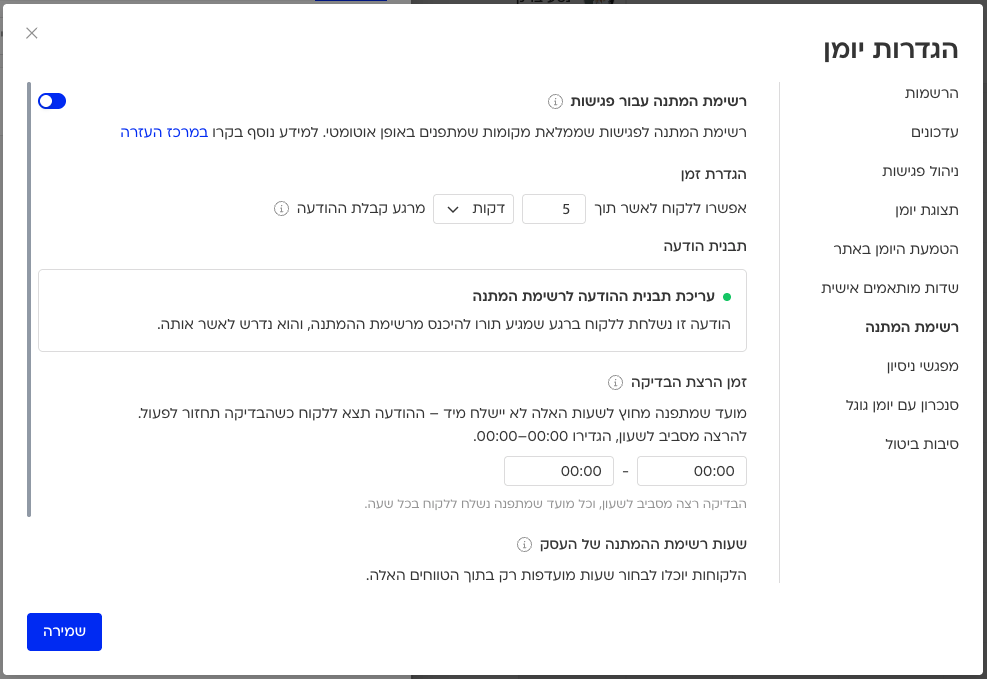
הודעה על תור שהתפנה
הודעת ההצעה היא הדרך שבה המטופל מגלה שהתפנה עבורו תור. בתבנית תוכלו לשלב את שם המטופל, היום, התאריך והשעה של התור, המועד האחרון לאישור וקישור לאישור ההזמנה. הקישור לאישור הוא שדה חובה בתוכן ההודעה, משום שדרכו המטופל ממשיך לקביעת הפגישה. אם מפעילים את רשימת ההמתנה בלי להגדיר תבנית הודעה פעילה, המערכת מציגה שגיאה בהגדרה.
כדאי לבחור משך אישור שמתאים לאופן העבודה של העסק: זמן קצר מעביר מהר יותר תור שלא אושר למטופל הבא, ואילו זמן ארוך נותן למטופל יותר שהות להגיב. בכל מקרה, המערכת עשויה לקצר את זמן האישור אם מועד הפגישה וגבול הזמן להרשמה אליה אינם מאפשרים להמתין את מלוא הזמן שהוגדר.
שעות רשימת ההמתנה
שעות רשימת ההמתנה קובעות אילו שעות מטופלים יכולים לבחור כאשר הם מבקשים להצטרף לטווח שעות מסוים. ברירת המחדל היא 09:00-18:00. ניתן להגדיר עד שלושה טווחים נפרדים, במרווחים של 15 דקות; כל טווח חייב לכלול שעת התחלה ושעת סיום מאוחרת ממנה, והטווחים אינם יכולים לחפוף או לגעת זה בזה. לאחר השמירה הם מוצגים לפי סדר כרונולוגי.
לדוגמה, עסק שפועל בין 09:00 ל־14:00 ושוב בין 16:00 ל־20:00 יכול להגדיר שני טווחים. מטופל שבוחר שעות מועדפות יוכל לבקש שעות בתוך אחד הטווחים האלה. אם ירצה להיות זמין לתורים בשני חלקי היום, יוכל להוסיף טווח נוסף בבקשה שלו.
שימו לב: הגדרת השעות מגבילה את בחירת השעות בטופס, אך אינה משנה את הזמינות האמיתית של אנשי הצוות. מטופל שבוחר באפשרות ״כל שעה פנויה״ אינו מגביל את הבקשה לשעות שהוגדרו כאן, ולכן ייתכן שיוצע לו תור גם מחוץ להן.
שעות הבדיקה של רשימת ההמתנה
בהגדרה ״הרצת הבדיקה בין״ תוכלו לבחור באילו שעות המערכת תבדוק בקשות ותשלח הצעות על תורים שהתפנו. ברירת המחדל היא 00:00-00:00, כלומר לאורך כל שעות היממה. אם תרצו להגביל את פעילות הבדיקה לחלק מהיום, בחרו שעת התחלה ושעת סיום מאוחרת ממנה. טווח שחוצה את חצות אינו נתמך.
ההצעות אינן נשלחות בהכרח ברגע שבו תור מתפנה: המערכת בודקת את הבקשות גם בסריקה מחזורית של כרבע שעה. כדאי להביא זאת בחשבון כשמסבירים למטופלים מתי לצפות להודעה.
הצטרפות של מטופל דרך אתר ההרשמות
מטופל מגיע לרשימת ההמתנה מתוך עמוד בחירת המועד של שירות אישי. כאשר רשימת ההמתנה פעילה עבור השירות, מופיע מתחת לשעות הפנויות קישור להצטרפות. אם אין שעות פנויות בתאריך שנבחר, מוצגת גם אפשרות להצטרף לרשימת ההמתנה לצד האפשרות לנסות תאריך אחר. כך המטופל יכול להשאיר בקשה גם כשאין כרגע תור מתאים באתר.
- המטופל בוחר שירות אישי באתר ההרשמה ומגיע למסך בחירת התאריך והשעה.
- הוא לוחץ על ״הצטרפות לרשימת ההמתנה״.
- אם אינו מחובר, הוא משלים תחילה את תהליך הזיהוי.
- בטופס שנפתח הוא בוחר את העדפת איש הצוות, התאריך והשעות הרצויות, ואז מאשר את ההצטרפות.
- לאחר ההצטרפות מוצג מסך הצלחה עם פרטי הבקשה והסבר על המשך התהליך.
בשלב זה ניתן להחזיק בקשת המתנה פעילה אחת בלבד לכל מטופל. הצטרפות עצמאית דרך האתר מיועדת למטופל קיים; מתעניין שעדיין מוגדר כליד אינו יכול להשלים אותה. רשימת ההמתנה המתוארת כאן מיועדת לפגישות עם אנשי צוות, ולא להזמנת חללים.
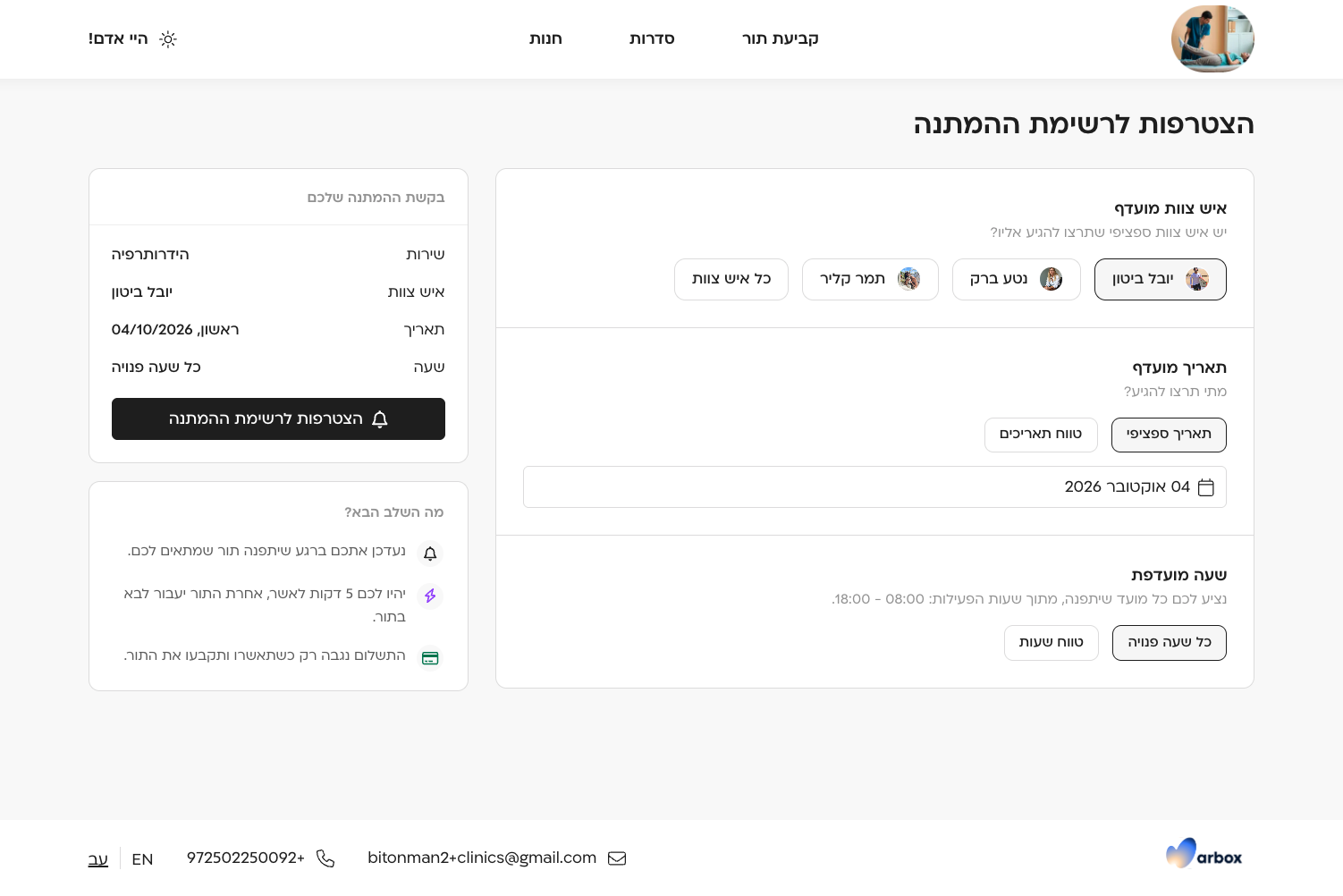
בחירת איש צוות
אם השירות ניתן בידי איש צוות אחד בלבד, אין למטופל בחירה נוספת: בקשת ההמתנה משויכת לאותו איש צוות. אם כמה אנשי צוות יכולים לבצע את השירות, המטופל יכול לבקש איש צוות מסוים או לבחור ״כל איש צוות״. כאשר הוא מגיע לאחר שבחר איש צוות במסך הזמינות, אותה בחירה מופיעה כברירת מחדל בטופס ההמתנה.
בחירה ב״כל איש צוות״ יכולה להגדיל את מספר התורים שיתאימו לבקשה, משום שתור פנוי אצל כל אחד מאנשי הצוות שמבצעים את השירות יוכל להיבדק עבורה. אם חשוב למטופל להגיע דווקא למטפל מסוים, עליו לבחור אותו במפורש.
בחירת תאריך או טווח תאריכים
כברירת מחדל, הבקשה מתייחסת לתאריך המסוים שהמטופל בחר במסך הזמינות. אפשר לשנות את התאריך או לעבור למצב ״טווח תאריכים״ ולהגדיר תאריך התחלה ותאריך סיום. למשל, מטופל שיכול להגיע בכל אחד מימי השבוע הקרוב יכול לבחור טווח במקום להמתין ליום אחד בלבד.
לא ניתן לבחור תאריכים שכבר חלפו או תאריכים שמעבר לטווח התאריכים שהעסק פתח להצגה. טווח ההמתנה מוגבל גם ל־30 ימים לכל היותר בין תאריך ההתחלה לתאריך הסיום, גם אם העסק מציג זמינות למועד רחוק יותר. יש לבחור תאריך התחלה וסיום תקינים כדי להגיש את הבקשה.
בחירת שעות מועדפות
ברירת המחדל היא ״כל שעה פנויה״. בחירה זו מתאימה למטופל שמוכן לקבל הצעה לכל תור מתאים, ללא הגבלת שעה. אם המטופל פנוי רק בשעות מסוימות, הוא יכול לבחור ״טווח שעות״ ולצמצם את הבקשה לטווח אחד או לעד שלושה טווחים נפרדים.
בחירת השעות נעשית במרווחים של 15 דקות ובתוך שעות רשימת ההמתנה שהעסק הגדיר. כל טווח שהמטופל יוצר חייב להיכלל כולו בתוך אחד מטווחי השעות של העסק. לדוגמה, אם העסק הגדיר 09:00–14:00 ו־16:00–20:00, מטופל שזמין גם בבוקר וגם בערב ייצור שני טווחי שעות בבקשה שלו.
מה קורה כאשר מתפנה תור
כאשר זמן של איש צוות מתפנה, המערכת בודקת אילו בקשות מתאימות לשירות, לאיש הצוות, לתאריך ולשעת ההתחלה של התור. היא בודקת גם שהתור עדיין ניתן להזמנה ושאין למטופל פגישה חופפת. מבין הבקשות המתאימות, ההצעה נשלחת לפי סדר ההצטרפות לרשימה: מי שהצטרף קודם מקבל אותה קודם. בחירה באיש צוות מסוים אינה מקדמת מטופל בתור.
בזמן שההצעה ממתינה לאישור, המערכת שומרת זמנית את פרק הזמן הדרוש לפגישה, כך שלא ניתן להזמין אותו במקביל. השמירה הזמנית אינה פגישה מאושרת. אם המטופל מאשר בזמן ומשלים את הפעולות הנדרשות, התור הופך לפגישה. אם אינו מאשר, התור משתחרר ומוצע למטופל מתאים אחר; אם אין מי שיאשר אותו, הוא חוזר לזמינות הרגילה.
המערכת מכבדת גם את מגבלת הזמן שהעסק הגדיר להרשמה לפני תחילת פגישה. לכן משך האישור בפועל עשוי להיות קצר מהמשך הרגיל, ותור קרוב מדי למועד האחרון שבו עדיין אפשר להירשם לא יוצע דרך רשימת ההמתנה.
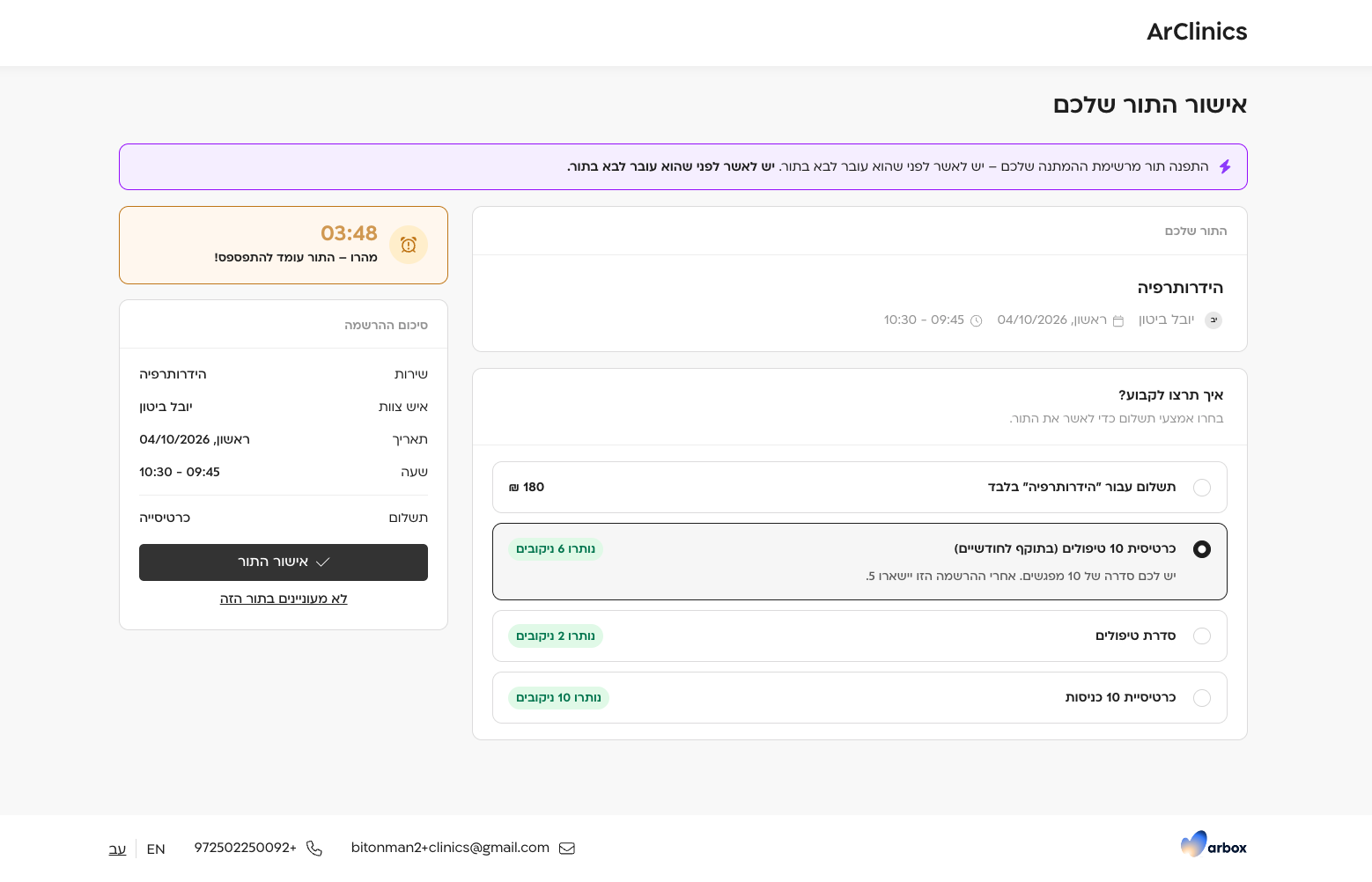
אישור התור על ידי המטופל
כאשר מטופל מקבל הודעה על תור שהתפנה, הוא פותח את הקישור ורואה את השירות, איש הצוות, התאריך, השעה והזמן שנותר לו לאישור. במסך האישור מוצגות אפשרויות ההזמנה הזמינות לו: מנוי מתאים, כרטיסיית מפגשים מתאימה או תשלום על הפגישה, בהתאם לשירות ולהגדרות העסק.
אם המטופל משתמש במנוי או בכרטיסייה, הוא בוחר בהם ומאשר את ההזמנה. אם הפגישה דורשת תשלום נפרד, הוא ממשיך לתהליך התשלום, והפגישה נקבעת רק לאחר שהתשלום מצליח. הזמן שנותר לאישור ממשיך לרדת גם בזמן התשלום, גם אם מרעננים את העמוד או עוברים ללשונית אחרת. לאחר אישור מוצלח מופיע מסך עם פרטי הפגישה.
הודעה על תור עשויה להגיע גם למטופל שאין לו כרגע אמצעי מתאים להזמנת השירות. במקרה כזה הוא יראה זאת בשלב האישור. עצם קבלת ההצעה אינה מבטיחה שההזמנה תושלם.
דילוג על הצעה או יציאה מהרשימה
אם התור שהוצע אינו מתאים, המטופל יכול לבחור שלא לקחת אותו. בשלב זה עליו להבחין בין שתי פעולות:
- ״דילוג על התור הזה״ משחרר את התור שהוצע, משאיר את בקשת ההמתנה פעילה ומעביר את המטופל לסוף התור.
- ״הסרה מרשימת ההמתנה״ מסיימת את הבקשה, והמטופל לא יקבל הצעות נוספות עבורה.
גם כאשר זמן האישור פג, ההצעה עוברת הלאה והמטופל נשאר ברשימת ההמתנה, אך עובר לסוף התור. פתיחת קישור לאחר שפג זמן האישור, לאחר ששעת הפגישה עצמה כבר חלפה או לאחר שהעסק הסיר את הבקשה תציג הסבר שהקישור כבר אינו מאפשר להזמין את התור.
ניהול רשימת ההמתנה בלוח הזמנים
במערכת הניהול ניתן לראות את בקשות ההמתנה לפגישות אישיות מתוך לוח הזמנים. זו הדרך לבדוק מי ממתין, אילו שירותים ומועדים ביקש, האם כבר נשלחה לו הצעה והאם יש צורך לטפל בבקשה באופן ידני.
- היכנסו למערכת הניהול ועברו אל לוח הזמנים.
- פתחו את תצוגת היומן או את תצוגת אנשי הצוות.
- לחצו על סמל רשימת ההמתנה בסרגל הכלים כדי לפתוח את החלונית.
כאשר רשימת ההמתנה פועלת ויש בקשות ממתינות, הסמל מציג מונה של הבקשות הממתינות. בחלונית מופיעים מצב ההפעלה ושתי לשוניות: ״ממתינים״ ו״פג תוקף״. הרשימה מתעדכנת בזמן אמת. האפשרויות שכל עובד יכול לראות או לבצע תלויות בהרשאות התפקיד שלו.
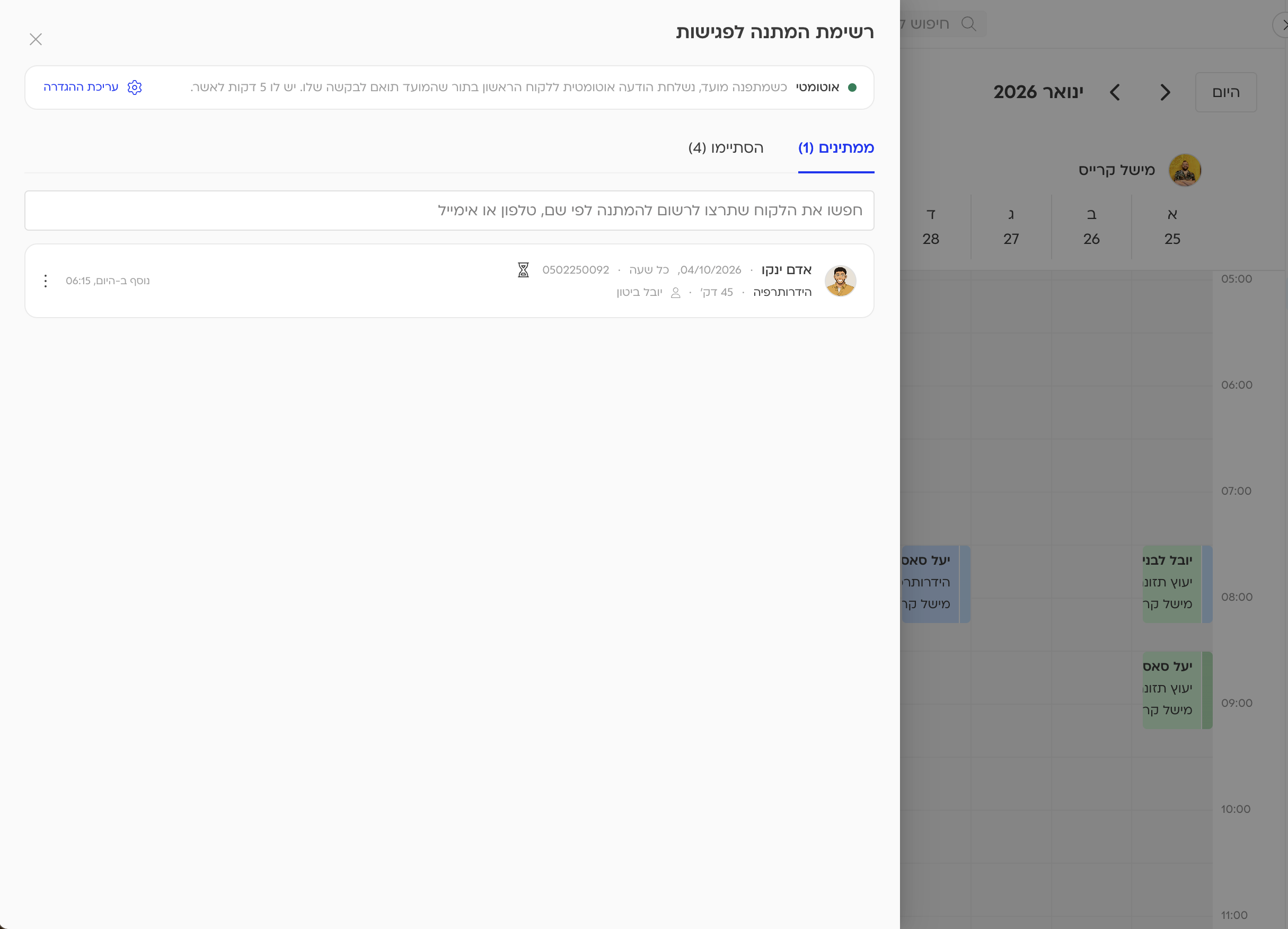
צפייה בבקשות ממתינות
בלשונית ״ממתינים״ מוצגות בקשות ההמתנה לפי סדר ההצטרפות, מהוותיקה לחדשה. לכל בקשה ניתן לראות את שם המטופל, השירות, התאריך והשעות שביקש, איש הצוות המבוקש או הבחירה בכל איש צוות, פרטי קשר ומועד ההוספה. כאשר למטופל אין מנוי או כרטיסייה פעילים המתאימים לשירות, מופיע סימון לכך. אם כבר נשלחה לו הצעה לאישור תור, מופיע סימון עם שעת שליחת ההודעה, המועד האחרון לאישור ופרטי התור שהוצע.
שימו לב: השורות בלשונית מייצגות בקשות של מטופלים לרשימת ההמתנה. הודעה על תור שהתפנה היא הצעה שנשלחת במסגרת בקשה קיימת; היא אינה בקשת המתנה נוספת.
הוספת מטופל לרשימה מתוך מערכת הניהול
כאשר מטופל פונה לעסק ישירות, עובד בעל הרשאה יכול להוסיף אותו לרשימת ההמתנה מתוך החלונית. כך אפשר לתעד את ההעדפות שלו ולהכניס אותו לתהליך ההצעות בלי לבקש ממנו להשלים את ההצטרפות באתר.
- עברו אל לוח הזמנים ← סמל רשימת ההמתנה ← ״ממתינים״.
- חפשו את המטופל בשורת החיפוש ובחרו אותו. נפתח טופס הוספה לרשימת ההמתנה.
- בחרו את סוג השירות המבוקש. הרשימה מאפשרת לבחור שירות אחד.
- בחרו איש צוות מתאים לשירות או השאירו את ברירת המחדל ״כל איש צוות״.
- בחרו תאריך מסוים או טווח תאריכים. תאריך מסוים מתחיל כברירת מחדל מהיום; בטווח תאריכים מוצגים כברירת מחדל שבעת הימים הקרובים. ניתן לבחור טווח של עד 30 ימים, ללא תאריכים שכבר חלפו.
- השאירו ״כל שעה״ אם המטופל גמיש, או בחרו טווחי שעות התואמים לשעות רשימת ההמתנה של העסק.
- לחצו על ״הוספה לרשימת ההמתנה״. לאחר שהבקשה נשמרת, המטופל מופיע בלשונית ״ממתינים״.
לדוגמה, אם מטופל מתקשר ומבקש טיפול בכל יום בשבוע הקרוב אחרי 16:00, תוכלו לבחור עבורו את השירות, טווח התאריכים ושעות אחר הצהריים. בחירת איש הצוות תיעשה רק מתוך אנשי הצוות שיכולים לבצע את השירות. בשלב זה לא ניתן להוסיף מתעניינים שמוגדרים כלידים לרשימת ההמתנה.
קביעת פגישה ידנית מתוך בקשת המתנה
אם מצאתם תור מתאים ואתם רוצים לקבוע אותו בעצמכם, עובד בעל הרשאה יכול לבחור ״קביעת פגישה עכשיו״ מתפריט הפעולות של הבקשה. פעולה זו פותחת את תהליך קביעת הפגישה הרגיל עם פרטי המטופל וחלק מהעדפותיו כבר מוזנים. חשוב לבדוק לפני האישור שהשירות, איש הצוות, התאריך והשעה שנבחרו אכן מתאימים למטופל, במיוחד אם משנים פרט מתוך בקשתו או אם ביקש טווח ולא שעה מדויקת.
הקביעה הידנית מתבצעת כתהליך הזמנת פגישה רגיל; היא אינה שולחת למטופל את הודעת ההצעה של רשימת ההמתנה. לאחר שפגישה נקבעת בהצלחה דרך פעולה זו, בקשת המטופל מוסרת מרשימת ההמתנה כדי שלא יקבל הצעות נוספות עבור אותה בקשה.
הסרת מטופל ובדיקת בקשות שנסגרו
כדי להפסיק בקשת המתנה מתוך מערכת הניהול, עברו אל לוח הזמנים ← סמל רשימת ההמתנה ← ״ממתינים״, פתחו את תפריט הפעולות של המטופל ובחרו ״הסרה מרשימת ההמתנה״. הבקשה מוסרת מיד מלשונית ״ממתינים״ ומופיעה בלשונית ״פג תוקף״ עם ציון העובד שהסיר אותה. אם באותו רגע שמור למטופל תור שהוצע לו, ההצעה מתבטלת והתור משתחרר לבדיקה מול הממתינים הבאים.
בלשונית ״פג תוקף״ ניתן לחפש בקשות שנסגרו ולראות אם טווח התאריכים המבוקש הסתיים בלי שנקבעה פגישה, אם המטופל הסיר את עצמו, אם עובד הסיר אותו או אם רשימת ההמתנה כובתה. הלשונית מציגה בקשות שנסגרו במהלך 30 הימים האחרונים, לפי מועד הסגירה מהחדש לישן.
שימו לב: כיבוי רשימת ההמתנה כאשר יש בקשות פעילות מסיים גם את הבקשות האלה ומציג אותן בלשונית ״פג תוקף״ עם הסיבה ״רשימת ההמתנה כובתה״. המערכת אינה שולחת למטופלים הודעה יזומה על הכיבוי.
29.10.26
אנחנו ממשיכים לחדש ולשדרג את המערכת, כדי להפוך את ניהול העסק שלכם לפשוט, יעיל ומדויק יותר. לפרטים נוספים והרחבה על הכלים החדשים, צוות התמיכה שלנו מחכה לכם בוואטסאפ!
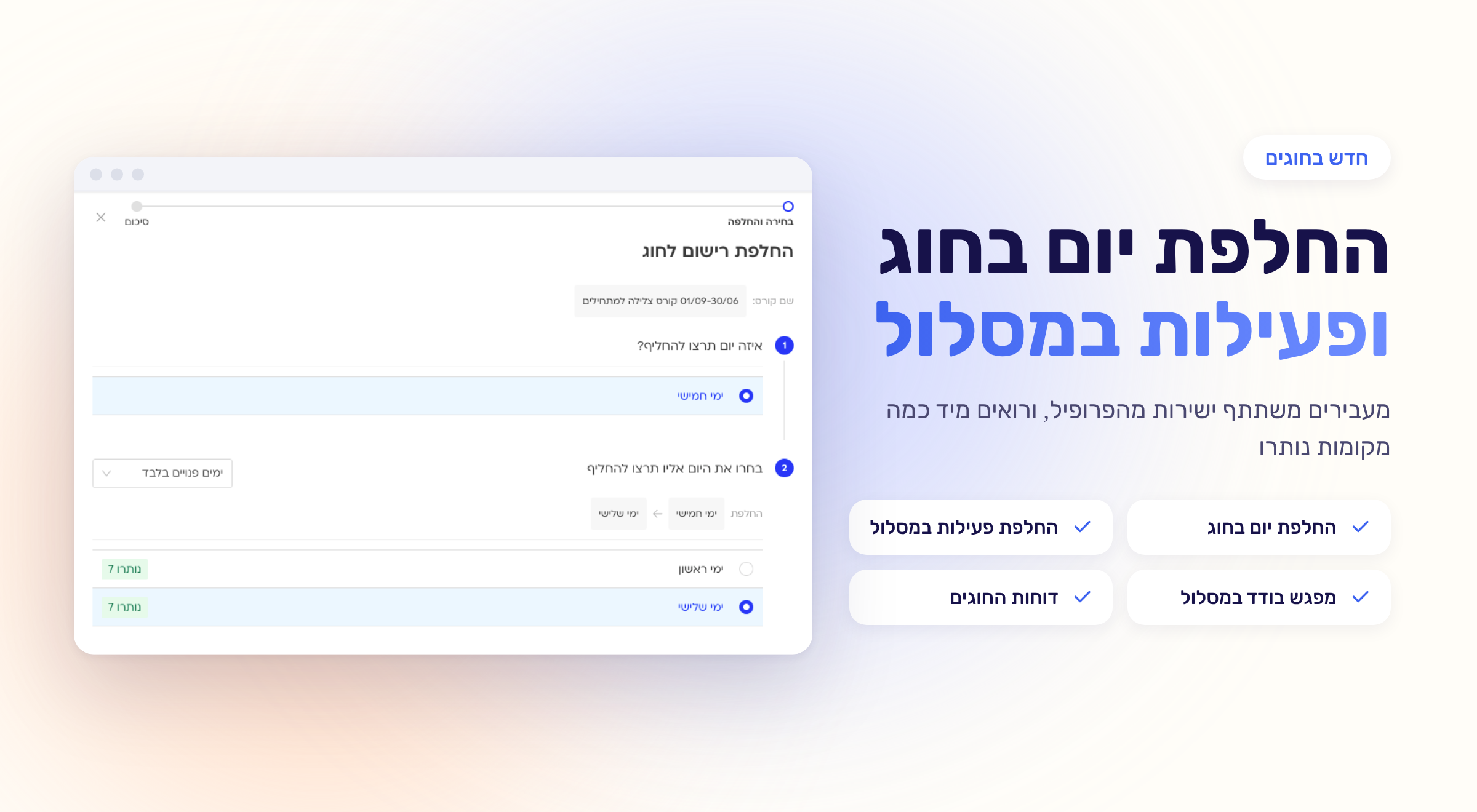
החלפת יום בחוג:
מעכשיו תוכלו להעביר משתתף רשום מיום אחד ליום אחר באותו חוג, ישירות מהפרופיל שלו במערכת הניהול, בלי לבטל את הרישום ולרשום מחדש. בתהליך בוחרים את היום שרוצים להחליף ואת היום החדש, ורואים מיד כמה מקומות נותרו בכל מועד. כך עונים תוך דקה להורים שמבקשים לעבור ליום שנוח להם יותר, והרישום נשאר מסודר. למדריך ניהול חוגים בפרופיל הלקוח
החלפת פעילות במסלול:
גם במסלולים אפשר עכשיו להחליף פעילות אחת בפעילות אחרת, ישירות מהפרופיל של המשתתף. בוחרים את הפעילות שרוצים להחליף ואת הפעילות החדשה, ורואים מיד כמה מקומות נותרו בכל אחת. כך ילד שרוצה לעבור לקבוצה אחרת במסלול עובר בקלות, בלי לבטל את המסלול ולרשום אותו מחדש. למדריך ניהול מסלולים
רישום למפגש בודד במסלול:
כמו בחוגים, גם במסלולים אפשר עכשיו לרשום משתתף למפגש בודד מתוך מערכת הניהול. זה מתאים לשיעור ניסיון לילד שעוד מתלבט, או לשיעור השלמה למי שפספס, בלי לרשום אותו לכל המסלול. למדריך ניהול מסלולים
שינוי תאריך ההתחלה של חוג שכבר התחיל:
בעריכת כל האירועים של החוג אפשר עכשיו לשנות את תאריך ההתחלה, גם אחרי שהחוג כבר יצא לדרך. כך מתקנים לוח זמנים שהשתנה בלי לפתוח את החוג מחדש. למדריך יצירה וניהול חוגים
אימייל להורים אחרי רכישת מסלול:
כמו בקורסים, גם למסלולים אפשר עכשיו להגדיר אימייל שיישלח להורים אחרי הרכישה. כך ההורים מקבלים אישור מסודר עם כל הפרטים, ופונים אליכם פחות בשאלות.
שדרוגים בדוחות החוגים:
הדוחות של החוגים מציגים עכשיו תמונה מלאה יותר של ההכנסות ושל הרישומים:
- דוח פירוט ההכנסות מקורסים כולל עכשיו רכישות חד פעמיות ומפגשי ניסיון, סטטוס ״מתעניין״ ועמודת ״שולם בפועל״.
- לדוח ההרשמות נוספו העמודות ״ראש קבוצה״ ו״טלפון ראש קבוצה״.
- לדוח הרישומים לחוגים נוספה עמודת הסניף, למי שמנהל כמה סניפים.
חיפוש מהיר ביומן:
בסרגל העליון של היומן נוסף אייקון חיפוש. מקלידים שם של משתתף, חוג או מדריך, ומקבלים רשימה של המפגשים המתאימים, עם התאריך והשעה של כל אחד. כך אפשר לענות להורה שמברר מתי המפגש הבא, תוך שניות ובלי לדפדף בין שבועות.
הורדת תמונות וקבצים מהאינבוקס:
תמונות וקבצים שהורים שולחים לכם בוואטסאפ, כמו אישורים, צילומי מסמכים או קבלות, אפשר עכשיו להוריד ישירות מהאינבוקס למחשב. כך שומרים אותם במקום מסודר בלי להעביר אותם קודם לטלפון, וכל מה שצריך נמצא בהישג יד. למדריך האינבוקס החכם
שורת סיכום בדוחות במובייל:
הדוחות במובייל מציגים עכשיו את שורת הסיכום שהכרתם מהדסקטופ. כך אפשר לבדוק את ההכנסות והרישומים גם כשאתם לא ליד המחשב, ולקבל את התמונה המלאה ישר מהטלפון. למדריך הדוחות
חיבור לכלי הבינה המלאכותית (פיילוט):
Arbox מתחברת לכלי הבינה המלאכותית שאתם כבר עובדים איתם, כמו ChatGPT, Claude ו-Gemini. במקום לחפש בין מסכים ודוחות, כותבים בשפה טבעית מה אתם צריכים, ומבצעים פעולות מורכבות במערכת בעזרת בקשה אחת. החיבור נמצא כרגע בפיילוט עם קבוצה קטנה של שותפים, ובסרטון הקצר תוכלו לראות איך זה עובד.
רוצים להיות הבאים בתור? להצטרפות לרשימת ההמתנה
חידושים ב-API V3:
מ-01.11 גרסת V3 היא הגרסה הרשמית של ה-API, וגרסת V2 כבר לא נתמכת. הגרסה החדשה מגיעה עם דוקומנטציה מסודרת יותר, וממשיכה לגדול. החודש נוספו לה:
- קריאות חדשות לביטול ולשחזור של שיעור, לצ׳ק-אין, לביטול קנס על ביטול מאוחר ולרישום בלי מנוי.
- טריגר להחלפת כרטיס אשראי, ב-Make וב-Zapier.
- עדכון סניף של לקוח, ניהול פציעות ומפתח הצפנה בהגדרות ה-API.
שימו לב: בקריאה לדוח המנויים שבוטלו יש לשלוח טווח תאריכים של עד 31 יום. לדוקומנטציה המלאה
30.09.26
אנחנו ממשיכים לשפר ולשדרג את המערכת, כדי להפוך את ניהול העסק שלכם לפשוט, יעיל ומדויק יותר. לפרטים נוספים והרחבה על הכלים החדשים, צוות התמיכה שלנו מחכה לכם בוואטסאפ!
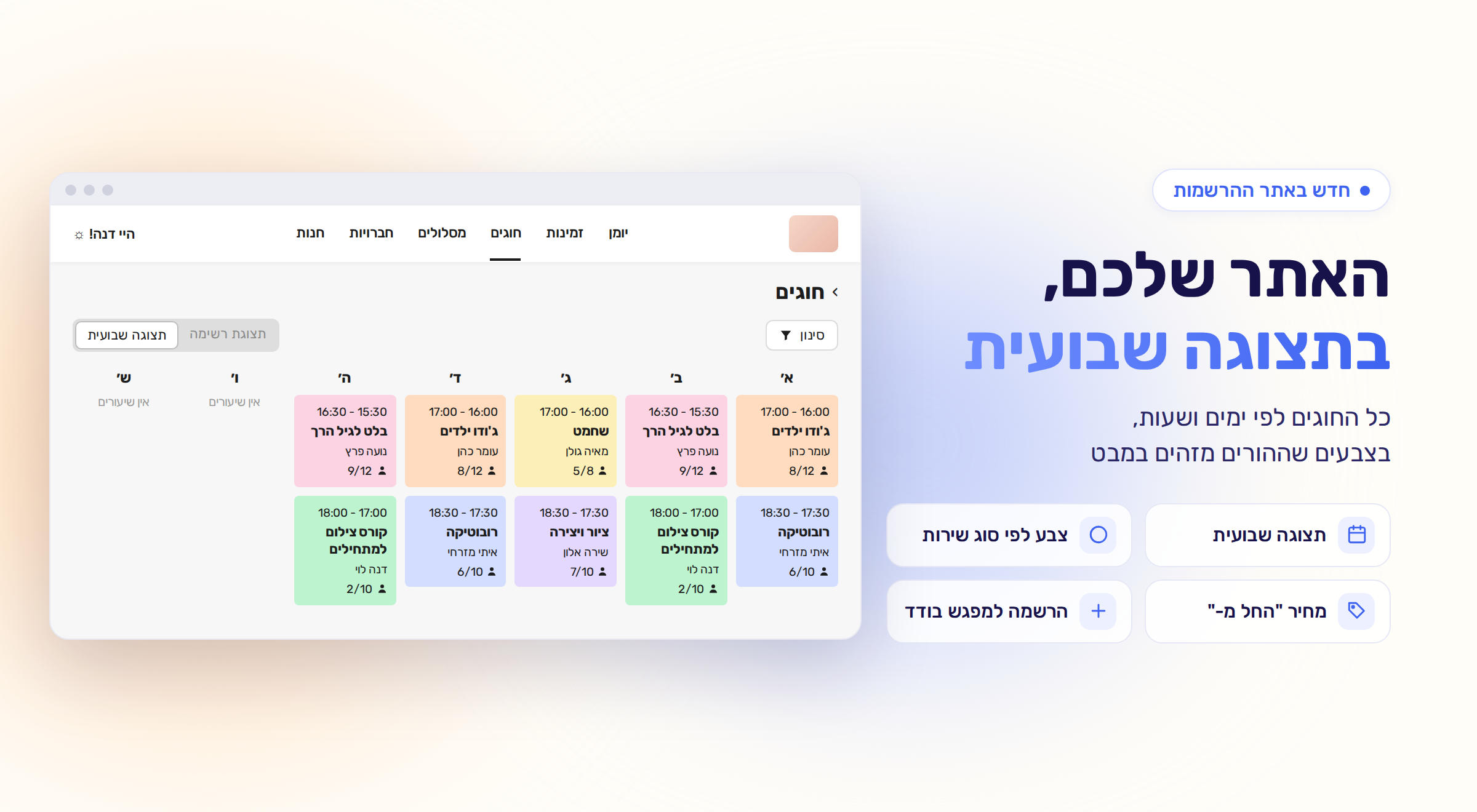
תצוגה שבועית לחוגים באתר:
לצד תצוגת הרשימה נוספה תצוגה שבועית, שמציגה את החוגים לפי ימים ושעות, בלי תלות בתאריכים. אפשר להגדיר אותה כתצוגת ברירת המחדל ב"הלינקים שלי". שם אפשר גם להפעיל צביעה של כל חוג בתצוגה השבועית לפי צבע סוג השירות שלו, כדי שההורים יזהו מהר מה מתאים להם. במובייל התצוגה מוצגת יום אחרי יום.
הצגת "החל מ-" במחיר החוג:
בחוגים שמאפשרים הרשמה חלקית, האתר יכול להציג את המחיר הנמוך ביותר במקום המחיר המלא: "החל מ-₪X לחודש" בהוראת קבע, או "החל מ-₪X" בתשלומים. ההגדרה כבויה כברירת מחדל, ומפעילים אותה ב"הלינקים שלי". כך חוג לא נראה יקר יותר ממה שהוא באמת עבור מי שנרשם רק לחלק ממנו.
חישוב תשלום יחסי למסלול שהתחיל:
בעת הצטרפות למסלול לאחר תחילתו, ניתן לבחור כיצד לחשב את החיוב:
• חיוב מלא עבור כל המסלול
• חיוב יחסי לפי מספר הימים שנותרו עד לסיום המסלול
אפשרות זו מאפשרת להתאים את החיוב למועד ההצטרפות בפועל ולשמור על חוויית רכישה מדויקת יותר.
הרשמה למפגש בודד בחוג דרך האתר:
מעכשיו אפשר לאפשר ללקוחות להירשם למפגש בודד בחוג ישירות מאתר ההרשמות, ולא רק לחוג כולו. את ההגדרה בוחרים ביצירת החוג או בעריכת כל הסדרה: הרשמה רק דרך מערכת הניהול, כמו היום (ברירת המחדל), או גם דרך האתר, במחיר שתקבעו. הלקוח יכול להגיע מעמוד החוגים או מקישור ישיר למפגש, וגם רישום של ילדים על ידי הורה נתמך. זו דרך טובה להכניס לקוחות חדשים שרוצים לנסות לפני שהם מתחייבים.
קוד קופון מובנה לחוגים:
ניתן לשייך קוד קופון לקורס כך שיוזן אוטומטית בעת רכישה באתר ההרשמות. כך ניתן להפעיל מבצעים ייעודיים לקורסים שונים בלי שהלקוח יצטרך להזין את הקוד באופן ידני.
בחירת לקוח קיים כראש קבוצה:
ברישום ילד לחוג אפשר עכשיו לבחור לקוח שכבר קיים במערכת כראש הקבוצה, במקום להקים אותו מחדש. בתוצאות החיפוש מסומן אם הלקוח כבר ראש קבוצה או לא משויך לקבוצה. אם הוא כבר ראש קבוצה, הילד מצטרף לקבוצה הקיימת. אם לא, נוצרת קבוצה חדשה. כך יש פחות כפילויות, וכל משפחה מנוהלת כיחידה אחת.
הרשמה למסלול לאחר תחילת הפעילות:
ניתן לאפשר ללקוחות להצטרף למסלול גם לאחר שהוא כבר התחיל. כאשר האפשרות מופעלת, המסלול ימשיך להופיע באתר ההרשמות עד תאריך הסיום שלו, והלקוח יוכל להצטרף בהתאם להגדרות התשלום שנבחרו.
עמודת סטטוס לשיעורי ניסיון:
בטבלת שיעורי הניסיון בכרטיס הלקוח ובכרטיס המתעניין נוספה עמודת סטטוס צבעונית: עתידי, היום, התקיים או מבוטל. זה אותו מבנה שכבר קיים בפגישות, וכך רואים במבט אחד אם המתעניין הגיע.
תצוגת סיכום משודרגת ועמודת מספר תשלומים:
בתצוגת הסיכום של דוח הזמנות החוגים אפשר עכשיו לבחור לפי מה לסכם: לקוחות, חוגים או אנשי צוות. נוספו עמודות של מספר הזמנות, סה"כ שולם וסכום ממוצע. בסיכום לפי לקוחות מוצגת גם עמודה שמציינת אם ללקוח יש חוב פתוח. בנוסף, לדוח "הכנסות מחוגים (לפי תאריך תשלום)" נוספה עמודת מספר תשלומים.
הצגת שדות מותאמים אישית בממשק הנוכחות:
מעכשיו אפשר לבחור שדות מותאמים אישית שיוצגו בממשק הצ'ק-אין מתחת לפרטי הלקוח, למשל שכבת גיל, קבוצה או הערות רפואיות של ילדים. ההגדרה נעשית לכל שדה בנפרד: בחלון העריכה של השדה מסמנים "הצגת השדה בממשק הנוכחות". ההגדרה כבויה כברירת מחדל, גם בשדות קיימים, והיא חלה על כל סוגי האירועים. כך מי שמבצע צ'ק-אין רואה את המידע החשוב בלי לפתוח את כרטיס הלקוח.
שליטה בשליחה האוטומטית של מסמכים חשבונאיים:
עסקים מורשים וחברות בע׳׳מ שעובדים עם Arbox Invoice (בקרוב כולם) יכולים עכשיו לבחור אילו מסמכים יישלחו ללקוחות אוטומטית במייל: חשבונית מס קבלה, קבלת תשלומים או חשבונית מס. כברירת מחדל כל המסמכים ממשיכים להישלח כמו היום, ואת ההגדרה משנים ב"הגדרות בית העסק" > "פיננסים". אפשר גם להגדיר ללקוח ספציפי "לשלוח תמיד" או "ללא שליחה". זה חשוב במיוחד לעסקים שעובדים עם קבלות תשלומים (דחויים), כי לקוחות מפרשים לפעמים את חשבונית המס המאוחרת כחיוב נוסף. המסמכים ממשיכים להיות מופקים כרגיל וזמינים בפרופיל הלקוח ובאזור האישי. שימו לב: ביטול השליחה האוטומטית לא פוטר את העסק מהחובה למסור את המסמכים ללקוח בדרך אחרת, בהתאם לדרישות רשות המסים.
API v3 פלטפורמה פתוחה יותר לאינטגרציות מתקדמות:הגיע הזמן להתקדם לגרסה החדשה של ה־API שלנו. במהלך השנה האחרונה עבדנו יחד איתכם על פיתוח API V3, הכולל יכולות חדשות, שיפורים משמעותיים ועדכונים שעלו מתוך הצרכים והמשובים של קהילת המפתחים שלנו.כעת אנחנו עוברים לשלב הבא: החל מ־14.10 נפסיק לתמוך בגרסת API V2. זוהי הקריאה האחרונה להתחיל בתהליך המעבר לגרסת V3. גרסת V3 נבנתה כדי לאפשר עבודה מתקדמת, יציבה ויעילה יותר מול המערכת.כעת, עבדנו החודש על עוד כלים חדשים שיעזרו לכם לנהל את האינטגרציות שלכם בצורה חכמה ונוחה יותר:
- דוח שימוש API - מאפשר לעקוב אחר קריאות API ולנטר את השימוש באינטגרציות שלכם.
- Webhooks לחבילת Pro - מאפשרים לקבל עדכונים בזמן אמת ולבנות תהליכים אוטומטיים מתקדמים.
- שליחת WhatsApp דרך API v3 - אפשרות לשלוח הודעות WhatsApp ישירות דרך ה-API, באמצעות תבניות Meta מאושרות.
- MCP ל-Arbox - פתחנו תמיכה ראשונית ב-MCP, צעד ראשון בחיבור Arbox לעולם כלי ה-AI. אנחנו ממשיכים להרחיב את היכולות הזמינות.
אנחנו זמינים לכל שאלה ולתמיכה בתהליך המעבר. בנוסף, קהילת ה-API שלנו בוואטסאפ פתוחה למפתחים ולעסקים שרוצים להתייעץ, לשאול שאלות ולהתקדם יחד.
25.08.26
אנחנו ממשיכים לחדש ולשדרג את הכלים לניהול חוגים, כדי להפוך את העבודה שלכם לפשוטה, מסודרת ונוחה יותר. לפרטים נוספים ולהרחבה על האפשרויות החדשות, צוות התמיכה שלנו מחכה לכם בוואטסאפ!
צפייה בהזמנות של כל בני המשפחה באזור האישי:
ראשי קבוצה יכולים כעת לצפות בהזמנות של כל בני המשפחה דרך לשונית ״ההרשמות שלי״ באזור האישי באתר. ניתן להציג את כל ההרשמות ברשימה אחת או לבחור בן משפחה מסוים ולצפות רק בהרשמות שלו. במפגשים קבוצתיים רגילים (לא מסוג שירות ״חוגים״/״קורסים״) ניתן גם לבטל הרשמה עבור בן משפחה, בהתאם למדיניות הביטולים של העסק.
רישום חד פעמי ליום נוסף בחוג:
מעכשיו ניתן לרשום לקוחות באופן חד פעמי ליום נוסף בחוג, גם אם הם כבר רשומים אליו ביום קבוע אחר. חפשו את הלקוח באירוע הרצוי ובחרו ב״רישום חד פעמי״ ללא עלות או ב״רישום חד פעמי בעלות״. הרישום יחול על האירוע שנבחר בלבד.
שיפורים במסך הצ׳ק אין:
מסך הצ׳ק אין של חוגים כולל כעת מידע נגיש יותר על המשתתפים. שם הקבוצה יוצג במקום סוג השירות, ותוכלו לחייג ישירות ללקוח או להורה שלו, לצפות במגדר ובמספר תעודת הזהות ולהפעיל הצגה של גיל המשתתפים דרך הגדרות ממשק הצ׳ק אין.
הוספת מק״ט לחוגים ולמסלולים:
ניתן להוסיף מק״ט מספרי לסוגי התשלום של חוגים ומסלולים דרך מסך הגדרות סוגי התשלום. המק״ט זמין גם בדוחות הרלוונטיים, ניתן לחפש ולסנן לפיו והוא ייכלל אוטומטית בקובצי האקסל המיוצאים.
שיעורי ניסיון בפעילויות של מסלול:
מעכשיו ניתן להגדיר שיעורי ניסיון גם לפעילויות השייכות למסלול ולרשום אליהם מתעניינים דרך מערכת הניהול. ההגדרה נמצאת ביצירה או בעריכה של הפעילות, בשלב ״הגדרות נוספות״, ומחיר שיעור הניסיון נקבע לפי הפעילות הספציפית.
אימות דו שלבי בכניסה למערכת:
נוספה אפשרות להפעיל אימות דו שלבי עבור אנשי הצוות. לאחר הזנת שם המשתמש והסיסמה, יישלח לטלפון של איש הצוות קוד חד פעמי בן ארבע ספרות, שמוסיף שכבת הגנה נוספת למידע ולגישה למערכת.
הרשאת הנהלת חשבונות:
נוסף תפקיד חדש לאנשי צוות, המעניק גישה לעמודי הכספים בלבד, בהם דוחות פיננסיים, חשבוניות, תשלומים ותנועות כספיות. כך תוכלו לאפשר להנהלת החשבונות לעבוד במערכת ללא גישה לאזורים שאינם רלוונטיים לתפקידה.
הדפסת דוחות לפי העמודות שבחרתם:
בעת הדפסת דוח, יודפסו כעת רק העמודות שבחרתם להציג בטבלה. כך תוכלו להסיר מידע שאינו רלוונטי ולהפיק דוח מודפס ממוקד ונוח יותר לקריאה.
שם סוג המנוי דרך ה API:
נקודת הקצה - GET/v3/users/memberships מחזירה כעת גם את השדה "membership_type_name", המציג את שם סוג המנוי כפי שהוגדר במערכת. השיפור מאפשר להציג במערכות חיצוניות מידע ברור ומפורט יותר על המנויים של הלקוחות.
02.06.26
אנחנו שמחים לשתף אתכם בגרסה חדשה ומלאה בעדכונים לעולם החוגים!

ניהול מסלולים:
אנחנו שמחים להשיק את יכולת ניהול המסלולים החדשה ב־Arbox, שמאפשרת לכם לבנות מגוון אפשרויות הרשמה על בסיס אותן פעילויות - לפי מספר מפגשים שבועי, שילובי חוגים, פעילויות חובה או בחירה ותמחור מותאם. במקום לנהל כל הרשמה, שיבוץ ותשלום באופן ידני, הלקוחות יכולים לבחור את המסלול והפעילויות המתאימים להם ולהשלים את ההרשמה באופן עצמאי. כך תחסכו שעות של עבודה סיזיפית, תציעו יותר אפשרויות ללקוחות ותפתחו הזדמנויות חדשות להגדלת ההכנסות. למדריך המלא
החלפת רישום לחוג:
ניתן להחליף רישום קיים לחוג של לקוח לרישום לחוג אחר, ישירות מתוך הפרופיל. הפעולה כוללת עדכון אוטומטי של החיובים וההרשמות למפגשים, כך שנוכל לראות את הקורס הישן והחדש בצורה מסודרת בפרופיל. למדריך המלא
ניהול הנחות פנימיות:
תחת הגדרות > קופונים, תוכלו ליצור סוגי הנחות פנימיות לשימוש אנשי הצוות במועדון. נוכל להגדיר לאילו אנשי צוות ולאילו חוגים ההנחה תהיה זמינה. לכל הנחה שנעניק יהיה תיעוד בפרופיל הלקוח, ובדוחות הרלוונטים.
Add-ons - ניהול חוגים ומוצרים:
עכשיו אפשר לנהל מוצרים כ-Add-ons ישירות בעת רישום לקוח לחוג ממערכת הניהול. בשלב התשלום יופיעו ה Add-ons שהוגדרו מראש ביומן. ואנשי הצוות יוכלו להסיר אותם לפי הצורך, לערוך את המחיר (לפי הרשאה), וכל הרכישה, כולל הקבלה, תיוצר בבת אחת.
רישום לקוח לחוג ישר מתוך הפרופיל:
מהיום ניתן לרשום לקורס לחוג ישירות מתוך הפרופיל שלו במערכת הניהול, ללא צורך בחיפוש החוג ביומן. הרישום מתבצע ישירות ממסך ה״חברויות והרכישות״ בפרופיל הלקוח, ממש כמו רכישה של חברות רגילה.
רישום למפגש בודד בחוג:
אפשרות חדשה ברישום לחוגים, מאפשרת להירשם למפגש יחיד במסגרת חוג קיים, בלי שהלקוח מתחייב לסדרה המלאה. נוכל להגדיר מחיר למפגש בודד כחלק מהחוג, ולבצע רישום מתוך מערכת הניהול.
הסתרת גיל וסוג מנוי במסך בקרת הכניסה:
ניתן כעת להסתיר את שדות הגיל וסוג המנוי מתצוגת בקרת הכניסה. ההגדרה זמינה בהגדרות בקרת הכניסה, כך צוות הקבלה לא יראה את הפרטים המזהים של הלקוח המעביר צ׳יפ/ברקוד.
ניהול חוגים מתוך פרופיל הלקוח
פרופיל הלקוח מרכז את כל הפעולות שצריך כדי לנהל חוגים וקורסים: שליחת קישור לרישום עצמאי, רכישת חוג, החלפת חוג או יום, הקפאה, זיכוי וביטול. כל שינוי שעושים בפרופיל מתעדכן גם ביומן, ולכן אפשר לטפל בבקשה של הורה או לקוח במקום אחד, בלי לעבור בין מסכים ובלי לעדכן את רשימת המשתתפים ידנית.
בעסקים של חוגים, ובמיוחד חוגי ילדים, חשוב להבין את ההבחנה בין ראש קבוצה לחברי קבוצה. ראש הקבוצה הוא בדרך כלל ההורה, שמשלם ומקבל את ההודעות, וחברי הקבוצה הם הילדים או בני המשפחה שמשתתפים בחוגים. מהפרופיל של ראש הקבוצה רואים את כל חברי הקבוצה ואת הרכישות שלהם, ומנהלים את ההרכב של הקבוצה.
פעולות זמינות בפרופיל הלקוח
לחיצה על הפלוס הכחול בפרופיל הלקוח פותחת את הפעולות העיקריות. אפשר להוסיף הערה על כל נושא, לשלוח קישור לרכישה, לרכוש חוג, לבצע רכישה חדשה שאינה חוג, כמו חברות או מוצר, ולהוסיף לקוח לקבוצה.
שליחת קישור לרכישת חוג
כשרוצים שהלקוח יירשם בעצמו, בוחרים ״שליחת לינק לרכישה״ ובוחרים את החוג או הקורס הקיים ביומן. אחר כך בוחרים את אופן שליחת ההודעה ומסמנים את הפרמטר שמכניס את הקישור לתוכן. למשל, הורה שהתקשר לשאול על חוג אומנות יכול לקבל קישור ולהשלים את ההרשמה והתשלום מהטלפון, בלי שהנציג יצטרך להקליד את הפרטים בעצמו.
רכישת חוג מתוך הפרופיל
בלחיצה על ״רכישת חוג״ המערכת מציגה את החוגים והקורסים הקיימים, ובוחרים את המתאים ללקוח. לחיצה על הפלוס שליד כל חוג פותחת את הפירוט המלא שלו, כולל המחיר, איש הצוות והימים, כך שאפשר לוודא שבוחרים את הפעילות הנכונה לפני שממשיכים. את שלבי הרישום והתשלום נפרט בהמשך.
ניהול ראש קבוצה וחברי קבוצה
מהפרופיל של ראש הקבוצה אפשר להוסיף חברים לקבוצה, לשנות תפקידים ולנתק חברים ממנה. זה שימושי, למשל, כשהורה רושם ילד נוסף, או כשצריך להפריד בן משפחה מהקבוצה.
צירוף לקוח קיים או חדש
בלחיצה על ״הוספת לקוח לקבוצה״ בוחרים אם לשייך לקוח קיים או ליצור לקוח חדש. בחירה בלקוח קיים פותחת מסך חיפוש, שבו מאתרים את הלקוח ומשייכים אותו לקבוצה. אחרי השיוך אפשר להשתמש באמצעי התשלום השמור בפרופיל ראש הקבוצה גם לרכישות של חבר הקבוצה, כך שההורה לא צריך להזין שוב את פרטי האשראי.
בחירה בלקוח חדש יוצרת פרופיל חדש בלי רכישה ומשייכת אותו אוטומטית לקבוצה. חבר קבוצה חדש שאין לו חברות או חוג מופיע כלא פעיל, והוא הופך לפעיל ברגע שמוסיפים לו חברות או חוג.
שינוי תפקיד וניתוק מהקבוצה
באזור חברי הקבוצה אפשר להפוך אחד מחברי הקבוצה לראש הקבוצה, לערוך את התפקיד שלו בקבוצה, או לנתק אותו מהקבוצה. ניתוק מפריד את חבר הקבוצה מהקבוצה הקיימת.
שימו לב: כל עוד לא הוגדר מספר טלפון בפרופיל של חבר קבוצה שאינו ראש הקבוצה, כל ההודעות שלו נשלחות ישירות לראש הקבוצה. לכן חשוב לוודא שפרטי הקשר בפרופיל ראש הקבוצה מעודכנים.
רישום ותשלום עבור חוג
רישום לחוג אפשר לבצע גם מהפרופיל של חבר קבוצה, למשל מהפרופיל של הילד. אם הפרופיל לא פעיל כי אין לו חברות או חוגים, המערכת מציינת זאת במהלך הרישום, והרישום עצמו הופך אותו לפעיל. גם מהפרופיל של חבר הקבוצה אפשר לשלוח קישור לרכישה ולהוסיף לקוח, בדיוק כמו מהפרופיל של ראש הקבוצה.
רישום לכל הקורס או ליום אחד
אחרי בחירת החוג בוחרים את אפשרות הרישום: לכל הקורס, או ליום אחד בלבד. ברישום ליום אחד בוחרים את היום שאליו הלקוח יהיה רשום באופן קבוע. למשל, ילד שיכול להגיע רק בימי שלישי יירשם ליום הזה, ולא לכל ימי החוג.
סכום, הנחה ואמצעי תשלום
בשלב התשלום בוחרים את אמצעי התשלום, ואפשר להגדיר סכום שונה מהמחיר שהוגדר בהגדרות החוג. למשל, אם סוכם עם ההורה על 600 ₪, מזינים את הסכום הזה בעסקה. אפשר גם להוסיף הנחה במידת הצורך. אחרי זה מתעדים איך התשלום התקבל, למשל במזומן, והחוג מתווסף לפרופיל.
החלפת חוג או יום
לקוחות משנים תוכניות, ולכן אפשר להחליף חוג או יום בלי לבטל את הרישום ולהתחיל מההתחלה. לחיצה על אייקון החצים בשורת החוג פותחת מסך בחירה עם שתי אפשרויות: החלפה לחוג אחר, או החלפה בתוך אותו חוג.
החלפה לחוג אחר
בחירה בהחלפה לחוג אחר מציגה את החוגים הזמינים להחלפה, למשל סדנת נשימות שמתחילה בספטמבר במקום הסדנה של אוגוסט. בוחרים את החוג החדש, לוחצים על ״הבא״ ובוחרים את סיבת הביטול של הרישום הקודם, למשל סיבה רפואית.
אחר כך צריך לעדכן את אמצעי התשלום, כדי שישויך לחוג החדש. אם בוחרים הוראת קבע, המערכת מבטלת את הוראת הקבע הקיימת ויוצרת הוראת קבע חדשה לחוג החדש, ובמסך הוראת הקבע אפשר לדחות את מחזור החיוב הראשון, כך שלא יבוצע חיוב בעת ההחלפה. אם הלקוח כבר שילם על החוג המקורי, למשל 600 ₪ במזומן, ולא רוצים לגבות שוב, בוחרים אמצעי תשלום אחר ואת האפשרות ״ללא קבלה״. כך לא מופק מסמך חשבונאי חדש על ההחלפה. בסיום, החוג החדש פעיל והקודם מבוטל.
החלפת יום באותו חוג
האפשרות השנייה מעבירה את הלקוח מיום אחד ליום אחר באותו חוג, למשל מיום ראשון ליום שני, בלי לבטל את הרישום ובלי שלב תשלום. זה הפתרון המהיר כשילד עבר לבית ספר אחר או התחיל חוג נוסף ביום שבו היה רשום, והוא רוצה להמשיך באותו חוג ביום אחר.
- בפרופיל הלקוח, לחצו על אייקון החצים בשורת החוג.
- בחרו ״החלפה בתוך אותו חוג״ ולחצו על ״הבא״.
- בחלק הראשון, בחרו את היום שתרצו להחליף מבין הימים שהלקוח רשום אליהם.
- בחלק השני, בחרו את היום החדש. ליד כל יום מופיע תג ירוק עם מספר המקומות הפנויים. אפשר לסנן ולהציג רק ימים פנויים, ואפשר גם לבחור יום מלא.
- במסך האישור, בדקו את היום שמוחלף ואת היום החדש ולחצו על ״הבא״.
ההחלפה קבועה: הלקוח מוסר מכל המפגשים העתידיים ביום הקודם ונרשם כמשתתף קבוע ביום החדש. אם היום הקודם כבר עבר השבוע, ההחלפה תיכנס לתוקף מהשבוע הבא. מפגשים שכבר התקיימו לא משתנים.
שימו לב: החלפת יום זמינה במחשב בלבד, ולבעלי הרשאה להחלפת חוג.
פעולות על חוג קיים
לצד כל חוג בפרופיל יש אייקונים לפעולות השוטפות על הרישום. הם מאפשרים לטפל בחוג מסוים בלי לגעת בשאר הרכישות של הלקוח.
עריכה ורישומים עתידיים
בעריכת החוג אפשר להחליף את איש המכירות, ליצור חוב או להוסיף הערה שקשורה רק לחוג הזה. אפשר גם לצפות ברישומים העתידיים של הלקוח, כלומר בכל המפגשים שכלולים ברישום לחוג, כדי לבדוק שהוא משובץ בדיוק במה שצריך.
הקפאה, זיכוי וביטול
כשהחוג נרכש בהוראת קבע, אפשר להקפיא אותו. ההקפאה לא משפיעה על מחזורי החיוב, אלא רק על כמות הכניסות. לזיכוי לוחצים על אייקון כף היד, מגדירים את הסכום ומזכים את הלקוח. אפשר גם לבטל את החוג מתוך הפרופיל, וביטול כזה מבטל גם את כל הרישומים העתידיים שכלולים בו.
שימו לב: לפני שמאשרים ביטול, כדאי לבדוק את הרישומים העתידיים, כי כולם יבוטלו יחד עם החוג.
כל שינוי שתבצעו בפרופיל מתעדכן גם ביומן. כדי לוודא שהרישום או ההחלפה נקלטו, פתחו את החוג ביומן ובדקו שהלקוח מופיע ברשימת המשתתפים של המפגש הקרוב.
מה זה מסלול ומתי משתמשים בו
מסלול מאפשר למכור ללקוחות חבילה שמשלבת כמה פעילויות תחת הרשמה אחת ומחיר אחד. למשל, סטודיו למחול יכול להציע מסלול שכולל ג׳ז ובלט, ובית ספר לצלילה יכול לשלב צלילה חופשית וקורס למתחילים. במקום שהלקוח יירשם לכל חוג בנפרד וישלם על כל אחד מהם, הוא רוכש מסלול אחד, בוחר את המפגשים שמתאימים לו בתוך המסגרת שהגדרתם, והמערכת משבצת אותו בכולם.
ההבחנה החשובה לפני שמתחילים היא בין פעילות למסלול. פעילות היא חוג שמתקיים ביומן בימים ובשעות קבועים, כמו צלילה חופשית בימי שני וחמישי. מסלול הוא המסגרת המסחרית שמעליה: הוא קובע אילו פעילויות כלולות, כמה פעמים בשבוע אפשר להשתתף בכל אחת, אילו מהן חובה, כמה זה עולה ואיך הלקוחות נרשמים. לכן הסדר תמיד זהה: קודם מקימים את הפעילויות ביומן, ורק אחר כך בונים מהן מסלול.
הקמת הפעילויות שירכיבו את המסלול
הפעילויות הן אבני הבניין של המסלול, וכל מה שהלקוח יוכל לבחור במסלול חייב להתקיים קודם ביומן. כדאי להקים את כל הפעילויות עם המועדים והתקופה הנכונים לפני שבונים את המסלול, כדי שלא יימכר מסלול שאין בו מפגשים זמינים.
סוגי שירות מסוג חוגים
כל פעילות משויכת לסוג שירות, ולכן מתחילים ביצירת סוגי שירות מסוג חוגים בהתאם לפעילות בעסק. אפשר ליצור סוג נפרד לכל רמה או תחום, למשל צלילה למתקדמים, צלילה למתחילים וצלילה חופשית. סיווג מסודר כזה מקל לבחור את הפעילות הנכונה כשבונים את המסלול, וגם לזהות אותה בדוחות.
יצירת פעילות ביומן
- בלוח הזמנים, בחרו משבצת ולחצו על ״פעילות״, ואז על ״פעילות חדשה״.
- בחרו את סוג השירות, שייכו לחדר אם צריך וקבעו את מספר המשתתפים המרבי.
- קבעו את ימי הפעילות ואת תאריך הסיום שלה.
- ערכו את השם שיוצג ללקוחות באתר כשהם רוכשים את המסלול, ובחרו אם הפעילות פרונטלית או אונליין.
- לחצו על ״שמירה״.
למשל, אפשר להקים פעילות צלילה חופשית בלי שיוך לחדר, עם עד שמונה משתתפים, בימי שני וחמישי עד סוף ספטמבר. תקופת הפעילות חשובה במיוחד כשהמסלול נמכר לתקופה מוגדרת, כמו חודשי הקיץ, כדי שהמסלול יכלול רק מפגשים שמתקיימים בתקופה שנמכרת.
יצירת מסלול ותמחורו
אחרי שהפעילויות קיימות, עוברים ללוח הזמנים ומחליפים את התצוגה מ״יומן״ ל״מסלולים״. אם עדיין לא הקמתם מסלולים, התצוגה תהיה ריקה. לוחצים על ״הוספת מסלול״, נותנים לו שם, מוסיפים תיאור אם רוצים, וקובעים את תאריך הסיום ואת מספר הפעילויות שהלקוח יכול להירשם אליהן בכל שבוע. למשל, מסלול בשם ״ארבע פעמים בשבוע״ יאפשר ללקוח להשתבץ לארבע פעילויות שבועיות עד סוף ספטמבר.
מחיר בהוראת קבע או בתשלומים
בשלב המחירים מגדירים את שתי דרכי התשלום האפשריות. בהוראת קבע הלקוח משלם סכום קבוע בכל חודש, ובתשלומים הוא משלם מחיר כולל על כל התקופה, שאפשר לחלק למספר תשלומים. למשל, למסלול של חודשיים אפשר להגדיר 450 ₪ לחודש בהוראת קבע, או 900 ₪ על כל התקופה בשני תשלומים.
באותו שלב בוחרים גם את אופן חישוב התשלום בחיוב הראשון ובחיוב האחרון: חיוב מלא, או חיוב יחסי לפי מספר הימים. הבחירה תלויה במדיניות העסק. אם לקוחות מצטרפים לעיתים קרובות באמצע החודש, חיוב יחסי הוגן יותר כלפיהם, ואם אתם מעדיפים פשטות וגבייה מלאה, בחרו בחיוב מלא.
הצגה באתר והפניה אחרי רכישה
כאן מחליטים אם המסלול יוצג באתר ההרשמות, כך שלקוחות יוכלו לרכוש אותו בעצמם, ובאיזו דרך תשלום הוא יוצג שם: בהוראת קבע או בתשלומים. מתחת לזה אפשר להוסיף קישור להפניה אחרי רכישה. כמו באתרי קניות שמעבירים אתכם לעמוד אחר בסיום הקנייה, הלקוח יעבור לקישור שהגדרתם, למשל קבוצת וואטסאפ של המשתתפים. אם אין צורך בהפניה, משאירים את השדה ריק וממשיכים.
אימייל אחרי רכישה
אפשר לשלוח ללקוח אימייל אוטומטי אחרי שרכש מסלול, בדיוק כמו בקורסים ובשאר סוגי החברויות. זו דרך טובה לשלוח ללקוח את כל מה שהוא צריך לדעת לפני המפגש הראשון.
- בהגדרות, גללו מטה עד לאזור ״העדפות״.
- בתחתית הרשימה, בחרו ב״אימייל לאחר רכישה״.
- בחרו את המסלול מהרשימה והגדירו את תוכן האימייל.
הגדרות מתקדמות והרכב המסלול
בשלב הזה מתאימים את תהליך הרכישה לקהל היעד, ואז מרכיבים את המסלול מהפעילויות שהקמתם וקובעים את גבולות הבחירה של הלקוחות. ההגדרות האלה חשובות במיוחד במסלולים לילדים, שבהם ההורה נרשם, משלם וחותם על הטפסים בשם הילד.
רישום ילדים, מוצרים נלווים וטפסים
אם המסלול מיועד לילדים, מסמנים ״רישום ילדים״, וכך בתהליך ההרשמה ההורה ימלא את פרטי הילד. אפשר גם להוסיף מוצרים נלווים, למשל דמי רישום. מוצר נלווה מתווסף לכל רכישה של המסלול כמוצר חובה, והלקוח לא יכול להסיר אותו, בשונה מתוספות שהלקוח בוחר אם לרכוש.
בנוסף אפשר לקשר למסלול טפסים דיגיטליים, כמו תקנון והצהרת בריאות. הלקוח ימלא ויחתום עליהם כחלק מההרשמה, כך שלא צריך לרדוף אחריו אחר כך כדי להשלים את המסמכים.
מכסת בחירה ופעילויות חובה
מוסיפים למסלול את הפעילויות וקובעים כמה פעמים בשבוע אפשר לבחור בכל אחת. למשל, במסלול של ארבע פעמים בשבוע אפשר לאפשר עד שתי בחירות בצלילה חופשית ועד שתיים בקורס למתחילים.
במסך האחרון אפשר לסמן פעילויות חובה. פעילות חובה משובצת מראש לכל מי שרוכש את המסלול, ואי אפשר לרכוש אותו בלעדיה. כך, למשל, אפשר לחייב כל רוכש להשתתף בצלילה חופשית בימי שני בין 10:00 ל-13:00, ולתת לו לבחור את שאר המפגשים בחופשיות עד למכסה.
שימו לב: פעילות חובה מופיעה מסומנת מראש בתהליך הרישום, גם במערכת וגם באתר, ובאתר הלקוח לא יכול להסיר אותה.
ניהול המסלולים בתצוגת המסלולים
אחרי השמירה המסלול מופיע בתצוגת המסלולים. כמו בשאר הדוחות במערכת, כפתור ניהול העמודות בחלק השמאלי העליון מאפשר לבחור אילו עמודות להציג, להצמיד אותן לימין או לשמאל ולשנות את הסדר שלהן. בתצוגה רואים את שם המסלול, הקישור לרישום, מספר המשתתפים, המחיר בהוראת קבע ובתשלומים, מספר הפעילויות בשבוע והאם המסלול זמין לרכישה באתר.
לחיצה על אייקון הקישור בשורת המסלול מעתיקה את הקישור לרישום. אותו אפשר לשתף בביו באינסטגרם, בקבוצת וואטסאפ או בכל מקום אחר, והוא מוביל ישירות לעמוד הרכישה של המסלול.
רישום לקוחות למסלול
יש שלוש דרכים לרשום לקוח למסלול: ליצור לקוח חדש מתוך תצוגת המסלולים, לרשום לקוח קיים מתוך הפרופיל שלו, או לתת ללקוח לרכוש את המסלול בעצמו באתר. בכל אחת מהן בוחרים את המפגשים לפי המכסות שהגדרתם, והמערכת משבצת את הלקוח בכולם.
יצירת לקוח חדש ורישום למסלול
בתצוגת המסלולים לוחצים על אייקון רישום לקוח למסלול. פעילויות החובה כבר מסומנות, ובוחרים את שאר המשבצות עד למכסה. במסלול לילדים יש מתג ליצירת קבוצה: בלי קבוצה ממלאים ישירות את פרטי הילד, ועם קבוצה ממלאים קודם את פרטי ההורה ואחר כך את פרטי הילד. יש שדות חובה ושדות רשות, אבל כדאי למלא את כולם, כי הנתונים האלה מזינים את הדוחות ואת שאר הכלים במערכת.
בשלב הבא בוחרים אמצעי תשלום. הוראת קבע דורשת להזין את פרטי האשראי כבר באותו רגע, ולכן אם אין לכם אותם, בחרו אמצעי תשלום אחר. במסך פרטי הרכישה מופיעים המסלול והמוצרים הנלווים. ברישום מתוך מערכת הניהול אפשר להסיר מוצר נלווה בלחיצה על אייקון הפח, ולהזין הנחה, למשל הנחת איש צוות לפי מה שהוגדר לו. לבסוף בוחרים את שיטת התשלום: אשראי, מזומן, העברה בנקאית ועוד, או רישום הסכום כחוב. למשל, אם רשמתם מסלול של 900 ₪ בלי לחייב, בפרופיל הלקוח יופיע חוב של 900 ₪, ומשם אפשר לבצע את כל הפעולות על המסלול.
רישום לקוח קיים מהפרופיל
כדי לרשום לקוח שכבר קיים במערכת, נכנסים לפרופיל שלו, לוחצים על הפלוס הכחול ובוחרים ״רישום למסלול״. בוחרים את המסלול ואת המפגשים, והמערכת לא מאפשרת לבחור יותר מהמכסה שהוגדרה. אחר כך ממשיכים לאמצעי התשלום כמו ברישום לקוח חדש.
רכישה עצמאית באתר ההרשמות
לקוח שנכנס לאתר ההרשמות ובוחר את המסלול תחת ״מסלולים״ רואה את הפעילויות, את תקופת המסלול ואת המחיר. אחרי לחיצה על ״רישום״ פעילות החובה כבר מסומנת ואי אפשר להסיר אותה, והוא בוחר את שאר המפגשים. במסלול לילדים ההורה ממלא את פרטי הילד, ואחר כך ממלא וחותם על הטפסים הדיגיטליים שקישרתם.
באזור התשלום מופיעים דמי הרישום, שאי אפשר להסיר באתר, והמחיר לפי דרך התשלום שהגדרתם לאתר, למשל מחיר חודשי בהוראת קבע. אם יש ללקוח קוד קופון, הוא מזין אותו כאן. אחרי הרכישה הלקוח נוסף למערכת, ומשובץ לכל המפגשים שבחר במסלול.
טיפ: לפני ששולחים את הקישור ללקוחות, בצעו הרשמת בדיקה דרכו ובדקו שהמחיר, הטפסים, דמי הרישום והשיבוץ מתאימים למה שהגדרתם.
החלפת פעילות במסלול
לקוח שרשום למסלול יכול לעבור מיום אחד ליום אחר, באותה פעילות או בפעילות אחרת באותו מסלול. כך, אם ילד עובר מחוג ביום שלישי לחוג ביום רביעי, לא צריך לבטל את המסלול ולרשום אותו מחדש. ההחלפה נעשית מפרופיל הלקוח, במחשב בלבד, ואין בה שלב תשלום.
שלבי ההחלפה
- בפרופיל הלקוח, לחצו על אייקון החצים בשורת המסלול. התהליך נפתח ישירות, בלי מסך בחירה.
- בחלק הראשון, בחרו את היום שתרצו להחליף. לכל יום מוצגים שם הפעילות, היום והשעה.
- בחלק השני, בחרו את היום החדש. הימים מקובצים לפי פעילות, וליד כל יום מופיעים השעה, שם המדריך ותג ירוק עם מספר המקומות הפנויים.
- לחצו על ״הבא״. במסך האישור מוצגים כל הימים שהלקוח יהיה רשום אליהם אחרי ההחלפה. לחצו על ״אישור״.
מכסה שבועית ופעילות מלאה
יום בפעילות שהלקוח כבר הגיע בה למכסה השבועית מוצג באפור, עם הודעה שהלקוח הגיע למכסה בפעילות זו. המכסה נבדקת לפי המצב שאחרי ההחלפה, ולכן אפשר לעבור ליום אחר באותה פעילות. כברירת מחדל מוצגים רק ימים פנויים, ואפשר לשנות את הסינון כדי לראות גם ימים מלאים, שמסומנים בתג אפור. בחירה ביום מלא פותחת חלונית אישור, ואפשר לאשר רישום מעבר לתפוסה.
שימו לב: הלקוח נרשם כמשתתף קבוע ביום החדש החל מהמפגש הקרוב, ומוסר מהמפגשים העתידיים ביום הקודם. מפגשים שכבר התקיימו לא משתנים.
רישום למפגש בודד בפעילות
לפעמים לקוח רוצה להשתתף במפגש אחד בלבד, למשל כדי לנסות פעילות לפני שהוא רוכש מסלול. במקרה כזה אפשר לרשום אותו למפגש בודד בפעילות של מסלול, בלי לרשום אותו לכל המסלול.
מחיר למפגש בודד
ביצירת פעילות למסלול, מתחת להגדרת שיעור הניסיון, יש הגדרה של מחיר למפגש בודד. ברירת המחדל היא 0, כלומר המפגש ניתן בחינם. אפשר לשנות את המחיר גם בעריכת הפעילות, כשבוחרים לערוך את כל האירועים.
רישום לקוח למפגש
- פתחו את המפגש ביומן.
- בשורת החיפוש שמעל רשימת המשתתפים, חפשו את הלקוח לפי שם, טלפון או אימייל. בחיפוש מופיעים גם לקוחות וגם מתעניינים.
- בחרו באפשרות הרישום למפגש בודד. אם הוגדר מחיר, הוא יוצג לצד האפשרות.
- השלימו את התשלום. אם המחיר הוא 0, תעברו ישירות למסך הסיום.
כדי לוודא שהרישום נקלט, פתחו את פרופיל הלקוח ובדקו שהרכישה מופיעה בלשונית הרכישות, באזור שיעורי הניסיון.
חיובי הוראת קבע מאפשרים לנהל מנויים וחיובים חוזרים באופן אוטומטי, ללא פעולה ידנית במועד החיוב עצמו. כדי שהחיוב, הפקת המסמך החשבונאי וזכאות הלקוח יתנהלו בהתאם למדיניות העסק, חשוב להגדיר מראש את כללי הפעולה של מנויי הוראת הקבע.
ההגדרות קובעות שני היבטים מרכזיים: מתי הלקוח יחויב ומה תהיה הזכאות שלו לכניסות או למפגשים בתקופת המנוי. בנוסף, ניתן לקבוע כיצד המערכת תפעל במקרה של סירוב אשראי, הקפאת מנוי ועדכון אמצעי תשלום מצד הלקוח.
הגדרת המסמך החשבונאי
בעת חיוב הוראת קבע, החיוב מתבצע אוטומטית ולכן יש לבחור מראש איזה סוג מסמך חשבונאי יופק במועד החיוב. במסך ההגדרות ברירת המחדל היא חשבונית מס קבלה.
הגדרה זו מוודאת שבכל חיוב עתידי של המנוי יופק המסמך שנבחר, גם כאשר אין פעולה ידנית של צוות העסק. לפני שמתחילים למכור מנויים או לשלוח קישורי רכישה ללקוחות, כדאי לוודא שסוג המסמך מתאים לאופן העבודה החשבונאי בעסק.
בחירת מועד החיוב החודשי
אפשר לבחור אם כל לקוח יחויב בהתאם לתאריך שבו נוסף המנוי שלו, או להגדיר תאריך חיוב קבוע ואחיד לכלל הלקוחות. לבחירה זו השפעה ישירה על מועד החיובים העתידיים ועל האפשרות לחייב באופן יחסי בעת הצטרפות באמצע החודש.
חיוב לפי מועד ההוספה
במסלול זה, החיובים העתידיים מתבצעים באותו תאריך בחודש שבו הלקוח הצטרף למנוי. לדוגמה, לקוח שרכש מנוי ב-15 בחודש יחויב גם ב-15 בינואר, ב-15 בפברואר, ב-15 במרץ וכן הלאה.
אפשרות זו מתאימה כאשר כל לקוח מנהל מחזור חיוב אישי משלו. מאחר שהחיוב הבא מתקיים בדיוק לאחר חודש ממועד ההצטרפות, אין צורך בחיוב יחסי עבור התקופה הראשונה.
מועד חיוב קבוע לכל הלקוחות
אפשר להגדיר יום חיוב קבוע לכלל הלקוחות בעסק, למשל הראשון בכל חודש. במקרה כזה לקוח שמצטרף באמצע החודש יגיע למועד החיוב הקבוע הבא בתוך זמן קצר יותר, ולכן אפשר להפעיל חיוב יחסי עבור תקופת ההצטרפות הראשונה.
חיוב יחסי מחשב את מחיר המנוי רק עבור הימים שבין ההצטרפות לבין מועד החיוב הקבוע הקרוב. לדוגמה, במנוי בעלות 300 ₪ עם חיוב קבוע בראשון בחודש, לקוח שהצטרף ב-15 בחודש ישלם בעת ההצטרפות 150 ₪ עבור יתרת החודש. בראשון בחודש הוא יחויב כבר ב-300 ₪ מלאים עבור החודש הבא.
קביעת תדירות הזכאות
תדירות המנוי קובעת את מחזור ההתחדשות של הזכאות, כגון מספר כניסות או מפגשים שהלקוח יכול לנצל. יש לבחור את אופן החישוב בהתאם למועד החיוב שבחרתם ולמדיניות הזכאות שאתם רוצים להעניק בחודש ההצטרפות.
תדירות מחזורית לפי מועד חיוב
תדירות מחזורית מתחדשת בהתאם למועד החיוב של הלקוח, ולכן היא מתאימה במיוחד לעסקים שעובדים עם חיוב לפי מועד ההוספה. אם לקוח מחויב בכל 15 בחודש, גם הזכאות שלו מתחדשת בכל 15 בחודש.
לדוגמה, לקוח בעל מנוי של שמונה כניסות יקבל שמונה כניסות לשימוש מה-15 בחודש ועד ל-15 בחודש הבא. בתאריך החיוב הבא היתרה הקודמת מתאפסת והזכאות מתחדשת למחזור הבא.
תדירות קלנדרית עם חישוב יחסי
בתדירות קלנדרית הזכאות מתנהלת לפי החודש הקלנדרי, מהראשון ועד סוף החודש, ומתחדשת בראשון בחודש. כאשר בוחרים תדירות קלנדרית כולל חישוב יחסי, גם מחיר המנוי הראשון וגם כמות הכניסות הראשונה מחושבים באופן יחסי לתקופה שנותרה עד סוף החודש.
כך, אם לקוח הצטרף באמצע החודש, שילם מחצית ממחיר מנוי של 300 ₪ וקיבל מחיר של 150 ₪, הוא יקבל גם מחצית מהזכאות החודשית. במנוי של שמונה כניסות בחודש, הלקוח יקבל ארבע כניסות עד סוף החודש, ובראשון בחודש הבא יקבל את מלוא שמונה הכניסות.
תדירות קלנדרית ללא חישוב יחסי
בתדירות קלנדרית ללא חישוב יחסי, הלקוח מקבל בחודש הראשון את מלוא הזכאות לכניסות, גם אם שילם מחיר יחסי בלבד. לדוגמה, לקוח ששילם 150 ₪ בעת הצטרפות באמצע החודש עדיין יוכל לנצל את כל שמונה הכניסות של המנוי עד סוף אותו חודש.
אפשר לבחור בתדירות קלנדרית גם כאשר מועד החיוב נקבע לפי מועד ההוספה. לדוגמה, לקוח שהצטרף ב-15 בחודש ובחרתם עבורו תדירות קלנדרית ללא חישוב יחסי, יוכל לנצל שמונה כניסות עד סוף החודש, והזכאות תתחדש לשמונה כניסות נוספות בראשון בחודש. אם תבחרו בתדירות קלנדרית עם חישוב יחסי, כמות הכניסות הראשונה תהיה יחסית למועד ההצטרפות ותתאפס בראשון בחודש.
טיפ: כאשר עובדים עם מועד חיוב קבוע וחיוב יחסי, מומלץ לבחור גם בתדירות קלנדרית הכוללת חישוב יחסי. כך המחיר ששולם והזכאות שניתנה בחודש הראשון נשארים תואמים זה לזה.
סירוב חיוב והכנסה לחוב
ניתן להגדיר שלקוח ייכנס לחוב כאשר חיוב הוראת הקבע שלו מסורב או אינו עובר. הגדרה זו מאפשרת להשתמש בהמשך בפעולות אוטומטיות אחרות במערכת, שיופעלו עבור לקוחות שנמצאים בחוב.
הכנסה לחוב היא הגדרה נפרדת מהפעולה האוטומטית הנוספת שניתן לבחור במקרה של סירוב. לכן אפשר להגדיר רק חוב, לבחור שלא להכניס לחוב, או לשלב הכנסה לחוב עם פעולה נוספת לפי הצורך התפעולי של העסק.
פעולות אוטומטיות לאחר סירוב
כאשר לקוח מקבל סירוב, אפשר לבחור אחת מהפעולות הבאות:
- ללא פעולה, כאשר לא רוצים להפעיל שינוי נוסף באופן אוטומטי.
- הגבלת רישום באפליקציה, כך שהלקוח לא יוכל לבצע רישום עד להסדרת החוב.
- הפיכת הלקוח ללא פעיל, פעולה שמשנה את סטטוס הלקוח.
שימו לב: הפיכת לקוח ללא פעיל הופכת גם את כל החברויות שלו ללא פעילות. זו פעולה רחבה יותר מהגבלת רישום, ולכן חשוב לוודא שהיא אכן תואמת את מדיניות הטיפול בסירובים בעסק.
עדכון אשראי עצמי באפליקציה
אפשר לאפשר ללקוח לעדכן את כרטיס האשראי שלו באופן עצמאי דרך האפליקציה כאשר החיוב מסורב, ולבצע חיוב מיידי לאחר העדכון. כאשר אפשרות זו מסומנת, תופיע ללקוח בפיד הראשי באפליקציה הודעה על סירוב האשראי ואפשרות להזין כרטיס אשראי חדש.
אפשרות זו מסייעת ללקוח לטפל בסירוב ללא צורך בפנייה ידנית לצוות העסק. במקביל, עדיין ניתן להגדיר את אופן הטיפול האוטומטי בסירוב, כולל הכנסה לחוב או הגבלת רישום, בהתאם לכללים שבחרתם.
התאמת זכאות בעת הקפאה
כאשר מנוי הוראת קבע מוגדר ללא תאריך סיום, ניתן להפעיל חישוב אוטומטי של התדירות בהתאם לימי ההקפאה. בדרך כלל הקפאת מנוי מאריכה את תאריך הסיום שלו לפי מספר ימי ההקפאה, אך במנוי ללא תאריך סיום אין תאריך שאפשר לדחות.
סימון האפשרות מעדכן את הזכאות באופן יחסי לתקופת ההקפאה. לדוגמה, במנוי של שמונה כניסות חודשיות שהוקפא למשך שבועיים, המערכת תעדכן את הזכאות לארבע כניסות. החישוב מתבצע אוטומטית לפי מספר המפגשים בחודש והחלק היחסי של החודש שבו הלקוח היה בהקפאה.
לאחר קביעת המסמך החשבונאי, מועד החיוב, התדירות וכללי הטיפול בסירובים ובהקפאות, תוכלו להתחיל לשלוח ללקוחות קישורי רכישה. מומלץ ליישר בין ההגדרות במדיניות העסק לבין ההסבר שנמסר ללקוחות על מועדי תשלום, זכאויות וטיפול בחיוב שלא עבר.
קודי קופון מאפשרים להעניק ללקוחות הנחה מבוקרת על רכישות בעסק. בעת יצירת הקוד אפשר להגדיר את גובה ההנחה, את תקופת התוקף, את מספר הפעמים שכל משתמש יכול לממש אותו ואת הפריטים או המנויים שעליהם הוא יחול.
חשוב להבחין בין קופון לתשלום רגיל, המיועד לפריטים כגון כרטיסיות, שיעורי ניסיון ומוצרים, לבין קופון לתשלום בהוראת קבע, המיועד למנויים. בקופוני הוראת קבע ניתן גם לקבוע כיצד תחול ההנחה לאורך מחזורי החיוב של המנוי.
יצירת קוד קופון חדש
כדי להגיע למסך הקופונים, נבחר בתפריט הראשי הגדרות ולאחר מכן בלשונית קופונים. בחלקו השמאלי העליון של המסך נלחץ על הכפתור הכחול הוספת קוד קופון, ונגדיר את פרטי הקופון מלמעלה למטה.
תחילה נזין שם לקוד הקופון. מומלץ לבחור שם שמזהה את המבצע באופן ברור, למשל קיץ 50 עבור הטבה של 50% הנחה. לאחר מכן נגדיר את גובה ההנחה באחוזים, בהתאם להטבה שברצוננו להציע.
תוקף והגבלת שימושים
אפשר לבחור תאריך סיום שקובע עד מתי הקופון יהיה בתוקף. לדוגמה, במבצע קיץ אפשר להגדיר תוקף עד 1 בספטמבר. בהגדרת קופון להוראת קבע אפשר גם לבחור שהקופון יהיה ללא תאריך סיום.
נגדיר גם כמה פעמים ניתן להשתמש בקוד. כאשר מגבילים את הקופון לפעם אחת, כל משתמש יוכל לממש אותו פעם אחת בלבד. הגדרה זו מתאימה למבצעי הצטרפות או להטבה חד-פעמית, ומונעת שימוש חוזר באותו קוד על ידי אותו משתמש.
קופון לתשלום רגיל
בתשלום רגיל אפשר לקבוע במדויק אילו סוגי פריטים זכאים להנחה. כברירת מחדל כל סוגי הפריטים נבחרים, ולכן חשוב לבדוק את הבחירה לפני השמירה כדי שהקוד לא יחול על רכישות שלא התכוונתם לכלול במבצע.
בחירת פריטים זכאים
ליד כל שדה של סוג פריט מופיע אייקון X, שבאמצעותו ניתן להסיר את הפריט מהקופון. אפשר להסיר כרטיסיות, שיעורי ניסיון, מוצרים, מנועים, קורסים ושירותים, ולאחר מכן לבחור רק את הפריט או הפריטים הרלוונטיים למבצע.
לדוגמה, אם ההטבה מיועדת רק לכרטיסיית 10 כניסות, נסיר את כל סוגי הפריטים האחרים ונבחר את כרטיסיית 10 הכניסות בלבד. לאחר לחיצה על שמירה, הקופון יהיה תקף לרכישה של הכרטיסייה שנבחרה ולא לשיעורי ניסיון, מוצרים או שירותים אחרים שהוסרו.
שימו לב: הסרת קטגוריה באמצעות אייקון X משמעותה שהקופון אינו חל על אף פריט מאותה קטגוריה. יש להשאיר או לבחור רק את הפריטים שעליהם רוצים לאפשר את ההנחה.
קופון למנוי הוראת קבע
האפשרות תשלום בהוראת קבע מיועדת למנויי הוראת קבע הקיימים בעסק. גם כאן נגדיר שם, אחוז הנחה, תאריך סיום ומספר שימושים, אך נוסף לכך נקבע לאילו מחזורי חיוב של המנוי תחול ההטבה ונבחר את המנועים הספציפיים שאליהם הקופון משויך.
אחוז ההנחה שמגדירים הוא ההנחה המקסימלית של הקופון. לדוגמה, קופון של 50% יכול לחול בשיעור זהה על כל המחזורים או לשמש כנקודת מוצא לקופון מדורג, שבו ההנחה משתנה בין מחזורי חיוב שונים.
הנחה לכל מחזורי החיוב
באפשרות זו ההנחה חלה על כל מחזור חיוב במנוי הוראת הקבע של הלקוח. אם הקופון מוגדר על 50%, כל מי שישתמש בו יקבל 50% הנחה בכל מחזורי החיוב של אותו מנוי, כל עוד הקופון תקף בהתאם לתנאים שהוגדרו.
הנחה למספר מחזורים מוגדר
אפשר להחיל את הקופון רק על חלק ממחזורי החיוב הראשונים. לדוגמה, הגדרה של 50% הנחה עבור שלושה מחזורי חיוב מעניקה ללקוח 50% הנחה בשלושת המחזורים הראשונים של הוראת הקבע, ולאחר מכן יתר מחזורי החיוב יחויבו במחיר המלא.
אפשרות זו שימושית כאשר רוצים להציע הטבת הצטרפות מוגבלת בזמן בלי להפחית את מחיר המנוי לכל תקופת החברות. יש להגדיר את מספר מחזורי החיוב הרצוי לפני שמירת הקופון.
קופון מדורג
קוד קופון מדורג מאפשר להגדיר אחוז הנחה נפרד לכל מחזור חיוב. למשל, אפשר לקבוע 50% הנחה במחזור הראשון, 30% במחזור השני ו-25% במחזור השלישי. כך ניתן ליצור הטבה שיורדת בהדרגה במקום הנחה קבועה לכל התקופה.
לאחר בחירת אופן ההחלה, נגלול מטה ונבחר את המנועים הספציפיים שאליהם הקופון מיועד, למשל מנוי שלוש פעמים בשבוע, ואז נשמור. קופון המשויך למנוע מסוים לא יהיה זמין לבחירה עבור חברות שאינן משויכות אליו.
מעקב, העתקה ושיתוף
לאחר השמירה הקופון נוסף למסך הקופונים, שבו אפשר לעקוב אחר פרטי הקופונים שנוצרו ולשתף אותם עם הלקוחות.
העתקת הקוד
בכל שורה אפשר להשתמש באייקון ההעתקה כדי להעתיק את הקוד ולשתף אותו עם לקוחות, למשל באמצעות WhatsApp.
מידע במסך הקופונים
מסך הקופונים מציג מידע תפעולי שעוזר לעקוב אחר המבצע: שווי הקופון, מספר הפעמים שבהן מומש, התוקף שלו, שיוך אפשרי לסניף ומספר מחזורי החיוב. בקופון מדורג יוצג גם שהוא קופון מדורג, ובקופון שהוגבל לשלושה מחזורים ניתן לראות שהוא רלוונטי לשלושה מחזורי חיוב.
שיוך קופון אוטומטי למנוי
אפשר להגדיר שקוד קופון יוזן אוטומטית בעת רכישה של מנוי מסוים. ננווט אל סוגי חברויות > מנויים, נאתר את המנוי הרצוי, כגון חברות שלוש פעמים בשבוע, ונלחץ על אייקון העריכה שלו.
בחירת קוד ברכישת המנוי
במסך העריכה נמצא את תיבת הסימון שיוך אוטומטי של קוד קופון ברכישה. באפשרות זו נבחר את קוד הקופון המתאים מתוך הקודים הזמינים עבור אותה חברות. קופון שאינו משויך לחברות זו לא יופיע לבחירה.
מרגע שהקופון נבחר, לקוח שרוכש את המנוי הספציפי יקבל את הקוד מוזן מראש בשדה הקוד. בדוגמה של קופון מדורג לשלושה מחזורי חיוב, רוכשי מנוי שלוש פעמים בשבוע יקבלו את ההנחה המדורגת שהוגדרה עבור שלושת המחזורים הראשונים.
לפני פרסום קוד קופון, בדקו במסך הקופונים את התוקף, מגבלת השימוש, סוג התשלום והפריטים או המנוי המשויכים אליו. אם ההטבה מיועדת למנוי מסוים בלבד, הגדירו גם את השיוך האוטומטי כדי להבטיח שהקוד יוצע לרוכשים הנכונים.
חוב של לקוח יכול להיווצר במגוון מצבים עסקיים: בעת ניהול פגישה אישית או קבוצתית, בקורס או בחוג, לאחר יצירת חיוב דרך היומן או דרך פרופיל הלקוח, וגם לאחר רכישה דרך קישורים כאשר אפשרתם רכישה בחוב. כל החיובים מתנקזים לפרופיל הלקוח, ולכן זהו המקום המרכזי לבדיקת יתרות ולטיפול בהן.
ניהול חובות מאפשר לתעד באופן מדויק אם התקבל תשלום, לסגור חוב ללא תקבול במידת הצורך, ולהפיק מסמך חשבונאי כאשר מתקבל כסף. אפשר לטפל בחוב בודד מתוך הפרופיל, לסגור כמה חובות של אותו לקוח יחד, או לשלוח ללקוח קישור כדי שיסדיר את החוב בעצמו.
זיהוי חובות בפרופיל הלקוח
בפרופיל הלקוח ניתן לראות חובות הקשורים לחברויות, כרטיסיות ופגישות. סכומים שיש עליהם חוב מסומנים באדום, גם כאשר מדובר בפגישות עתידיות וגם כאשר מדובר בפגישות שכבר התקיימו. הסימון מאפשר לזהות במהירות אילו פריטים עדיין לא שולמו ולהבחין בינם לבין יתר המידע הכספי בפרופיל.
לדוגמה, לקוחה יכולה להופיע עם חוב על חברות או כרטיסייה, ובמקביל עם חוב על פגישה עתידית או פגישת עבר. מאחר שכל החובות מוצגים תחת אותו פרופיל, אפשר לבחור אם לטפל בפריט אחד בלבד או לבצע סגירת יתרות רחבה יותר עבור אותו לקוח.
סגירת חוב בודד
לכל פריט עם חוב ניתן לגשת דרך אייקון העריכה שליד הפריט. קיימת אפשרות לבצע לחיצה כפולה על הסכום בשדה החוב, לשנות אותו לאפס ולשמור. פעולה זו מוחקת את החוב, אך אינה מתעדת קבלת כסף ואינה מפיקה מסמך חשבונאי, ולכן זו הדרך הפחות מומלצת לסגירת חוב שהלקוח אכן שילם.
כדי לסגור את החוב באופן מתועד, נלחץ על סכום החוב עצמו. ייפתח חלון עדכון יתרה, שבו ניתן להזין את שם העסק של הלקוח, אם יש לו עסק, כדי שהשם יופיע על החשבונית. אפשר גם לצרף הערה לחשבונית לפני בחירת אופן הטיפול ביתרה.
אפשרויות הטיפול ביתרה
בחלון עדכון היתרה עומדות לרשותכם שלוש אפשרויות. הבחירה קובעת אם המערכת רק תתעד את הפעולה, אם יירשם תשלום ויופק מסמך, או אם החוב יימחק ללא תקבול.
- רכישה ללא חיוב ומסמכים: תיעוד של הפעולה במערכת ללא הכנסת כסף וללא הפקת מסמך חשבונאי.
- עדכון היתרה לאפס: אפשרות המשמשת כאשר הלקוח משלם כעת. בוחרים אמצעי תשלום, מתעדים את קבלת הכסף ומפיקים מסמך חשבונאי.
- סגירה ללא תקבול: מחיקת החוב ללא הכנסת כסף וללא הפקת מסמכים.
כאשר בוחרים בעדכון היתרה לאפס, נמשיך למסך בחירת אמצעי התשלום. בין אמצעי התשלום המוצגים נמצאים מזומן, העברה בנקאית, צ'קים, ביט, פייבוקס ותיעוד באשראי. לאחר בחירת האמצעי, לדוגמה מזומן, נלחץ על תשלום ולאחר מכן על סיום. החוב ייסגר, התשלום יתועד, והמסמך החשבונאי יופיע בחלק השמאלי התחתון של פרופיל הלקוח.
שימו לב: איפוס ידני של שדה החוב ואפשרות סגירה ללא תקבול עשויים שניהם להסיר את החוב, אך אינם מתאימים למקרה שבו התקבל תשלום בפועל ויש צורך לתעד אותו ולהפיק מסמך חשבונאי.
סגירת יתרות לאותו לקוח
כאשר ללקוח יש כמה חובות, למשל חוב על פגישה עתידית וחוב נוסף על פגישת עבר, אפשר לסגור אותם יחד במקום לטפל בכל פריט בנפרד. מתוך פרופיל הלקוח נלחץ על הפלוס הכחול בחלק השמאלי התחתון ונבחר באפשרות סגירת יתרות.
בחירת החובות והתשלום
במסך סגירת היתרות יוצגו כל החובות הקיימים עבור אותו לקוח. אפשר להסיר חוב מסוים מהפעולה באמצעות לחיצה על האיקס האדום, כך שייסגרו רק החובות הרלוונטיים. לצד החובות ניתן לבחור את אופן הטיפול: האם הלקוח משלם כעת, או שמדובר בחוב שייסגר ללא תקבול.
אם נבחר שהלקוח משלם, נמשיך למסך ניהול סגירת היתרות, נבחר אמצעי תשלום, כגון מזומן, ונלחץ על תשלום. לאחר סיום הפעולה, המסמכים החשבונאיים מופקים עבור התשלומים הרלוונטיים. תהליך זה שימושי במיוחד כאשר רוצים להסדיר כמה יתרות פתוחות של אותו לקוח באותה פעולה.
שליחת קישור לסגירת חוב
אפשר לאפשר ללקוח לסגור חוב בעצמו באמצעות קישור תשלום. לאחר שקיים חוב בפרופיל, יופיע לידו אייקון של מטוס נייר. לחיצה על האייקון פותחת מסך לניהול שליחת הקישור, שבו מגדירים את ערוץ השליחה, תוקף הקישור, מספר התשלומים ותוכן ההודעה.
ערוצי שליחה והגדרות קישור
את הקישור אפשר לשלוח באמצעות פוש, SMS, אימייל או WhatsApp, כאשר חיבור ל-WhatsApp זמין. ניתן להגדיר עד מתי הקישור יהיה בתוקף, וכן לקבוע בכמה תשלומים הלקוח יוכל לסגור את החוב. לדוגמה, עבור חוב של 50 ₪ אפשר לבחור תשלום אחד, אך מספר התשלומים נקבע בהתאם לצורך שלכם ולתנאים שתרצו להציע.
כדאי להוסיף נושא ברור להודעה, למשל סגירת חוב, ולנסח תוכן אישי ומובן. כדי שההודעה תאפשר ללקוח להשלים את התשלום, חובה לשלב בה פרמטרים משתנים, ובהם שם פרטי, סכום החוב ולינק לסגירת חוב. כך הלקוח יקבל פנייה המותאמת אליו, יראה את סכום החוב שלו ויוכל להגיע ישירות לקישור התשלום.
טיפ: לפני שליחת ההודעה, ודאו שהוספתם את הפרמטר לינק לסגירת חוב. ללא פרמטר זה, ההודעה לא תכלול את הקישור הנדרש ללקוח כדי להסדיר את היתרה בעצמו.
טיפול גורף בדוח חובות
דוח חובות מאפשר לבחון חובות של לקוחות רבים ולבצע פעולות קבוצתיות. ניתן לסנן את הדוח לפי חברויות, כדי לראות חובות לפי חברויות, או לפי לקוחות, כדי להתמקד בשמות הלקוחות. בתצוגת הלקוחות אפשר ללחוץ על הפלוס הקטן ליד כל לקוח או לקוחה ולפתוח את פירוט החובות המצטברים שלהם, למשל חוב על מנוי חודשי לצד חוב על מנוי נוסף.
שליחת קישורים למספר לקוחות
אפשר לסמן לקוח מסוים באמצעות תיבת הסימון שלידו, או להשתמש בתיבת הסימון העליונה כדי לבחור את כל הלקוחות המוצגים. לאחר הבחירה נלחץ על כפתור פעולות הכחול בחלק השמאלי העליון של המסך, ונבחר שליחת לינק לסגירת כל החובות.
בפעולה זו ניתן לשלוח קישור לסגירת חוב לעד חמישה נמענים במקביל. בדומה לשליחה מתוך פרופיל הלקוח, נגדיר נושא, נבחר את אמצעי שליחת ההודעה ונזין את התוכן עם הפרמטרים הנדרשים. כל אחד מהלקוחות שנבחרו יקבל קישור רלוונטי לסגירת החוב שלו, כך שתוכלו לקדם גבייה ממספר לקוחות ולחסוך טיפול ידני חוזר.
כדי לעבוד בצורה מסודרת, התחילו בבדיקה של הסכומים האדומים בפרופיל או בדוח החובות, בחרו את דרך הסגירה המתאימה לכל מצב, והשתמשו בקישור תשלום או בפעולה הקבוצתית כאשר הלקוחות יכולים להסדיר את יתרותיהם באופן עצמאי.
מסך ההכנסות מרכז את המידע החשבונאי שנוצר בעסק בתקופה שתבחרו. באמצעות הדוחות המופיעים במסך תוכלו לבחון קבלות וחשבוניות שהופקו, לקבל צפי לתזרים הכספי, לסנן את הנתונים בהתאם לצורך ולהיעזר במידע לצורך בקרה שוטפת, קבלת החלטות ועבודה מסודרת מול רואה החשבון.
ההבדל בין הדוחות אינו רק באופן הצגת המידע. כל דוח עונה על שאלה עסקית אחרת: דוח הקבלות מציג את הכספים שהתקבלו ותועדו, דוח החשבוניות מציג את העסקאות והמע״מ שנרשמו, ודוח התזרים מסייע להבין מתי הכספים צפויים להיכנס בפועל בהתאם לתאריכי הפירעון.
בסיס הנתונים במסך ההכנסות
כל הנתונים המופיעים במסך ההכנסות מבוססים על המסמכים החשבונאיים שהופקו במערכת בתקופה הנבחרת. המשמעות היא שהדוחות מציגים רק עסקאות שתועדו באמצעות מסמך חשבונאי מתאים, כגון קבלה, חשבונית או מסמך זיכוי.
לדוגמה, אם גביתם תשלום מלקוח באמצעות פלטפורמה חיצונית, אך לא הפקתם במערכת חשבונית או קבלה שמתעדת את התקבול, העסקה לא תופיע במסך ההכנסות. מבחינת הדוחות, פעולה כספית שלא תועדה במסמך חשבונאי אינה חלק מהמידע הזמין לניתוח, גם אם הכסף התקבל בפועל בחשבון הבנק.
הקפדה על תיעוד מלא מאפשרת לקבל תמונה מדויקת יותר של פעילות העסק. כאשר גם עסקאות שבוצעו מחוץ למערכת מתועדות באמצעות מסמך מתאים, תוכלו להשתמש בדוחות כדי להשוות בין תקופות, לעקוב אחר אמצעי התשלום שבהם השתמשו הלקוחות ולהעביר לרואה החשבון מידע מסודר ומלא.
שימו לב: כדי שההכנסות, המסמכים והתזרים ישקפו את הפעילות העסקית באופן מלא ככל האפשר, חשוב לתעד במערכת גם עסקאות שהגבייה עבורן בוצעה באמצעות גורם חיצוני.
דוח קבלות
קבלה היא מסמך חשבונאי המאשר שכסף התקבל מלקוח עבור מוצר או שירות. במילים פשוטות, הקבלה מתעדת שהלקוח שילם ומה היה הסכום שהתקבל ממנו. לכן, דוח הקבלות מאפשר לבחון את התקבולים שתועדו בעסק בתקופה מסוימת.
הדוח מציג את השווי הכולל של כל הקבלות שהופקו בתקופה שבחרתם. כאשר מופקת קבלה עבור כל תשלום שמתקבל, הדוח משקף את סך העסקאות הכספיות שתועדו באותה תקופה. גם חיובים בהוראת קבע נכללים בדוח, מכיוון שעבור כל חיוב מוצלחת מופקת קבלה נפרדת.
לדוגמה, אם במהלך חודש מסוים גביתם תשלומים חד פעמיים מלקוחות ובמקביל בוצעו חיובים חודשיים של מנויים, כל הקבלות שהופקו עבור התשלומים והחיובים ייכללו בשווי הכולל של דוח הקבלות.
בחירת טווח התאריכים
באמצעות בחירת טווח התאריכים תוכלו לקבוע אילו קבלות יוצגו בדוח. בחירה בחודש הנוכחי תציג את הקבלות שהופקו במהלך אותו חודש, ואילו בחירה בטווח רחב יותר תאפשר לבחון פעילות לאורך כמה חודשים או לאורך תקופה עסקית אחרת.
האפשרות לשנות את התקופה שימושית כאשר רוצים להשוות בין חודשים, לבדוק תקופה שבה התקיים מבצע מסוים או לאתר תקבולים שהתקבלו בתאריכים מוגדרים. לדוגמה, אם תרצו לבדוק את ההכנסות שתועדו במהלך רבעון מסוים, תוכלו לבחור את תאריך תחילת הרבעון ואת תאריך סיומו ולקבל את הנתונים הרלוונטיים בלבד.
תצוגה מסכמת
התצוגה המסכמת מציגה את סכום הקבלות שהופקו בתקופה הנבחרת בחלוקה לאמצעי התשלום השונים. באמצעותה תוכלו להבין במהירות כמה מההכנסות תועדו באשראי, כמה במזומן, כמה בהעברה בנקאית וכמה באמצעי תשלום נוספים.
תצוגה זו מתאימה כאשר רוצים לקבל תמונת מצב כללית מבלי לעבור על כל קבלה בנפרד. לדוגמה, בעל עסק שרוצה להבין מהו שיעור התשלומים שהתקבלו באשראי לעומת העברה בנקאית יכול להשתמש בתצוגה המסכמת כדי לראות את החלוקה באופן מרוכז.
תצוגה מפורטת
התצוגה המפורטת מציגה את הקבלות שורה אחר שורה. בכל שורה תוכלו לראות את הלקוח שעבורו הופקה הקבלה, את הסכום ששילם, את אופן התשלום ואת סוג הקבלה.
תצוגה זו שימושית כאשר צריך לאתר עסקה מסוימת, לבדוק תשלום של לקוח או לוודא כיצד תועד תקבול מסוים. לדוגמה, אם לקוח טוען ששילם בהעברה בנקאית ואתם רוצים לבדוק כיצד התשלום נרשם, תוכלו לאתר את הקבלה שלו ולבחון את פרטי העסקה.
תאריך הפירעון בדוח הקבלות
תאריך הפירעון הוא התאריך שבו הכסף צפוי להתקבל עבור העסקה. הוא נקבע בהתאם לאופן התשלום שבו השתמש הלקוח, ולכן אינו בהכרח זהה לתאריך שבו הופקה הקבלה.
הבחנה זו חשובה במיוחד בעסקאות אשראי. הקבלה יכולה להיות מופקת במועד ביצוע העסקה, אך הכסף עצמו עשוי להגיע לחשבון הבנק רק במועד מאוחר יותר. תאריך הפירעון נועד לסייע בהבנת הפער בין מועד התיעוד החשבונאי לבין מועד כניסת הכסף הצפוי.
תאריך פירעון בעסקאות אשראי
בעסקאות אשראי, כגון ישראכרט, ויזה, אמריקן אקספרס וסוגי אשראי נוספים, המערכת מחשבת את תאריך הפירעון לפי החוקיות הבאה:
• עסקאות שבוצעו מהיום הראשון בחודש ועד ליום ה־15 יקבלו תאריך פירעון ב־2 לחודש העוקב.
• עסקאות שבוצעו מהיום ה־16 בחודש ועד לסוף החודש יקבלו תאריך פירעון ב־8 לחודש העוקב.
לדוגמה, עסקת אשראי שבוצעה ב־10 בינואר תקבל תאריך פירעון ב־2 בפברואר. עסקה שבוצעה ב־21 בינואר תקבל תאריך פירעון ב־8 בפברואר. שתי הקבלות הופקו בינואר, אך לפי תאריך הפירעון הכספים צפויים להיכנס במהלך פברואר.
החוקיות הזו קבועה במערכת גם כאשר ההסכם שלכם מול חברת האשראי מגדיר מועדי זיכוי אחרים. לכן, תאריך הפירעון המוצג בדוח משמש לצורך חיזוי ותכנון, אך אינו בהכרח משקף באופן מדויק את יום הזיכוי בפועל בהתאם לתנאי הסליקה האישיים שלכם.
שימו לב: תאריך הפירעון בדוח הוא כלי להערכת מועד כניסת ההכנסה, ולא אישור לכך שהכסף אכן יופקד בתאריך זה.
תאריך פירעון באמצעי תשלום מיידיים
באמצעי תשלום מיידיים, תאריך הפירעון זהה לתאריך הפקת המסמך. אמצעים אלו כוללים מזומן, העברה בנקאית, ביט, פייבוקס ואמצעים נוספים שבהם התשלום מתקבל ללא תקופת המתנה של חברת אשראי.
לדוגמה, אם הפקתם קבלה ב־21 בינואר עבור תשלום שהתקבל בהעברה בנקאית, תאריך הפירעון יהיה גם הוא 21 בינואר. כך הדוח משקף שהכסף התקבל או צפוי להיות זמין באופן מיידי, בניגוד לעסקת אשראי שבה קיים פער בין מועד העסקה לבין מועד הזיכוי.
דוח חשבוניות
חשבונית היא מסמך חשבונאי המפרט את המוצרים או השירותים שנמכרו ואת שווי העסקה, לרבות רכיב המע״מ כאשר הוא רלוונטי. דוח החשבוניות מרכז את החשבוניות שהופקו בתקופה שבחרתם ומאפשר לבחון את הפעילות החשבונאית של העסק לפי סוגי המסמכים והנתונים שמופיעים בהם.
באמצעות בחירת תאריך או טווח תאריכים תוכלו להתמקד במסמכים של חודש מסוים, תקופת דיווח או כל טווח אחר שנדרש לצורך בקרה. לדוגמה, לקראת העברת החומר לרואה החשבון תוכלו לבחור את החודש הקודם ולוודא שכל החשבוניות שהופקו בו מופיעות בדוח.
תצוגה מסכמת
בתצוגה המסכמת של דוח החשבוניות, הנתונים מחולקים לפי סוג החשבונית שהופקה. חלוקה זו מאפשרת להבין מהו השווי הכולל של כל אחד מסוגי המסמכים שנוצרו בתקופה הנבחרת.
תצוגה זו שימושית במיוחד לעסקים שמפיקים יותר מסוג אחד של חשבונית. כאשר העסק עובד עם סוג חשבונית אחד בלבד, הסיכום עדיין מציג את הנתונים, אך לחלוקה עצמה יש פחות משמעות לצורך השוואה.
לדוגמה, עסק שמפיק גם חשבוניות מס וגם חשבוניות מס קבלה יכול להשתמש בתצוגה המסכמת כדי לראות את הסכום שהצטבר בכל סוג מסמך בנפרד.
תצוגה מפורטת
התצוגה המפורטת מציגה את כל החשבוניות שהופקו בתקופה הנבחרת, כאשר כל חשבונית מופיעה בשורה נפרדת. באמצעות התצוגה תוכלו לבחון את פרטי המסמך, לאתר חשבונית מסוימת ולבדוק עסקאות לפי הלקוחות או הנתונים המופיעים בעמודות.
בדוח המפורט ניתן לבצע סינון בכל אחת מהעמודות. אפשרות זו חשובה במיוחד כאשר קיימת כמות גדולה של חשבוניות ורוצים לצמצם את הרשימה למידע הרלוונטי בלבד.
לדוגמה, אם תרצו לאתר את כל החשבוניות שהופקו ללקוח מסוים, תוכלו לסנן לפי שם הלקוח. אם תרצו לבדוק חשבוניות בסכום מסוים או מסמכים מסוג מסוים, תוכלו להשתמש בעמודה המתאימה כדי למקד את התוצאות.
שליחת דוח החשבוניות לרואה החשבון
דוח החשבוניות הוא הדוח שאותו יש להעביר לרואה החשבון, מכיוון שהוא כולל את פרטי החשבוניות ואת שווי המע״מ של העסקאות. באמצעות כפתור הפעולות תוכלו להוריד את הדוח למחשב או לשלוח אותו ישירות באמצעות הדוא״ל.
שליחה ישירה מתוך המערכת חוסכת את הצורך להוריד את הקובץ, לצרף אותו ידנית להודעה ולוודא שנבחרה התקופה הנכונה. היא מאפשרת ליצור תהליך עבודה עקבי שבו החומר החשבונאי נשלח לרואה החשבון בפורמט ובטווח התאריכים הנדרשים.
שליחת הדוח בדוא״ל
כדי לשלוח את דוח החשבוניות:
- לחצו על כפתור הפעולות ובחרו באפשרות לשליחת דוח החשבוניות.
- בחרו את סוג הקובץ שתרצו לשלוח: CSV, PDF או שני הפורמטים יחד.
- הזינו את כתובת הדוא״ל של רואה החשבון.
- הגדירו את טווח התאריכים שעבורו תרצו לשלוח את הדוח.
- השלימו את השליחה.
קובץ CSV מתאים לעבודה עם נתונים בטבלה, למיון ולעיבוד במערכות נוספות. קובץ PDF מתאים לצפייה נוחה במסמך בתצורה קבועה. כאשר אינכם בטוחים איזה פורמט נדרש, ניתן לשלוח את שני הפורמטים יחד ולאפשר לרואה החשבון להשתמש בקובץ המתאים לצורת העבודה שלו.
המערכת שולחת את הדוח באופן אוטומטי גם לכתובת הדוא״ל שמוגדרת במערכת עבור בעל העסק. ניתן לשנות את הכתובת ולבקש שהדוח יישלח לכתובת דוא״ל אחרת, בהתאם לאדם שאמור לקבל עותק מהדוח.
שינוי התקופה בזמן ההורדה או השליחה
אין צורך לחזור למסך הדוח ולשנות מראש את טווח התאריכים. ניתן לבחור תקופה אחרת גם במעמד ההורדה או השליחה.
לדוגמה, אם אתם צופים כעת בחשבוניות של החודש הנוכחי אך רוצים להעביר לרואה החשבון את חשבוניות החודש הקודם, תוכלו לבחור את החודש הקודם בחלון השליחה. לאחר הבחירה, טווח התאריכים בדוח יתעדכן בהתאם לסינון שהגדרתם.
טיפ: לפני הורדה או שליחה לרואה החשבון, ודאו שטווח התאריכים מתחיל ומסתיים בתאריכים הנכונים. בדיקה זו תמנע מצב שבו נשלח דוח חלקי, דוח של חודש שגוי או מסמכים שאינם שייכים לתקופת הדיווח המבוקשת.
דוח תזרים
דוח התזרים נועד לסייע בניתוח הפעילות העסקית ובקבלת צפי להכנסות הכספיות בכל חודש. בניגוד לדוחות המתמקדים במועד הפקת המסמך, דוח התזרים מבוסס על תאריכי הפירעון שנקבעו לעסקאות.
המשמעות היא שהדוח אינו עונה רק על השאלה כמה עסקאות תועדו, אלא מתי הכספים עבור אותן עסקאות צפויים להיכנס. מידע זה מסייע לתכנן תשלומים, הוצאות והתחייבויות בהתאם להכנסות הצפויות, ולא רק בהתאם להיקף המכירות שבוצעו.
כברירת מחדל, הדוח מציג תאריכי פירעון של החודש הבא. לדוגמה, עסקאות אשראי שהופקו בינואר ותאריך הפירעון שלהן חל בפברואר יופיעו בדוח התזרים תחת חודש פברואר.
בחירת תקופה בדוח התזרים
ניתן לשנות את התקופה כדי להציג עסקאות שתאריך הפירעון שלהן חל בחודש הרצוי. בעת בחירת חודש מסוים, הדוח עשוי לכלול גם עסקאות שהופקו בחודשים קודמים, כל עוד תאריך הפירעון שלהן חל בתקופה שבחרתם.
לדוגמה, בחירה בחודש פברואר יכולה להציג עסקאות במזומן ובהעברה בנקאית שבוצעו במהלך פברואר, לצד עסקאות אשראי שבוצעו בינואר אך נקבע להן תאריך פירעון בפברואר.
הצגה זו מאפשרת לקבל תמונה רחבה יותר של הכספים שצפויים להיות זמינים בחודש מסוים, בלי להגביל את הבדיקה רק לעסקאות שנוצרו באותו חודש.
שימוש בדוח לצורך תכנון עסקי
דוח התזרים שימושי כאשר רוצים להבין כמה כסף צפוי להגיע לחשבון הבנק עבור עסקאות שבוצעו במהלך החודש או בחודשים קודמים. במקום להסתמך רק על הסכום הכולל של הקבלות והחשבוניות, תוכלו לבחון את מועדי הפירעון ולהיערך בהתאם.
לדוגמה, אם במהלך ינואר בוצעו עסקאות אשראי רבות אך רוב תאריכי הפירעון שלהן חלים בפברואר, דוח הקבלות יציג את העסקאות בינואר ואילו דוח התזרים יעזור להבין שהכספים צפויים להתקבל בחודש הבא. מידע זה יכול לסייע בתכנון תשלומים לספקים, משכורות והוצאות תפעוליות.
מגבלות דוח התזרים
דוח התזרים מספק צפי המבוסס על המסמכים החשבונאיים ועל תאריכי הפירעון, אך אינו בהכרח תואם לסכום המדויק שיופקד בפועל בחשבון הבנק.
המסמכים שעליהם מבוסס הדוח מציגים את השווי הכולל של העסקה. חברת האשראי עשויה לנכות עמלות סליקה, עמלות שירות או חיובים נוספים לפני העברת הכספים. לכן, הסכום שיופקד בפועל עשוי להיות נמוך מהסכום שמופיע בדוח התזרים.
לדוגמה, אם שווי עסקאות האשראי בדוח הוא 10,000 ש״ח, אך חברת האשראי מנכה עמלת סליקה לפני ההעברה, סכום ההפקדה בפועל יהיה נמוך יותר. הדוח יציג את שווי העסקאות שתועדו ולא את הסכום לאחר ניכוי העמלות.
פעולות שבוצעו מחוץ למערכת
פעולות שבוצעו מחוץ למערכת ולא תועדו באמצעות מסמך זיכוי לא ישתקפו בדוח התזרים. מצב זה עשוי להתרחש במקרים כגון:
• לקוח שביצע הכחשת עסקה מול חברת האשראי.
• זיכוי שבוצע ישירות באמצעות חברת האשראי.
• ביטול או החזר שבוצעו באמצעי תשלום אחר מחוץ למערכת.
במקרים אלה, חברת האשראי או ספק התשלום עשויים להפחית את הסכום שיועבר לעסק, אך הדוח במערכת ימשיך להציג את העסקה המקורית כל עוד לא הופק מסמך חשבונאי שמתעד את השינוי.
תיעוד זיכויים וביטולי עסקאות
כדי שזיכויים וביטולי עסקאות ישפיעו גם על הנתונים המוצגים בדוחות, יש לתעד אותם במערכת כעסקת זיכוי נפרדת ולהפיק את מסמכי הזיכוי המתאימים.
לדוגמה, אם החזרתם ללקוח 300 ש״ח ישירות דרך חברת האשראי, יש לתעד גם במערכת את פעולת הזיכוי ולהפיק עבורה מסמך זיכוי. ללא התיעוד, דוח התזרים ימשיך להתבסס על סכום העסקה המקורי ולא ישקף את ההחזר שבוצע בפועל.
המרקטפלייס של Arbox
המרקטפלייס מרכז במקום אחד כלים שמרחיבים את יכולות הניהול של Arbox מעבר לפעילות השוטפת של העסק. לצד ניהול הלקוחות, היומן, ההכנסות והסליקה, בעלי עסקים נדרשים לטפל גם במשימות תפעוליות כמו ריכוז הוצאות, חישוב שכר, ניהול מלאי, הפקדות ועבודה עם מערכות חיצוניות. המרקטפלייס נועד לאפשר לכם להוסיף לעסק פתרונות ממוקדים למשימות האלה, בלי לפזר את המידע בין תוכנות שונות ובלי לבצע שוב פעולות שכבר תועדו ב־Arbox.
כדי להיכנס למרקטפלייס, לחצו על כפתור המרקטפלייס שמופיע בחלק השמאלי התחתון של מערכת הניהול. הכפתור זמין מכל עמוד במערכת, כך שתוכלו לעבור למרקטפלייס גם בזמן עבודה ביומן, בדוחות או בפרופיל לקוח. כאשר מתווסף למרקטפלייס כלי חדש, הכפתור עשוי לזוז או להציג חיווי כדי להפנות את תשומת לבכם לעדכון.
האזורים במרקטפלייס
המרקטפלייס מחולק למספר אזורים מרכזיים. באזור הסקירה תוכלו לראות את כלל הפתרונות הזמינים. אזור סוכני ה־AI מרכז סוכנים שנועדו לבצע עבורכם בדיקות, ניתוחים ומשימות חוזרות. אזור התוספים כולל כלים תפעוליים כמו ניהול הוצאות וניהול שכר מתקדם. באזור השותפים תוכלו למצוא שירותים והטבות של חברות שעובדות עם Arbox.
רשימת התוספים המומלצים עשויה להשתנות בהתאם למוצרים שכבר פעילים בעסק ולסטטוס שלכם במערכת. תוסף שכבר הופעל יוצג בהתאם למצבו, כדי שתוכלו להבדיל בין כלי שעדיין ניתן לרכוש לבין כלי שכבר משמש את העסק.
כדי לצפות בפרטים של תוסף:
- היכנסו למרקטפלייס.
- עברו לאזור התוספים.
- בחרו את התוסף הרצוי.
- קראו את פירוט היכולות והערך שהוא מספק לעסק.
- צפו בסרטון ההדרכה, כאשר קיים סרטון בעמוד התוסף.
- הפעילו או רכשו את התוסף ישירות מתוך המרקטפלייס.
לדוגמה, אם אתם מרכזים חשבוניות בתיבת המייל, שולחים אותן ידנית לרואה החשבון ושומרים חלק מהן בתיקייה במחשב, תוכלו להיכנס לתוסף ניהול ההוצאות, להבין כיצד הוא מרכז את כל המסמכים ולהפעיל אותו מתוך אותו מסך.
סוכני AI לביצוע משימות חוזרות
סוכני ה־AI מיועדים להפוך פעולות תפעוליות חוזרות לתהליכים אוטומטיים. במקום להיכנס למספר דוחות, לייצא קבצים ולהשוות ביניהם באופן ידני, ניתן להגדיר סוכן ייעודי שיבצע את הבדיקה ויציג לכם את התוצאה.
לדוגמה, עסק שעובד עם מערכת חיצונית ורוצה לבדוק בכל חודש אם קיימים פערים בינה לבין דוח הנוכחות ב־Arbox, יוכל להיעזר בסוכן שמבצע את ההשוואה. סוכן אחר עשוי להכין סיכום יומי, שבועי או חודשי ולשלוח לבעל העסק את הנתונים החשובים, כך שיהיה צורך להיכנס למערכת רק כאשר מתגלה חריגה שמחייבת טיפול.
המטרה היא לאפשר לכם לבנות קבוצה של סוכנים, כאשר כל סוכן אחראי על תחום או פעולה אחרת. כך תוכלו לקבל עדכונים וניתוחים באופן שוטף, במקום להשקיע זמן בעבודה ידנית עם דוחות וקובצי Excel.
שליחת רעיונות לתוספים ולסוכנים חדשים
במרקטפלייס מופיע הכפתור מה עוד Arbox יכולה לעשות בשבילכם. באמצעותו תוכלו להעביר בקשות לפיצ’רים, תוספים וסוכני AI שיכולים לחסוך לכם עבודה.
כדאי להשתמש בכפתור כאשר אתם מזהים פעולה שחוזרת על עצמה באופן קבוע, במיוחד כאשר היא כוללת איסוף מידע, השוואה בין דוחות, שליחת עדכונים או מעבר בין כמה מערכות. ככל שתסבירו בצורה ברורה יותר מה אתם מבצעים כיום ומה הייתם רוצים שיקרה אוטומטית, יהיה קל יותר להבין את הצורך העסקי.
לדוגמה, תוכלו לבקש סוכן שמציג בכל בוקר לקוחות שלא הגיעו במשך תקופה מסוימת, תוסף שמרכז מידע ממערכת חיצונית או אפשרות לסווג הוצאות לפי מבנה ייחודי של העסק.
ניהול הוצאות
תוסף ניהול ההוצאות מרכז את החשבוניות והקבלות של העסק, מנתח את המידע שמופיע בהן ומכין אותן להעברה מסודרת לרואה החשבון. במקום לשמור מסמכים במגירות, בתיקיות, בתיבת המייל ובשיחות WhatsApp שונות, תוכלו לרכז את כולם בתוך Arbox ולשמור היסטוריה נגישה של הוצאות העסק.
ניהול ההוצאות משלים את ניהול ההכנסות ב־Arbox. מערכת ההכנסות מתעדת את הכספים שהעסק גובה מהלקוחות, ואילו תוסף ההוצאות מציג את הכספים שהעסק מוציא על שכירות, ציוד, ספקים, שיווק, שכר והוצאות נוספות. השילוב בין שני הצדדים מאפשר לקבל תמונה עסקית רחבה יותר ולהבין לא רק כמה כסף נכנס, אלא גם כמה כסף יצא ומהי הרווחיות המשוערת של העסק.
התוסף אינו מחליף את שיקול הדעת המקצועי של רואה החשבון. הוא מספק נתונים, מסמכים והערכות שמאפשרים לכם להיות עם היד על הדופק, אך ההכרה הסופית בהוצאה וחישובי המס נקבעים על ידי הנהלת החשבונות.
כניסה לתוסף ניהול ההוצאות
כדי להגיע לתוסף, עברו בנתיב:
מרקטפלייס > תוספים > ניהול הוצאות
לאחר הפעלת התוסף תוכלו לפתוח אותו מתוך המרקטפלייס או דרך אזור הפיננסים במערכת, בהתאם לאפשרויות שמופיעות בחשבון שלכם.
בכניסה הראשונה תתבקשו לבצע תהליך חיבור ראשוני. מטרת התהליך היא להגדיר מאילו מקורות המערכת תקבל את החשבוניות והקבלות שלכם. לאחר השלמת ההגדרה, מסמכים חדשים יוכלו להיכנס לתוסף באופן אוטומטי, בלי שתצטרכו להוריד ולהעלות כל קובץ בנפרד.
חיבור תיבות מייל
עסקים רבים מקבלים חשבוניות וקבלות ישירות למייל. חיבור תיבת המייל מאפשר למערכת לזהות מסמכים כאלה, לשאוב אותם ולהציג אותם בתוך ניהול ההוצאות.
ניתן לחבר יותר מכתובת מייל אחת. האפשרות שימושית כאשר מסמכי העסק מתקבלים בכמה תיבות, למשל תיבת המייל הראשית של העסק, תיבה פרטית של בעל העסק ותיבה נוספת של מנהל המשרד.
ניתן לחבר תיבות Gmail וגם תיבות Outlook. החיבור מתבצע באופן מאובטח, והמערכת מיועדת לאתר את החשבוניות והקבלות הרלוונטיות ולא לקרוא את כלל ההתכתבויות שלכם.
כדי לחבר או לנהל את תיבות המייל:
- היכנסו לתוסף ניהול ההוצאות.
- לחצו על סמל ההגדרות בחלק השמאלי העליון.
- עברו לאזור חיבורי המייל.
- בחרו את ספק המייל המתאים.
- התחברו לחשבון ואשרו את ההרשאות הנדרשות.
- חזרו על הפעולה עבור כל תיבה נוספת שתרצו לחבר.
לאחר החיבור תוכלו להפעיל סנכרון ידני ולבחור כמה ימים אחורה המערכת תסרוק. אפשרות זו שימושית במיוחד בהקמה הראשונית, כאשר תרצו להכניס למערכת גם מסמכים שכבר התקבלו לפני הפעלת התוסף.
לדוגמה, אם הפעלתם את ניהול ההוצאות באמצע החודש, תוכלו לבצע סנכרון אחורה מתחילת החודש ולרכז גם את כל החשבוניות שכבר התקבלו בתיבת המייל.
קליטת חשבוניות שמתקבלות בקישור
חלק מהספקים אינם שולחים חשבונית כקובץ מצורף, אלא שולחים קישור לצפייה או להורדה של המסמך. המערכת יודעת לזהות ולטפל גם במסמכים שמתקבלים באמצעות קישורים ממקורות נתמכים.
כאשר מתקבל קישור מסוג שהמערכת עדיין אינה מזהה, ניתן להעביר אותו לבדיקה. המערכת משתפרת ככל שנוספים מקורות וחוקים חדשים, ולכן זיהוי שלא פעל עבור ספק מסוים עשוי להיות נתמך לאחר טיפול והתאמה.
שימו לב: קישור לאישור הזמנה או אישור עסקה אינו בהכרח חשבונית. לעיתים הספק שולח אישור על ביצוע הרכישה ורק לאחר אספקת המוצר מפיק חשבונית מס. המערכת מנסה להבחין בין המסמכים, כדי למנוע דיווח של מסמך שאינו מהווה הוצאה חשבונאית.
חיבור WhatsApp לקבלת מסמכים
חשבוניות וקבלות רבות מתקבלות כיום ב־WhatsApp, במיוחד מספקים קטנים, נותני שירות ועובדים עצמאיים. במקום לשמור את המסמך בטלפון ולהעלות אותו מאוחר יותר, תוכלו להעביר אותו ישירות למספר הייעודי של ניהול ההוצאות.
כדי להשתמש בחיבור:
- היכנסו לתוסף ניהול ההוצאות.
- פתחו את אזור ההגדרות.
- עברו לאזור חיבור WhatsApp.
- שמרו באנשי הקשר את המספר שמופיע במסך.
- העבירו למספר את החשבונית או הקבלה שקיבלתם.
לאחר השליחה המסמך יעלה לתוסף וייכנס לתהליך הניתוח. ניתן להעביר קובץ שקיבלתם מספק, או לצלם קבלה פיזית באמצעות הטלפון ולשלוח את התמונה.
לדוגמה, אם רכשתם ציוד לעסק וקיבלתם קבלה מודפסת בחנות, תוכלו לצלם אותה מיד ולשלוח למספר של Arbox הוצאות. כך המסמך נשמר כבר בזמן הרכישה ולא נשכח בארנק, ברכב או במגירה.
העלאת מסמך באופן ידני
ניתן להעלות חשבוניות וקבלות גם באופן ידני. אפשרות זו מתאימה למסמך שנשמר במחשב, לקובץ שלא התקבל במייל מחובר או למסמך שאתם מעדיפים להוסיף בעצמכם.
כדי להעלות מסמך:
- היכנסו לניהול ההוצאות.
- לחצו על האפשרות להוספת הוצאה או העלאת מסמך.
- בחרו את הקובץ מהמחשב או מהמכשיר הנייד.
- המתינו לסיום הניתוח.
- בדקו את הנתונים שהמערכת זיהתה.
- תקנו פרטים במידת הצורך.
- שמרו את ההוצאה.
לאחר העלאת הקובץ, מנגנון ה־AI מנתח את תוכן המסמך ומנסה לזהות את הספק, תאריך המסמך, חודש הדיווח, סכום ההוצאה, סכום המע״מ והקטגוריה המתאימה.
ניתוח המסמך באמצעות AI
מנגנון הניתוח חוסך את הצורך להקליד ידנית כל נתון שמופיע בחשבונית. לאחר שהמערכת מסיימת לקרוא את המסמך, יוצגו השדות שנמצאו ותוכלו לעבור עליהם לפני אישור ההוצאה.
השדות המרכזיים עשויים לכלול:
- שם הספק.
- מספר החשבונית או הקבלה.
- תאריך המסמך.
- חודש הדיווח.
- הסכום הכולל.
- סכום המע״מ.
- קטגוריית ההוצאה.
- פרטי זיהוי נוספים שמופיעים במסמך.
חודש הדיווח מאפשר לשייך את ההוצאה לתקופה החשבונאית המתאימה גם כאשר מועד העלאת המסמך שונה מתאריך החשבונית. לדוגמה, חשבונית שהופקה ב־30 ביוני אך הועלתה למערכת בתחילת יולי יכולה להישאר משויכת לחודש יוני.
שימו לב: מומלץ לבדוק את הנתונים לפני סימון המסמך כמוכן לשליחה. איכות הסריקה, מבנה החשבונית או צילום שאינו ברור עלולים להשפיע על הזיהוי.
ניהול ספקים וקטגוריות
המערכת משתמשת בפרטי המסמך כדי לבנות רשימת ספקים ולסווג את ההוצאות. כאשר אותו ספק מופיע במסמכים נוספים, תוכלו לאתר בקלות את כל החשבוניות והקבלות שהתקבלו ממנו.
הקטגוריות מאפשרות להבין לאילו תחומים העסק מוציא כסף, למשל שכירות, ציוד, שיווק, תחזוקה, תוכנות, שכר או הסעדה. הסיווג משמש גם להצגת התפלגות ההוצאות בתמונת המצב.
כדי להוסיף או לנהל קטגוריות, עברו בנתיב:
ניהול הוצאות > סמל גלגל השיניים > קטגוריות
באזור זה תוכלו ליצור קטגוריות נוספות ולשייך ספקים לקטגוריה המתאימה. לאחר שתסווגו מסמכים של ספק מסוים, המערכת תוכל ללמוד את הבחירה ולהציע את אותה קטגוריה גם במסמכים עתידיים של אותו ספק.
לדוגמה, אם סיווגתם חשבונית של חברת ניקיון תחת הקטגוריה תחזוקת העסק, חשבוניות נוספות של אותה חברה יוכלו לקבל את הקטגוריה באופן אוטומטי. כך כמות העבודה הידנית יורדת ככל שממשיכים להשתמש בתוסף.
זיהוי מסמכים כפולים
אותה חשבונית עשויה להגיע לעסק ביותר מדרך אחת. לדוגמה, הספק יכול לשלוח אותה למייל העסקי, ולאחר מכן אחד מחברי הצוות יכול להעביר אותה גם למייל אחר או ל־WhatsApp.
המערכת מנסה לזהות כפילויות לפי נתונים כמו מספר החשבונית, סוג המסמך והסכום. מנגנוני הזיהוי מתעדכנים לאורך הזמן כדי לצמצם מקרים שבהם אותה הוצאה נרשמת פעמיים.
גם כאשר קיים זיהוי אוטומטי, מומלץ לעבור על המסמכים לפני השליחה לרואה החשבון, במיוחד כאשר הוצאה התקבלה בכמה ערוצים.
סטטוס ממתין לבדיקה
מסמכים שנאספו באופן אוטומטי עשויים להיכנס לסטטוס ממתין לבדיקה. הסטטוס נועד לאפשר לכם לוודא שהמסמך אכן קשור לפעילות העסק ושהנתונים שנקלטו נכונים.
הבדיקה חשובה במיוחד כאשר תיבת המייל המחוברת משמשת גם לצרכים פרטיים. לדוגמה, חשבונית עבור ציוד של העסק צריכה להיכלל בדיווח, בעוד שקבלה על רכישה משפחתית או על תשלום פרטי אינה צריכה להישלח לרואה החשבון של העסק.
לאחר הבדיקה תוכלו:
- לסמן את המסמך כמוכן לשליחה.
- לערוך את הנתונים.
- למחוק מסמך שאינו רלוונטי.
- לדלג עליו ולעבור למסמך הבא.
מצב סקירה
מצב סקירה מיועד לעבודה מהירה על כמות גדולה של מסמכים. במקום לפתוח כל חשבונית בנפרד מתוך הטבלה, תוכלו לעבור ברצף על המסמכים, לצפות בתמונה או בקובץ ולבחור מה לעשות בכל אחד מהם.
כדי להשתמש במצב סקירה:
- היכנסו לניהול ההוצאות.
- לחצו על מצב סקירה בחלק השמאלי העליון.
- בדקו את המסמך שמוצג.
- סמנו אותו כמוכן, ערכו אותו, מחקו אותו או דלגו עליו.
- המשיכו למסמך הבא.
לדוגמה, אם הצטברו במהלך החודש מאה מסמכים שממתינים לבדיקה, מצב סקירה מאפשר לעבור עליהם ברצף בלי לחזור בכל פעם לרשימה הראשית. במסך הראשי תוכלו לראות גם כמה מסמכים עדיין ממתינים לטיפול.
תצוגת רשימה ותצוגת גלריה
ניתן לצפות בהוצאות בתצוגת רשימה או בתצוגת גלריה. תצוגת הרשימה מתאימה להשוואה בין נתונים כמו תאריכים, ספקים, סכומים וסטטוסים. תצוגת הגלריה מתאימה כאשר חשוב לראות את המסמכים עצמם, במיוחד קבלות שצולמו באמצעות הטלפון.
לדוגמה, כאשר אתם רוצים לבדוק אם קבלה מצולמת קריאה וברורה, תצוגת הגלריה מאפשרת לזהות אותה במהירות לפי התמונה. כאשר אתם רוצים לבדוק את כל ההוצאות של ספק מסוים, תצוגת הרשימה תהיה בדרך כלל יעילה יותר.
חיפוש וסינון מסמכים
כאשר מצטברות במערכת מאות או אלפי הוצאות, אין צורך לעבור עליהן אחת אחת. בדומה לדוחות אחרים ב־Arbox, ניתן להשתמש בשדות החיפוש והסינון שמופיעים בראש העמודות.
תוכלו לחפש לפי פרטים כמו ספק, תאריך, סכום, קטגוריה או סטטוס. כך ניתן לאתר במהירות חשבונית ישנה גם מספר חודשים לאחר שנשלחה לרואה החשבון.
לדוגמה, אם אתם צריכים להציג חשבונית של ספק ציוד מלפני חודשיים, חפשו את שם הספק או סננו את הרשימה לפי התקופה המתאימה.
הוצאות קבועות
ניתן להזין בתוסף גם הוצאות קבועות. הוצאות אלה רלוונטיות לתשלומים שחוזרים מדי חודש או בתקופה קבועה, למשל שכירות, ארנונה, שירותי ניקיון, רישיונות תוכנה או תשלומים קבועים לספקים.
הזנת ההוצאות הקבועות מאפשרת לתמונת המצב להיות מלאה יותר ולא להתבסס רק על מסמכים שנקלטו מהמייל או מה־WhatsApp. עם זאת, עדיין יש לוודא שהמסמך החשבונאי המתאים מתקבל ונשמר בהתאם לצורכי הנהלת החשבונות.
הכנת מסמכים לשליחה
לאחר שבדקתם את ההוצאות, ניתן לסמן מסמך בודד או מספר מסמכים כמוכנים לשליחה. הסימון מבדיל בין מסמך שעדיין מחייב בדיקה לבין מסמך שעבר אישור פנימי וניתן להעבירו לרואה החשבון.
כדי לסמן מספר מסמכים:
- היכנסו לרשימת ההוצאות.
- סמנו את תיבות הבחירה לצד המסמכים הרצויים.
- השתמשו בסרגל הפעולות שמופיע בתחתית המסך.
- בחרו סמן כמוכן.
אין חובה לבצע את הסימון בנפרד לפני השליחה. כאשר אתם בטוחים שהמסמכים תקינים, תוכלו לבחור אותם ולשלוח אותם ישירות לרואה החשבון.
שליחת ההוצאות לרואה החשבון
תוסף ניהול ההוצאות מאפשר לשלוח את המסמכים ישירות לכתובת המייל של רואה החשבון, או להוריד אותם כקובץ ZIP ולשלוח אותם באופן עצמאי.
כדי לשלוח את המסמכים:
- סמנו את המסמכים הרצויים.
- לחצו על שליחה לרואה החשבון.
- בחרו את כתובת המייל שהוגדרה.
- בחרו אם לשלוח גם עותק אליכם.
- אשרו את השליחה.
רואה החשבון מקבל את קובצי החשבוניות והקבלות, וכן קובץ Excel שמרכז את הנתונים שנקלטו. הקובץ יכול לכלול את הספקים, הסכומים, המע״מ והפרטים הנוספים שנמצאו במסמכים. ריכוז הנתונים מפחית את הצורך של הנהלת החשבונות לפתוח כל חשבונית ולהקליד את פרטיה מחדש.
אם רואה החשבון מעדיף לקבל את הקבצים בדרך אחרת, תוכלו לבחור באפשרות ההורדה, לקבל קובץ ZIP ולשלוח אותו ידנית.
שליחה אוטומטית לרואה החשבון
ניתן להגדיר שליחה אוטומטית של ההוצאות בתדירות קבועה. האפשרות מתאימה לעסקים שרוצים לשמור על תהליך מסודר בלי לזכור בכל תקופה לבצע את השליחה בעצמם.
בעת ההגדרה תוכלו לבחור תדירות כמו:
- פעם בחודש.
- פעם בחודשיים.
- פעם ברבעון.
מומלץ לבחור את התדירות בתיאום עם רואה החשבון ובהתאם לשיטת הדיווח של העסק. ניתן להפעיל את השליחה האוטומטית, לבטל אותה ולהחזיר את השליטה לידיכם בכל עת.
טיפ: גם כאשר מוגדרת שליחה אוטומטית, מומלץ להיכנס לפני מועד השליחה ולבדוק שאין מסמכים שממתינים לטיפול.
בדיקת התאמה ל־PCN
PCN הוא מבנה דיווח חשבונאי שעשוי להידרש על ידי רשות המסים או על ידי רואה החשבון. בתוך ניהול ההוצאות קיימת בדיקה שמסייעת לזהות אם חסרים במסמכים פרטים שחשובים להכנת הדיווח, למשל מספר ח.פ., שם ספק ברור או נתוני מע״מ.
כדי לבצע את הבדיקה, היכנסו לניהול ההוצאות והפעילו את אפשרות בדיקת ה־PCN. המערכת תציג מסמכים שחסר בהם מידע או שדורשים השלמה.
שימו לב: התוסף בודק את מוכנות הנתונים, אך אינו מפיק ואינו משדר את קובץ ה־PCN לרשות המסים. הפקת הקובץ והדיווח בפועל נשארים באחריות רואה החשבון או מערכת הנהלת החשבונות שבה הוא משתמש.
שמירת המסמכים בענן
כל החשבוניות והקבלות נשמרות בענן של Arbox. השמירה מאפשרת לחזור למסמך גם לאחר שהועבר לרואה החשבון, בלי לחפש אותו בתיבת המייל, בטלפון או בקלסר פיזי.
הארכיון שימושי גם לבדיקות פנימיות. לדוגמה, כאשר ספק טוען שלא שולם עבור חשבונית מסוימת, תוכלו לחפש את המסמך לפי שם הספק ולבדוק באיזו תקופה הוא נקלט ונשלח.
תמונת מצב עסקית
תמונת המצב מרכזת את הנתונים הפיננסיים ומאפשרת להבין בקירוב את מצב העסק. היא משלבת בין ההכנסות שתועדו ב־Arbox לבין ההוצאות שנקלטו בתוסף, ומציגה מדדים כמו רווח או הפסד משוער והערכת המע״מ הצפוי לתשלום.
ניתן לבחור חודש מסוים ולבדוק את הנתונים של אותה תקופה. כאשר תוסף ניהול השכר פעיל, גם הוצאות השכר יכולות להשתלב בתמונה ולשפר את היכולת להבין את העלות הכוללת של העסק.
לדוגמה, בעל סטודיו יכול להציג את חודש יולי ולראות את ההכנסות מהמנויים, לצד הוצאות השכירות, השכר, הציוד והספקים. כך ניתן לזהות במהירות אם ההוצאות גדלו ביחס לחודשים קודמים או אם הרווחיות נשחקה.
שימו לב: סכומי המע״מ והרווחיות בתמונת המצב הם אינדיקציה ניהולית בלבד. רואה החשבון עשוי שלא להכיר בהוצאה מסוימת, להכיר רק בחלק ממנה או לשייך אותה לתקופה אחרת.
עבודה מהטלפון הנייד
התוסף מותאם לעבודה מהמובייל. תוכלו להיכנס לתמונת המצב, לעבור על מסמכים ולבדוק נתונים גם כאשר אינכם נמצאים מול מחשב.
האפשרות שימושית במיוחד לבעלי עסקים שנמצאים רוב היום בשטח. לדוגמה, בזמן נסיעה או חופשה תוכלו לפתוח את תמונת המצב בטלפון, לבדוק אם קיימת חריגה בהוצאות ולהחליט אם נדרש טיפול מיידי.
מגבלות שחשוב להכיר בניהול ההוצאות
בשלב זה לא ניתן לייצא את המסמכים ישירות ל־Bizibox מתוך התוסף. ניתן להוריד את הקבצים ואת ריכוז הנתונים ולפעול מולם בהתאם לתהליך העבודה של הנהלת החשבונות.
הפרדת הוצאות בין סניפים או יחידות עסקיות נפרדות אינה חלק מתהליך הסיווג הרגיל של ההוצאות. התוסף מתייחס בעיקר לישות החשבונאית שמדווחת את ההכנסות וההוצאות. כאשר נדרשת חלוקה לפי סניפים, ניתן להעביר בקשה דרך הכפתור מה עוד Arbox יכולה לעשות בשבילכם במרקטפלייס.
גם הגדרת אחוז מוכר קבוע לקטגוריה, למשל הכרה ב־45% מהוצאות הרכב, אינה חלק מהסיווג הבסיסי. ההכרה בהוצאה ובשיעור המותר נקבעת על ידי רואה החשבון.
ניהול שכר מתקדם
תוסף ניהול השכר המתקדם מרכז את חישוב התשלום לעובדים ולנותני שירות, ומחבר בין הפעילות שכבר מתועדת ב־Arbox לבין תהליך אישור השכר והעברת המסמכים להנהלת החשבונות.
בעסקים שמעסיקים מאמנים, מטפלים או פרילנסרים, השכר אינו תמיד סכום קבוע. עובד אחד עשוי לקבל תשלום לפי מספר שיעורים, עובד אחר לפי מספר המשתתפים, ועובד נוסף עשוי לקבל שכר בסיס, נסיעות, תוספת סוף שבוע ובונוס על המרת לקוח משיעור ניסיון. כאשר מבצעים את החישובים האלה בקובצי Excel נפרדים, קל לפספס פעילות, לשלם סכום שגוי או לנהל התכתבויות רבות מול כל עובד.
התוסף משתמש בנתונים שכבר קיימים ביומן ובמערכת, מחשב את רכיבי השכר שהוגדרו ומפיק לכל חבר צוות פירוט ברור. לאחר הבדיקה ניתן לשלוח את הפירוט לעובד לאישור, לקבל ממנו הערות ולקלוט את החשבונית או הקבלה שלו.
היקף הפעילות הנתמך
התוסף מתמקד בשלב הראשון בחישובי שכר המבוססים על שיעורים ומפגשים קבוצתיים. הוא מתאים לעסקים שבהם אנשי הצוות מקבלים תשלום לפי שיעורים שהעבירו, רישומי לקוחות, נוכחות או מדרגות תגמול שהוגדרו בסוגי השירות.
חישוב שכר לעובדים שעתיים באמצעות שעון נוכחות, לאנשי מכירות, לקורסים, לחוגים ולטיפולים אישיים הוצג כשלב המשך בפיתוח התוסף. לכן לפני ההפעלה חשוב לבדוק שמבנה השכר של העסק תואם ליכולות הזמינות בחשבון שלכם.
כניסה לתוסף ניהול השכר
כדי להגיע לתוסף, עברו בנתיב:
מרקטפלייס > תוספים > ניהול שכר מתקדם
בעמוד התוסף תוכלו לקרוא על היכולות, לצפות בסרטון ההדרכה ולהפעיל את התוסף. לאחר ההפעלה, היכנסו למסך הניהול כדי לבצע את ההגדרות הראשוניות.
לצד כותרת התוסף מופיע כפתור שמוביל לסרטון הסבר נוסף. מומלץ לצפות בו לפני הגדרת תנאי השכר, במיוחד כאשר קיימים בעסק כמה מודלים שונים של תגמול.
הגדרות שכר כלליות
הגדרות השכר הכלליות הן ברירת המחדל של העסק. מגדירים אותן פעם אחת, והן חלות על אנשי הצוות כל עוד לא נקבעה עבורם הגדרה פרטנית אחרת.
כדי להגיע אליהן, עברו בנתיב:
ניהול שכר מתקדם > הגדרות
יש להשקיע מחשבה בהגדרה הראשונית, משום שהנתונים שנבחרים כאן משפיעים על החישוב החודשי של כלל אנשי הצוות. מומלץ לעבור על מודל השכר הקיים בעסק, להבין אילו רכיבים משותפים לכל העובדים ואילו רכיבים ייחודיים לעובד מסוים.
בחירת שיטת החישוב
ניתן לקבוע אם השכר יחושב לפי רישומים לשיעור או לפי סימוני נוכחות וצ’ק־אין.
חישוב לפי רישומים מתבסס על מספר הלקוחות שהיו רשומים למפגש. האפשרות מתאימה לעסק שבו תגמול המאמן נקבע לפי מספר המקומות שנמכרו או לפי רשימת המשתתפים המתוכננת.
חישוב לפי צ’ק־אין מתבסס על המשתתפים שסומנו בפועל כנוכחים. האפשרות מתאימה כאשר העסק רוצה לתגמל את המאמן לפי ההגעה בפועל ולא לפי הרישום המוקדם.
לדוגמה, אם לשיעור נרשמו 15 לקוחות אך הגיעו בפועל 11, החישוב לפי רישומים יתבסס על 15 ואילו החישוב לפי צ’ק־אין יתבסס על 11. יש לבחור את השיטה שתואמת להסכם שלכם עם אנשי הצוות.
כתובת רואה החשבון
בהגדרות הכלליות ניתן להזין את כתובת המייל של רואה החשבון או של הגורם שמטפל בשכר. הכתובת נשמרת לשימוש בתהליכי השליחה, כך שלא יהיה צורך להזין אותה מחדש בכל חודש.
הגדרה זו מאפשרת לרכז את כל נתוני השכר ולהעבירם בצורה עקבית לאותו גורם. כאשר מתחלף רואה החשבון, ניתן לעדכן את הכתובת בהגדרות.
דרישת חשבונית או קבלה
כאשר חברי הצוות עובדים כפרילנסרים, יש צורך לקבל מהם מסמך חשבונאי לפני ביצוע התשלום. עובד שמוגדר כעוסק פטור נדרש בדרך כלל לצרף קבלה, ועובד שמוגדר כעוסק מורשה עשוי להידרש לצרף חשבונית מס או חשבונית מס וקבלה בהתאם לתהליך העבודה.
בהגדרות השכר ניתן לקבוע שאישור השכר יחייב גם צירוף של המסמך החשבונאי. כך העובד אינו מסתפק באישור הסכום, אלא מעלה את הקבלה או החשבונית כחלק מאותו תהליך.
המסמך שמעלה העובד יכול לעבור באופן אוטומטי לתוסף ניהול ההוצאות. החיבור בין התוספים מונע מצב שבו אתם מקבלים את החשבונית במייל, מורידים אותה למחשב ולאחר מכן מעלים אותה ידנית למערכת אחרת.
לדוגמה, מאמן עצמאי מקבל את פירוט השכר שלו, מאשר את הסכום ומצרף חשבונית. החשבונית נשמרת לצד אישור השכר ונקלטת גם בניהול ההוצאות, בלי שבעל העסק יצטרך לרדוף אחריו או להעביר את המסמך בעצמו.
יחידות רווח והפסד
עסקים שמנהלים סניפים או יחידות פעילות שונות יכולים להשתמש ביחידות רווח והפסד כדי לשייך את עלויות השכר לחלק המתאים בעסק. השיוך מסייע להבין כמה עולה כוח האדם בכל יחידה ולהשוות בין הפעילות שלה לבין ההכנסות שהיא מייצרת.
לדוגמה, אם לעסק יש סניף פילאטיס וסניף טיפולים, ניתן לשייך את שכר המאמנים והמטפלים ליחידה הרלוונטית ולבחון את הרווחיות של כל פעילות בנפרד.
שכר בסיס
ניתן להגדיר שכר בסיס שמתווסף לרכיבי השכר המשתנים. שכר בסיס מתאים לעובד שמקבל סכום קבוע עבור אחריות ניהולית, זמינות, ניהול מקצועי או משימות שאינן נמדדות לפי שיעור בודד.
אפשר להגדיר שכר בסיס כהגדרה כללית או לקבוע אותו באופן פרטני עבור עובד מסוים.
לדוגמה, מנהלת מקצועית יכולה לקבל שכר בסיס חודשי של 2,000 ש״ח, ובנוסף תשלום על כל שיעור שהיא מעבירה. התוסף מחבר בין שני הרכיבים ומציג אותם בנפרד בפירוט השכר.
תוספות סוף שבוע
ניתן להגדיר תוספת עבור פעילות בסוף השבוע. התוספת יכולה להיות סכום קבוע או אחוז מסוים מהתשלום.
לדוגמה, תוכלו לקבוע שכל שיעור שמתקיים בשבת מזכה את המאמן בתוספת של 20 ש״ח, או בתוספת של 25% לתעריף הרגיל. ההגדרה מאפשרת לחשב את התוספת באופן עקבי בלי לעבור ידנית על לוח השנה ולזהות אילו שיעורים התקיימו בסוף השבוע.
החזר נסיעות
ניתן להגדיר כיצד מחושב החזר הנסיעות של אנשי הצוות. שיטת החישוב יכולה להתבסס על סכום קבוע, מספר ימי עבודה או קילומטראז’.
הגדרה לפי יום עבודה מתאימה כאשר העובד מקבל סכום קבוע בכל יום שבו הגיע לעסק, ללא קשר למספר השיעורים שהעביר באותו יום. הגדרה לפי קילומטראז’ מתאימה כאשר ההחזר משתנה לפי המרחק. הגדרה קבועה מתאימה להסכם שבו העובד מקבל סכום חודשי ידוע מראש.
לדוגמה, מאמן שהעביר שלושה שיעורים באותו ערב יכול לקבל החזר נסיעות עבור יום עבודה אחד, ולא שלוש פעמים את אותו סכום.
תשלום עבור שיעורים ריקים
כאשר השכר מחושב לפי כמות המשתתפים, שיעור ללא משתתפים עלול להפיק שכר של אפס. ניתן להגדיר תשלום עבור שיעור ריק כדי לפצות את איש הצוות על הזמן ששמר ביומן ועל ההגעה לעסק.
לדוגמה, גם אם לא נרשם אף לקוח לשיעור, תוכלו לקבוע שהמאמן יקבל תשלום מינימלי של 80 ש״ח. כך תנאי השכר משקפים את ההתחייבות של העובד להיות זמין ולהגיע למפגש.
אם אינכם משתמשים ברכיב הזה, ניתן להסתיר אותו מתצוגת השכר כדי שהדוח יישאר נקי ורלוונטי.
בונוס על המרה משיעור ניסיון
ניתן להגדיר בונוס לאיש צוות כאשר לקוח שהשתתף אצלו בשיעור ניסיון הופך ללקוח משלם. מטרת הבונוס היא לתגמל אנשי צוות שלא רק מעבירים את המפגש, אלא גם מייצרים חוויה שמסייעת ללקוח להמשיך בעסק.
לדוגמה, לקוח השתתף בשיעור ניסיון ביום ראשון ורכש מנוי שלושה ימים לאחר מכן. אם הוגדר בונוס המרה, המאמן שהעביר את שיעור הניסיון יקבל את התגמול בהתאם לתנאים שנקבעו.
תנאי שכר לפי סוג שירות
כאשר התשלום משתנה לפי סוג השיעור או לפי מספר המשתתפים, ניתן להגדיר את התנאים ברמת סוג השירות.
כדי להגיע להגדרה, עברו בנתיב:
יומן > הגדרות יומן > סוגי שירות > בחירת סוג השירות
בתוך סוג השירות תוכלו להגדיר מדרגות תגמול לפי כמות המשתתפים. ההגדרה חלה על השירות ואינה מחייבת ליצור מחדש את אותו מבנה עבור כל מאמן.
לדוגמה, ניתן לקבוע שבשיעור יוגה המאמן יקבל 100 ש״ח עד תשעה משתתפים, ותוספת של 20 ש״ח החל מהמשתתף העשירי. המערכת משתמשת במספר הרישומים או הנוכחים, בהתאם לשיטת החישוב שבחרתם, ומחשבת את התשלום.
הגדרות שכר פרטניות
ההגדרות הפרטניות מאפשרות להתאים את מודל השכר לאיש צוות מסוים. הן מתאימות כאשר לעובד יש תנאים שונים מהתנאים הכלליים, למשל שכר בסיס ייחודי, תעריף גבוה יותר, בונוס שונה או החזר נסיעות מיוחד.
כדי להגיע להגדרות הפרטניות, עברו בנתיב:
ניהול שכר מתקדם > תצוגות > הגדרות שכר פרטניות > סמל העריכה בשורת איש הצוות
ההגדרה הפרטנית גוברת על ההגדרה הכללית. לכן אין צורך לשנות את תנאי השכר של כלל העובדים כאשר רק עובד אחד מקבל תנאים אחרים.
לדוגמה, אם מאמנת ותיקה מקבלת תוספת גבוהה יותר בשל הניסיון שלה, היכנסו להגדרות הפרטניות שלה והגדירו את התעריף המתאים. אין צורך ליצור שדה ותק נפרד, משום שההבדל בפועל מתבטא בתנאי השכר שהוגדרו עבורה.
הגדרת מעמד חשבונאי ומע״מ
בפרופיל השכר הפרטני ניתן להגדיר אם נותן השירות הוא עוסק פטור או עוסק מורשה, ואם הסכום שחושב כולל מע״מ או שהמע״מ צריך להתווסף אליו.
ההגדרה חשובה כדי למנוע טעויות בתשלום. סכום של 5,000 ש״ח לעוסק פטור אינו מחושב באותה דרך כמו סכום של 5,000 ש״ח לפני מע״מ לעוסק מורשה.
לדוגמה, אם הוגדר לעובד שכר של 5,000 ש״ח לפני מע״מ והוא עוסק מורשה, המערכת תציג את הסכום ואת המע״מ בהתאם להגדרה. אם השכר שסוכם כבר כולל מע״מ, יש לבחור את האפשרות המתאימה כדי שלא להוסיף את המע״מ פעם נוספת.
ניכוי מס במקור
כאשר נותן שירות מחויב בניכוי מס במקור, ניתן להזין את הנתון בהגדרות הפרטניות. המידע מסייע לחשב ולהציג את הסכום הרלוונטי להעברה.
יש להגדיר את שיעור הניכוי בהתאם לאישור שהעובד העביר ובהתאם להנחיות הנהלת החשבונות. כאשר אישור ניכוי המס מתעדכן, חשוב לעדכן גם את ההגדרה במערכת.
פרטי חשבון בנק
ניתן לשמור עבור כל איש צוות את פרטי חשבון הבנק שלו. הפרטים מופיעים לצד נתוני השכר ויכולים לשמש את הנהלת החשבונות או את הגורם שמבצע את ההעברות.
בשלב זה פרטי החשבון משמשים להכנת התשלום ואינם יוצרים העברה בנקאית אוטומטית. אין חיבור ישיר מהתוסף לחשבון הבנק של העסק.
העובד יכול להזין או לעדכן את פרטי החשבון גם דרך הקישור המאובטח שנשלח אליו בעת אישור השכר.
צפייה בדוח השכר החודשי
המסך הראשי מציג את רשימת אנשי הצוות ואת חישוב השכר לתקופה שנבחרה. התקופות מוצגות לפי חודשים, כך שתוכלו לעבור בין שכר יולי, אוגוסט או כל חודש אחר שקיים במערכת.
ניתן לבחור אם להציג גם אנשי צוות שהשכר שלהם בתקופה הוא אפס. הצגת שכר אפס שימושית כאשר חשוב לוודא שכל העובדים מופיעים בדוח, גם אם לא ביצעו פעילות באותו חודש. הסתרת שכר אפס מאפשרת להתמקד רק בעובדים שצריך לשלם להם.
הדוח יכול להציג רכיבים כמו:
- מספר השיעורים.
- תשלום עבור השיעורים.
- שכר בסיס.
- נסיעות.
- תשלום עבור שיעורים ריקים.
- תוספות סוף שבוע.
- בונוסים.
- מע״מ.
- ניכוי מס במקור.
- הסכום הכולל לתשלום.
הוספת בונוס חד פעמי
ניתן להוסיף לעובד בונוס חד פעמי עבור חודש מסוים. הבונוס יכול להיות סכום קבוע או אחוז.
האפשרות מתאימה למצבים שבהם תרצו לתגמל עובד על הישג שאינו חלק ממודל השכר הרגיל, למשל ביצועים יוצאי דופן, החלפה של עובד אחר, עמידה ביעד או תרומה מיוחדת לעסק.
לדוגמה, מאמן שקיבל משוב מצוין והוביל אירוע מיוחד יכול לקבל בונוס חד פעמי של 500 ש״ח בחודש הנוכחי. הבונוס יופיע בפירוט השכר של אותו חודש ולא ישנה את תנאי השכר הקבועים שלו.
צפייה בפירוט של איש צוות
לפני שליחת השכר מומלץ לפתוח את הפירוט של כל עובד ולבדוק כיצד התקבל הסכום.
כדי לצפות בפירוט:
- היכנסו לדוח השכר של החודש הרצוי.
- אתרו את איש הצוות.
- לחצו על שלוש הנקודות בשורה שלו.
- בחרו הצג פירוט.
הפירוט מציג את הפעילויות ורכיבי השכר שמרכיבים את הסכום הכולל. ניתן לראות כמה שיעורים נכללו, אילו תוספות חושבו ומהו הסכום הסופי.
אותו פירוט נשלח גם לאיש הצוות, בקובצי PDF ו־Excel, כך שהוא יכול לבדוק את הנתונים בעצמו. השקיפות מצמצמת מחלוקות ומאפשרת לשני הצדדים להתייחס לאותם נתונים.
שליחת השכר לאישור
לאחר שבדקתם את החישוב, ניתן לשלוח את השכר לאישור אנשי הצוות. אפשר לשלוח לעובד בודד או לסמן מספר עובדים ולהפעיל פעולה גורפת.
לאחר השליחה כל עובד מקבל הודעת מייל הכוללת את חודש השכר, הסכום הכולל וקישור מאובטח וייחודי. הקישור משתנה ונועד לאפשר לעובד לצפות רק במידע שלו.
דרך הקישור העובד יכול:
- לצפות בפירוט השכר.
- לאשר את הסכום.
- להזין או לעדכן פרטי חשבון בנק.
- לכתוב הערה.
- לצרף חשבונית או קבלה, כאשר האפשרות נדרשת.
לדוגמה, במקום להוריד דוח, לסנן אותו לכל מאמן ולשלוח עשרות הודעות נפרדות, תוכלו לסמן את כל אנשי הצוות ולשלוח לכל אחד מהם באופן אוטומטי את הפירוט האישי שלו.
מעקב אחר סטטוס האישור
עמודת הסטטוס מציגה את מצב הטיפול בכל עובד. לפני השליחה הסטטוס יהיה טרם נשלח. לאחר שליחת הפירוט הסטטוס יתעדכן לנשלח. כאשר העובד מאשר, מוסיף הערה או מצרף מסמך, החיווי יתעדכן בהתאם.
כך תוכלו לדעת מי כבר אישר את השכר, ממי התקבלה חשבונית ומי עדיין דורש תזכורת. אין צורך לעבור בין תיבות מייל ולנהל רשימה נפרדת של אישורים.
טיפול בהערות ובתיקונים
עובד שסבור שחסר לו שיעור, שהסכום אינו נכון או שרכיב מסוים לא חושב יכול להוסיף הערה דרך הקישור. ההערה תופיע באזור הסטטוס בדוח השכר.
הערה אינה משנה את הנתונים באופן אוטומטי. עליכם לבדוק את הטענה ולתקן את מקור המידע המתאים. כאשר חסר מפגש, לדוגמה, יש לעדכן את היומן או את רישום הפעילות שממנו מחושב השכר. לאחר התיקון ניתן לחשב מחדש את הנתונים ולשלוח לעובד את הפירוט המעודכן.
שימו לב: אין לתקן רק את הסכום הסופי בלי לבדוק את מקור הפער. תיקון המקור שומר על התאמה בין היומן, דוח השכר וההיסטוריה של העסק.
קליטת החשבונית בניהול ההוצאות
כאשר העובד מאשר את השכר ומצרף חשבונית או קבלה, המסמך נשמר בתהליך השכר ויכול לעבור ישירות לתוסף ניהול ההוצאות. כך השכר שאושר וההוצאה החשבונאית נשארים מחוברים.
החיבור מפחית טעויות ומונע מצב שבו שילמתם לעובד אך שכחתם להעביר את החשבונית שלו לרואה החשבון. הוא גם חוסך את הצורך להוריד את המסמך ממייל ולהעלות אותו מחדש.
ליווי בהגדרה הראשונית
הפעלת ניהול השכר כוללת תהליך הגדרה ראשוני. מומלץ לבצע אותו יחד עם הצוות המלווה, במיוחד בעסק שמעסיק מספר גדול של עובדים או משתמש בכמה מודלים שונים של תגמול.
במסגרת ההגדרה יש לעבור על תנאי השכר, שיטת חישוב המשתתפים, נסיעות, בונוסים, מע״מ, ניכוי מס במקור ודרישת המסמכים. לאחר מכן יש לבצע בדיקה על חודש לדוגמה ולוודא שהתוצאה תואמת לחישוב הקיים של העסק.
טיפ: לפני ההטמעה הכינו רשימה מסודרת של כל אנשי הצוות ותנאי השכר שלהם. ציינו מי עוסק פטור, מי עוסק מורשה, מי מקבל שכר בסיס ואילו תוספות ייחודיות קיימות. ההכנה תקצר את תהליך ההגדרה ותפחית טעויות.
עבודה מהטלפון הנייד
מסכי התוסף מותאמים לעבודה דרך הטלפון. תוכלו להיכנס לדוח השכר, לבדוק סטטוסים ולצפות בפרטים גם כאשר אינכם נמצאים בעסק.
העבודה מהמובייל מאפשרת לבעל העסק לעקוב אחר תהליך האישור בלי להיות תלוי במחשב. לדוגמה, תוכלו לבדוק במהלך נסיעה אילו עובדים עדיין לא צירפו חשבונית ולפנות רק אליהם.
סגירת תקופת שכר
לאחר שכל החישובים נבדקו, העובדים אישרו את הסכומים והמסמכים הנדרשים התקבלו, ניתן לסגור את תקופת השכר. סגירת התקופה שומרת את הדוח כפי שהיה במועד התשלום ומייצרת היסטוריה ברורה של הסכומים ששולמו.
ההיסטוריה חשובה משום שהיומן עשוי להשתנות לאחר סיום החודש. מפגש יכול להיערך, להימחק או להשתנות בדיעבד, אך דוח השכר הסגור משמש כתיעוד של הנתונים שעל פיהם בוצע התשלום.
כדי לסגור את התקופה:
- היכנסו לניהול שכר מתקדם.
- בחרו את החודש הרצוי.
- ודאו שכל אנשי הצוות טופלו.
- בדקו שאין הערות פתוחות או מסמכים חסרים.
- לחצו על סגור תקופה.
- אשרו את הפעולה.
לאחר הסגירה תוכלו לעבור לתקופות קודמות ולצפות בדוח השכר שנשמר עבור כל חודש.
דוח מכירות
דוח המכירות מרכז את כל פעולות המכירה שבוצעו בעסק בתקופה שתבחרו. מטרתו להציג מה נמכר, למי נמכר, מי ביצע את המכירה וכיצד נרשמה העסקה במערכת, ללא תלות בשאלה האם הלקוח כבר שילם בפועל. זהו הדוח המתאים כאשר תרצו לנתח את פעילות המכירה של העסק, לבחון את ביצועי הצוות, לזהות אילו מנויים ומוצרים נמכרים ולבדוק אילו מכירות יצרו חוב שעדיין נדרש לגבות.
חשוב להבחין בין מכירה לבין תקבול כספי. מבחינת המערכת, מכירה נוצרת כאשר מוסיפים ללקוח פריט, מנוי, כרטיסייה או שירות, גם אם לא התקבל תשלום באותו הרגע. לכן דוח המכירות אינו משמש רק לבדיקת הכסף שנכנס לעסק, אלא מציג את כלל הפעילות המסחרית שנרשמה במערכת.
לדוגמה, כל אחת מהפעולות הבאות יכולה להופיע בדוח המכירות:
• מכירת מנוי ששולם במלואו בעת הרכישה.
• מכירת כרטיסייה שנרשמה כחוב ותשולם במועד מאוחר יותר.
• הוספת מנוי ללקוח ללא חיוב.
• תיעוד מכירה שהתשלום עבורה בוצע מחוץ למערכת.
המשמעות העסקית היא שתוכלו להבין את היקף המכירות האמיתי גם כאשר חלק מהסכומים טרם נגבו. לדוגמה, אם מכרתם במהלך החודש מנויים בסכום כולל של 50,000 ₪, אך רק 40,000 ₪ שולמו בפועל, דוח המכירות יציג את מלוא פעילות המכירה. כדי לבדוק את הכסף שהתקבל בפועל, יש להשתמש בדוח העסקאות.
כניסה לדוח המכירות
כדי לפתוח את הדוח, עברו אל:
דוחות → דוח מכירות
בעת הכניסה לדוח יוצגו המכירות בהתאם לטווח התאריכים שנבחר. התאריך הקובע הוא מועד ביצוע המכירה במערכת, ולא בהכרח מועד קבלת התשלום.
הנתונים המוצגים בדוח
כל שורה בדוח מייצגת פעולת מכירה ומאפשרת להבין כיצד היא בוצעה וכיצד היא נרשמה מבחינה כספית. בהתאם למידע הקיים במערכת, תוכלו לראות בין היתר את הנתונים הבאים:
• שם הלקוח שביצע את הרכישה.
• הפריט, המנוי, הכרטיסייה או השירות שנמכרו.
• מחיר המכירה שנקבע בעת ביצוע הפעולה.
• המשתמש או איש הצוות שביצע את המכירה.
• המקור שממנו בוצעה המכירה, למשל מערכת הניהול.
• אופן רישום התשלום במערכת.
• האם המכירה בוצעה ללא חיוב או ללא הפקת מסמכים.
• הסכום ששולם בפועל במסגרת המכירה.
• האם מדובר ברכישה חדשה או בחידוש מנוי, בהתאם להגדרות החידוש במערכת.
• מנהל הלקוח, אם הוגדר ללקוח מנהל במערכת.
המידע מאפשר לנתח לא רק את היקף המכירות, אלא גם את תהליך המכירה עצמו. לדוגמה, אם נציג מכר ללקוח כרטיסייה של עשר כניסות בעלות של 5,000 ₪, תוכלו לבדוק מי ביצע את המכירה, מאיזה מסך היא נוצרה, האם הלקוח שילם את מלוא הסכום, האם נרשם חוב והאם המערכת זיהתה את הפעולה כרכישה חדשה או כחידוש.
נתון איש המכירות שימושי במיוחד בעסקים שבהם כמה אנשי צוות מבצעים מכירות. באמצעותו ניתן לבדוק ביצועים, לעקוב אחר יעדים ולהבין מי אחראי לכל מכירה. נתון מנהל הלקוח מציג זווית אחרת: הוא מאפשר לשייך את המכירה לאיש הצוות שמנהל את הקשר השוטף עם הלקוח, גם כאשר אדם אחר ביצע את פעולת המכירה בפועל.
שימו לב: האופן שבו המערכת מסווגת מכירה כרכישה חדשה או כחידוש תלוי בהגדרות החידוש הקיימות במערכת. לכן, כאשר משתמשים בנתון זה לצורך ניתוח ביצועים, חשוב לוודא שהגדרות החידוש תואמות את אופן העבודה של העסק.
סינון לפי תאריך המכירה
ניתן לסנן את הדוח לפי טווח תאריכי המכירה. הסינון מאפשר להתמקד בתקופה הרלוונטית לבדיקה ולהפריד בין פעילויות שבוצעו במועדים שונים.
באמצעות בחירת טווח תאריכים תוכלו, לדוגמה, לבדוק את כל המכירות שבוצעו בחודש מסוים, לבחון מכירות שבוצעו ביום מסוים או לנתח את התוצאות של מבצע או קמפיין. אם הפעלתם מבצע הצטרפות בין 1 באוגוסט ל־7 באוגוסט, תוכלו לבחור את התאריכים האלה ולבדוק כמה מנויים נמכרו, אילו פריטים היו המבוקשים ביותר ומה היה היקף החובות שנוצרו בתקופת המבצע.
שימו לב: דוח המכירות מסונן לפי מועד המכירה. אם מנוי נמכר בחודש יולי והתשלום התקבל בחודש אוגוסט, המכירה תופיע בדוח המכירות של יולי, ואילו התקבול יופיע בדוח העסקאות של אוגוסט.
מעבר לתצוגה מסכמת
בנוסף לתצוגה המפורטת, שבה כל מכירה מוצגת בשורה נפרדת, ניתן לעבור לתצוגה מסכמת. תצוגה זו מרכזת מכירות של אותו פריט ומציגה כמה פעמים הוא נמכר בתקופה שנבחרה.
התצוגה המסכמת מתאימה כאשר המטרה אינה לבדוק עסקה מסוימת, אלא לזהות מגמות. במקום לעבור על עשרות או מאות שורות, תוכלו לראות אילו מנויים נמכרו בתדירות הגבוהה ביותר, אילו שירותים נמכרו פחות ואילו מוצרים הובילו את המכירות בתקופה מסוימת.
לדוגמה, סטודיו שמציע מנוי חודשי, כרטיסיית עשר כניסות וכרטיסיית עשרים כניסות יכול להשתמש בתצוגה המסכמת כדי להבין איזה מסלול הלקוחות מעדיפים. המידע עשוי לסייע בתכנון תמחור, בבניית מבצעים ובהחלטה אילו מוצרים כדאי להציג באופן בולט יותר בתהליך המכירה.
ייצוא דוח המכירות
כדי לייצא את הדוח, לחצו על פעולות ובחרו באפשרות הייצוא המתאימה. הייצוא מאפשר לעבוד עם הנתונים מחוץ למערכת, לבצע חישובים נוספים, לשתף את המידע עם מנהלים או אנשי צוות ולשמור תיעוד של פעילות המכירה.
לדוגמה, תוכלו לייצא את הדוח כדי לחשב עמלות מכירה לפי איש צוות, להשוות בין תקופות, לבנות ניתוח פנימי של סוגי המנויים שנמכרו או להעביר את הנתונים לגורם ניהולי בעסק. לפני הייצוא מומלץ להגדיר את טווח התאריכים הרצוי ולוודא שהדוח מציג את התקופה שאותה אתם מעוניינים לנתח.
נתוני המכירות בתחתית הדוח
בתחתית דוח המכירות מופיעים נתונים מצטברים עבור טווח התאריכים שנבחר. נתונים אלה מאפשרים לקבל תמונת מצב מהירה מבלי לחשב ידנית את הנתונים המופיעים בכל שורה.
הנתונים כוללים את כמות הפריטים שנמכרו, הסכום הכולל של התשלומים שהתקבלו וסך החובות שנוצרו בעקבות המכירות. השילוב בין הנתונים מאפשר להבין לא רק כמה נמכר, אלא גם איזה חלק מהמכירות כבר נגבה ואיזה חלק עדיין נמצא בחוב.
לדוגמה, אם נמכרו 30 מנויים בסכום כולל של 20,000 ₪, התקבלו תשלומים בסך 16,000 ₪ ונוצרו חובות בסך 4,000 ₪, תוכלו לזהות מיד את הפער בין פעילות המכירה לבין הגבייה בפועל. נתון זה מסייע לעקוב אחר חובות, לתכנן פעולות גבייה ולהעריך בצורה מדויקת יותר את המצב הכספי של העסק.
דוח עסקאות
דוח העסקאות מציג את התשלומים והתקבולים שנרשמו בפועל. בניגוד לדוח המכירות, שמתמקד בפעולה המסחרית שבה נמכר ללקוח פריט או מנוי, דוח העסקאות מתמקד בכסף שהתקבל ובפרטי העסקה הכספית.
הדוח מבוסס על קבלות. לכן, עסקה תופיע בו כאשר התקבל תקבול והופקה עבורו קבלה במערכת. מכירה שעדיין לא שולמה לא תופיע בדוח העסקאות, גם אם היא כבר מופיעה בדוח המכירות.
לדוגמה, אם מכרתם ללקוח מנוי ורשמתם את מלוא הסכום כחוב, המכירה תופיע בדוח המכירות בלבד. כאשר הלקוח ישלם ותופק קבלה, התשלום יופיע בדוח העסקאות בהתאם למועד שבו התקבל. הפרדה זו מאפשרת לבדוק בנפרד את פעילות המכירה ואת פעילות הגבייה.
כניסה לדוח העסקאות
כדי לפתוח את הדוח, עברו אל:
דוחות → דוח עסקאות
הדוח יציג את העסקאות בהתאם לטווח תאריכי התשלום שנבחר. בניגוד לדוח המכירות, כאן התאריך הרלוונטי הוא מועד קבלת התשלום ולא מועד מכירת הפריט.
הנתונים המוצגים בדוח
כל שורה בדוח מייצגת עסקה כספית ומציגה מידע על התקבול, אמצעי התשלום והפריט שעבורו בוצע התשלום. בהתאם לסוג העסקה ולמידע שנשמר במערכת, תוכלו לראות בין היתר:
• תאריך ביצוע התשלום.
• פרטי הלקוח ששילם.
• הפריט, המנוי או השירות שעבורו התקבל התשלום.
• סכום העסקה.
• מספר התשלומים, כאשר העסקה חולקה לתשלומים.
• ארבע הספרות האחרונות של כרטיס האשראי, כאשר התשלום נסלק דרך המערכת.
• מספר השובר של העסקה.
• סטטוס העסקה.
• איש המכירות ששויך לעסקה.
הנתונים מסייעים לאתר עסקאות, לבדוק תשלומים ולברר שאלות של לקוחות. לדוגמה, אם לקוח טוען שחויב בכרטיס אשראי, תוכלו לחפש את העסקה בתקופה המתאימה, לזהות את הסכום, לבדוק את ארבע הספרות האחרונות של הכרטיס ולראות אם העסקה הסתיימה בהצלחה.
מספר התשלומים מאפשר להבין כיצד חולקה העסקה. אם לקוח רכש מנוי שנתי בסכום של 3,600 ₪ ושילם ב־12 תשלומים, הדוח יציג את פרטי העסקה ואת מספר התשלומים שנקבע בעת הסליקה.
צפייה בקבלה שהופקה
באמצעות אייקון הצפייה המופיע בשורת העסקה ניתן לפתוח את הקבלה שהופקה עבור התקבול. אפשרות זו מאפשרת לעבור ישירות מהעסקה למסמך החשבונאי, ללא צורך לחפש את הקבלה באזור אחר במערכת.
השימוש באפשרות זו רלוונטי כאשר לקוח מבקש העתק של הקבלה, כאשר רוצים לבדוק כיצד נרשם התקבול או כאשר יש צורך לוודא שהסכום ואמצעי התשלום מופיעים במסמך בצורה תקינה.
לדוגמה, אם לקוח פונה וטוען שקיבל קבלה על סכום שונה מהסכום ששילם, תוכלו לפתוח את הקבלה ישירות משורת העסקה ולהשוות בין פרטי התקבול לבין המסמך שהופק.
סינון לפי תאריך התשלום
ניתן לסנן את דוח העסקאות לפי טווח תאריכי התשלום. הסינון מאפשר לבדוק אילו תקבולים התקבלו ביום, בשבוע או בחודש מסוים.
לדוגמה, כדי לבדוק את הגבייה של חודש יולי, יש לבחור את התאריכים 1 ביולי עד 31 ביולי. הדוח יציג את העסקאות שהתשלום עבורן התקבל בתקופה זו, גם אם המכירה המקורית בוצעה בחודש קודם.
הבחנה זו חשובה במיוחד כאשר העסק מאפשר תשלום מאוחר. מכירה שבוצעה ביוני ושולמה ביולי תופיע בדוח המכירות של יוני ובדוח העסקאות של יולי.
הצגת עסקאות שנכשלו
ניתן לסנן את הדוח כך שיוצגו רק עסקאות שנכשלו. סינון זה מסייע לזהות ניסיונות סליקה שלא הושלמו ולטפל בתשלומים שלא התקבלו.
באמצעות הסינון תוכלו לבדוק עסקאות אשראי שלא אושרו, ניסיונות סליקה שנכשלו ותשלומים שלא הושלמו בהצלחה. המידע מאפשר לצוות ליצור קשר עם הלקוח, לעדכן את אמצעי התשלום או לנסות לגבות את הסכום מחדש בהתאם לתהליך העבודה בעסק.
לדוגמה, אם לקוח ניסה לרכוש מנוי אך חברת האשראי לא אישרה את העסקה, ניתן לאתר את הניסיון בדוח העסקאות באמצעות הצגת העסקאות שנכשלו. כך תוכלו לוודא שהלקוח לא קיבל בטעות אישור על תשלום שלא הושלם ולטפל בהמשך הגבייה.
שימו לב: הופעת עסקה שנכשלה בדוח אינה מעידה על כך שהכסף התקבל. יש לבדוק את סטטוס העסקה ולפעול בהתאם.
ייצוא דוח העסקאות
כדי לייצא את הנתונים, לחצו על פעולות ובחרו באפשרות הייצוא. הקובץ המיוצא מאפשר לנתח את התקבולים מחוץ למערכת, לשתף את הנתונים עם גורמים נוספים בעסק ולשמור תיעוד של פעילות הגבייה.
דוח העסקאות דומה במבנהו לדוח הקבלות שנמצא באזור הפיננסים, אך הוא כולל פירוט רחב יותר על הפריטים שנרכשו במסגרת כל עסקה. לכן הוא שימושי כאשר רוצים לחבר בין התקבול הכספי לבין המוצר, המנוי או השירות שעבורו הלקוח שילם.
לדוגמה, תוכלו לייצא את הדוח כדי לבדוק מה היה היקף התקבולים מכל סוג מנוי, לאתר עסקאות שנכשלו או להשוות בין מספר העסקאות המוצלחות לבין כלל ניסיונות התשלום בתקופה מסוימת.
נתוני העסקאות בתחתית הדוח
בתחתית דוח העסקאות מופיעים נתונים מצטברים עבור העסקאות המוצגות בהתאם לטווח התאריכים ולסינונים שנבחרו.
הנתונים כוללים את מספר העסקאות, הסכום הכולל של התקבולים, מספר העסקאות שהסתיימו בהצלחה וסוגי העסקאות שבוצעו. מידע זה מספק תמונת מצב מהירה של פעילות הגבייה ומאפשר לזהות את היקף הכסף שהתקבל בפועל.
לדוגמה, אם בוצעו במהלך היום 50 ניסיונות תשלום, אך רק 47 מהם הושלמו בהצלחה, תוכלו לזהות שקיימות שלוש עסקאות שדורשות בדיקה. הסכום הכולל של התקבולים יציג את הכסף שהתקבל בהתאם לעסקאות המופיעות בדוח.
ההבדל בין דוח מכירות לדוח עסקאות
למרות ששני הדוחות עוסקים בפעילות הכספית של העסק, כל אחד מהם עונה על שאלה אחרת. דוח המכירות עונה על השאלה מה נמכר, ואילו דוח העסקאות עונה על השאלה מה שולם בפועל.
השתמשו בדוח המכירות כאשר תרצו לבדוק את כמות המכירות, את סוגי המוצרים והמנויים שנמכרו, את אנשי הצוות שביצעו את המכירות, את החובות שנוצרו ואת החלוקה בין רכישות חדשות לחידושי מנוי.
השתמשו בדוח העסקאות כאשר תרצו לבדוק אילו תשלומים התקבלו בפועל, אילו קבלות הופקו, מהם פרטי הסליקה של כל עסקה ואילו ניסיונות תשלום נכשלו או הושלמו בהצלחה.
לדוגמה, אם לקוח רכש מנוי שנתי בינואר ושילם את הסכום בשני מועדים שונים, פעולת המכירה תופיע בדוח המכירות של ינואר. כל אחד מהתשלומים יופיע בדוח העסקאות בהתאם לתאריך שבו התקבל והופקה עבורו קבלה. כדי להבין את היקף המכירות יש לבדוק את דוח המכירות, וכדי להבין את היקף הגבייה יש לבדוק את דוח העסקאות.
29.10.26
אנחנו ממשיכים לחדש ולשדרג את המערכת, כדי להפוך את ניהול הקליניקה שלכם לפשוט, יעיל ומדויק יותר. לפרטים נוספים והרחבה על הכלים החדשים, צוות התמיכה שלנו מחכה לכם בוואטסאפ!
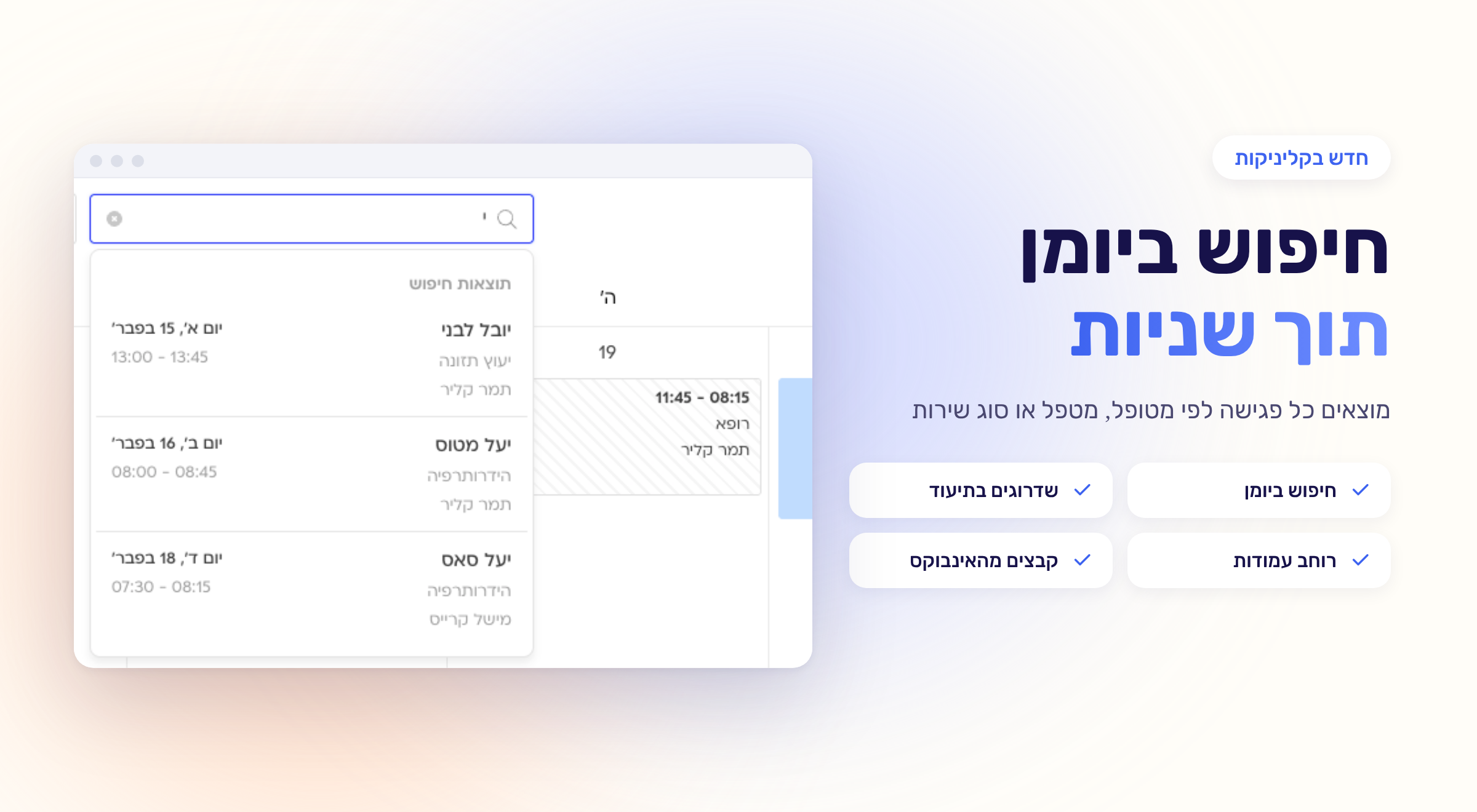
חיפוש מהיר ביומן:
בסרגל העליון של היומן נוסף אייקון חיפוש. מקלידים שם של מטופל, סוג שירות או מטפל, ומקבלים רשימה של הפגישות המתאימות, עם התאריך והשעה של כל אחת. כך אפשר לענות למטופל שמברר מתי התור הבא שלו, או לבדוק את כל הפגישות של מטפל מסוים, תוך שניות ובלי לדפדף בין שבועות.
שדרוגים בתיעוד הפגישה:
התיעוד הוא לב העבודה בקליניקה, ולכן החודש הוספנו לו שלושה שיפורים שחוסכים זמן ושומרים על המידע:
- הדפסה ישירה - מדפיסים את התיעוד ישירות מחלון התיעוד, בלי לעבור למסך אחר.
- בלי לאבד מילה - סוגרים תיעוד ששיניתם בלי לשמור? תקפוץ התראה שמאפשרת לחזור לעריכה.
- הדבקת התיעוד הקודם - הכפתור מדביק עכשיו את התיעוד האחרון שאתם כתבתם על אותו מטופל, כך שממשיכים בדיוק מהנקודה שבה עצרתם.
שליטה ברוחב העמודות בתצוגת המטפלים:
בתצוגת המטפלים ביומן נוסף סליידר ״מרווחי המטפלים״. בעזרתו תוכלו להרחיב או לצמצם את העמודה של כל מטפל, כך שגם ביום עמוס עם הרבה מטפלים היומן נשאר קריא ומסודר. ההגדרה אישית לכל משתמש ופעילה בדסקטופ.
הורדת תמונות וקבצים מהאינבוקס:
תמונות וקבצים שמטופלים שולחים לכם בוואטסאפ, כמו אישורים, צילומי מסמכים או קבלות, אפשר עכשיו להוריד ישירות מהאינבוקס למחשב. כך שומרים אותם במקום מסודר בלי להעביר אותם קודם לטלפון, וכל מה שצריך נמצא בהישג יד. למדריך האינבוקס החכם
שורת סיכום בדוחות במובייל:
הדוחות במובייל מציגים עכשיו את שורת הסיכום שהכרתם מהדסקטופ. כך אפשר לבדוק את ההכנסות והפגישות גם כשאתם לא ליד המחשב, ולקבל את התמונה המלאה ישר מהטלפון. למדריך הדוחות
חיבור לכלי הבינה המלאכותית (פיילוט):
Arbox מתחברת לכלי הבינה המלאכותית שאתם כבר עובדים איתם, כמו ChatGPT, Claude ו-Gemini. במקום לחפש בין מסכים ודוחות, כותבים בשפה טבעית מה אתם צריכים, ומבצעים פעולות מורכבות במערכת בעזרת בקשה אחת. החיבור נמצא כרגע בפיילוט עם קבוצה קטנה של שותפים, ובסרטון הקצר תוכלו לראות איך זה עובד.
רוצים להיות הבאים בתור? להצטרפות לרשימת ההמתנה
חידושים ב-API V3:
מ-01.11 גרסת V3 היא הגרסה הרשמית של ה-API, וגרסת V2 כבר לא נתמכת. הגרסה החדשה מגיעה עם דוקומנטציה מסודרת יותר, וממשיכה לגדול. החודש נוספו לה:
- קריאות חדשות לביטול ולשחזור של שיעור, לצ׳ק-אין, לביטול קנס על ביטול מאוחר ולרישום בלי מנוי.
- טריגר להחלפת כרטיס אשראי, ב-Make וב-Zapier.
- עדכון סניף של לקוח, ניהול פציעות ומפתח הצפנה בהגדרות ה-API.
שימו לב: בקריאה לדוח המנויים שבוטלו יש לשלוח טווח תאריכים של עד 31 יום. לדוקומנטציה המלאה
30.09.26
אנחנו ממשיכים לשפר ולשדרג את המערכת, כדי להפוך את ניהול העסק שלכם לפשוט, יעיל ומדויק יותר. לפרטים נוספים והרחבה על הכלים החדשים, צוות התמיכה שלנו מחכה לכם בוואטסאפ!
בקרוב! רשימת המתנה לפגישות אישיות:
בקרוב מטופלים יוכלו להצטרף לרשימת המתנה דרך האתר, גם כשאין תור פנוי שמתאים להם. הם יבחרו שירות, תאריך או טווח תאריכים של עד 30 יום, שעות מועדפות ואיש צוות מסוים או כל איש צוות. כשיתפנה תור מתאים, המערכת תשלח לממתין הבא בתור הודעה עם קישור לאישור, והתור ישמר עבורו לזמן שהגדרתם. אם הוא לא יאשר בזמן, ההצעה תעבור לבא אחריו. מהיומן תוכלו לצפות בכל הממתינים, להוסיף מטופל שפנה טלפונית, ולפתוח קביעת פגישה מתוך הבקשה כשהפרטים כבר ממולאים. את הכלי יהיה נתין להפעיל דרך "הגדרות היומן" > "רשימת המתנה", ושם גם תגדירו את זמן האישור, את תבנית ההודעה ואת שעות הפעילות של הרשימה. כך תורים שבוטלו יתמלאו מבלי שתצטרכו לרדוף אחרי מטופלים. לסרטון הצצה
חסימת כפל זמינות לאנשי צוות ולחדרים:
מעכשיו לא ניתן להגדיר זמינות חופפת לאותו איש צוות או לאותו חדר. המערכת מזהה כל חפיפה, גם של רבע שעה, ומציגה הודעה בשלב השמירה. הבדיקה חלה גם על הוספת שעות ליום קיים וגם על עריכה של אירוע בודד או של כל הסדרה. כך יש פחות טעויות ביומן ופחות מצבים של שני מטופלים באותו חדר.
שיפורים בכרטיס המטופל:
כרטיס המטופל עבר התאמה לעבודה של קליניקות. יתרת החוב מוצגת עכשיו ראשונה באזור "רצינו שתדעו ש…", ולצד הפגישה העתידית מוצגת גם השעה. בטבלאות הפגישות נוספה עמודת אישור הגעה, ואם המטופל עוד לא אישר פגישה עתידית, אפשר לשלוח לו בקשת אישור ישירות מהכרטיס. נוספה גם עמודת תיעוד, שבה אפשר לצפות בתיעוד קיים או להוסיף תיעוד חדש בלחיצה, בדיוק כמו ביומן. גם סדר האזורים בכרטיס השתנה: פגישות עתידיות, פגישות שעברו ופגישות שבוטלו מופיעות עכשיו לפני מנויים וחוגים. בנוסף, אזורי פגישות שפתחתם נשארים פתוחים גם אחרי עריכה או פעולה בכרטיס.
שיפורים בקביעת פגישה חדשה:
בתהליך קביעת פגישה מוצגות עכשיו התמונה והתגית של המטופל, כדי שתוכלו לוודא במבט אחד שבחרתם את האדם הנכון. גם מסך בחירת אפשרויות התשלום עבר שיפורים שהופכים אותו לקריא יותר.
ביטול פגישה בלי לשלוח הודעה כברירת מחדל:
כשמבטלים פגישה אישית, התיבה "עדכן את המשתתפים ואנשי הצוות" כבר לא מסומנת מראש. כך נמנעות הודעות ביטול שנשלחות בטעות. אם תרצו לעדכן את המטופל, סמנו את התיבה. השינוי חל על פגישות אישיות בלבד, ולא על שיעורים וחוגים.
שליטה בשליחה האוטומטית של מסמכים חשבונאיים:
עסקים מורשים וחברות בע׳׳מ שעובדים עם Arbox Invoice (בקרוב כולם) יכולים עכשיו לבחור אילו מסמכים יישלחו ללקוחות אוטומטית במייל: חשבונית מס קבלה, קבלת תשלומים או חשבונית מס. כברירת מחדל כל המסמכים ממשיכים להישלח כמו היום, ואת ההגדרה משנים ב"הגדרות בית העסק" > "פיננסים". אפשר גם להגדיר ללקוח ספציפי "לשלוח תמיד" או "ללא שליחה". זה חשוב במיוחד לעסקים שעובדים עם קבלות תשלומים (דחויים), כי לקוחות מפרשים לפעמים את חשבונית המס המאוחרת כחיוב נוסף. המסמכים ממשיכים להיות מופקים כרגיל וזמינים בפרופיל הלקוח ובאזור האישי. שימו לב: ביטול השליחה האוטומטית לא פוטר את העסק מהחובה למסור את המסמכים ללקוח בדרך אחרת, בהתאם לדרישות רשות המסים.
API v3 פלטפורמה פתוחה יותר לאינטגרציות מתקדמות:
הגיע הזמן להתקדם לגרסה החדשה של ה־API שלנו. במהלך השנה האחרונה עבדנו יחד איתכם על פיתוח API V3, הכולל יכולות חדשות, שיפורים משמעותיים ועדכונים שעלו מתוך הצרכים והמשובים של קהילת המפתחים שלנו.כעת אנחנו עוברים לשלב הבא: החל מ־14.10 נפסיק לתמוך בגרסת API V2. זוהי הקריאה האחרונה להתחיל בתהליך המעבר לגרסת V3. גרסת V3 נבנתה כדי לאפשר עבודה מתקדמת, יציבה ויעילה יותר מול המערכת.כעת, עבדנו החודש על עוד כלים חדשים שיעזרו לכם לנהל את האינטגרציות שלכם בצורה חכמה ונוחה יותר:
- דוח שימוש API - מאפשר לעקוב אחר קריאות API ולנטר את השימוש באינטגרציות שלכם.
- Webhooks לחבילת Pro - מאפשרים לקבל עדכונים בזמן אמת ולבנות תהליכים אוטומטיים מתקדמים.
- שליחת WhatsApp דרך API v3 - אפשרות לשלוח הודעות WhatsApp ישירות דרך ה-API, באמצעות תבניות Meta מאושרות.
- MCP ל-Arbox - פתחנו תמיכה ראשונית ב-MCP, צעד ראשון בחיבור Arbox לעולם כלי ה-AI. אנחנו ממשיכים להרחיב את היכולות הזמינות.
אנחנו זמינים לכל שאלה ולתמיכה בתהליך המעבר. בנוסף, קהילת ה-API שלנו בוואטסאפ פתוחה למפתחים ולעסקים שרוצים להתייעץ, לשאול שאלות ולהתקדם יחד.
25.08.26
אנחנו ממשיכים לחדש ולשדרג את המערכת, כדי להפוך את ניהול הקליניקה שלכם לפשוט, יעיל ומדויק יותר. לפרטים נוספים והרחבה על הכלים החדשים, צוות התמיכה שלנו מחכה לכם בוואטסאפ!
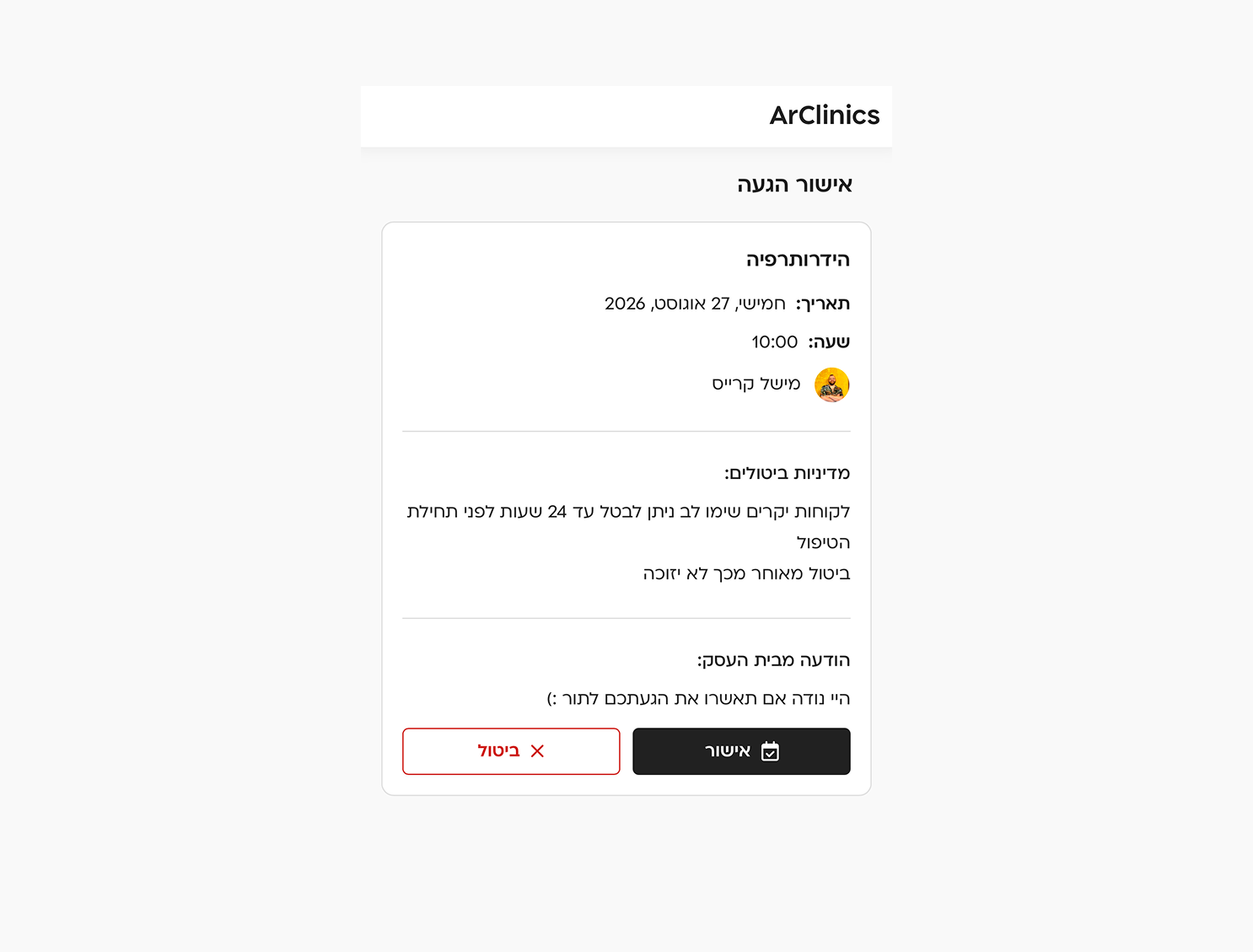
ביטול פגישה ישירות מלינק אישור ההגעה:
מעכשיו תוכלו לאפשר למטופלים לבטל פגישה ישירות מתוך לינק אישור ההגעה, בהתאם למדיניות הביטולים שהגדרתם. את האפשרות ניתן להפעיל דרך ״הגדרות היומן״ > ״פגישות״, ולהתאים את הכותרת והטקסט שיוצגו למטופל.
הודעות אוטומטיות לאחר פגישה:
נוסף טריגר חדש המאפשר לשלוח הודעה אוטומטית למטופל או לאיש הצוות לאחר סיום פגישה. תוכלו לבחור את זמן השליחה, לערוך את תוכן ההודעה, לבחור את ערוץ השליחה ולהגדיר שההודעה תישלח רק לאחר שתועדה הגעה לפגישה.
טופס דיגיטלי ברכישת פגישה באתר:
מעכשיו תוכלו לחבר טופס דיגיטלי לסוג פגישה הנמכר באתר. הלקוחות יתבקשו למלא את הטופס כחלק מתהליך ההרשמה, כך שתוכלו לקבל מראש הצהרות, שאלונים או מידע רלוונטי לקראת הפגישה.
צפייה מהירה בפגישה ביומן:
תוכלו לצפות בפרטים החשובים של כל פגישה מבלי לפתוח אותה. לאחר הפעלת ההגדרה, העברת העכבר מעל הפגישה ביומן תציג את שם המטופל, מספר הטלפון, תעודת הזהות, סוג השירות והערות שנוספו לפגישה. ניתן גם להעתיק את מספר הטלפון בלחיצה אחת.
הדפסת דוחות לפי העמודות שבחרתם:
בעת הדפסת דוח, יודפסו כעת רק העמודות שבחרתם להציג בטבלה. כך תוכלו להסיר מידע שאינו רלוונטי ולהפיק דוח מודפס ממוקד ונוח יותר לקריאה.
חלוקת תשלום עבור פגישות אישיות:
מעכשיו ניתן להגדיר מראש את מספר התשלומים הזמין ברכישת פגישה אישית, בין תשלום אחד ל-24 תשלומים. ההגדרה תחול על רכישות חדשות המתבצעות דרך האתר, האפליקציה ומערכת הניהול.
העברת פגישה או שיעור ליום אחר בגרירה:
תוכלו להעביר פגישה או שיעור בודד ליום אחר באמצעות גרירה ישירה ביומן. לפני ביצוע השינוי תוצג הודעת אישור עם התאריך והשעה החדשים, ובמידת הצורך גם פרטי איש הצוות החדש. כאשר מדובר באירוע מתוך סדרה, השינוי יחול על האירוע שנבחר בלבד.
העתקת התיעוד האחרון של הלקוח:
נוסף כפתור חדש המאפשר להעתיק את התיעוד האחרון של המטופל ישירות לתיעוד הפגישה הנוכחית. ביצירת תיעוד חדש, הטקסט יודבק בשדה הריק, ובעריכת תיעוד קיים הוא יתווסף לתוכן שכבר נכתב. האפשרות זמינה גם מהמובייל.
אימות דו שלבי בכניסה למערכת:
נוספה אפשרות להפעיל אימות דו שלבי עבור אנשי הצוות. לאחר הזנת שם המשתמש והסיסמה, יישלח לטלפון של איש הצוות קוד חד פעמי בן ארבע ספרות, שמוסיף שכבת הגנה נוספת למידע ולגישה למערכת.
הרשאת הנהלת חשבונות:
נוסף תפקיד חדש לאנשי צוות, המעניק גישה לעמודי הכספים בלבד, בהם דוחות פיננסיים, חשבוניות, תשלומים ותנועות כספיות. כך תוכלו לאפשר להנהלת החשבונות לעבוד במערכת ללא גישה לאזורים שאינם רלוונטיים לתפקידה.
14.07.26
אנחנו ממשיכים לחדש ולשדרג את המערכת, כדי להפוך את החוויה שלכם למצוינת. לפרטים נוספים והרחבה על הכלים החדשים, צוות התמיכה שלנו מחכה לכם בוואטסאפ!

הודעות אוטומטיות למטפלים
הרחבנו את מערכת ההתראות למטפלים, כך שיוכלו להתעדכן באופן אוטומטי בכל שינוי משמעותי ביומן. כעת ניתן להגדיר שליחת הודעות למטפל במקרים הבאים:
- כאשר נקבע עבורו מפגש חדש.
- כאשר מפגש נערך (לדוגמה שינוי שעה, תאריך או מטפל).
- כאשר מפגש בוטל.
ההודעות ניתנות להגדרה דרך הגדרות היומן, ומאפשרות לשמור את המטפלים מעודכנים בזמן אמת ללא צורך בתקשורת ידנית.
הוספת מטופל מהירה
הוספנו דרך חדשה ומהירה להוספת מטופלים למערכת. כעת ניתן לבחור באפשרות "הוספת מטופל ללא מכירה" מתוך תפריט הפעולות המהירות ולהוסיף מטופל חדש בתוך מספר שניות, ללא צורך ביצירת מכירה או תהליך הרשמה מלא. לאחר ההוספה, המטופל יופיע במערכת ותוכלו להמשיך לקבוע עבורו מפגשים או לעדכן את פרטיו בכל שלב.
תהליך חדש ומקוצר ליצירת פגישה אישית
תהליך יצירת הפגישה האישית ב־Arbox התחדש והפך לקצר, ברור ורציף יותר. במקום לעבור בין שלושה מסכים, הקביעה מתבצעת כעת בשני שלבים בלבד, בממשק נוח המותאם גם לעבודה מהמובייל. במהלך הקביעה ניתן להוסיף לקוח חדש מבלי לצאת מהתהליך, וכעת גם להזין עבורו תעודת זהות בהתאם להגדרות העסק. בנוסף, בפגישות בודדות המתומחרות לפי מפגש ניתן לבחור באפשרות ״סגירה כחוב״, להשלים את הקביעה ללא תשלום מיידי ולשמור את הסכום כחוב במערכת.
תיעוד פגישה: העלאת קובץ
מעכשיו אפשר לצרף קבצים ישירות לתיעוד הפגישה! תוכלו להעלות מסמכי PDF ותמונות כחלק מהתיעוד, ולרכז במקום אחד בדיקות, הפניות, סיכומים וכל קובץ רלוונטי נוסף. הקבצים נשמרים בצורה מאובטחת, מופיעים לצד פרטי הפגישה וגם בכרטיס הלקוח, וניתנים לפתיחה מהירה בכל פעם שצריך לחזור אליהם. כך כל המידע החשוב נשאר מחובר לפגישה המתאימה, מסודר ונגיש לצוות.
התאמה טובה יותר לעולם הקליניקות
ביצענו שיפורים נוספים במערכת כדי להתאים טוב יותר את חוויית השימוש לעסקים מתחום הקליניקות. בין היתר שיפרנו את התרגומים והמונחים המוצגים באתר ובאזורי ההזמנות, כך שהמערכת תשתמש בשפה טבעית ומדויקת יותר עבור קליניקות ומטופלים.
23.06.26
אנחנו ממשיכים לחדש ולשדרג את המערכת, כדי להפוך את החוויה שלכם למצוינת. לפרטים נוספים והרחבה על הכלים החדשים, צוות התמיכה שלנו מחכה לכם בוואטסאפ!

יצירת סיבות ביטול חדשות:
נוכל להגדיר סיבות ביטול מותאמות אישית למפגשים שנבטל ביומן. נוכל לעשות זאת דרך היומן > הגדרות יומן > סיבות ביטול, או לחלופין בעת ביטול המפגש ביומן.
כרטיסיה לסדרת טיפולים:
עד היום ניקובים של כרטיסיה ירדו לאחר רישום למפגש חדש. הגדרה חדשה שהעלנו מאפשרת לקבוע כי ניקובים ירדו מכרטיסיה רק בעת צ’ק אין או תיעוד פגישה בפועל, ולא בעת הרישום. האפשרות תאפשר לכם לנהל את הכניסות של הלקוחות בצורה נכונה ונוחה הרבה יותר.
הצגת מספור פגישה:
לאחר הקמת סדרת פגישות ביומן, נוכל לראות דרך ניהול המשתתפים באיזה פגישה אנחנו נמצאת בסדרת הטיפולים. התצוגה זמינה לכל אנשי הצוות המטפלים. אפשרות זו תהיה זמינה רק במידה והרישום בוצע על ידי כרטיסיה מוגדרת לסדרת טיפולים.
הפקת מסמכים ידנית במערכת Arbox Invoice
האפשרות להפיק מסמכים באופן ידני ישירות מתוך המערכת נועדה לרכז את כל הפעולות העסקיות והחשבונאיות במקום אחד, ללא צורך במעבר למערכות חיצוניות. הדבר מייעל את העבודה היומיומית ומאפשר לכם לנהל מעקב פיננסי מדויק ברמה הטכנולוגית הגבוהה ביותר.
ניווט למסך הפקת מסמכים
כדי להגיע למסך הפקת המסמכים, יש להשתמש בנתיב הניווט הבא:במסך הראשי, לחצו על כפתור הפעולות המהירות. בתפריט שנפתח, בחרו בתת התפריט החדש להפקת מסמכים. שם תוכלו לבחור בסוג המסמך הרצוי להפקה ידנית.
סוגי המסמכים החשבונאיים וההבדלים ביניהם
כדי לבצע תיעוד נכון, חשוב להבין את המהות והערך של כל מסמך במערכת:
- חשבונית מס: מסמך המפרט את מה שהלקוח רכש, כולל פירוט על המוצר, החברות או המנוי, וכן את שווי המע"מ של העסקה. חשבונית מס משמשת פעמים רבות כדרישת תשלום מול ספקים חיצוניים. דוגמה: כאשר ספק חיצוני מבקש פירוט רשמי של השירות שבוצע עבורו ועלות החיוב לפני קבלת התשלום בפועל.
- קבלה: מסמך המעיד אך ורק על קבלת כסף. בקבלה אין פירוט פריטים ואין שווי מע"מ, אלא רק את זהות הלקוח, אמצעי התשלום והסכום שנגבה.
- חשבונית מס קבלה: מסמך מאוחד המשלב את שני הצרכים יחד. זהו המסמך הנפוץ ביותר ברכישות בשוטף, המפרט גם את הפריטים שנרכשו וגם את אופן התשלום במסמך אחד.
שימו לב: סוגי המסמכים הזמינים עבורכם במערכת מותאמים באופן אוטומטי לסוג העוסק שלכם. אם אתם מוגדרים במערכת כעוסק מורשה, כלל סוגי המסמכים יהיו פתוחים בפניכם. אם אתם רשומים כעמותה או כעוסק פטור, המערכת תציג לכם מסמכים רלוונטיים בלבד כמו קבלה, חשבון עסקה והצעת מחיר, ולא תציג חשבוניות מס הכוללות מע"מ.
שלבי הפקת חשבונית מס קבלה
כאשר מפיקים חשבונית מס קבלה, המערכת מציגה את המספר הסידורי הבא בתור באופן אוטומטי על בסיס המסמכים הקודמים שהופקו. לביצוע הפקה ידנית, עבדו לפי השלבים הבאים:
- בחירת הלקוח: בשדה הלקוח, חפשו את שם הלקוח מתוך רשימת הלקוחות הקיימת במערכת.
- הוספת לקוח חדש (במידת הצורך): אם הלקוח אינו קיים במערכת, לחצו על כפתור הוספת לקוח חדש. ייפתח חלון פופ-אפ מהיר וממוקד לחשבוניות. הזינו את שם הלקוח, תעודת הזהות שלו, אימייל וטלפון, ולאחר מכן שמרו.
- הגדרת שם שונה על החשבונית (רשות): אם ברצונכם שהחשבונית תצא על שם אחר ולא על שם כרטיס הלקוח המקורי, שנו את השם בשדה המיועד לכך. דוגמה: כאשר הלקוח הרשום הוא אדם פרטי אך הוא מבקש שהחשבונית תופק על שם החברה הציבורית שבבעלותו.
- קביעת תאריך ההפקה: תאריך ההפקה הדיפולטיבי הוא תאריך היום. במידת הצורך, ניתן לשנות אותו לתאריך עבר או עתיד.טיפ: מומלץ להתייעץ עם רואה החשבון שלכם לפני שינוי תאריכי הפקה, כדי למנוע קפיצות ושיבושים ברצף המספור החשבונאי במערכת.
- בחירת הפריטים: בחרו את המוצר או המנוי מתוך רשימת הפריטים הקיימת. המחיר יתעדכן אוטומטית בהתאם להגדרות המוצר המקוריות.
- הוספת תיאור לפריט (רשות): ניתן להוסיף טקסט חופשי בשדה התיאור. דוגמה: הוספת המלל "טיפולי פיזיותרפיה" עבור לקוחות הזקוקים לפירוט ספציפי לצורך קבלת החזר כספי מחברת הביטוח או מקופת החולים.
- תיעוד התשלום: בחרו את אופן קבלת הכסף בשדה התשלום (כגון מזומן או אשראי). בחירה באשראי בשלב זה מהווה תיעוד בלבד של עסקת אשראי שבוצעה מחוץ למערכת, ואינה מבצעת חיוב בפועל. אם בחרתם באשראי, הזינו את 4 הספרות האחרונות של כרטיס הוויזה או האשראי ואת מספר התשלומים.
- עדכון כתובת המייל לשליחה: שדה האימייל יתאכלס אוטומטית מתוך פרופיל הלקוח. ניתן לערוך את הכתובת, לשנותה או למחוק אותה לחלוטין במידה ואינכם רוצים שהמסמך יישלח במייל.
- הוספת הערה בתחתית המסמך (רשות): ניתן להקליד טקסט חופשי שיופיע כהערה קבועה בתחתית המסמך המופק.
- לחיצה על הפקת חשבונית: לאחר מילוי כל השדות, לחצו על כפתור ההפקה.
עם סיום הפעולה, תופיע אינדיקציה שהמסמך הופק בהצלחה. תוכלו לבחור להוריד את המסמך, לעבור לפרופיל הלקוח, או ללחוץ על שליחה בוואטסאפ שתפתח את חלונית הוואטסאפ במחשב עם תבנית הודעה מוכנה ללקוח. העיצוב של המסמך המופק נקי וברור, והלוגו של העסק נמשך אליו באופן אוטומטי מתוך הגדרות המערכת שלכם ב-Arbox.בפרופיל הלקוח, הפקה זו תיצור באופן אוטומטי שורת חברות חדשה בהתאם לפריט שנבחר, לצד תיעוד הקבלה והתשלום.
הגדרת מספור ראשוני והפקת פריט כללי
כאשר אתם מפיקים סוג מסמך מסוים בפעם הראשונה במערכת (למשל, חשבונית מס או חשבון עסקה בנפרד), המערכת תזהה זאת ותשאל אתכם האם ברצונכם להגדיר מספור ראשוני.הגדרה זו חיונית אם עבדתם בעבר עם תוכנת חשבוניות חיצונית ויש לכם כבר רצף מספור קיים שאתם רוצים להמשיך. דוגמה: אם החשבונית האחרונה שהפקתם במערכת הישנה הייתה מספר 99, תוכלו להגדיר במערכת הנוכחית שהמספר הראשוני יהיה 100, והמערכת תמשיך את הרצף באופן אוטומטי מכאן והלאה. אם תבחרו לא להגדיר מספר, המערכת תתחיל באופן דיפולטיבי מהמספר 1.
במסגרת הפקת חשבונית מס או חשבון עסקה, קיימת אפשרות להפיק מסמך עבור פריט או שירות שאינו קיים במוצרים הקבועים של המערכת, כדי לחסוך זמן יצירה מיוחד.כדי לעשות זאת, הקלידו את שם השירות בשדה החיפוש של הפריטים (לדוגמה: "השכרת חלל"), ולחצו על הקישור לחצו כאן כדי להוסיף למסמך. הפריט יתווסף כפריט כללי חד-פעמי במסמך, ותוכלו להגדיר עבורו ידנית את המחיר, הכמות והתיאור הרצוי.
שימו לב: כמות הפריטים במסמכים אלו חייבת להיות במספרים שלמים בלבד, שכן הדבר תואם את הלוגיקה החשבונאית של המערכת ואת אופן שיקוף הנתונים ברמת המסמך הרשמי.
הפקת קבלה בלבד
במסך הפקת המסמכים, כאשר בוחרים בהפקת קבלה, המבנה משתנה בהתאם למהות המסמך: אין שדה לבחירת פריטים או מוצרים, אלא רק שדה להזנת שווי הקבלה (הסכום המדויק שנגבה) ושדות לתיעוד אופן התשלום.כאשר מפיקים קבלה בלבד, הפעולה מתעדת את קבלת הכסף ויוצרת שורה ביומן הפעילות של הלקוח, אך היא אינה מייצרת שורת חברות או מנוי חדש בפרופיל שלו.
מסמכי ניהול שוטף: חשבון עסקה והצעת מחיר
מסמכים אלו מוגדרים כמסמכי ניהול פנימיים ואינם נושאים משמעות חשבונאית מול רשויות המס:
- חשבון עסקה: משמש כדרישת תשלום מול לקוח או ספק. הוא מאפשר לכם להוציא דרישת תשלום מפורטת עם פריטים, מבלי להנפיק חשבונית מס רשמית ומבלי להתחייב בתשלום המע"מ לרשויות באותו החודש, אלא רק לאחר שהכסף יתקבל בפועל.
- הצעת מחיר: מסמך המפרט את השירות המוצע ואת התנאים שנסגרו מול הספק או הלקוח, לצרכי תיאום ציפיות ואישור העסקה.
הפקת מסמכים אלו כוללת בחירת פריטים ופרטי לקוח, אך בדומה לקבלה, הם אינם מייצרים שורת חברות או מנוי אקטיבי בפרופיל הלקוח, אלא מתועדים כאירוע ביומן הפעילות בלבד.
ניהול דוחות פיננסיים ושליחה לרואה חשבון
כל המסמכים המופקים במערכת מתרכזים ומאורגנים בתוך הדוחות הפיננסיים, בהתאם לסוג המסמך וההגדרות שלו.
התפלגות המסמכים בדוחות
- דוח קבלות: מציג את כל המסמכים שמתעדים קבלת כסף. מסמך מסוג חשבונית מס קבלה וכן מסמך מסוג קבלה בלבד יופיעו בדוח זה.
- דוח חשבוניות: מציג את כל המסמכים המפרטים פריטים ומע"מ. מסמך מסוג חשבונית מס קבלה וכן מסמך מסוג חשבונית מס בודדת יופיעו בדוח זה.
- דוח ניהול שוטף: דוח חדש המרכז במקום אחד את כל המסמכים הניהוליים שאינם חשבונאיים, כלומר מסמכי הצעות מחיר וחשבונות עסקה. מתוך דוח זה ניתן לראות את מספר המסמך, לגשת אליו ישירות או לעבור לפרופיל הלקוח הרלוונטי.
שליחת דוחות לרואה חשבון
המערכת מאפשרת לכם לשלוח את הדוחות הפיננסיים ישירות לרואה החשבון שלכם בצורה מהירה ומקוצרת. לביצוע הפעולה, השתמשו בנתיב הבא:היכנסו לדו"ח חשבוניות (או דוח קבלות), ולחצו על כפתור הפעולות. בתפריט שיפתח, בחרו באפשרות שליחה לרואה חשבון.
במגירה הצדדית שתיפתח, תוכלו להגדיר את פרטי השליחה:
- סוג הקובץ: בחרו האם לשלוח קובץ אקסל (Excel), קובץ PDF או את שניהם יחד.
- פורמט הדו"ח: בחרו בין פורמט מסכם לפורמט מפורט. שימו לב כי פורמט מסכם ישלח שורת סיכום בלבד, בעוד שפורמט מפורט יציג את כל השורות והנתונים המלאים, כולל מספר מסמך, תעודת זהות, שווי לפני ואחרי מע"מ, סוג מסמך ומספר הקצאה.
- פרטי הנמען: הזינו את כתובת המייל של רואה החשבון. באפשרותכם לסמן תיבה לקבלת עותק נסתר (BCC) של המייל לתיבתכם האישית למעקב.
רפורמת חשבוניות ישראל ומספרי הקצאה
רפורמת חשבוניות ישראל היא תקנה של רשות המיסים שנועדה לצמצם את עולם החשבוניות הפיקטיביות ולהגביר את הבקרה על עסקאות גדולות. הרפורמה מחייבת את כל העוסקים המפיקים חשבונית מס או חשבונית מס קבלה בסכום העולה על תקרת החוק (העומדת על 5,000 שקלים חדשים לפני מע"מ) לקבל אישור רשמי מרשות המיסים לפני הפקת המסמך. האישור מתקבל בצורת מספר הקצאה בן 9 ספרות, אשר חייב להופיע על גבי המסמך. ללא מספר זה, הלקוח שלכם (משתמש הקצה) לא יוכל להזדכות על רכיב המע"מ בעסקה.
ביצוע אימות מול רשות המיסים
כדי שהמערכת תוכל לפנות בשמכם באופן אוטומטי לרשות המיסים ולקבל את מספרי ההקצאה, עליכם לבצע תהליך אימות אקטיבי. רשות המיסים דורשת לחדש אימות זה באופן קבוע כל שלושה חודשים.
כדי לבדוק את סטטוס האימות שלכם במערכת, עברו בנתיב הבא:בתפריט הצידי לחצו על פיננסים, ולאחר מכן בחרו בלשונית פעולות. במסך זה תראו כפתור בשם אימות מול רשות המיסים.
- אם מופיע סימן קריאה לצד הכפתור, העסק שלכם אינו מאומת כרגע.
- אם מופיע סימן וי (V) ירוק, העסק מאומת בהצלחה והאישור בתוקף.
במעמד ההצטרפות לשירות או במהלך מעבר המגרציה, נשלח אליכם אימייל המכיל לינק מקודד המותאם אישית לסוג העוסק שלכם. לחיצה על הקישור במייל תוביל אתכם ישירות לאתר של רשות המיסים, שם תתבקשו להזדהות ולהעניק הרשאה דיגיטלית לתוכנת Arbox Invoice לפעול בשמכם. אם אינכם מוצאים את המייל, תוכלו ללחוץ על כפתור האימות בתוך המערכת ולבקש שליחה מחדש של הקישור לתיבת המייל שלכם.
התראות ומגבלות בעת הפקת מסמכים בסכומים גבוהים
המערכת כוללת מנגנוני הגנה כדי למנוע טעויות אנוש ולשמור על תקינות העבודה שלכם:
- התראת אימות חסר: אם תנסו להפיק ידנית חשבונית מס או חשבונית מס קבלה בסכום העולה על 5,000 שקלים לפני מע"מ כאשר אינכם מאומתים מול רשות המיסים, המערכת תעצור את הפעולה ותציג הודעת אזהרה. בשלב זה תוכלו לבצע את האימות מיד או לבחור באפשרות להמשיך ללא מספר הקצאה.שימו לב: בחירה בהפקת מסמך ללא מספר הקצאה משמעותה שהבקשה לא תישלח אוטומטית לרשות המיסים. במצב זה, תצטרכו לגשת בעצמכם באופן ידני לפורטל חשבוניות ישראל באתר רשות המיסים כדי להנפיק את מספר ההקצאה בדיעבד, על מנת שרואה החשבון שלכם והלקוח יוכלו לדווח על המסמך כחוק.
- חובת הזנת תעודת זהות/ח.פ: עבור עסקאות מעל התקרה בחוק, רשות המיסים מחייבת זיהוי מוחלט של הלקוח. לפיכך, בעת הפקת מסמך מעל 5,000 שקלים לפני מע"מ, שדה תעודת הזהות או הח.פ הופך לשדה חובה במערכת ולא ניתן להשלים את ההפקה בלעדיו.
טיפ: עבור רכישות אוטומטיות המתבצעות באתר שלכם או דרך הוראות קבע (כגון קורסים, מנויים שנתיים או חברויות יקרות), ודאו מראש שבפרופיל הלקוח מוזן מספר תעודת זהות תקין. המערכת תדע למשוך נתון זה באופן אוטומטי בזמן החיוב כדי להצמיד אותו לבקשת ההקצאה מול רשות המיסים ולמנוע כשלים בהפקה הדיגיטלית.
שימו לב: רשות המיסים צפויה להציג בקרוב שדרוג טכנולוגי למערכותיה שישפר ויאיץ את מהירות התקשורת. כתוצאה מעדכון רגולטורי זה, המבנה הטכני ישתנה וכלל העסקים יידרשו לבצע תהליך אימות חד-פעמי מחדש כדי להתאים את ההרשאות לשיטה החדשה. המערכת תשלח לכם הודעות SMS ומיילים מסודרים מראש עם תאריך היעד המדויק וקישור אוטומטי לביצוע האימות המחודש, על מנת להבטיח רצף עבודה מלא ללא תקלות.
פיתוחים קרובים ותכונות מתקדמות
מוצר החשבוניות מתעדכן באופן תדיר בהתאם לצרכים העולים מן השטח. להלן היכולות החדשות שנכנסו למערכת ואלו הצפויות לעלות בקרוב:
תמיכה בחלוקה לפרויקטים (סניפים)
עבור עסקים המנהלים יותר מסניף אחד במערכת, קיימת אפשרות לשייך את החשבוניות לפרויקטים נפרדים. המערכת משייכת את המסמך החשבונאי לפרויקט הספציפי על בסיס שיוך כרטיס הלקוח לסניף המקומי שלו. הדבר מאפשר לכם לסנן את הדוחות הפיננסיים ולקבל תמונת מצב ממוקדת עבור כל סניף בנפרד, או לצפות בדוח מאוחד של כלל הפעילות בעסק.
הפקת מסמכים בחלוקה לתשלומי מע"מ יחסיים
התווספה לוגיקה חדשה המיועדת לעסקים המבצעים עסקאות גדולות ורוצים לנהל את תזרים המזומנים ותשלומי המע"מ שלהם בצורה מדויקת יותר. כיוון שבהפקת חשבונית מס קבלה רגילה מדווחים לרשויות המס על מלוא שווי העסקה והמע"מ באותו החודש, הפיתוח החדש מאפשר להפיק חשבונית מס רלוונטית רק עבור החלק היחסי של התשלום הנגבה בכל חודש מחדש.טיפ: תכונה זו אינה מומלצת לעסקים המתבססים על מחזור יציב של הוראות קבע שוטפות או עסקאות קטנות, שכן היא מייצרת ריבוי של סוגי מסמכים ומורכבות מעקב מיותרת במקום בו ניתן להשתמש במסמך מאוחד.
זיהוי אוטומטי ומניעת כפילויות בסגירת חובות
כאשר מפיקים חשבונית מס בודדת עבור פריט, נוצרת שורת חברות בפרופיל הלקוח אך היא מסומנת כחוב במערכת כיוון שלא תועד תקבול. כיום, בעת סגירת החוב מהמערכת, מסמך ברירת המחדל המופק הוא חשבונית מס קבלה, דבר שעלול לייצר כפילות ברישום החשבוניות עבור אותה העסקה. בקרוב יעלה עדכון שיזהה באופן אוטומטי את קיומה של חשבונית המס המקורית, ויפיק אך ורק מסמך קבלה נגדי לסגירת החוב, תוך סימון חשבון העסקה או המסמך המקורי כסגור ומיושב.
תהליכים מורכבים וחריגים במערכת
ביטול מסמכים חשבונאיים לעומת ביצוע זיכוי כספי
חשוב לבצע הפרדה ברורה בין שתי פעולות שונות במערכת כדי לשמור על תקינות הדוחות:
- ביטול מסמך: פעולה המיועדת לתיקון טעויות טכניות או תיעודיות במסמך, כגון שם לקוח שגוי, תעודת זהות שגויה או טעות במלל הפריט, מבלי שהיה מעבר בפועל של כסף. ביטול מסמך מבוצע בלחיצת כפתור אחת מתוך פרופיל הלקוח או הדו"ח, והוא מייצר מסמך ביטול חשבונאי תואם.
- זיכוי כספי (החזר): פעולה המשמשת כאשר בוצע מעבר כספי בפועל והלקוח זכאי לקבל את כספו בחזרה. במידה ובוצע ביטול עסקה ישירות מול חברת האשראי או חברת הסליקה החיצונית שלכם, עליכם להיכנס למערכת ולהפיק מסמך נגדי מסוג חשבונית זיכוי כדי לשקף את ההחזר הכספי בדוחות הפיננסיים בצורה תקינה.
התנהגות המערכת בעת עבודה עם מתעניינים
במערכת, פרופיל של "מתעניין" מוגדר כאדם שאינו מחזיק בחברות אקטיבית ואינו מוגדר כלקוח משלם.
- המרה אוטומטית ללקוח: אם תבחרו להפיק מסמך ידני עבור פרופיל של מתעניין, ובתוך פריטי המסמך תבחרו מוצר המוגדר כחברות או כמנוי רשמי במערכת, הפקת המסמך תמיר באופן אוטומטי את הסטטוס שלו ממתעניין ל"לקוח". פעולה זו תפעיל במקביל את כל טריגרים ומערכות האוטומציה הנגזרות מהמרת מתעניין ללקוח במערכת שלכם.
- שמירה על סטטוס מתעניין: אם ברצונכם להפיק חשבונית או קבלה עבור מתעניין שביצע רכישה חד-פעמית מבלי לשנות את הסטטוס שלו ומבלי להפוך אותו ללקוח קבוע במערכת, בחרו להוסיף את הרכישה כפריט כללי (טקסט חופשי) או כעמותה במסמך. בצורה זו, הכסף יתועד והמסמך יופק, אך פרופיל המתעניין יישאר ללא שינוי וללא יצירת שורת חברות קבועה בכרטיס שלו.
ברוכים הבאים למדריך למשתמש של תוסף שכר מתקדם במערכת Arbox. כלי זה מאפשר לכם לנהל, לחשב, לבקר ולסגור את תנאי השכר של אנשי הצוות שלכם בצורה חכמה, דינמית ואוטומטית במקום אחד.
היכרות עם ממשק שכר מתקדם
כדי להתחיל להשתמש בתוספת, לחצו על תפריט הניווט ובחרו בתוספים, המזוהה באמצעות אייקון של קובייה או רשת 9 נקודות עם כיתוב סגול חדש. תחתיו, לחצו על שכר מתקדם. הממשק מחולק לשלוש תצוגות מרכזיות לניהול שוטף ומעקב:
דוח שכר לפי שיעורים
זוהי התצוגה הראשית והיומיומית שלכם. בתצוגה זו מרוכזים כל נתוני השכר העדכניים של אנשי הצוות לחודש הנבחר. הדוח מציג טבלה מפורטת המרכזת את הפעילות החודשית של אנשי הצוות, המאפשרת עריכת בונוסים ומעקב אחר סטטוס האישור והמסמכים של כל עובד.
דוחות סגורים
כל דוח שכר חודשי שהטיפול בו הסתיים וננעל על ידי המנהל מועבר ללשונית זו. לשונית זו מאפשרת לכם לערוך בקרות, להפיק נתוני עבר ולשלוף דוחות היסטוריים בכל עת.
הגדרות שכר פרטניות
לשונית המיועדת להתאמה אישית של תנאי השכר, רכיבי הבסיס והמודלים העסקיים עבור כל עובד ועובד באופן ספציפי (ניהול רשימת אנשי הצוות, הגדרת סוגי העסקה, פרטי בנק ומעמ).
הגדרות שכר כלליות
במסך הדוח הראשי, תמצאו אייקון של גלגל שיניים כחול. לחיצה עליו תפתח תפריט מגירה תחת הכותרת הגדרות שכר, המכסה את שטח הדוח הקיים. הגדרות אלו מהוות את ברירת המחדל לכלל אנשי הצוות בעסק (ניתן לדרוס אותן פרטנית לכל עובד בלשונית המתאימה).
תפריט ההגדרות מורכב מהחלקים הבאים:
שיטת חישוב שכר שיעורים
המערכת מציעה ארבע אפשרויות שונות לבחירה מתוך תפריט נפתח (Dropdown) כדי להתאים למודל העבודה שלכם:
- לפי רשומים: החישוב יתבצע על בסיס כמות המנויים הרשומים לשיעור.
- לפי צק אין: השכר יחושב אך ורק עבור לקוחות שבוצע עבורם רישום נוכחות בפועל (Check-in).
- לפי צק אין + ביטולים מאוחרים: חישוב המשלב נוכחות בפועל יחד עם לקוחות שביטלו בטווח זמן המוגדר כביטול מאוחר המזכה את המאמן בתשלום.
- לפי רשומים + ביטולים מאוחרים: הבחירה הנפוצה המשלבת את כלל הרשומים והביטולים המאוחרים יחד.
שליחה ואישור
חלק זה מנהל את ערוצי התקשורת והגשת הדוחות מול הצוות ורואה החשבון:
- כתובת להשבה (Reply-To): שדה טקסט להזנת מייל המנהל (לדוגמה: yuvalb@arboxapp.com), אליו יגיעו שאלות או ערעורים של עובדים על הדוח שלהם.
- מייל לשליחת דוח שכר (רוח / הנהחש): כתובת המייל של רואה החשבון שלכם (לדוגמה: sivan@arboxapp.com) אליה יישלח הדוח המרוכז בסוף החודש.
- מועד אחרון לאישור והעלאת חשבונית: הגדרת כמות ימים מוגדרת מראש מרגע שליחת הדוח. מתחת לשדה מופיע הסבר מערכת: המאמן יוכל לאשר ולהעלות חשבוניות עד מספר הימים הזה מרגע שליחת הדוח. המועד המדויק (תאריך ושעה) מופיע במייל ובדף האישור. השאירו ריק ללא הגבלת זמן.
חשבוניות
כאן קובעים את חובת העלאת המסמכים הפיננסיים על ידי אנשי הצוות שלכם במערכת באמצעות כפתורי בחירה (Radio Buttons):
- לא לאסוף חשבוניות: מתאים לעסק שבו כל העובדים הם שכירים המקבלים תלוש שכר (מופיע הסבר: אנשי הצוות אינם פרילנסרים שמנפיקים חשבוניות - לא תוצג בקשה לצירוף חשבונית).
- לאפשר צירוף חשבונית: העובד יכול להעלות קובץ, אך זהו אינו תנאי חובה לאישור הדוח (מופיע הסבר: אנשי הצוות יכולים לצרף חשבונית, אך יכולים לאשר את השכר גם בלעדיה).
- לחייב צירוף חשבונית: הגדרה קשיחה לעבודה מול פרילנסרים עצמאיים (מופיע הסבר: לא ניתן לאשר את השכר ללא צירוף חשבונית (העלאת קובץ או קישור)).
הגדרות שכר כלליות (ברירת מחדל)
בחלקים התחתונים של המגירה תוכלו להגדיר את ערכי הבסיס האוטומטיים של העסק: שכר בסיס, תוספת סוף שבוע, נסיעות ובונוס המרה מניסיון.חשוב: בסיום כל שינוי בהגדרות השכר הכלליות, יש ללחוץ על הכפתור הכחול שמירה בתחתית המסך, או על ביטול לחזרה לדוח ללא שינויים.
הגדרות שכר פרטניות לאנשי צוות
כאשר אתם עוברים ללשונית הגדרות שכר פרטניות, אתם מקבלים את רשימת כל אנשי הצוות בעסק הכוללת את שמם הפרטי, שם משפחתם, טלפון, אימייל, והאם מוגדרים להם רכיבי שכר בסיסיים, המסומנים בתגיות ירוקות עם הכיתוב כן.
לחיצה על אייקון העיפרון הכחול בשורת עובד כלשהו (לדוגמה: אסף מטוס - Asaf Matus) תפתח מגירה להתאמה אישית של תנאיו:
תוספת לפי שיעור (מתקדם)
בתוך הגדרות העובד הפרטניות, תחת סעיף זה תוכלו להגדיר תעריפים מיוחדים וייעודיים עבור שיעורים מסוימים:
- בשדות הייעודיים בוחרים את סוג השיעור, הסניף הרלוונטי ואת סוג המפגש.
- לוחצים על כפתור הוסף.
- המערכת תציג את התוספת שנוספה (לדוגמה: אימון כדורסל . כפר סבא, למפגש 50 שח) ולידה כפתור הסר באדום לביטול במידת הצורך.
מיסוי ופרטי תשלום
חלק קריטי בהגדרת אנשי צוות עצמאיים (פרילנסרים):
- סוג העסק: תפריט נפתח לבחירת סוג ההעסקה (לדוגמה: עוסק מורשה או עוסק פטור).
- מעמ על השכר: הגדרה האם הסכומים כוללים מעמ או לא (לדוגמה: כולל מעמ).
- פרטי חשבון בנק (לתשלום): שדות טקסט מחייבים להזנת פרטי הלבנת ההעברות הבנקאיות של העובד: שם בעל החשבון (לדוגמה: Asaf Matus), שם הבנק (בחירה מתוך רשימה, למשל 10 . בנק לאומי לישראל), מספר סניף ומספר חשבון.
שים לב: מעל רשימת העובדים בלשונית זו קיים כפתור רענון אנשי צוות, המזוהה עם אייקון של חץ מעגלי. אם הוספתם עובד חדש במערכת הכללית והוא עדיין לא מופיע, לחיצה על כפתור זה תמשוך ותעדכן את הרשימה באופן מיידי. בסיום העריכה הפרטנית, חובה ללחוץ על כפתור שמירה הכחול בתחתית המגירה.
תפעול שוטף
כאשר אתם נמצאים בדוח הראשי (דוח שכר לפי שיעורים), בקצה של כל שורת עובד מופיע אייקון של שלוש נקודות אנכיות. לחיצה עליו פותחת תפריט פעולות מהיר המאפשר לכם לשלוט באופן נקודתי באותו עובד ללא צורך לצאת מהמסך:
- הצג פירוט: פותח מסך מורחב המציג את כל רשימת השיעורים המדויקת שביצע העובד החודש, כולל תאריכים ושעות, כדי לבצע איתו בדיקת עומק והתאמת ציפיות.
- הגדרות שכר: מקפצה מהירה שפותחת ישירות את הגדרות השכר הפרטניות של אותו עובד במגירה (במקום לעבור ללשונית השלישית ולחפש אותו).
- שלח שכר לאישור: שולח את הדוח הספציפי במייל ובאפליקציה לעובד, כדי שהוא יעבור עליו, יאשר אותו ויצרף חשבונית במידת הצורך.
- החזר לטיוטה: כפתור חשוב! במידה והעובד כבר אישר את הדוח (סטטוס אושר), אך התגלתה טעות או משמרת שנשמטה, לחיצה על החזר לטיוטה תפתח מחדש את שורת העובד לעריכה. הסטטוס יחזור לטיוטה, המערכת תתעדכן, ותוכלו לתקן את הנתונים ולשלוח לו אותם שוב לאישור.
- מחק חשבונית: במידה והעובד העלה קובץ חשבונית שגוי, לא קריא או שאינו תואם לסכום הסופי, לחיצה על אפשרות זו תסיר את המסמך השגוי משורת העובד ותפתח עבורו מחדש את האופציה להעלות קובץ תקין במערכת שלו.
- ייצוא לאקסל / הדפסה: הפקת הנתונים הפרטניים של אותו עובד בלבד.
כפתור סגור תקופה (נעילת חודש)
מעל טבלת השכר ממוקם כפתור כחול בולט בשם סגור תקופה.לאחר שכל חברי הצוות עברו על הדוחות שלהם, הסטטוסים של כולם הפכו לאושר והחשבוניות נבדקו, לחיצה על כפתור זה תנעל באופן סופי ומוחלט את החודש הנוכחי. פעולה זו מונעת כל אפשרות לשינויים רטרואקטיביים עתידיים ומעבירה את הדוח החודשי המרוכז ישירות ללשונית דוחות סגורים.
נקודת המוצא ליצירת כרטיסיה חדשה במערכת מתחילה במסך ההגדרות. בחרו ב״הגדרות״ בתפריט הראשי, ואז לחצו על לשונית ״סוגי חברויות״. במסך זה יש ללחוץ על הכפתור הכחול שנקרא הוסף כרטיסיה חדשה.
הגדרות ראשוניות של הכרטיסיה
לאחר הלחיצה על כפתור ההוספה, המערכת תפתח חלונית ובה שדות להזנת מאפייני היסוד של הכרטיסיה:
שם
בשדה זה נזין שם ברור ואינפורמטיבי שישקף במדויק את מהות השירות עבור המטופלים ועבור צוות הקליניקה. שם מדויק מונע בלבול ברגע הרכישה ומקל על המזכירות בשיוך הכרטיסיה למטופל.
דוגמה: אם אנחנו מנהלים קליניקה טיפולית, נוכל לכתוב בשם הכרטיסיה 10 טיפולים או סדרה של 8 מפגשים.
מספר כניסות
הגדרת כמות המפגשים המדויקת שהמטופל רוכש בחבילה זו. המערכת משתמשת בנתון זה כדי לגרוע כניסה אחת בכל פעם שהמטופל מבצע רישום בפועל למפגש, ולסיים את תוקף הכרטיסיה באופן אוטומטי כאשר המכסה מגיעה לאפס.
דוגמה: בכרטיסיית 10 טיפולים נזין בשדה זה את המספר 10.
מחיר
בשדה זה נזין את העלות הכספית של הכרטיסיה עבור המטופל לצורך גביית התשלום.
שימו לב: אם מדובר בכרטיסיה פנימית המשמשת כהטבה לצוות, כרטיסיית היכרות או כפיצוי למטופל, ניתן להשאיר את השדה ריק כדי שהיא תוגדר ללא עלות.
מק"ט
קוד זיהוי פנימי של השירות במערכת. שדה זה שימושי במיוחד אם אנחנו מסנכרנים את המערכת עם תוכנות הנהלת חשבונות חיצוניות או לצורך ניהול דוחות הכנסות ומכירות בקליניקה.
תיאור הפריט
שדה טקסט חופשי שבו נכתוב פירוט מדויק ומורחב עבור המטופל לגבי תנאי הכרטיסיה. התיאור מייצר שקיפות מלאה ומקטין את כמות השאלות המופנות לצוות הקליניקה.
דוגמה: בשדה זה נוכל לכתוב משפטים כמו מתאים לסדרת טיפולים קצרה, לשימוש אישי בלבד, או תקף למפגשי ייעוץ בלבד.
הגדרת תוקף ומסגרת זמן
מערכת הניהול מאפשרת לקבוע את אורך החיים של הכרטיסיה באמצעות הפעלת או כיבוי מתג התוקף:
• כרטיסיה עם תאריך תפוגה: הפעלת המתג תפתח שדה להזנת משך הזמן ותפריט גלילה בשם בחר לפי. באפשרותנו להגדיר כאן תוקף של מספר חודשים או שנה ממועד הרכישה. הגבלה זו מונעת מצב שבו מטופלים מנצלים כרטיסיות שנרכשו לפני זמן רב בתנאים או במחירים שכבר אינם רלוונטיים.
• כרטיסיה ללא תאריך תפוגה: כיבוי המתג ישאיר את הכרטיסיה פתוחה לשימוש ללא הגבלת זמן. אפשרות זו מתאימה לחבילות טיפול יקרות במיוחד או לכרטיסיות פרימיום שבהן אנחנו רוצים להעניק למטופל חופש פעולה מלא ללא לחץ של זמן.
הגדרות מאפייני הכרטיסיה
בחלק זה נקבע את המאפיינים וההתנהגות של הכרטיסיה ברמת הרכישה והצפייה במערכת:
• תאריך התחלה קבוע: סימון התיבה מאפשר לקבוע תאריך ספציפי בלוח השנה שבו כל הכרטיסיות מסוג זה יתחילו לעבוד באופן סימולטני, ללא קשר ליום שבו המטופל ביצע את התשלום בפועל. אפשרות זו מצוינת להרצת סדרות טיפול תקופתיות או תוכניות ליווי מוגדרות מראש.
דוגמה: יצירת כרטיסיית סדרת טיפולים שמתחילה לעבוד לכל המטופלים בראשון לחודש ומסתיימת בסוף אותו חודש.
• זמין בחנות: סימון התיבה יציג את הכרטיסיה למכירה עצמאית בחנות הדיגיטלית או באפליקציה של המטופלים. אם נשאיר את התיבה ריקה, הכרטיסיה תהיה פנימית בלבד, ורק מנהלי המערכת יוכלו לשייך אותה ידנית למטופלים מתוך פאנל הניהול.
• חלוקה לתשלומים: סימון אפשרות זו יפתח שדה להגדרת פריסת התשלום של המטופל, החל מ־2 ועד 24 תשלומים. פריסה כזו מקלה על מטופלים שמעדיפים תשלום גמיש ומסייעת לקליניקה להגדיל את אחוזי הרכישה של חבילות גדולות ויקרות.
• אפשר רכישת מספר פריטים באתר: הגדרה זו קובעת האם מטופל יכול לרכוש את אותה כרטיסיה כמה פעמים במקביל כך שיהיו לו מספר כרטיסיות פעילות מאותו הסוג בו זמנית.
• הוספת לינק אוטומטי לאחר הרכישה: בשדה זה ניתן להזין כתובת אינטרנט חיצונית. מיד לאחר שהמטופל משלים את הרכישה בחנות, המערכת תפנה אותו אוטומטית לקישור שהזנו לצורך המשך תהליך.
דוגמה: הפניית המטופל לטופס הצהרת בריאות דיגיטלי, שאלון קליטה ראשוני או דף תודה ייעודי מיד לאחר התשלום.
• מוצרים נלווים: המערכת מאפשרת להצמיד לכרטיסיה מוצר פיזי נוסף כחלק מחבילת הרכישה, כך שהמטופל מקבל גם שירות וגם מוצר יחד.
דוגמה: הגדרה שרוכשי סדרת טיפולים מקבלים באופן אוטומטי גם ערכת תרגול ביתית, חוברת הדרכה או מוצר טיפולי נלווה במעמד הרכישה.
הגבלות שימוש ברישום
מערכת ההגבלות מאפשרת לנו להגדיר את תנאי הניצול המדויקים של הכרטיסיה ומונעת שימוש לא מורשה בשירותי הקליניקה:
• הגבלת הרשמה לפי קטגוריות: מאפשרת לצמצם את תוקף הכרטיסיה למחלקות מסוימות בלבד בקליניקה. הגדרה זו שומרת על ההפרדה בין השירותים השונים בקליניקה.
דוגמה: נוכל להגדיר שהכרטיסיה מאפשרת רישום לקטגוריית טיפולי פיזיותרפיה בלבד. אם המטופל ינסה להשתמש בה כדי להירשם לאבחון, טיפול פרימיום או שירות אחר שאינו כלול בכרטיסיה, המערכת תחסום את הפעולה באופן אוטומטי ותציג הודעה שאין לו מנוי מתאים.
• הגבלה לסוגי שיעורים ופגישות: סינון מעמיק יותר ברמת סוג המפגש הבודד. אפשרות זו מתאימה כאשר רוצים למנוע רישום לטיפולים יקרים יותר, מפגשים מורחבים או שירותים מיוחדים שאינם כלולים בכרטיסיה.
דוגמה: החלטה שהכרטיסיה תקפה רק עבור מפגשי טיפול רגילים, אך אינה תקפה עבור אבחון ראשוני, הדרכת הורים או טיפול זוגי.
• הגבלות תדירות רישומים: קביעת כמות הפעמים שניתן להשתמש בכרטיסיה בתוך תקופת זמן מוגדרת. באפשרותנו לקבוע הגבלה של פעם אחת ביום, פעם בשבוע או פעם בחודש. הגדרה זו שומרת על איזון ומאפשרת לנהל נכון יותר את זמינות המטפלים ואת ניצול הכרטיסיות.
• הגבלת רישום לימים כולל בקרת כניסה: תחימת השימוש בכרטיסיה לימים קבועים בשבוע בלבד, מבלי לאפשר רישום בשאר הימים.
דוגמה: יצירת כרטיסיה שתקפה למפגשים בימי שלישי וחמישי בלבד, ולא תאפשר רישום בימי ראשון, שני, רביעי או שישי.
• הגבלות שעות: הגדרת חלונות זמן ספציפיים במהלך היום שבהם ניתן לנצל את כניסות הכרטיסיה.
דוגמה: יצירת כרטיסיית בוקר מוזלת התקפה אך ורק למפגשים המתקיימים בין השעות 08:00 ל־12:00. מטופל שינסה להירשם למפגש בשעה 18:00 ייחסם על ידי המערכת.
• הוספת זמן רישום לשיעורים: אפשרות לקבוע מגבלת זמן לפתיחת או נעילת הרישום. באפשרותנו לקבוע שההרשמה בפועל תתאפשר רק על בסיס מקום פנוי, או להגדיר חלון זמן מקסימלי שנועל את האפשרות להירשם מספר שעות מסוים לפני מועד המפגש כדי למנוע ביטולים והרשמות של הרגע האחרון.
ניהול מתקדם של הכרטיסיה במערכת
בתחתית חלונית ההגדרות קיימות אפשרויות מתקדמות המסייעות בניהול המדיניות, הדוחות והשקיפות הפנימית של הקליניקה:
• הסר כרטיסיה זו מחישוב כרטיסיות פעילות — הגדר ככרטיסיה שקופה: סימון תיבה זו יגרום לכך שהכרטיסיה לא תיספר במניין המנויים הפעילים הכללי של הקליניקה ולא תופיע בדוחות המנהליים השוטפים של כמות המטופלים.
טיפ: פונקציה זו מעולה עבור הפקה של כרטיסיות הניתנות במתנה, כרטיסיות של צוות הקליניקה או כרטיסיות פיצוי פנימיות למטופלים, שכן הן מאפשרות להעניק את השירות מבלי לעוות את הנתונים הסטטיסטיים והכספיים האמיתיים של הקליניקה.
• ללא עדכון של תאריך הסיום בהקפאה: סימון תיבה זו קובע את התנהגות המערכת במצב של הקפאת מנויים. במידה והמטופל יגיש בקשת הקפאה של הפעילות שלו בקליניקה עקב מחלה, נסיעה או סיבה אישית אחרת, המערכת לא תאריך אוטומטית את תאריך התפוגה של הכרטיסיה הזו בהתאם לימי ההקפאה. הגדרה זו מאפשרת לקליניקה לשמור על שליטה מלאה במועדי הסיום המקוריים שנקבעו מראש לשירות זה.
לאחר שסיימנו למלא את כל שדות החובה, לבחור את התוקף הרלוונטי ולהחיל את הגבלות הרישום הרלוונטיות לקליניקה שלנו, יש ללחוץ על כפתור השמירה. הכרטיסיה תישמר ותיכנס לפעולה מיידית במערכת, ותאפשר למטופלים לרכוש, להירשם ולהשתמש בשירותי הקליניקה בתנאים המדויקים שהגדרנו.
שימו לב: המערכת מאפשרת גמישות מלאה ובכל שלב בעתיד נוכל לחזור למסך סוגי חברויות, לערוך את תנאי הכרטיסיה, לשנות את ההגבלות או לכבות אותה לחלוטין. חשוב להדגיש בפני המטופלים כי שינויים שמבוצעים בכרטיסיה קיימת ישפיעו על רכישות חדשות בלבד ולא ישנו רטרואקטיבית את התנאים של כרטיסיות שכבר נרכשו ונמצאות בשימוש פעיל על ידי מטופלי הקליניקה.
הוספת מטפלים ואנשי צוות לקליניקה
כל מטפל ואיש צוות שמוסיפים למערכת יכול לקבל פרטי גישה אישיים, ולראות ולבצע רק את מה שההרשאות שלו מאפשרות. לדוגמה, מטפלת חדשה שמצטרפת לקליניקה ומקבלת הרשאת ״מטפל״ יכולה להתחבר למערכת הניהול, לצפות בטיפולים שלה בלבד ולתעד אותם.
תהליך ההוספה בנוי משני חלקים: קודם ממלאים את הפרטים של איש הצוות, ואחר כך מגדירים את ההרשאות שלו. כדאי לחשוב מראש איזה תפקיד ימלא העובד בקליניקה, כי ההרשאות שתבחרו הן שקובעות לאילו ממשקים הוא יוכל להיכנס ומה יוכל לעשות בהם.
מסך אנשי הצוות
מסך ״אנשי צוות״ מרכז את כל הצוות של העסק במקום אחד. בטבלה שבמסך מופיעים אנשי הצוות וההרשאות של כל אחד מהם, וממנו גם מוסיפים איש צוות חדש. כדי להגיע אליו, לחצו על ״הגדרות״ בסרגל הצד, ואז על הכותרת ״אנשי צוות״.
שימו לב: מספר אנשי הצוות שתוכלו להוסיף למערכת תלוי בחבילה שרכשתם. אם אתם מתכננים לצרף כמה מטפלים חדשים, כדאי לבדוק מראש שהחבילה שלכם מאפשרת זאת.
מילוי פרטי איש הצוות
הפרטים שתזינו קובעים איך איש הצוות יתחבר למערכת ואיך יקבל עדכונים. בעיקר חשוב לעדכן כתובת מייל, ואנחנו ממליצים מאוד להזין אותה לכל מטפל ואיש צוות: כשמזינים כתובת מייל, איש הצוות מקבל אליה שם משתמש וסיסמה ייחודיים, ואיתם הוא יכול להתחבר לממשקים השונים בהתאם להרשאות שקיבל. גם מספר טלפון שימושי: כשמעדכנים טלפון, איש הצוות יכול לקבל התראות שמיועדות לו ישירות למכשיר הנייד.
טיפ: אם איש הצוות לא מוצא את המייל עם פרטי ההתחברות, בקשו ממנו לבדוק גם בתיקיית הספאם.
כדי להוסיף מטפל או איש צוות חדש:
- במסך ״אנשי צוות״, לחצו על הכפתור הכחול ״הוספת איש צוות״.
- בחלון שנפתח, מלאו את פרטי המטפל, כולל כתובת מייל, ואם תרצו גם מספר טלפון לקבלת התראות לנייד.
- עברו למסך הבא כדי להגדיר את ההרשאות.
הגדרת הרשאות לאיש הצוות
ההרשאות קובעות מה איש הצוות יוכל לראות ולבצע במערכת. במסך ההרשאות מופיעות ההרשאות השונות, וכדאי לעבור עליהן ולבחור את אלה שמתאימות לתפקיד בפועל. כך שומרים על המידע של המטופלים ונותנים לכל אחד בדיוק את הכלים שהוא צריך לעבודה.
הרשאת מטפל
הרשאת ״מטפל״ מתאימה למי שנותן טיפולים בקליניקה. מטפל יכול להתחבר למערכת הניהול, לצפות בטיפולים שלו בלבד, לעדכן להם תיעוד ולסמן אם המטופל הגיע לטיפול או לא. לדוגמה, מטפל חדש בשם מישל שמוגדר כ״מטפל״ יראה במערכת את הטיפולים שלו, יתעד אותם ויסמן הגעה של המטופלים שלו.
שילוב של כמה הרשאות
אפשר לתת לאותו איש צוות יותר מהרשאה אחת. האפשרות הזאת שימושית כשעובד ממלא כמה תפקידים בקליניקה. למשל, אם מישל עובד גם כמטפל וגם בקבלה, תוכלו לסמן לו את שתי ההרשאות במשתמש אחד.
בדיקה ועריכה של אנשי הצוות
אחרי השמירה כדאי לוודא שאיש הצוות נוסף כמו שצריך. לחצו על כפתור הרענון, חזרו לכותרת ״אנשי צוות״ ובדקו שאיש הצוות החדש מופיע בטבלה עם ההרשאה שהגדרתם, למשל מישל כמטפל במערכת.
טיפ: כשעובד עוזב את הקליניקה, הסירו את ההרשאות שלו כדי שלא תישאר לו גישה למערכת. כדאי גם לעבור על ההרשאות של אנשי הצוות פעם בחודש, ולוודא שכל אחד מקבל רק את מה שהוא צריך לעבודה.
ההרשאות לא קבועות, ואפשר לעדכן אותן בכל שלב, למשל כשמטפל מתחיל לעבוד גם בקבלה. כדי לשנות הרשאות, לחצו על כפתור העריכה בשורה של איש הצוות בטבלה, עדכנו את ההרשאות ושמרו. אחר כך בדקו בטבלה שההרשאות המעודכנות מופיעות בשורה שלו.
יצירת חדרים בלוח הזמנים
הקמת החדרים במערכת מהווה את הבסיס לניהול הזמינות. ריכוז החדרים בלוח הזמנים מעניק שליטה מלאה על העסק, מונע כפילויות בהזמנות, מאפשר לאתר עומסים מראש ומבטיח כי אנשי הצוות והמתאמים יודעים בדיוק איזה חלל פנוי בכל מועד.
כדי ליצור חדר חדש, יש לבצע את שלבי הניווט הבאים:
- גשו למסך הראשי של המערכת.
- בחרו באפשרות לוח זמנים.
- עברו לתצוגת החדרים.
- לחצו על כפתור הוספת חדר.
- בשדה השם, הקלידו שם ייחודי וברור עבור החדר.
- בשדה התיאור, הוסיפו תיאור קצר המאפיין את החלל.
- לחצו על שמירה.
שימו לב: מתן שם מדויק ותיאור ברור חיוני לצורך זיהוי מהיר של החדר על ידי הצוות והלקוחות. לדוגמה, בעסק המפעיל מתחם מים מומלץ להפריד בין בריכה פנימית לבריכה חיצונית, ובעסק כמו קליניקה או ספא מומלץ להגדיר שמות ספציפיים כגון חדר טיפולים 1 או חדר עיסוי.
הגדרת זמינות לחדר מסוים
לאחר יצירת החדרים והופעתם בלוח, יש להגדיר עבור כל חדר את ימי ושעות הפעילות שלו כדי לאפשר קבלת הזמנות.
להגדרת זמינות, בצעו את השלבים הבאים:
- במסך תצוגת החדרים, בחרו בחדר הרלוונטי ולחצו nליו.
- בתפריט ההגדרות של החדר, לחצו על אפשרות הוספת זמינות לפתיחת טופס ההגדרות.
- בשדה תאריך התחלה, קבעו את המועד שבו הלו"ז ייכנס לתוקף.
- בשדה תדירות, בחרו את סוג החזרתיות המבוקש: יומיומי, שבועי, חודשי או שעות מיוחדות.
- מסמנים את ימי העבודה הרלוונטיים בתוך השבוע או החודש.
- בשדות הזמן, מגדירים את טווח שעות הפעילות המדויק לכל יום שנבחר.
טיפ: בעסקים עונתיים, יש לבחור את תאריך הפתיחה המדויק של העונה בשדה תאריך ההתחלה, ולדאוג לעדכן את המערכת מחדש עם סיומה.
עבור רוב העסקים, הבחירה המומלצת היא חזרתיות בשגרה שבועית קבועה. לדוגמה, ניתן לקבוע כי החדר יהיה זמין בימים שני, רביעי ושישי בשעות הבוקר בלבד. במידה וקיימים שינויים נקודתיים עקב חופשות או חגים, ניתן לבנות זמינות מיוחדת המותאמת אישית לכל חודש. בעת הגדרת השעות, מומלץ לא להעמיס ימי פעילות רצופים לחלוטין ולדאוג להשאיר חלונות זמן המיועדים למנוחה ולתחזוקה.
סוגי שירות, משך הזמן והתמחור
המערכת מאפשרת לשייך לכל חדר מגוון סוגי שירות בהתאם למודל העסקי. הגדרת כל אפשרויות השירות מראש חוסכת את הצורך בשינוי הגדרות המערכת בכל פעם שהיצע העסק משתנה, ומציגה ללקוח את כל המידע המלא בעת ההזמנה, דבר המונע אי הבנות.
עבור כל שירות שאתם מקימים במערכת, יש להגדיר את הפרמטרים הבאים:
- סוג השירות: הגדרת אופי הפעילות, כגון השכרה לפי שעה, השכרה לשעה וחצי, חבילת מספר שעות, שימוש קבוצתי או רכישה חד פעמית.
- משך זמן: משך הזמן המדויק שהשירות תופס בלוח הזמנים. לדוגמה, 60 דקות או 90 דקות.
- תמחור: העלות הכספית עבור אותו שירות. לדוגמה, 120 ש"ח או 180 ש"ח.
דוגמה: מטפל המעוניין לשכור חדר בקליניקה יוכל לבחור בשירות מסוג לשעה, לראות שמשך הזמן הוא 60 דקות והעלות היא 120 ש"ח, ולבצע את ההזמנה באופן עצמאי לחלוטין על בסיס נתונים אלו.
קביעת מרווחים והפסקות
הגדרת מרווחים והפסקות בלוח הזמנים מונעת לחץ, בלבול או חפיפה בין פגישות שונות באותו החדר. היא מבטיחה כי היום מנוהל בצורה נכונה ומאפשרת לצוות לקבל זמן נשימה, סידור וארגון בין לקוח ללקוח.
הגדרת זמני ההזמנה וההפסקות מתבצעת באמצעות שני רכיבים:
- מרווחי זמני הזמנה: קביעת נקודות הפתיחה האפשריות להזמנה בלוח. ניתן להגדיר שהזמנות יתחילו בכל 15 דקות (למשל: 7:00, 7:15, 7:30), בכל חצי שעה, או בכל שעה עגולה בלבד, בהתאם לדינמיקה של העסק.
- זמן הפסקה מובנה: הגדרת חלון זמן קבוע המשובץ אוטומטית בין פגישה לפגישה. לדוגמה, הגדרת הפסקה של 15 או 30 דקות בין לקוחות לצורך ניקיון, סידור החדר, טעינת ציוד או מנוחה.
תיאום מראש וזמני הזמנה
כדי למנוע הפתעות של הרגע האחרון ולאפשר לעסק להתנהל מתוך שגרה ברורה, המערכת מאפשרת להגדיר גבולות וטווחים לביצוע הזמנות על ידי הלקוחות. הגדרות אלו יוצרות שקיפות מלאה ומבהירות ללקוח את מדיניות הזמנת החדרים.
יש להגדיר במערכת שני טווחי זמן מרכזיים:
- פרק זמן מינימלי להזמנה: הזמן המינימלי שחייב לעבור בין רגע ביצוע ההזמנה בפועל לבין שעת תחילת הפגישה. לדוגמה, אם הגדרתם טווח של 8 שעות מראש, לקוח שיבקש להזמין חדר למחר בבוקר יידרש לבצע את ההזמנה לכל המאוחר בשעות אחר הצהריים של היום.
- הזמנה לטווח ארוך: הגדרת חלון הזמן המקסימלי העתידי שבו הלוח פתוח להזמנות. אפשרות זו חיונית עבור קבוצות או ארגונים המבקשים לשריין לעצמם מקום מספר חודשים מראש.
דגשים חשובים
לניהול השוטף של הזמינויות השתמשו בפעולות הבאות:
- שמירת הנתונים: בסיום הגדרת כל הפרמטרים בטופס הזמינות, חובה ללחוץ על כפתור שמירה כדי להחיל את השינויים.
- שיתוף הלוח: לאחר השמירה, המערכת מייצרת קישור ישיר ללוח הזמנים של החדר. תוכלו להעתיק את הקישור ולהפיץ אותו בקבוצות וואטסאפ, לשלוח אותו לצוות וללקוחות, או להטמיע אותו באתר האינטרנט וברשתות החברתיות כדי לאפשר הזמנה עצמאית בזמן אמת.
- ביצוע הזמנה ידנית: במידה ולקוח יוצר קשר טלפוני או דרך המזכירות, ניתן להיכנס ללוח הזמנים ולשבץ עבורו את ההזמנה באופן ידני במערכת.
- עריכה ועדכון: ניתן להיכנס בכל עת להגדרות הזמינות של החדר כדי לשנות טווחי שעות, לעדכן מחירי שירותים או להוסיף ולגרוע זמני הפסקות.
- מחיקת זמינות: כאשר חלון זמינות מסוים כבר אינו רלוונטי, יש לבצע מחיקה שלו כדי לשמור על לוח זמנים מעודכן ונוח לשימוש.
למה חשוב להגדיר זמינות
הגדרת זמינות מוקפדת מאפשרת למטופלים להזמין פגישות באופן מקוון בעצמאות ובקלות. תהליך זה מונע אי סדר ביומן, מאפשר להקצות זמן לטיפול במועדים המתאימים לכם בלבד, ומפחית משמעותית התכתבויות ושיחות טלפון בשעות לא נוחות. ניהול זמן נכון בצורה זו שומר על גמישות ועל גבולות ברורים, משדר מקצועיות ומייצר אמון אצל המטופלים.
גישה להגדרת זמינות ביומן
כדי להתחיל בהגדרת הזמנים, יש לבצע את שלבי הניווט הבאים במערכת:
- היכנסו ללוח הזמנים הראשי במערכת.
- עברו לתצוגת זמינות כדי לפתוח את המסך המרכזי של האפשרויות וההתאמות.
- לחצו על כפתור הוספה הממוקם בתפריט העליון בפינה השמאלית למעלה.
לחיצה על כפתור זה פותחת את האפשרות להגדיר זמינות חדשה לכל מטפל. ניתן להגדיר במערכת זמינות בודדת או לנהל זמנויות מרובות עבור מטפלים שונים או לצרכים מיוחדים של המרכז.
שימו לב: השקעה בפרטי ההגדרה הראשונית מונעת את הצורך בעדכונים תכופים בעתיד וחוסכת זמן עבודה יקר. מומלץ לוודא שכל פרט מוגדר בהתאם להעדפות המקצועיות והאישיות שלכם.
בחירת מטפל ותאריך תחילה
במסך הוספת הזמינות שנפתח, יש לבצע את הפעולות הבאות:
- בחרו את שם המטפל הרלוונטי מתוך רשימת המטפלים המוצגת במערכת. במרכזים המעסיקים מספר אנשי צוות, בחירה מדויקת בשלב זה חיונית כדי למנוע עירוב פגישות או יצירת כפילויות ביומן.
- הגדירו את תאריך התחלת הזמינות בשדה הייעודי.
ניתן לקבוע תאריך רחוק או קרוב בהתאם לצורכי הקליניקה, כגון פתיחת עונה חדשה, מעבר קליניקה, חופשות מתוכננות או שינויי לוז. כאשר בוחרים בתאריך קרוב, יש לוודא כי הנתונים מדויקים לחלוטין ואינם מתנגשים עם מטופלים שכבר רשומים ביומן לאותם ימים.
מבנה זמינות: קבועה או חד-פעמית
בשלב זה יש לקבוע את תדירות הזמינות וטווח השעות בהתאם לאופי העבודה:
- בחרו את סוג תדירות הזמינות: זמינות קבועה, המתחדשת באופן מחזורי (למשל, בכל יום ראשון באופן שבועי), או זמינות חד פעמית המיועדת לאירוע ספציפי או לסדרת מפגשים קצרה ומוגבלת בזמן.
- סמנו את הימים הרלוונטיים בשבוע שבהם המטפל מקבל קהל. לדוגמה, ניתן לסמן את ימי ראשון, שלישי וחמישי כימי פעילות.
- הגדירו את טווח שעות הפעילות המדויק לכל יום שנבחר על ידי הזנת שעת התחלה ושעת סיום. לדוגמה, קביעת הטווח בין השעות 07:00 ל-17:00.
רישום ברור של שעות ההתחלה והסיום מונע קביעת תורים מחוץ לשעות הפעילות ומנטרל חפיפות מזדחלות בין משמרות או בין זמינויות שונות של המטפל.
שימו לב: בעת הגדרת השעות והימים, יש לוודא כי ימי חופשות, חגים או ימי עיון מתוכננים אינם חופפים עם טווחי הזמינות שאתם מגדירים.
שיוך שירותים ומאפייניהם
כדי שהזמינות תהיה אפקטיבית, יש לקשר את זמינות המטפל לשירות ספציפי הניתן בקליניקה. השירות מגדיר את סוג הטיפול, משך הזמן שלו, עלותו המדויקת ותנאי הקביעה הייחודיים לו.
- גשו לשדה בחירת השירות בממשק ההגדרה.
- אם השירות כבר קיים במערכת, בחרו אותו מתוך הרשימה המוצגת (לדוגמה: טיפול במים, פגישת ייעוץ, טיפול רגשי או אימון).
- אם השירות אינו קיים, יש לעצור את התהליך, לגשת לתפריט השירותים, ליצור שירות חדש ולהגדיר עבורו משך זמן ומחיר, ולאחר מכן לחזור למסך הזמינות ולבחור בו.
דוגמה: יצירת שירות בשם 'פגישת ייעוץ ראשוני' המוגדר למשך של 30 דקות, ושיוכו לימי הזמינות הספציפיים שהוגדרו עבור המטפל. הגדרה מפורטת של מהות הטיפול ומשכו מאפשרת לשמור על סדר ביומן ומספקת למטופלים תיאום ציפיות מלא לפני ההזמנה.
קביעת מרווחים בין פגישות
מרווח מנוחה בין המפגשים חיוני לשמירה על בריאות המטפל, מניעת עומס נפשי, ארגון החדר וניהול פרודוקטיבי של יום העבודה.
- אטרו את שדה מרווח המנוחה (Buffer) במסך הגדרת הזמינות.
- הזינו את מספר הדקות הרצוי בין תור לתור (למשל: 10 דקות או 20 דקות).
דוגמה: אם נקבע טיפול ראשון שמתחיל בשעה 07:00 ומסתיים בשעה 08:00, והגדרתם במערכת מרווח מנוחה של 15 דקות, המערכת תחסום את היומן ותאפשר למטופל הבא לקבוע תור רק החל מהשעה 08:15.
שימו לב: קביעה של 0 דקות כמרווח בין טיפולים משמעותה שלא יהיה כל פער בין פגישה לפגישה, דבר שעלול ליצור חפיפות, עיכובים בלוח הזמנים ולחץ בשגרת העבודה היומיומית.
הגבלות לקביעת פגישה והזמנת תורים
המערכת מאפשרת להגדיר הגבלות זמן ומרווחי קביעה כדי למנוע הפתעות של הרגע האחרון וכדי לארגן את יום העבודה בצורה מובנית.
- הגדירו את מרווח המינימום לקביעת תור בשדה הייעודי במערכת. הגדרה זו קובעת כמה זמן מראש מטופל חייב להזמין את התור. לדוגמה, אם אינכם מעוניינים לאפשר למטופלים להזמין תורים מהיום להיום בהתראה קצרה, קבעו מגבלה של 7 שעות לפני מועד הפגישה. במצב זה, מטופל שיכנס למערכת בשעה 10:00 בבוקר לא יוכל לראות או להזמין תורים פנויים שלפני השעה 17:00 באותו היום.
- הגדירו את מרווחי קביעת התורים ביומן (סלוטים זמינים). שדה זה קובע את תדירות נקודות ההתחלה המוצעות למטופל. אם תבחרו במרווח של 15 דקות, המערכת תציע למטופלים אפשרויות בחירה רצופות כמו 07:00, 07:15, 07:30 וכן הלאה. אם תבחרו במרווח של 30 דקות, אפשרויות הקביעה המוצגות יהיו על בסיס שעות עגולות וחצאי שעות בלבד (למשל: 07:00, 07:30, 08:00).
טיפ: מומלץ להגדיר מרווחי קביעה רחבים יותר (כמו 30 או 60 דקות) עבור טיפולים ארוכים ומעמיקים, ולהשתמש במרווחי קביעה קטנים יותר עבור פגישות קצרות. התאמה זו שומרת על רצף עבודה נכון ומונעת היווצרות של חורים קטנים ולא ניצבים בלוח הזמנים או לחלופין צפיפות יתר.
שמירת ההגדרה ושיתוף קישור עם מטופלים
בסיום הזנת כל הנתונים, יש לבצע את שלבי השמירה וההפצה הבאים:
- גללו לתחתית מסך ההגדרות ולחצו על כפתור שמירה. לאחר הלחיצה, המערכת תטמיע את הזמינות החדשה בלוח הזמנים ותנפיק קישור ייעודי וישיר לדף הזמנת התורים של המטפל.
- העתיקו את הקישור שנוצר מהמערכת.
- שתפו את הקישור עם המטופלים בערוצי התקשורת השונים: הודעות וואטסאפ, SMS, דואר אלקטרוני, אפליקציות פנימיות או באמצעות פרסום בפרופילים שלכם ברשתות החברתיות.
שיתוף הקישור מאפשר למטופלים לבצע הזמנה עצמאית במועד הנוח להם, חוסך את הצורך במענה טלפוני רציף ומפחית עומס בניהול המשרד.
דוגמה: מטפלת משלבת את הקישור שנוצר בתוך עמוד הפרופיל שלה (Bio) ברשת האינסטגרם. מטופלת חדשה שנחשפת לתכנים לוחצת על הקישור, מועברת ישירות ליומן הזמינות, ומזמינה את המועד המבוקש לה בשירות בלי להמתין למענה אנושי או לשיחת טלפון מהקליניקה.
ביקורת הזמינות והימנעות משגיאות
לאחר לחיצה על כפתור השמירה וסיום תהליך ההגדרה, בצעו את בדיקות הבקרה הבאות:
- חזרו למסך לוח הזמנים הראשי במערכת.
- בדקו ויזואלית את ימי והגדרות הזמינות החדשות שהזנתם.
- ודאו כי שעות הפעילות מוצגות בצורה מדויקת, שלא נפלו טעויות בהקלדת הטווחים, שאין חפיפות בלתי רצויות בין מטפלים או שירותים ושכל הנתונים מסונכרנים כהלכה.
טיפ: מומלץ לערוך ביקורת יזומה ומקיפה של יומני הזמינות במערכת אחת לתקופה. עדכון תקופתי זה חיוני במיוחד בעת מעבר בין עונות שנה, לקראת תקופות חגים, או כאשר חלים שינויים בעומסי העבודה ובדרישות הקליניקה.
הוספת שירות חדש או עריכת שירות קיים
נפתח את תפריט ההגדרות על ידי לחיצה על סמל גלגל השיניים המופיע בפינה השמאלית העליונה של המסך. מתוך הרשימה שנפתחת, נבחר באפשרות סוגי שירות כדי להגיע לעמוד המרכז את כל השירותים הקיימים בקליניקה.
בחלון סוגי השירות מופיעה רשימת השירותים הפעילים.
- עריכת שירות קיים: נלחץ ישירות על שם השירות שברצוננו לעדכן כדי לפתוח את מסך העריכה שלו.
- הוספת שירות חדש: נלחץ על כפתור הוספת שירות חדש הממוקם בחלק העליון של המסך.
בחירה באחת מאפשרויות אלו תפתח את מסך מאפייני השירות, שבו נגדיר את הפרטים הבאים:
שם השירות
נזין את שם הטיפול או המפגש כפי שהוא יופיע עבור הצוות ועבור הלקוחות. מומלץ לבחור בשם מוגדר וברור המשקף במדויק את מהות המפגש.
דוגמה: במקום השם הכללי "טיפול", נכתב "טיפול רגשי לילדים" או "מפגש ייעוץ ראשוני".
תיאור השירות
בשדה זה נפרט מה כולל השירות, למי הוא מתאים ומה הלקוח צפוי לקבל במהלך המפגש. הפירוט מספק שקיפות ומסייע בתיאום ציפיות מלא מול המטופל לפני הגעתו.
טיפול בשימוש בבינה מלאכותית: ניתן ללחוץ על כלי השרביט המופיע לצד השדה כדי ליצור ניסוח אוטומטי בעזרת בינה מלאכותית. אחרי שהמערכת מייצרת את הטקסט, חובה לעבור עליו, לבצע התאמות קלות ולוודא שהשפה והסגנון מתאימים בדיוק לאופי הקליניקה שלכם.
תמחור
נזין את העלות הכספית של השירות בשדה המיועד לכך. הגדרת המחיר מראש מבטיחה שכל הלקוחות יראו את העלות בצורה שקופה ומצמצמת אי הבנות בשלב התשלום.
דוגמה: עבור השירות "מפגש ייעוץ זוגי" נגדיר מחיר של 300 ש"ח, ועבור "פגישת מעקב בודדת" נגדיר מחיר של 180 ש"ח.
אפשרות לרכישה בודדת
בסעיף זה נבחר האם לאפשר ללקוחות לרכוש את המפגש הזה כאירוע חד פעמי ועצמאי, או שהשירות יהיה זמין אך ורק כחלק מחבילת מפגשים רחבה או מנוי מתמשך. פונקציה זו מאפשרת לכם לשלוט במסלולי המכירה של הקליניקה, למשל להגדיר שטיפול עומק מסוים אינו נמכר כפגישה בודדת אלא רק כסדרה.
אפשרויות תשלום
כאן נסמן את שיטות העבודה והגבייה המותרות עבור שירות זה מתוך האפשרויות הבאות:
- תשלום ישיר דרך האתר: מאפשר ללקוח לשלם בכרטיס אשראי באופן מאובטח ומיידי בזמן קביעת התור.
- חיוב חוב: המערכת מאפשרת לקבוע את התור ללא תשלום מיידי, ורושמת את עלות המפגש כחוב פתוח בכרטיס הלקוח, אותו תוכלו לגבות באופן ידני בהמשך.
- חיוב פנימי: אפשרות המיועדת לקליניקות שבהן כל נושא הכספים והתשלומים מנוהל בנפרד על ידי מחלקת הנהלת חשבונות או מזכירות, ומצריך אישור ידני של איש צוות.
- שילוב בין שיטות: סימון של מספר אפשרויות במקביל, המעניק ללקוח את חופש הבחירה בין תשלום מיידי לבין הסדרת התשלום במועד מאוחר יותר בקליניקה.
שיוך לקטגוריה
נפתח את תפריט הבחירה ונשייך את השירות לקבוצת התוכן המתאימה לו. שיוך קטגוריות שומר על סדר ארגוני במערכת, מקל על הלקוחות למצוא את השירות הנכון באתר ההזמנות, ומאפשר לכם להפיק דוחות ונתונים סטטיסטיים מפולחים לפי תחומי פעילות.
דוגמה: שירות מסוג "עיסוי רקמות עמוק" ושירות מסוג "טיפול באבנים חמות" ישויכו שניהם לקטגוריה בשם "טיפולי גוף".
בחירת צבע
נבחר גוון צבע ספציפי מתוך פלטת הצבעים. הצבע הנבחר יצבע את משבצות התורים של שירות זה ביומן הניהול של הקליניקה. שימוש בצבעים מאפשר זיהוי ויזואלי מהיר של סוגי המפגשים בלוח הזמנים במבט חטוף, ללא צורך לפתוח כל תור בנפרד.
דוגמה: נגדיר שכל המפגשים הקבוצתיים יופיעו ביומן בצבע כחול, וכל הטיפולים האישיים יופיעו בצבע ירוק.
הגדרת משך מפגש
נזין את אורך המפגש המדויק בדקות (למשל: 60 דקות, 90 דקות). נתון זה חיוני לצורך חסימה מדויקת של זמן ביומן העבודה של המטפלים ומניעת כפל מבצעים או התנגשויות בלוחות הזמנים.
לאחר הזנת כל הנתונים, נלחץ על כפתור שמירה הממוקם בתחתית המסך. השירות יתווסף באופן מיידי למערכת ויהיה זמין לשימוש ביומן ובאתר.
יצירת וניהול קטגוריות
כדי ליצור מבנה ארגוני ברור עבור קליניקות המציעות מגוון רחב של טיפולים, נשתמש בכלי ניהול הקטגוריות המאפשר לקבץ שירותים דומים יחד.
- נלחץ על כפתור ניהול קטגוריות המופיע לצד רשימת סוגי השירותים במערכת.
- בחלון שנפתח, נלחץ על כפתור הוספה ונזין את שם הקטגוריה החדשה בשדה הטקסט.
- דוגמה: נקים קטגוריה בשם "ייעוצים חד פעמיים" או קטגוריה בשם "סדנאות קבוצתיות".
- נלחץ על אישור לשמירת הקטגוריה.
שימו לב: לאחר יצירת הקטגוריה, ניתן לחזור בכל עת למסך עריכת השירותים ולשייך אליה את השירותים הרלוונטיים. כמו כן, ניתן להיכנס לחלון ניהול הקטגוריות בכל שלב כדי לשנות את שמות הקטגוריות או למחוק קטגוריות שאינן בשימוש, מה שמאפשר התאמה מלאה לצמיחת הקליניקה לאורך זמן.
תצוגת לוח זמנים ובחירת צוות
בעת הכניסה למערכת הניהול של הקליניקה, תגיעו בראש ובראשונה אל לוח הזמנים המרכזי. שם תוכלו לבחור בין תצוגה יומית לתצוגה שבועית, בהתאם למה שמתאים לכם בכל רגע נתון ולעקוב במקביל אחר מספר מטפלים שונים או לבחור להתרכז באיש צוות ספציפי. השילוב הזה מאפשר מעקב קליל אחרי עבודת כל הקבוצה או צלילה לעומק לוח הזמנים של מטפל בודד. כלי זה חוסך זמן ומפחית סרבול אפילו במרפאות עם צוות רחב, ותורם לצלילות המידע כדי שתוכלו לנהל את המשאבים בצורה חכמה מבלי ללכת לאיבוד בין היומנים.
דוגמה שימושית: לעיתים תקליטו ימי עבודה מרוכזים וקצרי שעה, לעומת שבועות שבהם הצוות גדול ומתחלק בין חדרים ותחומי טיפול. בעזרת סינון, תוכלו לראות את כולם או אחד בלבד, ולהפחית טעויות תזמון.
סטטוסים ופרטי פגישות
המערכת מציגה לכם במבט אחד לא רק מי יושב באיזו שעה, אלא גם את סטטוס הפגישה: האם התקיימה, לא בוצעה, דורשת תיעוד או כל עדכון אחר. השקיפות סביב המצב מאפשרת למנהלים לטפל במהירות בביטולים, ולוודא שאין תיעודים חסרים. במידה ומישהו נעדר או חלה תקלה, המערכת תבליט לכם את הפגישות הבעייתיות. היתרון הוא בקרת איכות שמציבה סטנדרט גבוה ומצילה פגישות אבודות. המטפלים יודעים בדיוק מה מצבם והמנהלים לא צריכים להשקיע זמן יקר בניחושים ובבדיקות חוזרות.
הוספת תיעוד לפגישה
הוספת התיעוד הינה תהליך פשוט וידידותי, הזמין הן מהמחשב והן מהטלפון. כך זה עובד:
- היכנסו ללוח הזמנים ובחרו את הפגישה שתרצו לתעד לפי שם המטפל או תאריך נדרש.
- לחצו על הפגישה הרלוונטית.
- בחרו באפשרות ניהול פגישה.
- במסך החדש, לחצו על הוספת תיעוד באמצעות הכפתור הכחול.
- חלון עריכה ייפתח שבו ניתן להקליד, להעתיק, להדגיש, להוסיף צבע או קווים מתאימים על פי צורכי הדיווח.
- לאחר סיום התיעוד, לחצו על שמור כדי לשמור את הקובץ.
שימו לב: המטפלים מוגבלים לתיעוד הפגישות שלהם בלבד. פרטיות המטופלים נשמרת בצורה מלאה, תוך אבטחת כל המידע הרפואי והאישי במערכת.
פעולות על התיעוד במסך ניהול פגישה
ליד כל תיעוד במסך ניהול פגישה מופיעים כפתורי אייקון להדפסה, לשליחה ולעריכה. כך תגיעו אליהם:
- היכנסו ללוח הזמנים ולחצו על הפגישה הרלוונטית.
- בחרו באפשרות ניהול פגישה.
- באזור התיעוד, השתמשו בכפתורים שמופיעים ליד התיעוד עצמו.
הדפסת תיעוד
לחיצה על אייקון המדפסת מדפיסה את התיעוד באותו עיצוב של המסמך שנשלח למטופל. הכפתור זמין גם כשצופים בתיעוד מתוך פרופיל הלקוח.
שליחת סיכום טיפול
הכפתור שליחת סיכום טיפול עבר מאזור שליחת ההודעה אל התיעוד עצמו. נושא המייל מתמלא אוטומטית בשם הפגישה ובתאריך שלה, לדוגמה: סיכום טיפול "אבחון ראשוני" מהתאריך 10.10.2026.
עריכת תיעוד
לחיצה על אייקון העיפרון פותחת את התיעוד לעריכה.
שימו לב: ההדפסה זמינה לכל מי שיש לו הרשאה לצפות בתיעודים. בחלון הוספת תיעוד חדש נשארים הכפתורים שמירה ושליחה, ללא הדפסה.
התראה לפני יציאה ללא שמירה
שיניתם משהו בחלון התיעוד וסגרתם אותו בלי לשמור, בלחיצה על האיקס, בלחיצה מחוץ לחלון או במקש היציאה במקלדת? תקפוץ חלונית אישור אדומה. הכפתור חזרה לעריכה מחזיר אתכם לתיעוד בדיוק כפי שהשארתם אותו, והכפתור יציאה בלי שמירה סוגר את החלון בלי לשמור את השינויים. אם לא שיניתם דבר, החלון ייסגר כרגיל.
הדבקת התיעוד הקודם
הכפתור הדבקת התיעוד הקודם מדביק את התיעוד האחרון שאתם כתבתם על אותו מטופל, ולא תיעוד שכתב מטפל אחר. אם עוד לא כתבתם תיעוד על המטופל, הכפתור לא יוצג.
מעקב אחר תיעודים
בקרת התיעוד נעשית בעזרת דוחות ניהוליים המאפשרים למנהלי הקליניקה לדעת בקלות עבור כל פגישה האם הושלם תיעוד, והאם נדרשת פעולה משלימה. במבט מהיר דרך הדוחות או באמצעות אייקונים בלוח הזמנים, ניתן לוודא שכל המטפלים עומדים בהנחיות המקצועיות ולחסוך התראות חוזרות, שיחות בירור מיותרות ועיכובים בקבלת החלטות.
טיפ: אל תשאירו את הבדיקה לסוף חודש. היכנסו מדי שבוע למערכת, התרשמו מהסטטוסים וודאו שאין פערים אמיתיים. כך תעלו את רמת השירות ותמקסמו שביעות רצון של מטופלים.
היסטוריית פגישות למטופל
הכניסה לפרופיל מטופל מבליטה את רשימת כל הפגישות שהיו עם אותו אדם, כולל אינדיקציה ברורה האם לכל אחת הוזן כבר תיעוד מלא. במידה ויש פגישה לא מתועדת, יופיע סימון בולט שמאפשר למלא את החסר במקום, מה שמונע חורים שחורים ברצף הטיפולי.
כך למשל מטפלת שמצטרפת באמצע תהליך טיפולי אצל מטופל קיים יכולה בלחיצה לבדוק מה טופל, איזה נושאים הועלו, מה הסטטוס ואיך להמשיך את הליווי מבלי לפספס אף פרט או לשאול שוב את הלקוח שאלות שכבר ענה עליהן.
עבודה עם תבניות תיעוד
תבניות תיעוד חשובות במיוחד לקליניקות שרוצות סטנדרט מקצועי אחיד, שמבטיח שנוסחי הדיווח יהיו ברורים, אחידים וכוללים את כל מה שנדרש, בלי פספוסים של מדדים או אבחנות קריטיות.
להגדרת תבנית חדשה:
- עברו למסך ההגדרות במערכת.
- לחצו על טפסים ותבניות תיעוד.
- בתחתית העמוד תמצאו כפתור הוספת תבנית, לחצו עליו.
- הזינו את תוכן התבנית, כולל שדות וסעיפים שאתם מעוניינים שיחזרו על עצמם. לדוגמה: מטרות הפגישה, מצב בריאותי עדכני, המלצות להמשך.
- תנו שם ברור לתבנית ועצבו אותה עם צבעים, הדגשות, מרקרים וכל טיפוס של עיצוב שישרטט את המסר.
- שמרו את התבנית החדשה ותוכלו להפעיל אותה בכל פגישה בהמשך.
שימו לב: ניתן בכל שלב לערוך או למחוק את התבנית דרך אייקון העפרון או אייקון פח האשפה בממשק ההגדרות במידה והפרוטוקול הטיפולי משתנה.
בחירת תבנית תיעוד לפגישה
בזמן תיעוד פגישה, ניתן לבחור במהירות את אחת התבניות שכבר הוגדרו מראש. פשוט לוחצים על השם המתאים והרכב התיעוד נכנס בצורה אוטומטית לחלון העריכה. כך תחסכו הרבה זמן, ולא תצטרכו לחשוב בכל פעם על סדר הפעולה או הסעיפים שיש לשאול.
תיעוד בפרופיל הלקוח
כל תיעוד שמבוצע בפגישה מתווסף אוטומטית גם לכרטיס האישי של הלקוח. כך, תוכלו לשלוף בקלות את כל הדוחות והתיעודים מכל הפגישות בפרופיל, מבלי להצטרך לעבור בין יומנים שונים.
היתרונות של פיצ'ר זה כוללים:
- מאפשר שליפה קלה של כל הנתונים לצורך בקרה, תחקור או שיתוף עם גורם טיפולי נוסף.
- הממידע נשמר ונגיש גם לאחר שנים רבות.
- במקרים בהן יש צורך לדווח לרשויות, לשתף את ההנהלה או להעביר לרופא, אפשר להוריד הכל בקליק אחד כקובץ אקסל או PDF.
- תוכלו להוסיף תיעוד כללי שאינו קשור לפגישה ביומן, כמו למשל שיחת טלפון או סיכום אירוע בין פגישות, והמערכת מסמנת אותו כך באופן ברור ונפרד בתיק הלקוח.
טיפ: תמיד תמצאו כל תיעוד בפרופיל המטופל. המידע אינו הולך לאיבוד ונשמר בצורה קלה ומאובטחת.
שיפור שגרת העבודה
השימוש במערכת תיעוד פגישות מנגיש למנהלים ולמטפלים כלים עוצמתיים לניהול מיטבי. התהליך מאפשר עבודה מסודרת, מהירה וידידותית, מעודד תיעוד קפדני תוך חיסכון בזמן, וגם מקל בעת קליטת אנשי צוות חדשים לקליניקה. בין אם תבחרו להפעיל את כל התצוגות במקביל או להתאים אותן לסגנון הניהולי שלכם, תגלו שרמת השליטה והסדר היומי באה לידי ביטוי כבר מהשבוע הראשון. התאימו את התבניות והשגרות לצרכים הספציפיים של צוות הקליניקה, ושתפו רגולארית את המנהלים והמטפלים בטיפים ייעול כדי להגביל טעויות ולתרום לשיפור מתמיד בהענקת שירות מקצועי, אכפתי ואישי.
לשונית מפגשים ורכישות
עם הכניסה לפרופיל מטופל במערכת, מוצג כברירת מחדל מסך מפגשים ורכישות. מסך זה משמש כתצוגת על המרכזת את עיקר המידע התפעולי והכספי של המטופל במקום אחד.
בחלק העליון של הפרופיל מופיע פס כחול רחב הכולל את פרטי המטופל המרכזיים: שם המטופל, סטטוס, טלפון, אימייל, מזהה מטופל ופרטים נוספים. בצד שמאל של הפס הכחול מופיעה תיבת התראות, ובה ניתן לראות הערות חשובות, חובות פתוחים או מידע שדורש תשומת לב של הצוות.
מתחת לפס הכחול מופיעות לשוניות הפרופיל המרכזיות: מפגשים ורכישות, תיעודי פגישות, יומן פעילות, הערות כלליות, פרטים אישיים, משימות, תקשורת, והרשמות.
מסך מפגשים ורכישות מרכז את המידע הבא:
- סיכום כרטיסיות וחברויות פעילות או היסטוריות.
- פירוט פגישות, כולל פגישות שבוצעו, פגישות עתידיות וביטולים.
- רכישות מוצרים ויתרות תשלום.
- מסמכים חשבונאיים כגון חשבוניות, קבלות וזיכויים.
- הערות אחרונות והתראות שנרשמו על ידי אנשי הצוות.
מטרת המסך היא לאפשר לצוות הקליניקה להבין במהירות את מצב המטופל: האם קיימת יתרת חוב, האם יש כרטיסיה פעילה, כמה טיפולים נוצלו, אילו פגישות התקיימו ומה נדרש להמשך הטיפול.
לדוגמה, כאשר מטופל נמצא בתהליך טיפולי מתמשך, ניתן לבדוק דרך מסך זה האם נותרו לו טיפולים בכרטיסיה, האם קיימים טיפולים עתידיים, והאם יש חוב פתוח שדורש טיפול לפני משלוח קביעת פגישות נוספות.
אזור חברויות
באזור חברויות מוצגות כל הכרטיסיות והחברויות המשויכות למטופל. בטבלה זו מופיעים הנתונים המרכזיים הבאים לכל חברות או כרטיסיה: תאריך רכישה, חברות, סטטוס, שווי, יתרה / חוב, תאריך התחלה, תאריך סיום, וניקובים.
לדוגמה, בטבלה זו תוכלו לראות כרטיסיה פעילה בשם כרטיסיית 10 טיפולים, עם סטטוס ירוק פעיל, תאריך התחלה, תאריך סיום וכמות ניקובים שנוצלה מתוך סך הכרטיסיה.
אזור זה מאפשר לצוות הקליניקה לבדוק במהירות:
- איזו כרטיסיה פעילה למטופל.
- כמה טיפולים נוצלו מתוך הכרטיסיה.
- האם קיימת יתרת חוב.
- מה תוקף הכרטיסיה.
- האם נדרש לבצע עדכון, ביטול, הקפאה או זיכוי.
שימו לב: כל שינוי בכרטיסיה עשוי להשפיע על הזכאות של המטופל לטיפולים, על החיובים הכספיים ועל הדוחות של הקליניקה. לכן מומלץ לבצע שינויים בכרטיסיה רק בהתאם למדיניות הקליניקה ובאישור גורם מוסמך.
בצד שמאל של שורת החברות מופיעים מספר אייקונים המאפשרים לבצע פעולות ישירות על הכרטיסיה המבוקשת.
ביטול כרטיסיה
לביטול כרטיסיה יש ללחוץ על אייקון האיקס האדום בשורת החברות. בתהליך הביטול נדרש להגדיר את הפרטים הבאים:
- סיבת ביטול מתוך הרשימה שהוגדרה במערכת.
- תאריך סיום מדויק.
- האם נדרש זיכוי אוטומטי או זיכוי מותאם אישית.
תיעוד מסודר של הביטול חשוב כדי לשמור על שקיפות מול המטופל ולמנוע אי הבנות עתידיות לגבי זכאות, יתרה או חיוב כספי.
הקפאת חברות
לחיצה על אייקון ההשהיה האפור מאפשרת להקפיא חברות קיימת. הקפאה זו מתאימה למקרים שבהם יש צורך לעצור זמנית את ניצול הכרטיסיה, למשל בשל אילוץ רפואי של המטופל, נסיעה ממושכת לחוץ לארץ או הפסקה זמנית מתוכננת בתהליך הטיפולי.
צפייה בהרשמות לפי חברות
לחיצה על אייקון לוח השנה הירוק פותחת תצוגה של ההרשמות והביטולים שבוצעו על בסיס אותה חברות ספציפית. פעולה זו שימושית כאשר רוצים לבצע התאמה ולוודא אילו פגישות נוצלו מתוך הכרטיסיה, אילו פגישות בוטלו, והאם מספר הניקובים בפועל תואם את הפעילות ביומן.
עריכת כרטיסיה
לחיצה על אייקון העיפרון הכתום מאפשרת לערוך את פרטי החברות או הכרטיסיה באופן ידני. במסגרת העריכה תוכלו לבצע את ההתאמות הבאות:
- שינוי תאריכי התחלה או סיום של התוקף.
- עדכון סטטוס החברות.
- שינוי או תיקון פרטים פנימיים.
- ביצוע התאמות נקודתיות בהתאם למדיניות המקובלת בקליניקה.
ביצוע זיכוי
לצד האייקונים הללו מופיע גם אייקון יד עם מטבע המיועד לביצוע זיכוי או החזר כספי ישיר בגין הכרטיסיה.
פגישות, רכישות, מוצרים ומסמכים
מתחת לאזור החברויות מופיעים ארבעה אזורי מידע ייעודיים: פגישות שנבחרו, מוצרים, קבלות, וחשבוניות.
אזור פגישות שנבחרו מציג את כל הפגישות המשויכות למטופל, כולל פגישות שבוצעו, פגישות עתידיות ופגישות שבוטלו. הפרדה זו מאפשרת לצוות הקליניקה להבין במהירות את רצף הטיפול של המטופל, לבדוק האם קיימות פגישות שלא שולמו, ולאתר חוסרים או אי התאמות ביומן.
אזור מוצרים מציג רכישות מוצרים פיזיים או נלווים שבוצעו עבור המטופל, כולל פרטי הרכישה המלאים, שווי המוצר ויתרת חוב או תשלום בגינו.
באזורי קבלות וחשבוניות ניתן לראות את כל המסמכים החשבונאיים שהופקו עבור המטופל במערכת. מידע זה חיוני לצורך בירורים כספיים, טיפול מהיר בחובות, שליחת מסמכים מחדש לבקשת המטופל ובדיקת היסטוריית התשלומים המלאה שלו.
הפלוס הכחול
בצד שמאל התחתון של המסך מופיע כפתור פלוס כחול צף. לחיצה על כפתור זה פותחת תפריט פעולות מהירות עבור המטופל, שנועד לקצר תהליכים יומיומיים ולאפשר לצוות לבצע פעולות נפוצות מתוך פרופיל המטופל, בלי לעבור למסכים אחרים במערכת.
באמצעות הפלוס הכחול תוכלו לבצע את הפעולות הבאות:
- הוספת הערה מהירה למטופל.
- יצירת משימה חדשה להמשך טיפול.
- ביצוע רכישה חדשה או שיוך כרטיסיה.
- שליחת לינק תשלום ישיר למטופל.
- הוספת מסמך חיצוני לתיק המטופל.
- פעולות נוספות בהתאם להרשאות המשתמש הספציפיות שלכם ולמודולים הפעילים בקליניקה.
טיפ: השימוש בכפתור הפלוס הכחול מומלץ במיוחד כאשר רוצים לבצע פעולה מהירה תוך כדי שיחה טלפונית עם המטופל או בעת ביצוע טיפול אדמיניסטרטיבי שוטף הדורש מינימום הקלקות.
לשונית פרטים אישיים
בלשונית פרטים אישיים מוצגים פרטי המטופל המלאים במערכת. המסך מחולק לארבעה אזורי מידע מרכזיים.
פרטי יצירת קשר
באזור זה מופיעים פרטי התקשורת של המטופל: טלפון, מספר נוסף, אימייל, סימון אישור דיוור במייל, סימון אישור דיוור ב-SMS, מנהל מטופל, וכתובת מלאה הכוללת רחוב, עיר ומדינה. לצד כותרת האזור מופיע אייקון עיפרון כתום המאפשר לערוך פרטים אלו בכל עת.
מאפייני מטופל
באזור זה מופיעים פרטים מזהים ומאפיינים כלליים של המטופל לצורך פילוח וניהול: סניף, מזהה מטופל פנימי במערכת, שם מותאם להופעה על החשבוניות, מגדר, יום הולדת, תעודת זהות, גובה, ומשקל. גם באזור זה ניתן לערוך את הנתונים באמצעות לחיצה על אייקון העיפרון הכתום.
מסמכים
באזור מסמכים תוכלו לראות אילו מסמכים קיימים או חסרים בתיק המטופל, כגון טפסי הסכמה חתומים, הצהרות בריאות, תקנונים עליהם חתם או מסמכים פנימיים אחרים של הקליניקה.
תיעוד פציעות
באזור תיעוד פציעות ניתן לנהל מידע רפואי או טיפולי רלוונטי כגון פציעות עבר, מגבלות תנועה, רגישויות או דגשים פיזיולוגיים שחשוב שהצוות המטפל יכיר לפני הטיפול. במידה ולא הוזן מידע, תופיע באזור זה ההודעה לא נמצא תיעוד רפואי.
לשונית תיעודי פגישות
לשונית תיעודי פגישות מיועדת לניהול התיעוד המקצועי והקליני של המפגשים עם המטופל. בלשונית זו תוכלו לצפות בכל התיעודים שהוזנו על ידי הצוות המטפל, כאשר המידע מסודר וממוין לפי תאריך המפגש, סוג הפגישה ושם המטפל שביצע את התיעוד.
הציפייה והשימוש בלשונית זו חשובים במיוחד בקליניקות שבהן מתקיים רצף טיפולי בין מספר אנשי צוות, או כאשר יש צורך במעקב מקצועי מתמשך אחר קצב התקדמות המטופל.
דרך לשונית זו תוכלו לבצע את הפעולות הבאות:
- לצפות בהיסטוריית התיעודים הקודמים של המטופל.
- להוסיף תיעוד קליני חדש בתום מפגש.
- לעקוב אחר רצף הטיפול ההוליסטי.
- לוודא שכל המידע המקצועי הרגיש נשמר בצורה מאובטחת במקום אחד.
לשונית יומן פעילות
לשונית יומן פעילות מציגה תיעוד כרונולוגי מלא ומפורט של כל הפעולות האדמיניסטרטיביות והתפעוליות שבוצעו בפרופיל המטופל מאז הקמתו. היומן פועל באופן אוטומטי ומאפשר לעקוב אחר שינויים ומי ביצע אותם, כגון:
- פתיחת פרופיל המטופל לראשונה.
- רכישת כרטיסיה או חברות חדשה.
- עדכון פרטים אישיים או פרטי קשר.
- הוספת הערות במערכת.
- שינוי סטטוס מטופל.
- ביצוע פעולות כספיות, הפקת מסמכים או זיכויים.
- עדכוני הרשמות לפגישות או ביטולים.
לשונית זו משמשת ככלי בקרה וביקורת חשוב, במיוחד בקליניקות גדולות שבהן מספר אנשי צוות שונים עובדים במקביל על אותו פרופיל מטופל.
לשונית הערות כלליות
לשונית הערות כלליות מיועדת לניהול וכתיבה של הערות טקסט חופשיות לגבי המטופל. הערות אלו משמשות לצרכים תפעוליים, שירותיים או טיפוליים שלא נכנסים תחת הגדרה רפואית יבשה.
דוגמאות לשימוש בהערות כלליות:
- דגשים חשובים שיש לשים לב אליהם לפני קביעת פגישה עתידית.
- הנחיות מיוחדות לצוות המזכירות או הקבלה בעת הגעת המטופל.
- מידע אישי או העדפות ספציפיות שהמטופל ביקש לציין בפני הנציגים.
- הערות פנימיות לגבי אופן ההתנהלות השירותית הנכונה מול המטופל.
באפשרותכם להגדיר הערה מסוימת כהערה קופצת או הערה חשובה. במצב זה, ההערה תסונכרן באופן אוטומטי לתיבת ההתראות הממוקמת בפס הכחול העליון של פרופיל המטופל, כך שכל איש צוות ייחשף אליה מיד עם כניסתו לכרטיס המטופל.
לשונית משימות
לשונית משימות מאפשרת לנהל ולעקוב אחר פעולות המשך ופולו-אפ נדרשים מול המטופל. באמצעות לשונית זו תוכלו ליצור משימה חדשה, לשייך אותה לטיפולו של איש צוות ספציפי בקליניקה, ולהגדיר לה מועד אחרון לביצוע (דדליין).
דוגמאות למשימות נפוצות בניהול השוטף של הקליניקה:
- לחזור טלפונית למטופל החדש על מנת לשמוע איך הוא מרגיש לאחר הטיפול הראשון שלו.
- ליצור קשר כדי לתאם סדרת טיפולים עתידית.
- לבצע בירור ומעקב מדוע המטופל לא הגיע לפגישה שנקבעה לו.
- להזכיר למטופל שהכרטיסיה שלו עומדת להסתיים וכי יש לחדש אותה.
- לבצע מעקב שימור לאחר שהמטופל ביצע ביטול או הפסקת טיפול זמנית.
לשונית זו מסייעת לצוות לשמור על רצף שירותי וטיפולי גבוה, ומונעת מצב שבו משימות חשובות נשכחות או הולכות לאיבוד.
לשונית תקשורת
לשונית תקשורת מרכזת במקום אחד את היסטוריית ההודעות המלאה שנשלחה אל המטופל באופן אוטומטי או ידני מתוך המערכת. בלשונית זו תוכלו לראות ולבקרה על הודעות בערוצים הבאים: הודעות SMS, מיילים, הודעות מערכת אוטומטיות, תזכורות תורים שנשלחו, ומסמכים או עדכונים דיגיטליים שנשלחו למטופל.
בנוסף לצפייה בהיסטוריה, לשונית זו מאפשרת לכם לשלוח הודעות חדשות ויזומות למטופל לפי ערוצי התקשורת הפעילים בקליניקה שלכם. תוכלו להשתמש בתבניות הודעה מוכנות מראש לצורך האצה וייעול של תהליכי השירות.
לדוגמה, תוכלו לשלוח ישירות מהלשונית תזכורת ידנית לפני פגישה, קישור מהיר לתשלום מאובטח, הודעת עדכון על שינוי מועד הטיפול, או התראה לגבי מסמך חסר שעל המטופל להמציא לקליניקה.
לשונית הרשמות
לשונית הרשמות מציגה את היסטוריית המפגשים והרישומים המלאה של המטופל במערכת. המידע בלשונית זו מאורגן בצורה ברורה ומחולק לחמישה אזורים נפתחים בצבע תכלת-אפרפר:
- היסטוריית רישומים לרשימות המתנה
- היסטוריית הרשמות
- ביטולים מאוחרים
- רישומים עתידיים לרשימות המתנה
- הרשמות עתידיות
כל אזור כזה כולל חץ פתיחה ייעודי בצד שמאל. לחיצה על החץ תרחיב את הרשימה ותציג את הפגישות הרלוונטיות.
כאשר תלחצו על שורת הרשמה ספציפית בתוך הרשימה שנפתחה, המערכת תציג בפניכם את הפרטים המלאים של אותו רישום:
- מועד הפגישה המדויק (תאריך ושעה).
- סוג הרישום שבוצע.
- האם הרישום בוצע באופן עצמאי על ידי המטופל או באופן ידני על ידי איש צוות.
- שם המטפל שאליו שויך התור.
- סטטוס ההרשמה הנוכחי (למשל: אושר, בוטל).
- פרטי התשלום או הכרטיסיה הספציפית ששימשה לצורך סגירת הרישום הזה.
לשונית זו משמשת כלי עבודה מרכזי בעת בירור מהיר של היסטוריית הגעה של מטופלים, ניתוח דפוסי ביטולים, בדיקת תורים עתידיים וניהול נכון של ניקוב כרטיסיות.
הוספת מטופל דרך פגישה אישית
לעיתים מטופל חדש מגיע אליכם לפגישה ראשונה, סיטואציה טבעית למילוי כל פרטיו ולהתחלת מעקב. הפעולה הזו מאפשרת לכם לרשום את המטופל החדש ישירות תוך כדי קביעת התור ביומן, בלי לעבור בין מסכים שונים במערכת, מה שחוסך זמן יקר במהלך יום העבודה.
שלבי ביצוע ההוספה מהיומן
- עברו לתפריט הראשי ולחצו על יומן או לוח אנשי הצוות.
- לחצו על כפתור הוספה המופיע בחלק העליון של המסך.
- בחרו באפשרות פגישה אישית.
- בחרו את שם המטפל, התאריך והשעה המתאימים לפגישה.
- בשדה בחירת הלקוח, לחצו על כפתור הוספת לקוח חדש.
- מלאו את פרטי המטופל: שם מלא, מספר טלפון, כתובת אימייל, וכל מידע רפואי או אישי שתרצו לשמור בשדות ההערות.
- לחצו על כפתור שמירה לסיום התהליך.
משמעות הפעולה בניהול הקליניקה
שימו לב: במהלך שמירת הפגישה, המערכת תציע לכם להפיק חשבונית או קבלה עבור הטיפול. מדובר באפשרות בחירה בלבד, ואם המטופל עדיין לא שילם, תוכלו לדלג על שלב זה. ברגע שתלחצו על שמירה, המערכת תבצע שתי פעולות במקביל: המטופל ישובץ ביומן בשעה שקבעתם, וכרטיס המטופל שלו ייווצר באופן אוטומטית בתוך מאגר הלקוחות הקבוע שלכם.
דוגמה: מתאמת שירות בקליניקה מקבלת שיחת טלפון ממטופל חדש המעוניין לתאם שיחת ייעוץ ראשונית. במקום לפתוח כרטיס לקוח, לשמור, ורק אז לעבור ליומן, המתאמת פותחת פגישה חדשה ביומן ליום חמישי בשעה 10:00, מזינה את פרטיו של המטופל ישירות בתוך חלון הפגישה, ומסיימת את התהליך בלחיצה אחת. המטופל שמור כעת במערכת להמשך תיעוד וטיפול לאורך כל הדרך.
הרשמה אוטומטית דרך לינק תיאום
אפשרות זו קיימת כדי להקל על מטופלים להירשם ולתאם פגישות בעצמם, ללא צורך במענה טלפוני או בהתכתבויות ארוכות. יצירת קישור ייעודי לתיאום חוסכת לכם עבודה ידנית ומאפשרת קליטה יעילה של מטופלים חדשים ישירות לתוך היומן שלכם, כאשר הם עושים את כל פעולת המילוי בעצמם.
שלבי יצירת הקישור להפצה
- עברו לתפריט הראשי ולחצו על יומן, או עברו לעמוד השירותים.
- עברו לתצוגת הזמינות שלכם.
- סמנו את איש הצוות או את השירות הספציפי שתרצו להציג עבור הרשמה חיצונית.
- לחצו על סמל הקישור המופיע ליד השירות או הצוות.
- בחרו מתוך הרשימה באילו שירותים נוספים תרצו לאפשר הרשמה עצמית דרך אותו הקישור.
- לחצו על כפתור יצירת לינק כדי להפיק את הקישור הייחודי שלכם.
ערוצי הפצה וחווית המטופל
את הקישור שנוצר תוכלו להפיץ ולשתף בערוצים השונים בהם אתם מנהלים קשר עם המטופלים:
- הודעות WhatsApp ישירות או קבוצתיות.
- עמוד הפייסבוק העסקי או הפרופיל האישי.
- אתר האינטרנט של הקליניקה.
- הודעות SMS רגילות או במסגרת קמפיין תפוצה.
כאשר מטופלים לוחצים על הקישור, הם רואים את השעות הפנויות שלכם, בוחרים את המועד הנוח להם, מזינים את מספר הטלפון שלהם ומקבלים קוד אימות קצר לנייד. תהליך זה מבטיח שההרשמה מאובטחת, מונע הזנת מספרי טלפון שגויים, ומכניס את המטופל באופן אוטומטי למאגר המטופלים וליומן שלכם. השימוש בלינק מאפשר למטופלים לבצע רישום מהיר בכל שעה ביום, גם מעבר לשעות הפעילות של הקליניקה, מבלי להמתין לשיחה אישית.
טיפ: לאחר יצירת הקישור, הדביקו אותו בדפדפן שלכם ובצעו תהליך הרשמה פיקטיבי קצר. כך תוכלו לראות בדיוק מה המטופלים שלכם רואים ולוודא שחווית המשתמש חלקה וברורה לחלוטין לפני שאתם מפיצים את הקישור ללקוחות.
הוספת מטופל ידנית וניהול כרטיסיות
שיטה זו מיועדת למקרים שבהם מגיע אליכם מטופל שלא דרך פגישה ספציפית ביומן או דרך לינק חיצוני, או כאשר אתם מעוניינים להכניס למערכת קבוצה של מטופלים מראש. הפעולה מתבצעת ישירות מתוך המסך המרכזי של ניהול הלקוחות ומאפשרת לכם להגדיר עבורם גם כרטיסיות טיפול מראש.
שלבי הוספת לקוח מהמסך המרכזי
- עברו לתפריט הראשי ולחצו על לקוחות.
- לחצו על כפתור הוספה או על כפתור פעולות מהירות.
- בחרו באפשרות מטופל חדש.
- מלאו את השדות בטופס: שם מלא, מספר טלפון, תעודת זהות וכתובת אימייל.
שימו לב: המערכת דורשת כתובת אימייל ייחודית עבור כל לקוח. הגדרה זו קיימת כדי למנוע כפילויות של כרטיסי מטופלים במערכת וכדי למנוע שגיאות נתונים או שליחת מידע רפואי ואישי למטופל הלא נכון.
הגדרת מאפייני כרטיסיית טיפולים
לאחר ששמרתם את פרטי המטופל, המערכת תפתח בפניכם את האפשרות להפיק עבורו כרטיסיית טיפולים. הגדרת כרטיסייה מאפשרת לכם לנהל חבילות טיפול מראש. במסך זה תוכלו לבצע את הפעולות הבאות:
- לבחור את מספר הפגישות הכלולות בכרטיסייה.
- להגדיר מחיר כולל עבור כל החבילה.
- לקבוע תאריך התחלה ותאריך תוקף לסיום הכרטיסייה.
- לבחור את סוג התשלום המבוצע כגון אשראי, ביט, מזומן או העברה בנקאית.
- לסמן האם בוצע תשלום מלא מראש או תשלום חלקי.
המערכת מעניקה גמישות מלאה בניהול החשבונאי. אם המטופל לא שילם את כל הסכום, תוכלו לסמן את יתרת התשלום כחוב, והמערכת תתריע על כך בדוחות הפיננסיים. כמו כן, אם אתם רוצים להעניק כרטיסייה במתנה, למשל כחלק מהטבה או פיצוי, תוכלו לעשות זאת על ידי הזנת סכום של אפס שקלים בשדה המחיר. כל הפעולות הללו מתועדות באופן מלא ומופיעות בדוחות המעקב שלכם.
דוגמה: מטפלת רוצה למכור סדרה של 5 טיפולים למטופל, אשר משלם לה את כל הסכום מראש במזומן. המטפלת נכנסת לכרטיס הלקוח, בוחרת ביצירת כרטיסייה, מגדירה 5 מפגשים, מזינה את הסכום ששולם, מסמנת שהתשלום התקבל במזומן ומפיקה מסמך בהתאם. כעת, בכל פעם שהמטופל יגיע, המערכת תדע לנכות פגישה אחת מתוך ה-5 ששולמו.
הוספת מטופלים דרך חנות דיגיטלית
הפיצ'ר של חנות דיגיטלית נועד לאפשר לכם למכור כרטיסיות, חבילות טיפול או מוצרים דיגיטליים באופן עצמאי ברשת. הערך המרכזי של כלי זה הוא האוטומציה המלאה: כל רכישה שמבוצעת על ידי לקוח בחנות מקימה עבורו באופן מיידי כרטיס מטופל חדש במערכת, רושמת את הכרטיסייה על שמו ומפיקה לו מסמך חשבונאי, ללא צורך במגע יד אדם.
שלבי הגדרת המוצר והפעלתו בחנות
- עברו לתפריט הראשי ולחצו על לקוחות.
- לחצו על הגדרת כרטיסייה חדשה או מוצר דיגיטלי ומלאו את פרטי המוצר והמחיר.
- סמנו את תיבת הסימון זמין בחנות כדי להפעיל את המוצר למכירה פומבית.
- המערכת תפיק עבורכם קישור ייחודי לכל כרטיסייה או מוצר שהפעלתם.
את הקישורים הללו תוכלו להפיץ בקמפיינים שיווקיים, לשלוח בניוזלטר, לפרסם ברשתות החברתיות או להטמיע כלחצני רכישה באתר האינטרנט שלכם.
תהליך הרכישה מצד המטופל
כאשר לקוח לוחץ על הקישור, הוא מועבר לעמוד רכישה מאובטח ומעוצב. התהליך שהלקוח עובר כולל את השלבים הבאים:
- בחירת המוצר או הכרטיסייה הרצויה.
- הזנת מספר טלפון וקבלת קוד אימות חד-פעמי לנייד לצורך זיהוי ומניעת טעויות.
- הזנת פרטי תשלום וביצע הרכישה במגוון ערוצי סליקה.
ברגע שהתשלום מאושר, הלקוח מתווסף אוטומטית כמודול חדש בבסיס הנתונים שלכם. מאותו רגע תוכלו להיכנס לכרטיס שלו, לשייך לו פגישות בפועל על חשבון הכרטיסייה שרכש, לעקוב אחר סטטוס התשלומים שלו ולשלוח לו תזכורות אוטומטיות.
אפשרויות ניהול בכלי החנות הדיגיטלית
במסגרת השימוש בכלי זה, עומדות לרשותכם מספר אפשרויות ניהול:
- פתיחת מספר בלתי מוגבל של כרטיסיות וחבילות שונות במקביל בחנות.
- התאמת קישורים ספציפיים למבצעים, קמפיינים ממוקדים או חבילות עונתיות.
- מעקב, צפייה וניהול של כל הקישורים הפעילים שלכם וסטטוסי ההרשמה של הלקוחות דרך מעבר לתפריט הגדרות ולאחר מכן בחירה באפשרות הלינקים שלי.
הכלי הזה יעיל במיוחד עבור קליניקות ועסקים המעוניינים לייצר מנגנון קליטה פסיבי של מטופלים, לייעל את תהליכי השיווק הדיגיטלי ולהפוך כל רכישת חבילה לתהליך אוטומטי שאינו מצריך מכירה טלפונית פרונטלית.
מבנה פרופיל הלקוח
בראשית עמוד הפרופיל תמצאו את המידע האישי המרכזי עבור כל לקוח. ריכוז הנתונים הזה נועד לאפשר לכם לקבל תמונה מלאה על האדם שמולכם עוד לפני שאתם מרימים את טלפון או שולחים הודעה, מה שמונע בלבול ומראה ללקוח שאתם מכירים אותו לעומק.
המידע המופיע בראש העמוד כולל:
• שם מלא ותמונת פרופיל (אותה ניתן לשנות ולהעלות חדשה בכל עת).
• תאריך הצטרפות לעסק, גיל ומזהה חשבונאי ייחודי.
• כתובת אינטרנט (אימייל) עם כפתור ייעודי להעתקה מהירה.
• מספר טלפון הכולל קישור ישיר לפנייה מהירה בווטסאפ או להעתקה.
כלי שרביט הקסמים
מימין למעלה נמצא כלי חכם בדמות שרביט קסמים. זהו רכיב בינה מלאכותית הסורק את שלושת החודשים האחרונים של הפעילות ומספק לכם תקציר תמציתי של פעילות הלקוח, שינויים בדפוסי השימוש, פניות לשירות ודגשים מרכזיים.
• טיפ: הקפידו לעיין בכלי זה במיוחד לפני פנייה יזומה ללקוח בנושא חידוש מנוי או כדי לברר התלבטות. לדוגמה, אם המערכת מזהה ירידה בתדירות ההגעה בשבועיים האחרונים, תוכלו לפתוח את שיחת השימור ברגישות הנכונה.
חברויות, מנויים ורכישות
בלשונית זו מופיעות כל החבילות, המנויים והכרטיסיות של הלקוח, הן הפעילים והן אלו שהיו פעילים בעבר. ניהול נכון של הלשונית הזו מאפשר לצוות להבין כל החלטה כספית שנעשתה ולפנות ללקוח באופן עקבי ובהיר.
עבור כל פריט מוצגים הנתונים הבאים:
• תאריך הרכישה והערך הכספי של העסקה.
• סטטוס המנוי (פעיל, מושהה, הסתיים).
• יתרה או חוב פתוח.
• תאריכי התחלה וסיום מדויקים.
• כמות ניקובים שנותרה (במידה ומדובר בכרטיסייה).
לחיצה על אייקון העריכה תאפשר לכם לבצע מגוון פעולות:
- עדכון תאריכים, שיוך איש מכירות ושינוי סכום החיוב.
- הוספת חוב ידני לכרטיס הלקוח.
- הקפאת חברות, כולל בחירת סיבה מוגדרת מראש וקביעת טווח זמן מדויק. באותו מקום תוכלו גם לשחרר או לערוך הקפאה קיימת.
- ביטול מנוי, תוך בחירה האם לבצע את הביטול עם החזר כספי או ללא החזר כספי.
שימו לב: כשאתם מוסיפים חוב באופן ידני, מומלץ להצמיד תמיד הערה ברורה למשמעות הפעולה כדי שכל חבר צוות שיפתח את הכרטיס בעתיד יבין את הרקע לכך.
באותו חלון תמצאו גם פירוט מפורט של רכישת מוצרים, כגון עזרים לשיעורים, כרטיסים לכנסים ומוצרים משלימים, כאשר כל הקבלות והחשבוניות זמינות לצפייה והורדה בלחיצה. חוב כספי פתוח ניתן לסגור ישירות מהממשק בלחיצה, או לחלופין לשלוח קישור מאובטח לתשלום עצמי ישירות למכשיר הנייד של הלקוח.
בתחתית הלשונית תמצאו את כפתור הפלוס הדינמי. כפתור זה מאפשר לכם להוסיף הערות כספיות, לשלוח לינק לרכישה עצמאית, או לבצע רכישה יזומה ישירות מממשק הניהול שלכם, מה שמקצר את זמן ההמתנה של הלקוח.
יומן פעילות
יומן הפעילות הוא הליבה של ניהול היסטוריית הלקוח בארגון. בעמוד זה תוכלו לעקוב אחר כל עדכון ושינוי שבוצעו במערכת, מה שמאפשר לכם לספק מענה מיידי על כל שאלה של הלקוח, לעקוב אחרי תהליכים מורכבים ולשמור על שקיפות מלאה.
ביומן הפעילות מתועדים האירועים הבאים:
• פתיחת כרטיס הלקוח ובקשות שונות.
• רכישות, עסקאות, וכן חיובים שנוספו או הוסרו.
• משימות, הקפאות מנויים וביטולים.
• מסמכים שצורפו או נחתמו על ידי הלקוח והערות מערכת אוטומטיות.
הערות כלליות ושיתוף מידע בין הצוות
בלשונית זו ניתן להוסיף לכרטיס הלקוח טקסט חופשי המכיל מידע החיוני לעבודה היומיומית. זהו המקום לציין הערות אישיות, תזכורות חשובות, דגשים לפעולה, או העדפות מיוחדות של הלקוח המאפשרות שירות מותאם אישית על ידי כל עובד בארגון.
תוכלו לסמן הערה מסוימת כהערה קופצת. ברגע שהגדרתם זאת, בכל פעם שחבר צוות יפתח את כרטיס הלקוח או ינהל מפגש שבו הלקוח נוכח, ההערה תופיע כחלון קופץ על המסך. בלשונית קיימים אייקונים ברורים המיועדים לעריכת הטקסט, מחיקתו, או הפעלה וביטול של מנגנון הקפיצה.
פרטים אישיים, מאפיינים ומסמכים
במרכז הפרופיל ממוקמות קוביות המאגדות מידע קריטי לניהול השוטף:
• פרטי יצירת קשר: כלל הטלפונים והכתובות המאפשרים לכל אחד מהצוות לחזור במהירות ללקוח.
• מאפיינים ייחודיים: שיוך לסניף, מגדר, תאריך לידה, מספר תעודת זהות, ופרטים גופניים כמו גובה או משקל במידת הצורך. באזור זה מופיע גם מזהה ה-API של הלקוח, המסייע ביצירת אוטומציות פנימיות וחיבור למערכות ניוזלטר חיצוניות.
• סטטוס מסמכים: תצוגה מהירה המראה אם מסמכים חיוניים, כגון הצהרות בריאות או הסכמי הצטרפות, כבר נחתמו או שהם עדיין חסרים, כולל אפשרות לעדכן ולחתום עליהם באופן מקוון.
• פציעות או הגבלות רפואיות: אזור ייעודי לתיעוד ברור של מגבלות פיזיות בליווי תאריך ופרטים רלוונטיים. לדוגמה: "סובב את הקרסול 12/2/23, מושבת מפעילות מאומצת עד לעדכון חדש".
באותו אזור תמצאו כפתור פלוס המאפשר להוסיף או להסיר מסמכים, לחסום או לשחרר לקוח מגישה לשירותים ולאפליקציה, להפוך את סטטוס הלקוח לפעיל או לא פעיל, ולבצע פעולות אדמיניסטרטיביות כגון איפוס סיסמה או המרת סטטוס מאיש צוות ללקוח ולהפך.
- שימו לב: אם הלקוח עוזב, המערכת מאפשרת לבצע מחיקה לארכיון או מחיקה לצמיתות. הקפידו תמיד להעדיף העברה לארכיון על פני מחיקה קשה, זאת לצורכי בקרה, גביית מסמכים ושמירה על הגנה משפטית בעתיד.
ניהול משימות בקלות
לשונית המשימות מרכזת את כל המשימות שהוצמדו ללקוח, בין אם הן הוגדרו באופן ידני על ידי הצוות ובין אם הן נוצרו באופן אוטומטי על ידי המערכת.
כל משימה כוללת את הפרטים הבאים:
• תאריך ושעת ביצוע מוגדרים.
• שם המשימה ותיאור הפעולה הנדרשת.
• איש הצוות האחראי על הטיפול.
• סטטוס הנוכחי (בוצע או לא בוצע).
תיבה בקצה השורה מאפשרת סימון מהיר של משימות שבוצעו כדי לשמור על היסטוריית מעקב מלאה. הממשק מאפשר לכם להסתיר פופ-אפים של משימות כדי לא להעמיס על המסך, להוסיף משימה חדשה בקלות, ואף להגדיר משימה ספציפית שתופיע ישירות בממשק של רשימות הנוכחות, כדי שהמדריך במפגש עצמו לא יפספס אף פרט חיוני.
תקשורת ישירה מכל מקום
בכרטיס הלקוח מרוכזים כל ערוצי התקשורת שבוצעו עימו, מה שמאפשר לכם לראות את רצף השיחות המלא מבלי לצאת מהמסך. באזור זה מתועדות הודעות SMS, שליחת מיילים, הודעות פוש (נוטיפיקציות למכשיר הנייד) והתכתבויות בוואטסאפ.
כדי לשלוח הודעה חדשה או טופס, בצעו את השלבים הבאים:
- לחצו על כפתור הפלוס הדינמי המופיע בלשונית.
- בחרו את פורמט ההודעה או הטופס הדיגיטלי שברצונכם להחתים (למשל, טופס עדכון פרטים או הצהרת בריאות).
- בחרו את ערוץ השליחה המועדף עליכם: הודעת SMS, אימייל, וואטסאפ, או הפקת קישור להעתקה מהירה ושליחה ידנית.
הרשמות, שיבוצים ורישום עתידי
לשונית זו מרכזת עבורכם את כל ההרשמות, השיבוצים ושיעורי העבר והעתיד של הלקוח, כולל כניסה לרשימות המתנה, ביטולים והשתתפות בהקבצות קבוצתיות. כל הקלקה על שורת רישום תפתח חלונית עם פרטי הפעילות המלאים: תאריך, שעה, שם המאמן, סוג הפעילות ומצב הנוכחות הנוכחי.
אם הלקוח מבקש לשריין מקום קבוע מראש, המערכת מאפשרת לבצע רישום מהיר למספר מפגשים עתידיים ברצף.
כדי לבצע רישום עתידי מרוכז, פעלו לפי השלבים הבאים:
- כנסו ללשונית ההרשמות ולחצו על כפתור הרישום המרוכז.
- בחרו את סוג הפעילות המבוקש במערכת השעות.
- סמנו את הימים והשעות הרלוונטיים עבור הלקוח.
- הגדירו את מספר המפגשים הרצוי או קבעו תאריך יעד מסוים שעד אליו יתבצע השריין.
תוכלו תמיד לבטל רישומים עתידיים ולשייך את הלקוח מחדש בקלות וביעילות במידה ותוכניותיו השתנו. פעולה זו חוסכת לכם זמן יקר, מפחיתה עומס אדמיניסטרטיבי מהדלפק ומעניקה ללקוח שירות אישי ומקצועי. לטובת רישום קבוצתי או הצמדה אוטומטית, השתדלו לעדכן את ההרשמות דרך ממשק זה.
כניסה להגדרות הלינקים ונתיב הניווט
כדי שתוכלו להתחיל לנהל את מערך ההרשמות הדיגיטליות שלכם, עלינו להגיע תחילה לאזור הלינקים הייעודיים שנוצרו עבור העסק שלכם. הגדרות אלו מאפשרות לכם לשלוט בכל נקודות המפגש הדיגיטליות של הלקוח עם המותג שלכם.
כדי להגיע למסך זה, בצעו את השלבים הבאים בדיוק לפי הסדר:
- התחברו למערכת הניהול של Arbox באמצעות הזנת פרטי הגישה האישיים שלכם (שם משתמש וסיסמה).
- נווטו אל התפריט הראשי שנמצא בצידו של המסך, ולחצו על האפשרות הגדרות המערכת.
- בתוך מסך ההגדרות, גללו מטה בצורה מסודרת אל אזור הלינקים שלי.
במסך זה ממתין לכם ממשק פשוט, נקי ונוח לתפעול. כל קישור ברשימה מוצג בצורה ברורה ולצידו כפתור פעולה ייעודי המאפשר לכם להעתיק את הקישור, לשתף אותו, לערוך את מאפייניו או להפיק קוד להטמעה בהתאם לצורך המדויק שלכם. תוכלו בקלות להפיץ את הלינקים הללו בערוצי התקשורת השונים של העסק: הודעות וואטסאפ, פוסטים בפייסבוק, דפי נחיתה שיווקיים, אתרי אינטרנט חיצוניים, או פשוט לשלוח אותם ישירות בהודעה פרטית ללקוח שמתעניין בשירות מסוים.
טיפ: מומלץ מאוד לעקוב באופן קבוע אחרי המיקום וההפצה של כל לינק ולינק. מעקב כזה יספק לכם תמונה ברורה ומדויקת של השימושים הנפוצים ביותר בעסק ויעזור לכם להבין מאיזה ערוץ שיווקי מגיעים רוב הלקוחות שלכם.
סוגי לינקים זמינים והשימוש בהם
המערכת מייצרת עבורכם מגוון רחב של קישורים ייעודיים. כל קישור מותאם לצורך עסקי ותפעולי שונה, כדי לחסוך לכם את הצורך בתיאומים ידניים מתישים מול הלקוחות.
להלן רשימת הקישורים הזמינים במערכת והשימוש בהם:
- זמינות חדרים: קישור המיועד לשליחה ללקוחות המעוניינים לתאם פגישה, ייעוץ או טיפול בחדר ספציפי בעסק, בין אם מדובר במפגש פיזי פנים-אל-פנים ובין אם מדובר בפגישה מרחוק.
- זמינות אנשי צוות: קישור זה מאפשר ללקוחות שלכם לצפות ביומן העבודה של איש צוות מסוים (למשל: מדריך, מאמן או מטפל ספציפי), לבחור את המועד המועדף עליהם ולהתחבר אליו בקלות רבה ובאופן עצמאי.
- לוח שיעורי ניסיון לקורסים וסדנאות: כלי שיווקי מצוין המאפשר לכם לשתף ברשתות החברתיות את לוח הזמנים של השיעורים הפתוחים, החוגים או האירועים המתחדשים שלכם, כדי למשוך קהל חדש.
- לינקים להרשמה למפגשים שונים: מאפשר לכם להפיץ קישור אישי וממוקד לכל מפגש בנפרד. הקישור כולל אפשרות להרשמות חד-פעמיות או רישום לפי קטגוריות ספציפיות, כמו למשל שליחת קישור שמוביל אך ורק להרשמה של קבוצת יוגה מסוימת.
- לינקים למכירת מוצרים (חנות דיגיטלית): מפנה את הלקוחות שלכם ישירות לדף רכישה ממוקד ונוח, שבו הם יכולים לקנות מוצרים פיזיים או שירותים דיגיטליים שהגדרתם במערכת, ללא מעברים מיותרים בין מסכים.
- חברויות: קישורים המאפשרים ללקוחות חדשים או קיימים להצטרף למועדון שלכם, לרכוש תוכניות מנויים או כרטיסיות, ולהשלים את תהליך ההרשמה והתשלום הדיגיטלי במהירות מירבית.
הערה: זכרו כי כל לינק ולינק ניתן להתאמה אישית מלאה בהתאם לאסטרטגיה שלכם, כולל הגדרה לפתיחת הקישור בלשונית (טאב) חדשה בדפדפן, שיתוף מהיר ברשתות החברתיות או הטמעה בכל סוגי דפי האינטרנט.
עדכון תיאור העסק בדף הבית
כדי למשוך לקוחות חדשים ולחזק את תחושת האמון של לקוחות פוטנציאליים שמגיעים לאתר שלכם בפעם הראשונה, ישנה חשיבות אדירה להצגת תיאור עסק מקצועי, ממוקד ומזמין. טקסט נכון מספר את הסיפור שלכם ומסביר ללקוח בדיוק למה כדאי לו לבחור בכם.
כדי לעדכן את תיאור העסק, בצעו את השלבים הבאים:
- גשו אל פרופיל העסק שנמצא בממשק הניהול שלכם.
- אתרו את השדה שנקרא קצת על העסק, ומלאו אותו בטקסט איכותי המציג את האופי, הערכים, סיפור ההקמה והייחודיות של העסק שלכם.
- לחצו על כפתור השמירה, ולאחר מכן בדקו כיצד הטקסט מוצג בזמן אמת באמצעות כניסה לתצוגה המקבילה או ההצגה המקדימה של האתר שלכם.
חשוב מאוד לנסח את הטקסט הזה בגובה העיניים, בצורה נעימה אך שיווקית מספיק כדי להניע את הגולשים לפעולה וליצור אצלם עניין מהמבט הראשון.
טיפ לניהול: מומלץ לחזור לשדה זה אחת לכמה חודשים, לבדוק את הניסוח ולדייק אותו בהתאם לשינויים בעסק, למטרות החדשות או לערכים הנוכחיים שלכם.
ניהול סניפים
אם העסק שלכם גדל והתרחב והוא כולל כעת מספר סניפים או שלוחות, המערכת מאפשרת לכם לבצע ניהול נפרד, ממוקד ואידיאלי עבור כל סניף בנפרד, תחת קורת גג אחת. הפרדה זו קריטית לשמירה על סדר ארגוני.
ניהול הסניפים מתבצע בצורה הבאה:
- בחירת הסניף הרלוונטי: בפינה העליונה של מסך הניהול, תוכלו לבחור מתוך תפריט נפתח את הסניף הספציפי שאת הפעילות שלו אתם מבקשים לנהל באותו הרגע.
- התאמה ממוקדת: המערכת מאפשרת לכל סניף לייצר לינקים עצמאיים משלו, לבצע התאמות תצוגה ייחודיות הרלוונטיות אליו, ולבנות טפסים ממוקדים שמקרבים את הלקוחות לסניף הנכון מבחינה גאוגרפית.
- הפרדת נתונים מוחלטת: אין שום ערבוב של מידע, לקוחות או נתונים כספיים בין הסניפים השונים. הפרדה זו מבטיחה שמירה על סדר, בהירות ומאפשרת לכם להפיק דוחות ודיווחים ספציפיים ומדויקים לכל שלוחה בעסק.
בדרך זו אתם מבטיחים שהתכנים השיווקיים, הרשמות הלקוחות והמכירות בפועל מנותבים תמיד לסניף הנכון, תוך כדי שאתם שומרים על יכולת בקרה, ניתוח ושליטה ברמה הגבוהה ביותר.
בחירת ״מזהה״ לאתר שלכם
כחלק בלתי נפרד מתהליך המיתוג, בניית הזהות הדיגיטלית והנגשת האתר לקהל הרחב, המערכת מאפשרת לכם להגדיר כתובת אינטרנט (URL) מותאמת אישית, קצרה, קליטה וברורה, המכילה את שם העסק שלכם.
כדי להגדיר כתובת אישית, בצעו את השלבים הבאים:
- בחרו בהגדרה ״מזהה לאתר שלי״
- בשדה הייעודי, הקלידו את שם המותג המדויק שלכם באנגלית (לדוגמה, אם העסק שלכם הוא סטודיו לפילאטיס ויוגה, תוכלו להקליד:
yogapremium). - שמרו את השינויים שביצעתם, והקפידו לעדכן את הכתובת החדשה בכל ערוצי ההפצה הרשמיים של העסק.
- המלצה: תנו תמיד עדיפות לכתובת קצרה ככל הניתן, ייחודית וקלה לזכירה בקרב הלקוחות. כתובת כזו מבטיחה ניצול מרבי של הקישור בעת הפצה ברשתות החברתיות, שליחת ניוזלטרים במייל או בפניות ישירות ללקוחות בוואטסאפ.
חיבור פיקסל פייסבוק וטיקטוק
עבור עסקים שמבצעים שיווק דיגיטלי ממומן, היכולת למדוד, לעקוב ולנתח את ביצועי הקמפיינים היא קריטית כדי לא לבזבז תקציבים לחינם. המערכת מאפשרת לכם להטמיע את כלי המעקב (הפיקסלים) של הפלטפורמות המובילות בצורה פשוטה.
תהליך החיבור מתבצע כך:
- העתיקו את קוד הפיקסל (קוד המעקב המספרי) שקיבלתם מנהל המודעות של פייסבוק או טיקטוק.
- הדביקו את הקוד בשדה הייעודי לכך שנמצא בתוך אזור הגדרות הלינקים שלי.
- הפעילו את הפיקסל במערכת. מרגע זה, הכלי יתחיל לעקוב באופן אוטומטי אחר פעולות הגולשים באתר שלכם: הקלקות, השארת פרטים, הרשמות לשיעורים ורכישת מנויים. הנתונים הללו יאפשרו לכם לראות בדיוק האם הקמפיינים הממומנים שלכם מצליחים להביא תוצאות עסקיות אמיתיות.
שימו לב: ההמלצה המקצועית שלנו היא להטמיע את הפיקסל רק לאחר שרכשתם שליטה מלאה בתהליך ההקמה של האתר והבנתם היטב את מטרות המעקב והיעדים השיווקיים של העסק שלכם.
טופס מתעניינים
ניהול מתעניינים ממוקד הוא אחד הכלים החשובים ביותר לצמיחה של העסק שלכם. המערכת מאפשרת לכם לבצע הפרדה בין מתעניינים (לידים) חדשים לחלוטין לבין לקוחות חוזרים, מה שמסייע לכם לבנות תקשורת שיווקית מותאמת אישית.
כדי לערוך את טופס המתעניינים, עליכם לבצע את הפעולות הבאות:
- תגללו מטה באזור ״הלינקים שלי״ עד שתגיעו להגדרה ״טופס מתעניינים״.
- הגדירו סטטוס ברור ומובחן עבור מתעניין שנרשם דרך הטופס (סטטוס לדוגמא, "ליד חדש"). הפרדה זו תעזור לכם לזהות אותם מיד במערכת ולהעניק להם יחס חם של קבלת פנים.
- הגדירו מקור כך שתוכלו לפלח נתונים בהמשך הדרך, ולהשקיע משאבים במקורות שהכניסו לכם את הלידים האיכותיים ביותר (מקור לדוגמא, ״אתר הרשמות״).
ניהול מעקב אחר סטטוסים ומקורות יקל עליכם מאוד את הניהול השוטף, ייעל את עבודת אנשי המכירות שלכם ויאפשר לכם לבדוק את האפקטיביות האמיתית של הקמפיינים השונים.
שדות חובה ורשות בתהליכי הצטרפות
התאמה מדויקת ומחשבה מראש על המבנה של טפסי ההרשמה שלכם מייעלת משמעותית את חוויית המשתמש של המתעניין ומקטינה את אחוזי נטישת הטופס באמצע המילוי. אם הטופס ארוך ומעיק מדי, אנשים פשוט יעזבו אותו. אם הוא קצר מדי, יחסר לכם מידע.
המערכת מאפשרת לכם למצוא את האיזון המושלם:
- שדות חובה: עליכם להגדיר מהם הפרטים שבלעדיהם לא ניתן להשלים את הרישום בשום אופן. לדוגמה: שם מלא, מספר טלפון וכתובת דואר אלקטרוני. בעסקים שעובדים עם חוגי ילדים, מומלץ להגדיר גם מספר תעודת זהות של הילד כשדה חובה. כל עסק מגדיר את הדגשים החשובים לו.
- שדות רשות: ניתן להוסיף לטופס שאלות רקע, העדפות אישיות או תיבת הערות חופשית. שדות אלו מעשירים את המידע שיש לכם על הלקוח, אך הם אינם מעכבים את הרישום שלו במידה והוא בוחר שלא למלא אותם.
נראות והתאמת תצוגה באתר
כדי שהאתר שלכם יוביל להצלחה מסחרית, חשוב מאוד לתכנן נכון אילו תכנים יוצגו לגולשים וכיצד תארגנו את קטגוריות השירותים שלכם. תצוגה מסודרת מספקת מענה מהיר לשאלות נפוצות וחוסכת לצוות שלכם שעות של מענה טלפוני.
באפשרותכם לנהל את נראות האתר באמצעות הפעלת/כיבוי הכלים הבאים:
- הצגת לוח השיעורים: תוכלו לבחור האם להציג את לוח השיעורים המלא והעדכני שלכם ישירות בתוך ממשק ההרשמות, מה שמאפשר ללקוחות לראות את העומסים והשעות הפנויות ולייעל את תהליך הרישום שלהם.
- ארגון קטגוריות ברורות: מומלץ לחלק את השירותים שלכם לתתי-תפריטים ברורים באתר. לדוגמה: צרו קטגוריה נפרדת עבור "מפגשים אישיים", קטגוריה שנייה עבור "חוגים קבוצתיים" וקטגוריה שלישית עבור "שירותים עסקיים".
- הפעלת עגלת קנייה חכמה: במידת הצורך, תוכלו להפעיל באתר מנגנון של עגלת קניות. פיצ'ר זה מאפשר ללקוח לבצע הרשמה ורכישה של מספר שירותים או מוצרים במקביל בפעולה אחת רציפה.
- אוטומציות מאחורי הקלעים: המערכת מאפשרת לכם להגדיר שליחת מייל אוטומטי ומעוצב ללקוח ברגע שהוא מסיים את הפעולה, המכיל את כל פרטי ההרשמה או אישור הרכישה שלו.
דוגמה פרקטית: נניח שלקוח מעוניין להצטרף לעסק שלכם. הפעלת עגלת קנייה וחלוקה לקטגוריות תאפשר לו להיכנס לאתר, להזמין מקום בשיעור קבוצתי קרוב, ובאותה נשימה להוסיף לעגלה ולרכוש גם מוצר פיזי (כמו מזרן אימון או בקבוק שתייה) – הכל בפעולה אחת מהירה ונוחה.
התחברות בעזרת קוד חד פעמי (OTP)
כדי להפוך את חוויית השימוש באתר לנגישה, פשוטה ומודרנית עבור כל לקוח ותלמיד, המערכת מטמיעה מנגנון התחברות מתקדם ללא צורך בסיסמאות קבועות.
תהליך ההתחברות מתבצע בשני שלבים פשוטים:
- אתם מפעילים באתר את אפשרות ההתחברות באמצעות מספר טלפון נייד בלבד. בעת הכניסה, המערכת שולחת לטלפון של הלקוח קוד אימות חד-פעמי (OTP) בהודעת טקסט אוטומטית.
- הלקוח מקבל את הודעת ה-SMS לנייד שלו, מזין את הקוד שקיבל בתיבת האימות באתר, ונהנה מגישה מאובטחת, מהירה וחלקה לחשבון שלו.
- היתרון הגדול: אין שום צורך לזכור סיסמאות מסובכות ומורכבות, לשחזר אותן בכל פעם מחדש או להתמודד עם חסימות חשבון. הלקוחות שלכם מתחברים ישירות מהסלולר שלהם תוך שניות בודדות, מכל מקום ובכל זמן שנוח להם.
טיפים לניהול יעיל של לינקים בעסק
כדי להבטיח עבודה חלקה לחלוטין ומניעת אובדן לקוחות פוטנציאליים, ריכזנו עבורכם מספר דגשים קריטיים לעבודה היומיומית:
- בצעו בקרת נראות: בכל פעם שאתם מבצעים עדכון, שינוי הגדרה או עריכה במערכת הניהול, היכנסו מיד ובדקו כיצד השינוי מוצג בפועל בדף הבית שלכם ובדפי הנחיתה השונים.
- ערכו בדיקות עצמאיות ("טסטים"): לפני שאתם מפיצים קישור חדש לקהל הרחב, שלחו אותו לחבר או לאיש צוות, ובקשו ממנו לנסות להירשם ולדווח לכם האם כל השלבים בדרך ברורים, מובנים וזורמים בצורה חלקה.
- נקו קישורים ישנים: הימנעו לחלוטין מהשארת לינקים לא פעילים ברשת. קישור שבור או כזה שמוביל לעמוד שאינו מציג תוכן מדויק ועדכני פוגע בחשיפה של המותג שלכם ומהווה הפסד ישיר של לקוחות.
- שמרו על סדר ארגוני: מומלץ לנהל קובץ או מסמך מרכזי ומסודר שבו אתם מרכזים את כל הלינקים, הטפסים, הגדרות התצוגה והמאפיינים שקבעתם עבור כל סניף וסניף בעסק.
- הגדילו את הנוכחות הדיגיטלית: שלבו את קודי ההטמעה של המערכת במספר פלטפורמות (אתר תדמית, אינסטגרם, פייסבוק וכו׳). ככל שהנוכחות שלכם תהיה רחבה יותר, כך תזכו ליותר פניות, חשיפה והרשמות.
למה חשוב להגדיר מתעניינים
ניהול מטופלים פוטנציאליים במערכת מתחיל בהגדרות ברורות ואחידות. כאשר מתעדים בצורה מדויקת היכן נמצא כל מתעניין בתהליך הקליטה, מהיכן הוא הגיע אליכם ומהן הסיבות שמנעו ממנו להפוך למטופל, ניתן לנהל את תהליך ההצטרפות לקליניקה בצורה מסודרת, מקצועית ומבוססת נתונים.
הגדרה נכונה של מתעניינים מאפשרת לכם להשיג מספר מטרות:
- איתור צווארי בקבוק: זיהוי השלבים שבהם מתעניינים נוטים להיתקע או לנשור בתהליך, למשל לאחר השארת פרטים, לאחר שיחת היכרות או לפני קביעת טיפול ראשון.
- אופטימיזציה של ערוצי שיווק: הבנה אילו מקורות מביאים לקליניקה מתעניינים איכותיים יותר, ואילו ערוצים מייצרים פניות שאינן מתקדמות לטיפול בפועל.
- שיפור השירותים והמסרים של הקליניקה: זיהוי התנגדויות חוזרות מצד מתעניינים, כמו מחיר, זמינות, מיקום או חוסר התאמה לסוג הטיפול, והתאמת ההצעה בהתאם.
דמיינו מצב שבו צוות הקליניקה מקבל בכל בוקר רשימה ברורה ומעודכנת של מתעניינים. כל איש צוות יודע בדיוק למי צריך לחזור, מי ממתין לשיחת המשך, מי צריך לקבל מידע נוסף ומי כבר מוכן לקביעת טיפול ראשון. עבודה מסודרת עם מתעניינים מונעת בלבול, חוסכת זמן יקר ומאפשרת לקליניקה להתמקד במטופלים פוטנציאליים בעלי סיכוי גבוה יותר להתחיל תהליך טיפולי.
גישה להגדרות מתעניינים במערכת
הניווט אל מסך הגדרות המתעניינים בארבוקס פשוט ומהיר. כדי להגיע אליו, בצעו את השלבים הבאים:
- בתפריט הראשי והצדי של המערכת, לחצו על הגדרות.
- מתוך רשימת הקטגוריות, בחרו בלשונית מתעניינים.
במסך זה תמצאו חלוקה ללשוניות עיקריות, המאפשרות לנהל, לעדכן ולערוך את שלושת אלמנטי הליבה של עולם המתעניינים: סטטוסים, מקורות וסיבות התנגדות.
הגדרת סטטוסים למתעניינים
הסטטוס של המתעניין מסמן את שלב ההתקדמות שלו בתהליך הקליטה לקליניקה. הגדרה נכונה של סטטוסים מאפשרת לצוות להבין במהירות מה מצב כל פנייה, מי כבר טופל, מי ממתין להמשך טיפול ומי אינו רלוונטי בשלב זה.
כך תבנו ותנהלו את רשימת הסטטוסים:
- במסך הגדרות מתעניינים, עברו לתת הלשונית סטטוסים.
- המערכת תציג את רשימת הסטטוסים הנוכחית.
- תוכלו להוסיף סטטוס חדש, לערוך שמות קיימים או למחוק סטטוסים שאינם רלוונטיים עוד לתהליך העבודה בקליניקה.
רשימת סטטוסים מומלצים לעבודה שוטפת:
- חדש או לא נוצר קשר
- נוצר קשר ראשוני
- הוזמן לפגישת היכרות
- הגיע לפגישת היכרות
- נקבע טיפול ראשון
- במעקב
- הוסב למטופל
- לא רלוונטי
- לא ענה
מומלץ לקבוע סטטוס ברירת מחדל ראשוני שאליו ייכנס אוטומטית כל מתעניין חדש שמתווסף למערכת, לדוגמה: חדש או לא נוצר קשר. בסיום כל שינוי שאתם מבצעים במסך, לחצו על שמירה.
טיפ: ודאו שכל אנשי הצוות מבינים את המשמעות של כל סטטוס ומשתמשים בו בצורה אחידה. בכל פעם שמתעניין מתקדם בתהליך, חשוב לעדכן את הסטטוס שלו בכרטיס. כך נשמרת היסטוריית התקדמות נקייה, וניתן להפיק דוחות מדויקים יותר בהמשך.
הגדרת מקורות מתעניינים
כדי להבין אילו ערוצי שיווק מביאים לקליניקה את המתעניינים האיכותיים ביותר, חשוב לתעד באופן עקבי את מקור ההגעה של כל מתעניין. ניהול נכון של מקורות ההגעה מאפשר להפיק דוחות שמראים אילו ערוצים מייצרים פניות, ואילו מהם באמת מובילים למטופלים פעילים.
כך תנהלו את מקורות ההגעה:
- בלשונית הגדרות מתעניינים, עברו אל חלק מקורות.
- המערכת מגיעה עם רשימה ראשונית של מקורות נפוצים, כגון: אתר, פייסבוק, אינסטגרם, גוגל, המלצה, שלט חוצות, קמפיין ממומן או שיחת טלפון.
- תוכלו להוסיף מקורות מותאמים אישית בהתאם לערוצי השיווק של הקליניקה, לערוך שמות קיימים או למחוק מקורות ישנים שאינם בשימוש.
לשם שמירה על המלצה ארגונית נאותה, הקפידו על שמות אחידים וברורים כדי למנוע כפילויות שיכולות לפגוע בדיוק הדוחות. לדוגמה, מומלץ לבחור שם אחד קבוע כמו פייסבוק, ולא ליצור כמה וריאציות כמו Facebook או פייסבוק ממומן. אותו עיקרון נכון גם לאינסטגרם, גוגל, המלצות וקמפיינים נוספים.
דוגמה מעשית: אם לאחר תקופה של איסוף נתונים תפיקו דוח ותראו שרוב המתעניינים שהפכו למטופלים פעילים הגיעו מקמפיין ממומן באינסטגרם, בעוד שמקור אחר כמעט לא יצר מטופלים חדשים, תוכלו לקבל החלטה מושכלת יותר לגבי חלוקת תקציב השיווק של הקליניקה.
הגדרת סיבות התנגדות
לא כל מתעניין יהפוך למטופל, וזה חלק טבעי מתהליך העבודה. עם זאת, כאשר מתעדים את סיבות ההתנגדות בצורה מסודרת, ניתן ללמוד מהן ולשפר את תהליך הקליטה, השירות והמסרים השיווקיים של הקליניקה.
כך תגדירו את סיבות ההתנגדות במערכת:
- תחת לשונית מתעניינים, עברו לתת התפריט סיבות התנגדות.
- ערכו, הוסיפו או מחקו סיבות בהתאם למה שעולה בשיחות עם מתעניינים.
סיבות נפוצות שניתן להגדיר במערכת:
- מחיר גבוה מדי
- חוסר זמן
- אילוצי לוח זמנים
- מיקום לא נוח
- אין זמינות מתאימה
- מעוניין בהמשך
- בחר בקליניקה אחרת
- סוג הטיפול אינו מתאים לצורך
- לא מעוניין כרגע
שימו לב: קיימת חובת תיעוד מומלצת בעבודה השוטפת. כאשר מעבירים מתעניין לסטטוס סגור או לא רלוונטי, חשוב לסמן את סיבת ההתנגדות המדויקת. תיעוד עקבי של סיבות התנגדות מאפשר לזהות דפוסים חוזרים. לדוגמה, אם סיבת מיקום לא נוח חוזרת על עצמה בקרב מתעניינים מאזור מסוים, תוכלו לבחון האם נכון להציע מענה אחר, לשנות את טירגוט הקמפיינים או להתאים את המסרים השיווקיים.
חיבור מתעניינים ואוטומציה באמצעות API
עבור קליניקות שרוצות לצמצם עבודה ידנית ולייעל את קליטת המתעניינים, מערכת ארבוקס מאפשרת חיבור באמצעות ממשק תכנות יישומים למערכות חיצוניות, פלטפורמות אוטומציה ושיווק, דפי נחיתה, טפסים דיגיטליים ואפליקציות.
מערך האוטומציה מבוסס על השלבים הבאים:
- איתור קוד מזהה: לכל סטטוס, מקור הגעה או סיבת התנגדות שהקמתם במערכת קיים מזהה מערכת ייחודי וקבוע הנקרא API ID. את הקוד הזה ניתן למצוא בעמודה ייעודית לצד כל ערך במסכי ההגדרות.
- הטמעה במערכת חיצונית: בעת בניית האינטגרציה, לדוגמה חיבור טופס מתעניינים מדף נחיתה למערכת, מעתיקים את מספר המזהה הרלוונטי ומטמיעים אותו בשדות המתאימים במערכת המקשרת.
- זרימת נתונים אוטומטית: לאחר ההגדרה, בכל פעם שמתעניין משאיר פרטים בטופס דיגיטלי, הפנייה נקלטת במערכת בתוך זמן קצר כשהיא משויכת אוטומטית למקור, לסטטוס ולנציג המתאים, ללא צורך בהקלדה ידנית.
תהליך זרימת הנתונים מתבצע כך: גולש משאיר פרטים בטופס דיגיטלי, הנתונים עוברים דרך אוטומציית הממשק, והמתעניין נקלט בארבוקס עם מקור, סטטוס ופרטים מדויקים.
עבודה עם ממשק אוטומטי מייצרת יתרונות ברורים:
- חיסכון בזמן: צוות הקליניקה אינו נדרש להקליד ידנית כל פנייה חדשה ויכול להתמקד ביצירת קשר עם מתעניינים.
- צמצום טעויות אנוש: האוטומציה מפחיתה מצבים שבהם פנייה נשכחת, פרטים מוקלדים בצורה שגויה או מקור ההגעה אינו מתועד.
- דוחות אחידים ומדויקים: כאשר כל המתעניינים נכנסים למערכת בפורמט קבוע ומסודר, קל יותר להפיק דוחות אמינים ולנתח את הביצועים של הקליניקה.
טיפים ודגשים להצלחה ארוכת טווח
כדי לשמור על מערכת יעילה ומדויקת לאורך זמן, מומלץ ליישם את הדגשים הבאים:
- תחזוקה תקופתית קבועה: מומלץ לעבור אחת לחודש על רשימות הסטטוסים, המקורות וסיבות ההתנגדות, ולוודא שהן עדיין רלוונטיות לתהליך העבודה בקליניקה.
- הדרכת צוות שוטפת: חשוב להסביר לכל אנשי הצוות את החשיבות של תיעוד מדויק. ככל שהצוות יקפיד לעדכן סטטוסים, מקורות וסיבות התנגדות בצורה אחידה, כך הדוחות יהיו איכותיים יותר ותהליך הקליטה יהיה יעיל יותר.
- ניתוח רבעוני של התנגדויות: אחת לשלושה חודשים, מומלץ לבדוק את דוחות סיבות ההתנגדות ולחפש דפוסים חוזרים. לדוגמה, אם התנגדות המחיר מופיעה לעיתים קרובות, אפשר לבחון האם כדאי להציע מסלול בסיסי יותר, פגישת היכרות, חבילת טיפולים מותאמת או הסבר ברור יותר על הערך המקצועי של השירות.
- מקסום אוטומציות: אם הקליניקה מפעילה כמה ערוצי שיווק במקביל, מומלץ להימנע מקליטה ידנית של מתעניינים. חיבור אוטומטי באמצעות ממשק יכול לחסוך זמן, לצמצם טעויות ולמנוע אובדן של פניות חמות.
- גיבוי הגדרות: לפני ביצוע שינויים מבניים גדולים בהגדרות המתעניינים, מומלץ לתעד או לשמור צילום של רשימת הסטטוסים, המקורות, סיבות ההתנגדות ומזהי הממשק הקיימים.
שתי דרכים להוספת לקוחות
יש שתי דרכים מרכזיות לצרף לקוחות למערכת הניהול. הדרך הראשונה היא אקטיבית: אתם או מישהו מהצוות מזינים את פרטי הלקוח בעצמכם ומצרפים לו חברות, למשל כשלקוחה מגיעה לסטודיו וסוגרת כרטיסייה מול הדלפק. הדרך השנייה היא פסיבית: הלקוחות מצטרפים בעצמם דרך לינקים שאתם משתפים בוואטסאפ, באינסטגרם, בפייסבוק או בכל מקום אחר שבו נמצא הקהל שלכם.
ההבחנה החשובה היא מי מבצע את הפעולה. בהוספה אקטיבית יש לכם שליטה מלאה בתנאים: אפשר לשנות מחיר, תאריכים ומספר כניסות, ולבחור אם הלקוח משלם עכשיו, לא משלם בכלל או נשאר עם חוב. בהוספה פסיבית הלקוח רוכש לבד חברות שהגדרתם מראש כזמינה לרכישה, ומצטרף למערכת כלקוח ברגע שהרכישה הושלמה, בלי שאף אחד בצוות יקליד את הפרטים.
הוספה ידנית של לקוח חדש
הוספה ידנית מתאימה לכל מצב שבו אתם בקשר ישיר עם הלקוח, בשיחת טלפון או בסטודיו, ורוצים לסגור איתו את ההצטרפות במקום. אפשר להתחיל אותה משני מקומות, ושניהם פותחים את אותו חלון ואת אותו תהליך.
- לחצו על ״פעולות מהירות״ ובחרו בלקוח חדש. לחלופין, היכנסו למסך ״לקוחות״ ולחצו שם על ״לקוח חדש״.
- מלאו את פרטי הלקוח. חלק מהשדות הם שדות חובה וחלק הם רשות.
- לחצו על ״הבא״ כדי לעבור לשלב הרכישה.
- בחרו את החברות שהלקוח מצטרף איתה, ערכו את התנאים לפי הצורך ובחרו את אופן התשלום.
שימו לב: אי אפשר לצרף שני לקוחות עם אותה כתובת מייל. אם המייל שהזנתם כבר קיים במערכת, למשל כי הלקוח נרשם בעבר או כי בני זוג נתנו את אותה כתובת, תצטרכו להזין כתובת אחרת.
שיוך חברות ועריכת התנאים
בשלב הרכישה בוחרים את הפריט שהלקוח מצטרף איתו, למשל כרטיסייה של 10 כניסות. השורה הראשונה במסך גמישה לחלוטין. כך אפשר להתאים את החברות למה שסיכמתם עם הלקוח הספציפי.
- מחיר: אפשר להוריד את המחיר, למשל כשרוצים לפנק לקוח ולמכור לו את הכרטיסייה בהנחה.
- תאריך התחלה: אפשר לקבוע שהחברות תתחיל בתאריך אחר מהיום, למשל בתחילת החודש הבא.
- תאריך סיום: גם תאריך הסיום ניתן לעריכה.
- מספר כניסות: אפשר לשנות את מספר הכניסות, למשל לתת ללקוח 12 כניסות במקום 10.
בחירת אופן התשלום
השורה השנייה במסך הרכישה קובעת איך הלקוח משלם על החברות. יש שלוש אפשרויות, וכל אחת מתאימה למצב עסקי אחר: לקוח שמשלם עכשיו, לקוח ששילם כבר מחוץ ל-Arbox, ולקוח שמשלם רק חלק מהסכום.
במעמד הרכישה
באפשרות הזו הלקוח משלם עכשיו, בכל אמצעי שנוח לו: אשראי, מזומן, Bit או PayBox. זו האפשרות המתאימה כשהלקוח סוגר את ההצטרפות ומשלם באותו רגע, למשל בדלפק הקבלה.
רכישה ללא חיוב ומסמכים
כשמה כן היא: הלקוח לא משלם עכשיו, ולא מופקים לו חשבונית או קבלה. המחיר משתנה לאפס, והחברות פשוט מצטרפת לפרופיל הלקוח. האפשרות הזו מתאימה ללקוח ששילם לכם כבר, למשל כשעבדתם קודם עם מערכת אחרת והפקתם לו את המסמכים דרכה, ועכשיו אתם רק רוצים לתעד את החברות שלו ב-Arbox, בלי לחייב אותו שוב ובלי להפיק מסמכים כפולים.
צבירת חוב
האפשרות הזו מתאימה כשהלקוח לא משלם את מלוא הסכום עכשיו. לדוגמה, אם מחיר המנוי הוא 400 ש״ח והלקוח משלם רק חצי, מזינים חוב של 200 ש״ח. אחרי לחיצה על ״הבא״ אפשר לחייב את הלקוח על החלק שהוא משלם, או לציין שהוא כבר שילם, למשל במזומן, ובפרופיל שלו נפתח חוב של 200 ש״ח. את החוב אפשר לסגור בקלות בהמשך, כשהלקוח משלם את היתרה. על ניהול חובות ויתרות יש מדריך נפרד: ניהול חובות וסגירת יתרות.
הוספת לקוח עם הוראת קבע
כשבוחרים בשלב הרכישה מנוי בהוראת קבע, למשל מנוי של שלוש פעמים בשבוע, השורה השנייה של אופני התשלום נעלמת. הסיבה היא שהוראת קבע נגבית באשראי, ולכן אין צורך לבחור אמצעי תשלום. גם כאן אפשר לערוך את התנאים, אבל לשינויים יש משמעות שונה מאשר בכרטיסייה.
- מחיר: שינוי המחיר חל על כל מחזורי החיוב של הוראת הקבע. אם תשנו את המחיר ל-600 ש״ח, הלקוח יחויב ב-600 ש״ח בכל מחזור.
- תאריך התחלה: שינוי תאריך ההתחלה דוחה את מחזור החיוב הראשון. אם תקבעו תאריך התחלה של 3 במאי, החיוב הראשון יתבצע ב-3 במאי, גם אם הוראת הקבע מצורפת לפרופיל הלקוח כבר היום. כך תוכלו, למשל, לצרף לקוח שמתחיל להתאמן רק בעוד שבועיים, ולסגור איתו את כל הפרטים כבר עכשיו בלי לחייב אותו לפני הזמן.
הצטרפות עצמאית דרך הלינקים שלי
בדרך הפסיבית הלקוחות מצטרפים בעצמם דרך לינקים שאתם משתפים. הלינקים נמצאים בהגדרות, באזור ״הלינקים שלי״, שהוא גם אתר ההרשמות של העסק. כאן נתמקד בלינקים שמצרפים לקוחות, ועל אתר ההרשמות כולו תוכלו לקרוא במדריך אתר ההרשמות והלינקים שלי.
שיתוף והטמעה של הלינקים
באזור ״הלינקים שלי״ יש לינקים לחברויות, למוצרים, ללוח השיעורים, ללוח שיעורי הניסיון ועוד. ליד כל לינק אפשר לפתוח אותו בטאב חדש, להעתיק את הקישור או להעתיק קוד להטמעה, כלומר קוד iframe שאותו מדביקים באתר העסק. למשל, לינק החברויות מציג את המנויים והכרטיסיות שהקמתם במערכת והגדרתם כזמינים לרכישה דרך אתר ההרשמות ודרך אפליקציית הלקוחות.
הטמעה באתר העסק מגדילה את אחוז ההמרה. לקוח שמגיע לאתר ורואה שם אזור שבו אפשר לרכוש חברות או להירשם למפגש, יכול להצטרף לעסק מיד. כך עולה אחוז המתעניינים שהופכים ללקוחות משלמים, ועולה גם מספר הלקוחות המשלמים בכלל.
חברויות זמינות לרכישה
כדי שחברות תופיע באתר ההרשמות ובאפליקציית הלקוחות, צריך להגדיר אותה כזמינה לרכישה בחנות. כך אתם מאפשרים לאנשים מבחוץ לקנות את החברות בעצמם, וברגע שהם קונים אותה הם גם מצטרפים למערכת הניהול כלקוחות. ההגדרה הזו נעשית בהגדרות החברות, ולמדריך המלא על הקמת חברויות היכנסו להוספת חברויות.
- היכנסו להגדרות ובחרו בסוגי חברויות.
- לחצו על עריכה ליד החברות שתרצו למכור.
- הגדירו שהחברות זמינה לרכישה בחנות ושמרו.
- ליד החברות יופיע אייקון של העתקת קישור. לחצו עליו כדי להעתיק קישור ספציפי לחברות הזו.
את הקישור הספציפי אפשר לשתף בוואטסאפ, להוסיף לביו באינסטגרם או לפרסם בפייסבוק. לדוגמה, סטודיו שמשיק מנוי חדש של שלוש פעמים בשבוע יכול לשלוח קישור ישיר רק למנוי הזה, והלקוחות לוחצים על הלינק, רוכשים את החברות ונכנסים למערכת בעצמם.
אחרי שהעתקתם את הקישור, פתחו אותו בדפדפן ובדקו שמוצגת בו החברות הנכונה עם המחיר שהגדרתם, לפני שאתם משתפים אותו עם הלקוחות.
מתעניינים ודוח המתעניינים
מתעניין הוא מי שהביע עניין בעסק אבל עדיין לא הפך ללקוח משלם: מי שהתקשר לשאול על מחירים, מילא טופס באתר או נרשם לשיעור ניסיון. ב-Arbox יש חמש דרכים להוסיף מתעניינים למערכת. חלקן ידניות ומתאימות לרגע שבו מישהו מהצוות מדבר עם המתעניין, וחלקן מאפשרות למתעניין להירשם בעצמו, בלי שאף אחד בצוות יקליד את הפרטים.
כל המתעניינים שנכנסים למערכת מופיעים בדוח מתעניינים בתהליך, שנפתח בלחיצה על ״מתעניינים״ בתפריט הראשי. בדוח אפשר לעקוב אחרי הסטטוס של כל מתעניין ואחרי המקור שממנו הגיע, ולעבור בין דוח מפורט לדוח מסכם. כך תדעו אילו מקורות מביאים מתעניינים איכותיים יותר ואילו פחות, ואיפה שווה להשקיע את הזמן ואת תקציב הפרסום. מכאן גם החשיבות של מילוי מדויק: הדוח מדויק רק כשהנתונים שמוזנים אליו מדויקים, ומתעניין בלי מקור או בלי סטטוס לא יעזור לכם להבין מה עובד.
הוספה ידנית של מתעניין
הוספה ידנית מתאימה כשמתעניין פונה ישירות אל הצוות, למשל בשיחת טלפון או כשהוא נכנס לסטודיו לשאול על החוגים. אפשר להוסיף אותו משני מקומות, ושניהם פותחים את אותו טופס.
מתוך מסך המתעניינים
- לחצו על ״מתעניינים״ בתפריט הראשי.
- לחצו על ״מתעניין חדש״.
- מלאו את פרטי המתעניין. שם פרטי הוא שדה חובה.
- בחרו סטטוס, מקור ומנהל לקוח, והוסיפו הערה אם יש צורך.
- לחצו על ״שמירה״.
השדות בטופס הם אלה שמזינים את דוחות המתעניינים, ולכן כדאי למלא את כולם גם כשרק שם פרטי הוא חובה. הסטטוס מתאר איפה המתעניין נמצא בתהליך, למשל ״לא נוצר קשר״. סטטוס שהוגדר כברירת מחדל ייבחר מעצמו, וכך כל מתעניין חדש נכנס עם סטטוס התחלתי אחיד. המקור מתאר מאיפה הגיע המתעניין, למשל ״חבר משפחה״, ומנהל הלקוח הוא איש הצוות שאחראי להמשך הטיפול בו. מיד אחרי השמירה המערכת עוברת לפרופיל של המתעניין, ומשם אפשר להמשיך את התהליך.
מתוך פעולות מהירות
אפשר להוסיף מתעניין גם מתפריט ״פעולות מהירות״, בלחיצה על ״מתעניין חדש״. הטופס והשלבים זהים להוספה מתוך מסך המתעניינים, וההבדל הוא רק בנקודת הכניסה. זו דרך נוחה כשאתם נמצאים במסך אחר במערכת ולא רוצים לעבור קודם למסך המתעניינים.
רישום מתעניין למפגש ניסיון
כשמתעניין רוצה להגיע לשיעור ניסיון, אפשר ליצור אותו ולרשום אותו למפגש בפעולה אחת, ישירות מלוח הזמנים. זה חוסך את המעבר בין יצירת המתעניין, החיוב והרישום, ומבטיח שהמתעניין יופיע ברשימת המשתתפים כבר מהרגע הראשון.
- היכנסו ללוח הזמנים ובחרו את המפגש, למשל שיעור קבוצתי.
- לחצו על ״ניהול משתתפים״.
- לחצו על ״רישום מתעניין חדש״.
- מלאו את פרטי המתעניין, כמו בהוספה ידנית, ולחצו על ״שמירה״.
- בחרו אם לחייב את המתעניין, להזין לו חוב או לרשום אותו בלי חיוב.
בסיום הפעולה המתעניין נוצר במערכת, מחויב לפי הבחירה שלכם ונרשם למפגש הניסיון. אפשרות החיוב תלויה בחיבור לשירותי הסליקה: אם העסק כבר מחובר, אפשר לחייב את המתעניין ישירות מהמסך הזה. אם עדיין לא, אפשר להזין לו חוב שייסגר מאוחר יותר, או לרשום אותו בלי חיוב בכלל, למשל כששיעור הניסיון ניתן בחינם.
הרשמה עצמאית דרך קישור לניסיון
הדרך הרביעית מעבירה את העבודה למתעניין עצמו. כשמקימים מפגש, אפשר להגדיר שהוא יהיה פתוח להרשמה של מתעניינים דרך אתר ההרשמות. במפגש כזה מופיע אייקון, ובלחיצה עליו בוחרים בקישור לרישום לניסיון ומעתיקים אותו.
מתעניין שנכנס לקישור מזין את הפרטים שלו ולוחץ על הרשמה. אם העסק מחובר לשירותי הסליקה, הוא גם משלם על מפגש הניסיון באותו תהליך. בסיום הוא נוסף למערכת כמתעניין, התשלום נקלט ושמו מופיע ברשימת המשתתפים של המפגש. את הקישור אפשר לשתף בקבוצות וואטסאפ, להוסיף לביו באינסטגרם או לפרסם בכל מקום שבו נמצאים המתעניינים שלכם. למשל, סטודיו יכול לשלוח את הקישור בקבוצת הוואטסאפ של השכונה, וכל מי שרוצה לנסות שיעור יירשם בעצמו.
טופס מתעניינים
טופס המתעניינים הוא הדרך החמישית, והוא מתאים במיוחד לאתר של העסק. מתעניין שממלא את הטופס נכנס ישירות לדוח המתעניינים, עם הסטטוס והמקור שהגדרתם מראש, גם כשאף אחד בצוות לא זמין באותו רגע. הטופס נמצא בהגדרות, באזור ״הלינקים שלי״. על שאר הלינקים ועל אתר ההרשמות תוכלו לקרוא במדריך אתר ההרשמות והלינקים שלי.
הגדרת השדות, הסטטוס והמקור
- בהגדרות, גללו מטה עד לאזור ״הלינקים שלי״.
- ליד ״טופס מתעניינים״, לחצו על ״עריכה״.
- קבעו לכל שדה אם הוא מוצג בטופס, ואם כן, אם הוא חובה או רשות.
- בחרו את הסטטוס שבו ייכנסו המתעניינים שממלאים את הטופס, ואת המקור שיירשם להם.
- לחצו על ״שמירה״.
למשל, אפשר להגדיר שם פרטי וטלפון כשדות חובה, להציג גם שם משפחה, ולהסתיר את המייל ואת ההערה כדי שהטופס יהיה קצר. אם הטופס עומד להתפרסם באתר העסק, כדאי לבחור סטטוס ״לא נוצר קשר״ ומקור שמציין את האתר. כך בדוח המתעניינים תוכלו לראות בדיוק כמה פניות הגיעו מהאתר ולטפל בהן לפי הסדר.
שיתוף הטופס והטמעה באתר
אחרי השמירה מופיעים ליד הטופס שני אייקונים. הראשון מעתיק קישור לטופס, ואותו אפשר לשתף בכל מקום, כמו הקישור לשיעור ניסיון. השני מעתיק קוד להטמעה באתר, כלומר קוד iframe שמציג את הטופס בתוך אתר העסק. שותפים רבים של Arbox מטמיעים את הטופס באתר שלהם, כי מתעניין שמגיע לאתר ויכול להשאיר פרטים במקום, בלי לעבור לעמוד אחר, נוטה יותר להירשם. כך עולה אחוז ההמרה ממתעניינים ללקוחות משלמים.
אחרי שתשתפו את הטופס, מלאו אותו פעם אחת בעצמכם ובדקו שהפנייה מופיעה בדוח המתעניינים בתהליך, עם הסטטוס והמקור שהגדרתם.
פרטי בית העסק
במסך זה מוצגים כל הפרטים המזהים של הארגון שלכם. תוכלו לעדכן ולשדרג כל רכיב ורכיב לפי הצורך, על מנת להותיר רושם ראשוני מקצועי, רציני ומעודכן על לקוחותיכם בכל נקודת מפגש דיגיטלית.
שם העסק ופרטי הסניפים
בשדה זה עליכם לעדכן את השם הרשמי של בית העסק. שם זה הוא קריטי, מכיוון שהוא ילווה אתכם באופן אוטומטי בכל ערוצי הפצה והתקשורת: במיילים היוצאים, באתר האינטרנט, באפליקציית הלקוחות ובכל ממשקי ההתראות.
במידה והעסק שלכם מחזיק במספר סניפים פיזיים, המערכת תציג בפניכם רשימת סניפים נפרדת ומאורגנת. לצד כל סניף ברשימה, תופיע אפשרות ייעודית לעריכת השם הספציפי והכתובת המדויקת שלו. בצורה זו, כל אחד מהלקוחות שלכם יוכל ליצור קשר בקלות, לבחור את המיקום הנוח לו ולנווט ישירות אל הסניף המתאים ללא בלבול.
שימו לב (למנהלי מערכות): לצד השם של כל סניף בטבלה, מופיע קוד מזהה API ייחודי וקבוע. קוד זה נחוץ והכרחי בכל פעם שתרצו לבצע אינטגרציות ואוטומציות מתקדמות. שמרו עליו בקפידה ואל תשתפו אותו באופן לא מבוקר.
תיאור העסק
קחו רגע קטן לחשוב מה באמת מייחד את העסק שלכם ומהו הערך המרכזי שאתם מעניקים. כתבו כאן בשדה בין שורה אחת לשתיים ברורות, מזמינות ואמיתיות המשקפות את האופי שלכם.
- דוגמה שימושית: "סטודיו בוטיק מודרני עם מפגשים קבוצתיים לגברים ולנשים בכל הגילאים והרמות״.
טקסט קצר זה יופיע באפליקציה ובאתר. הוא משמש ככרטיס הביקור הרשמי שלכם ומסייע ללקוחות להרגיש בכל כניסה מחדש שהם הגיעו למקום הנכון.
כתובת אתר עסקי
אם אתם מפעילים אתר אינטרנט רשמי, בלוג או דף נחיתה שיווקי, זהו המקום המדויק להזין את הקישור המלא (URL) שלו. הזנת הכתובת מאפשרת למערכת לקשר בקלות בין האפליקציה לאתר שלכם, למשוך גולשים חדשים, לחזק את האמינות של המותג ולחשוף את הלקוחות למבצעים, הטבות או שירותים נוספים שאתם מציעים באתר הרשמי.
אמצעי שירות לקוחות
ערוצי תקשורת ברורים הם הבסיס לשירות לקוחות מעולה. בשדות אלו עליכם לעדכן את כתובת המייל הייעודית לשירות לקוחות ואת מספר הטלפון העסקי של המשרד או הדלפק. מילוי מדויק של שדות אלו יעניק ללקוחותיכם ביטחון שיש מאחוריהם תמיכה אנושית זמינה.
- טיפ: מומלץ לבחור בכתובת מייל ארגונית המיועדת אך ורק לטיפול בפניות שירות (לדוגמה: support@yourbusiness.com) ולהזין מספר טלפון קווי או נייד הפועל אך ורק בשעות הפעילות של העסק. הימנעו מהצגת מספרים פרטיים שלכם או של המדריכים, על מנת ליצור הפרדה בריאה ומקצועית בין תקשורת עסקית לתקשורת אישית.
מזהה שולח SMS
כאן תוכלו לבחור ולקבוע את השם הטקסטואלי שיופיע בכותרת ההודעה כמזהה השולח (Sender\ ID) בכל פעם שהמערכת משגרת הודעת SMS אוטומטית ללקוחות. מומלץ מאוד שהשם יהיה באנגלית, קצר ומזוהה לחלוטין עם המותג שלכם ("STUDIONAME"). הגדרה נכונה וברורה תבטיח שהלקוחות שלכם יזהו מיד שההודעה החשובה מגיעה מכם, והם לא יתעלמו ממנה או יבלבלו אותה עם הודעות פרסומיות ודואר זבל.
העלאת לוגו העסק
תהליך המיתוג הויזואלי הוא פשוט ומהיר. כדי להוסיף את הלוגו שלכם למערכת, פעלו לפי השלבים הבאים:
- לחצו על כפתור העלאת לוגו (מופיע בחלקו הימני עליון של המערכת).
- בחרו את קובץ התמונה המתאים מתוך המחשב שלכם. ודאו שהקובץ נשמר בפורמט תמונה סטנדרטי (כמו JPG או PNG).
- מיד לאחר הבחירה, המערכת תציג בפניכם תצוגה מוקדמת של הלוגו. במידת הצורך, תוכלו לבצע חיתוך (Crop) או התאמה קלה של גבולות התמונה.
- לחצו על אישור.
הלוגו שהעליתם הוא אלמנט המיתוג החשוב ביותר בארגון - הוא יופיע באופן אחיד בכל כלי הניהול, עמודי הרישום, הקבלות, המיילים והאתר שלכם, וישדר ללקוחות עקביות, אחידות וסטנדרט מקצועי בלתי מתפשר.
הגדרות תצוגה והעדפות
הישארו במסך זה ותיגללו מטה עד שתגיעו לאזור ה-״העדפות״. באזור זה תוכלו להפעיל או לכבות מגוון רחב של מתגים (טאגלים) שיקבעו את חוויית המשתמש האופטימלית עבור הקהל שלכם.
הגדרות אפליקציה ואתר
בסעיף זה אתם קובעים אילו נתונים פנימיים של המערכת יהיו גלויים וחשופים ללקוחות שלכם בעת הגלישה:
- הצגת רשימת המאמנים: הפעלת אפשרות זו תציג ללקוחות באפליקציה את פרופיל המאמנים או אנשי הצוות שמעבירים את השיעורים. דבר זה מייצר שקיפות מלאה, מחזק את הקשר האישי ומאפשר ללקוחות פעילים להירשם לשיעורים על פי המדריך המועדף עליהם.
- הצגת מספר הנרשמים לכל שיעור: מתג זה מאפשר ללקוחות לראות כמה אנשים כבר נרשמו למפגש בזמן אמת (למשל: "רשומים 8 מתוך 10"). הגדרה זו מצוינת כדי שהלקוחות ידעו באופן עצמאי האם נותרו מקומות פנויים והאם כדאי להם למהר ולהירשם.
- הצגת מיקום ברשימת המתנה: במידה ואימון מלא והלקוח נרשם להמתנה, הפעלת פיצ'ר זה תאפשר לו לראות בדיוק מהו המיקום הריאלי שלו בתור (למשל: "אתה במקום ה-2 ברשימת ההמתנה").
איך לבחור נכון? הפעלה או כיבוי של כל אחת מהאפשרויות הללו מתבצעת בשנייה על ידי סימון או הסרת סימון (V) בתיבת הבחירה במערכת. אנו ממליצים לכם לבצע את הבחירה בהתאם לאופי קהל היעד שלכם: לקוחות בעסקים קבוצתיים וקהילתיים (כמו סטודיו לכושר) ישמחו לראות מידע שיתופי רב, בעוד שבעסקים המעניקים שירותים פרטיים או רגישים (כמו קליניקות טיפוליות), הלקוחות והמנהלים יעדיפו לכבות את המתגים על מנת לשמור על צנעת מידע ופרטיות מלאה.
הרשמה מהירה לעסק באתר
כאן תוכלו לקבוע את רמת הנגישות של האפליקציה שלכם עבור משתמשים חדשים שעדין לא רכשו דבר. המערכת מאפשרת לכם להגדיר האם משתמשים יוכלו לבצע הרשמה מהירה ופתיחת משתמש, ללא חובה של רכישת מנוי או כרטיסייה במעמד הרישום.
בקרת כניסה ורישום לשיעורים
- דרישה לאישור תקנון והצהרת בריאות: סימון מתג זה יחייב כל לקוח חדש או קיים לקרוא ולאשר את תקנון העסק ולחתום דיגיטלית על הצהרת בריאות עדכנית כחלק בלתי נפרד מתהליך הרישום לשיעורים. המערכת תחסום באופן אוטומטי רישום של לקוח שלא השלים חובות אלו.
- ניהול חובות: בחרו כיצד המערכת תתנהג ללקוחות שמחזיקים בחוב כספי. האם תרצו שהיא תאפשר להם להמשיך להירשם (על אף החוב שהם מחזיקים בו), או לחסום את אפשרות ההרשמה שלהם לחלוטין באפליקציה עד אשר יסדירו את התשלום במלואו. הגדרה זו מהווה כלי מפתח לשמירה על הנהלת חשבונות מסודרת, מניעת בעיות גבייה וחיסכון במרדפים מתישים אחר כספים.
ממשק סימון הנוכחות (צ׳ק-אין)
באזור ייעודי זה בתוך מסך ההעדפות תמצאו קישורים ישירים לממשק סימון הנוכחות. כאן אתם יכולים לקבוע הגדרות אבטחת מידע ופרטיות רגישות במיוחד: אילו פרטים אישיים של הלקוחות שלכם ייחשפו לעיני המאמנים והמדריכים שלכם בשטח מתוך אפליקציית הצוות שלהם.
תוכלו לבחור באופן מודולרי האם לחשוף למאמן את מספר הטלפון של הלקוח, כתובת המייל, או המידע הרפואי וההערות הפרטיות שלו. המערכת מעניקה לכם את האפשרות להגדיר שכל מאמן או איש צוות יראה אך ורק את נתוני הליבה הרלוונטיים לביצוע העבודה והאימון שלו, בעוד ששאר המידע האישי והרגיש יישאר חסוי ומוגן במערכת הניהול המרכזית.
הגדרת התראות על רכישות במייל
כמנהלים, אתם רוצים להיות תמיד עם האצבע על הדופק ולדעת על כל תנועה כספית או הצטרפות של לקוח חדש לעסק. המערכת מאפשרת לכם להפעיל מנגנון התראות חכם למייל, שמעדכן אתכם ואת הצוות שלכם בזמן אמת על כל רכישה שמבוצעת באופן עצמאי על ידי הלקוחות באתר או באפליקציה (רכישת כרטיסיות, חבילות, שירותים, קורסים ומנויים).
כדי להגדיר את מנגנון ההתראות בצורה יעילה, בצעו את השלבים הבאים במערכת:
- הפעילו את מתג התראות הרכישה הכללי במייל.
- הגדירו במדויק אילו אנשי צוות או מנהלים מתוך רשימת העובדים שלכם יקבלו את הודעות המייל הללו (תוכלו לבחור מספר כתובות מייל שונות).
- בצעו סינון חכם בין סוגי הרכישות השונים: המערכת מאפשרת לכם לקבוע, למשל, שעל רכישת מנוי שנתי רגיל לא יישלח מייל כדי לא להעמיס על תיבת הדואר שלכם, אך על רכישת קורס יוקרתי או חבילת פרימיום יישלח מייל מיידי.
טיפים מתקדמים ושאלות נפוצות
כדי שפרופיל העסק שלכם תמיד יעבוד עבורכם בצורה הטובה ביותר, ריכזנו עבורכם מספר טיפים מקצועיים של מומחים:
- הקפידו על רענון תקופתי: בצעו עדכון ובדיקה של כל נתוני בית העסק שלכם לפחות פעם בחצי שנה. ודאו ששעות הפעילות, הכתובות והטלפונים נכונים ומדויקים.
- שמרו על אחידות מותג ויזואלית: לאחר שהעליתם את הלוגו הרשמי למערכת הניהול, אל תשכחו להשתמש באותו קובץ בדיוק גם בעמוד הפייסבוק שלכם, בחשבון האינסטגרם, בחתימות המייל של העובדים ובכל מסמך רשמי שיוצא מהעסק, על מנת ליצור זהות תאגידית חזקה ומזוהה.
- נתבו את ההתראות בחוכמה: מומלץ מאוד להפעיל את התראות הרכישה במייל לפחות עבור מנהל העסק הראשי ועבור מוביל שירות הלקוחות או איש המכירות, כדי להבטיח ששום ליד או רכישה חדשה לא יתפספסו.
כדי להגיע להגדרות היומן:
- נלחץ על לוח הזמנים מתוך התפריט הראשי של המערכת.
- לחיצה על סמל ההגדרות (אייקון גלגל השיניים) הממוקם בחלק השמאלי העליון של המסך.
- בחירה ב-״הגדרות היומן״.
ניהול הרשמות
הגדרות אלו קובעות את חוקי הרישום לשיעורים במערכת.
מועדי הצגת השיעורים ופתיחת ההרשמה ללקוחות
המערכת מציעה שתי אסטרטגיות לקביעת המועד שבו השיעורים ייחשפו וההרשמה אליהם תיפתח:
- הרשמה לטווח ארוך: מתן אפשרות ללקוחות להירשם מראש למפגשים לאורך חודשים קדימה. אפשרות זו מתאימה לעסקים עם לוח זמנים קבוע ויציב.
- פתיחת הרשמה מחזורית: הגדרת מועד ויום ספציפי שבו נפתחת ההרשמה בכל שבוע מחדש. אופציה זו מייצרת תנועת לקוחות קבועה באפליקציה במועד קבוע ומסייעת בוויסות הביקוש.
דוגמה: הגדרת פתיחת הרשמה בכל יום ראשון בשעה 20:00 עבור השיעורים של השבוע העוקב.
אפשרויות להחלפת שיעור
פיצ'ר זה מאפשר ללקוחות לבצע החלפה עצמאית של שיעור במקרה של שינוי בתוכניות, ללא צורך במעורבות ידנית של צוות העסק. המערכת מציעה שלושה מודלים לבחירה:
- ביטול מוחלט: לא תתאפשר ללקוחות פונקציית החלפה אוטומטית בין שיעורים. לקוח שמבטל שיעור מבצע פעולת ביטול בלבד, ורישום לשיעור אחר ייחשב כפעולה נפרדת לחלוטין.
- הפעלה ללא רשימות המתנה: הלקוחות יכולים לבצע החלפה עצמאית אך ורק בין שיעורים פעילים ופנויים שמתקיימים באותו היום, על בסיס מקום פנוי בלבד.
- הפעלה כולל רשימות המתנה: רמת הגמישות הגבוהה ביותר. המערכת מאפשרת ללקוח לעבור באופן אוטומטי גם לשיעור שנמצא בתפוסה מלאה על ידי כניסה ישירה לרשימת ההמתנה שלו, או לחזור ממנו למפגש פעיל אחר, ללא ביצוע חיוב כפול של ניקוב בכרטיסייה שלו.
שימו לב: בעת הפעלת פיצ'ר ההחלפה, ניתן להציב גבולות ברורים למניעת ניצול לרעה. המערכת מאפשרת להגדיר את מספר הדקות המקסימלי המותר לביצוע ההחלפה מרגע ביצוע הביטול המקורי, או את מספר השעות המפרידות המחייבות בין שני המפגשים.
דוגמה: לקוחה הרשומה לשיעור פילאטיס בשעה 08:00 בבוקר ואינה יכולה להגיע, נכנסת לאפליקציה, מבטלת את הרישום ומחליפה אותו לשיעור של השעה 18:00 בערב באותו היום. הפעולה מתבצעת אוטומטית וללא עלות נוספת או ניקוב כפול, כל עוד היא עומדת בחלון הזמנים שהוגדר.
תזכורות ועדכונים
לשונית זו מאפשרת להפוך את המערכת למוקד שירות עצמאי באמצעות אוטומציה של הודעות ותזכורות ללקוחות ולצוות.
שליחת תזכורת ללקוח לפני תחילת השיעור
המערכת מאפשרת להגדיר תזכורות אוטומטיות ללקוחות לפני המפגש. בהגדרות אלו ניתן לבצע את הפעולות הבאות:
- בחירת ערוץ השיגור: מייל, הודעת SMS, הודעת ווטסאפ או התראת פוש באפליקציה.
- קביעת זמן השליחה: הגדרת מספר השעות מראש שבהן תישלח ההודעה.
- ניסוח תוכן ההודעה: שילוב משתנים דינמיים שהמערכת מחליפה באופן אוטומטי בנתונים אמיתיים, כגון שם הלקוח, תאריך המפגש, שעת השיעור, המיקום ושם המדריך.
קישור לטופס דיגיטלי בהתראה
פיצ'ר המאפשר לצרף באופן אוטומטי קישור לטופס רלוונטי בתוך הודעת התזכורת לשיעור.
דוגמה: שליחת הצהרת בריאות מחייבת לפני אימונים אינטנסיביים או שליחת טופס הנחיות הגעה מיוחדות לאתר.
תזכורת אוטומטית לצוות על אי סימון נוכחות
במידה ששיעור הסתיים והמדריך שכח לדווח נוכחות במערכת, המערכת מזהה זאת ושולחת תזכורת אוטומטית רק לאותו איש צוות שלא דיווח. בהגדרה זו ניתן לקבוע את ערוץ השליחה, הנוסח המותאם ואת זמן ההמתנה.
דוגמה: הגדרת שליחת הודעה אוטומטית למדריך כעבור 60 דקות מרגע סיום השיעור שלו במידה והיומן נותר פתוח.
הודעות מעבר מרשימת המתנה למפגש פעיל
ברגע שמתפנה מקום בשיעור ולקוח מקודם אוטומטית מרשימת ההמתנה לרשימת המשתתפים, המערכת מעדכנת אותו באופן מיידי. ניתן לקבוע האם ההודעה תישלח בוואטסאפ, ב-SMS או בשני הערוצים יחד.
רשימות המתנה
ניהול רשימות ההמתנה מאפשר למקסם את תפוסת המפגשים כאשר השיעורים מלאים.
מנגנון כניסה מרשימת ההמתנה למפגש
המערכת מציעה שתי שיטות עבודה להקפצת לקוחות מרשימת ההמתנה:
- אישור אוטומטי: ברגע שמשתתף מבטל ומפנה מקום, המערכת מכניסה באופן אוטומטי את הממתין הראשון בתור לרשימת המשתתפים הפעילה, ושולחת לו הודעה על כך.
- אישור בהתראה (חלון תגובה): ברגע שמתפנה מקום, המערכת שולחת התראה ללקוח הראשון בתור ומשריינת לו את המקום למשך פרק זמן מוגדר מראש. אם הלקוח מאשר באפליקציה בתוך חלון הזמן המקום נשמר לו. אם הוא לא מגיב בזמן, המערכת מעבירה את הזכות באופן אוטומטי לבא בתור.
דוגמה: הגדרת חלון תגובה של 15 דקות ללקוח הראשון בתור לאישור המקום.
הגדרת זמן מינימלי לצירוף מרשימת המתנה
כדי למנוע מצב שבו לקוחות מקבלים הודעת כניסה אוטומטית לשיעור בטווח זמן קצר מדי שאינו מאפשר להם להיערך ולהגיע, ניתן לקבוע רף זמן לחסימת המנגנון.
חלון זמן לביטול ללא חיוב לאחר כניסה מהמתנה
פיצ'ר המעניק ללקוחות חלון זמן מוגדר מרגע כניסתם לשיעור מרשימת ההמתנה, שבו הם יכולים לבטל את הרישום ללא שום חיוב כספי או ניקוב בכרטיסייה, במידה וההתראה הגיעה בזמן קצר ותוכניותיהם שונו.
שיעורי ניסיון
ניהול משתמשי הניסיון במערכת נועד להגדיר חוקים ברורים לשילוב מתעניינים חדשים בעסק.
מגבלות רישום ותדירות לשיעורי ניסיון
כדי למנוע ניצול לרעה של שיעורי חינם או שיעורים מוזלים, המערכת מאפשרת להגדיר את הפרמטרים הבאים:
- מספר שיעורי הניסיון המקסימלי שלקוח רשאי לבצע במערכת, למשל הגבלה לשיעור ניסיון אחד או שניים בלבד.
- פרק זמן מינימלי מחייב בין שיעור ניסיון אחד למשנהו, כדי למנוע תפיסת מקומות בשיעורי ביקוש על חשבון מנויים קבועים.
התראות חכמות ואוטומטיות לאי התייצבות
אם מתעניין נרשם לשיעור ניסיון אך סומן כנעדר בדיווח הנוכחות של המדריך, המערכת שולחת לו הודעה אוטומטית המאפשרת לבדוק מדוע לא הגיע ולהציע לו להירשם למועד חלופי.
תזכורת חכמה על תום תקופת הניסיון
הגדרת מועד ספציפי שבו המערכת תזהה שלקוח סיים את מכסת שיעורי הניסיון שלו, או שהתוקף שלהם עומד לפוג מבלי שניצל אותם, ותשלח לו תזכורת אוטומטית המזמינה אותו לרכוש מנוי או כרטיסייה קבועה בעסק.
הטמעת יומן באתר
חיבור היומן לאתר האינטרנט, לדף הנחיתה או לרשתות החברתיות של העסק מאפשר ללקוחות להירשם ישירות ללא צורך בהורדת אפליקציה.
העתקת קישור ישיר Link
המערכת מייצרת קישור ייחודי ליומן הציבורי של העסק. ניתן להעתיק את הקישור בלחיצת כפתור ולשתף אותו בערוצים השונים: בהודעות ווטסאפ, בניוזלטרים במייל, בפוסטים בפייסבוק, או בביו של האינסטגרם והטיקטוק.
קוד הטמעה מובנה Embed Code / Iframe
קוד המיועד להטמעה ישירה של ווידג'ט יומן אינטראקטיבי בתוך מבנה אתר האינטרנט של העסק. את הווידג'ט ניתן לעצב בצבעי המותג והלוגו של העסק, כך שהלקוחות רואים את מערכת השעות ומבצעים רישום מבלי לעזוב את האתר. קוד ההטמעה מותאם לפלטפורמות בניית האתרים המובילות בשוק, ובהן:
- WordPress
- Wix
- Squarespace
סנכרון מלא ובזמן אמת
הנתונים בין יומן המערכת לבין הווידג'ט המוטמע באתר מסתנכרנים בצורה אוטומטית ובדו כיווניות מלאה. כל שינוי, ביטול או שיעור חדש שנוסף ביומן הניהול משתקף ומעודכן באופן מיידי באתר האינטרנט ללא צורך בפעולה ידנית נוספת.
שדות מותאמים אישית
רכיב זה מאפשר לעצב את טופסי הרישום של הלקוחות ולאסוף מידע ספציפי הנחוץ לפעילות העסק בזמן ההרשמה.
יצירת שדות חדשים
המערכת מאפשרת להוסיף שדות מסוגים שונים בהתאם לצורך: טקסט חופשי, בחירה מרובה, תפריט נפתח, שדה תאריך ועוד. עבור כל שדה ניתן להגדיר האם הוא שדה חובה, שבו הלקוח לא יוכל להשלים את ההרשמה בלעדיו, או שדה רשות.
דוגמה: סטודיו לכושר יכול ליצור שדה חובה לדיווח על פציעות קודמות; בית ספר לשפות יכול ליצור שדה לבחירת רמת השפה של התלמיד; חוג ילדים יכול ליצור שדה להזנת גיל המשתתף.
הצגת שדות מותנית סוג מפגש
ניתן לקבוע ששדות מסוימים יוצגו בטופס אך ורק בעת הרשמה לסוגי מפגשים ספציפיים שהוגדרו מראש.
דוגמה: שאלון מפורט על רמת קושי ברכיבה יופיע רק כאשר לקוח נרשם לשיעור רכיבה מתקדם, ולא יופיע ללקוחות שנרשמים לשיעור בסיסי.
מנגנון סינון וחיפוש מתקדם ללקוחות
השדות המותאמים אישית משמשים גם כמסננים (פילטרים) עבור הלקוחות באפליקציה או באתר, ומאפשרים להם לחפש ולסנן את מערכת השעות.
דוגמה: סינון לוח הזמנים לפי שיעורי מתקדמים בלבד או לפי חוגי קבוצות נשים בלבד.
ניהול השדות הללו מתבצע באופן עצמאי דרך ממשק הניהול, וניתן להוסיף, לשנות או להסיר שדות בכל עת ללא צורך בידע בקוד או במתכנתים חיצוניים.
תצוגת יומן
הגדרות אלו קובעות כיצד יוצג המידע על גבי מסך היומן הראשי של המנהל לצורך עבודה יומיומית חלקה.
ניתן לבחור את סוג התגובה של המערכת בעת לחיצה על שיעור משובץ ביומן:
- חלונית תצוגה מקדימה (פופ אפ): פתיחת חלונית מהירה המציגה נתונים כלליים, כמו כמות רשומים, שם מדריך וזמן, מבלי לעזוב את מסך היומן הראשי.
- מעבר ישיר לעורך הניהול: דילוג על התצוגה המקדימה וכניסה ישירה אל מסך הניהול והעריכה המלא של פרטי המפגש והמשתתפים. אופציה זו מתאימה לעסקים המבצעים שינויים תכופים בתוך השיעורים.
הגדרת טווחי ימים ושעות תצוגה
כדי למנוע עומס ויזואלי וגלילה מיותרת, המערכת מאפשרת להחביא שעות וימים שבהם העסק אינו פעיל. במסך זה מגדירים את שעות הפעילות המדויקות ואת ימי הפעילות הרלוונטיים להצגה על המסך.
דוגמה: הגדרת הצגת השעות 07:00 עד 22:00 בלבד, וימי הפעילות מראשון עד שישי, כך ששעות הלילה ויום שבת יוסתרו מהתצוגה הראשי.
כל עדכון ושינוי שמבוצע בקטגוריה זו נשמר ומיושם במערכת באופן מיידי עם הלחיצה על כפתור השמירה.
יצירת ״סוגי שירות״
השלב הראשון והבסיסי ביותר בבניית יומן אפקטיבי הוא הקמת סוגי השירותים שאתם מציעים לקהל שלכם. הגדרה נכונה בשלב זה מהווה את התשתית לכל פעולות הניהול, הרישום והאוטומציה שיבואו בהמשך.
כדי להגדיר שירות חדש במערכת, עקבו אחר נתיב הניווט המלא והשלבים הבאים:
- במסך הראשי של המערכת, גשו לתפריט הראשי, לחצו על הגדרות ומשם היכנסו אל לשונית סוגי שירות. במסך זה תופיע בפניכם רשימה עדכנית ומרוכזת של כל השירותים הקיימים בעסק שלכם (כמו שיעור קבוצתי, פילאטיס מכשירים, אימון אישי, מפגשי הכנה ועוד).
- כדי ליצור שירות חדש מאפס, לחצו על כפתור הוספה.
- בשדה הראשון, מלאו את שם השירות (למשל: "פילאטיס בוקר"). לאחר מכן, עברו לשדה התיאור. כאן תוכלו לכתוב תיאור מפורט בעצמכם, או להיעזר בכלי הבינה המלאכותית שלנו – שרביט הקסמים – שיחבר עבורכם תיאור דיגיטלי, מקצועי ואוטומטי בכמה שניות.
- הגדירו את תנאי הרכישה: סמנו במערכת האם לקוחות יכולים לרכוש את השירות הספציפי הזה בנפרד, כנגד תשלום נקודתי, ללא צורך בהחזקת מנוי פעיל או כרטיסייה קיימת. הגדרה זו מעניקה לכם גמישות עסקית ומאפשרת למשוך לקוחות מזדמנים.
- קבעו את סוגי התשלום הרצויים עבור השירות מתוך האפשרויות הבאות:
- חיוב מיידי באתר: הלקוח מחויב להזין כרטיס אשראי ולשלם במעמד ההרשמה.
- הרשמה עם חוב: הלקוח נרשם ומקומות משוריין, והמערכת פותחת לו חוב פתוח לתשלום בהמשך.
- חיוב ידני: הרשמה שממתינה לגבייה ידנית שלכם בקופה.
- בחירת אפשרות על ידי המשתמש: המערכת מאפשרת למשתמש לבחור בעצמו את דרך התשלום המועדפת עליו בסיום תהליך ההרשמה.
- שייכו שאלונים וטפסים דיגיטליים: אם השירות שלכם דורש איסוף מידע מוקדם או רפואי מהלקוח (למשל: הצהרת בריאות חתומה, שאלון היכרות או תקנון), זהו המקום לשייך את הטופס הרלוונטי. הלקוח יידרש למלא אותו כחלק מתנאי הרישום.
- הגדירו לינק הפניה אוטומטי (URL): המערכת מאפשרת לכם להזין קישור אליו יופנה הלקוח באופן אוטומטי מיד לאחר סיום ההרשמה. תוכלו להפנות אותו לעמוד תודה ייעודי באתר שלכם, או ישירות לקישור הצטרפות לקבוצת הווטסאפ של השיעור.
- לשם שמירה על סדר ארגוני, שייכו את השירות לקטגוריה ברורה מתוך התפריט (כמו: יוגה, פילאטיס, סדנאות, חוגי ילדים וכדומה).
- בחרו צבע ייעודי לשירות: צביעתו של כל שירות בצבע אחיד וייחודי תאפשר לכם לזהות אותו, את המדריך וא את סוג השיעור במבט חטוף אחד על לוח השנה (היומן).
- הגדירו את מגבלות המפגש: קבעו במדויק את אורך המפגש (בדקות) ואת מספר המשתתפים המקסימלי המותר בשיעור זה, על מנת למנוע צפיפות ועומס לא מתוכנן במתחם.
- לאחר שסיימתם למלא את כל השדות והמאפיינים, לחצו על כפתור שמור.
שימו לב: ברגע הלחיצה על שמירה, המערכת מייצרת עבור השירות מזהה ייחודי (ID). מזהה זה קריטי להמשך העבודה שלכם, שכן הוא ישמש אתכם להגדרת אוטומציות מתקדמות, כגון שליחת מיילים ממוקדים, תזכורות SMS או הודעות אוטומטיות לנרשמים לשירות זה בלבד.
- טיפ לניהול מהיר: אם תרצו לבצע פעולות על שירות קיים, לחיצה על שלוש הנקודות שלצד כל שירות ברשימה תפתח לכם תפריט מהיר. מכאן תוכלו לשכפל את השירות (מעולה ליצירת שירות דומה עם שינויים קלים), למחוק אותו או לבצע בו עריכות ושינויים במהירות שיא.
הוספת מפגש ליומן
לאחר שהקמתם את השירותים שלכם במערכת, הגיע הזמן לפתוח את היומן הדיגיטלי ולהעשיר אותו בשיעורים, אימונים ומפגשים חיים אליהם הלקוחות יוכלו להירשם.
כדי לשבץ שיעור חדש ביומן, פעלו לפי סדר השלבים הבא:
- פתחו את מסך היומן מתוך התפריט הראשי.
- בחלק העליון של המסך, לחצו על כפתור הוספה, בחרו באפשרות שיעור קבוצתי (או כל סוג מפגש רלוונטי אחר שתרצו לפתוח) ולחצו על בא.
- מתוך רשימת השירותים שהקמתם, בחרו את השירות הספציפי שאותו תרצו לשבץ כעת (למשל: "פילאטיס בוקר").
- שייכו אנשי צוות: בחרו מתוך הרשימה את המדריך הראשי שיעביר את המפגש. במידת הצורך, המערכת מאפשרת לכם להוסיף גם מדריך משנה (עוזר מדריך) לחלק מהמפגשים.
- כתבו הערה פנימית: שדה זה מיועד להערות שלכם ושל הצוות בלבד. השתמשו בו כדי לעדכן את אנשי הדלפק או המדריכים לגבי אופי השיעור, ציוד מיוחד שצריך להכין, או שינויים של הרגע האחרון, כך שכולם יהיו תמיד מסונכרנים.
- הגדירו את כמות המשתתפים: המערכת תמשוך אוטומטית את מספר המשתתפים המקסימלי שהגדרתם בשירות, אך כאן תוכלו לשנות ולדייק אותו נקודתית עבור המפגש הזה במידת הצורך.
- הגדירו את הזמן והמחזוריות: בחרו את התאריך המדויק של המפגש ואת שעת ההתחלה והסיום שלו. קבעו האם מדובר במפגש חד-פעמי (כמו סדנה מיוחדת) או במפגש מחזורי קבוע (למשל: שיעור שמתקיים בכל יום ראשון קבוע בשעה 09:00 בבוקר).
- אם בחרתם במפגש מחזורי, קבעו מועד סיום מוגדר לסדרת המפגשים (למשל: עד סוף השנה), או השאירו את השדה פתוח כדי ליצור סדרה מתמשכת ללא הגבלת זמן.
- קבעו את ערוצי הרישום: סמנו במערכת היכן הלקוחות יוכלו לראות את המפגש ולהירשם אליו – באפליקציית הלקוחות, באתר האינטרנט שלכם, או שהרישום יהיה חסום לקהל ויתבצע בניהול ידני בלבד על ידי הצוות שלכם דרך מערכת הניהול.
- הגדרת שיעור ניסיון: אם אתם רוצים לנצל את המפגש לגיוס מתעניינים חדשים, תוכלו להגדיר כאן מחיר מיוחד ומוזל עבור "שיעור ניסיון" המיועד למתעניינים בלבד.
הגדרות מתקדמות
כדי שהעסק שלכם יתנהל בצורה חלקה, חוקית ובלי הפתעות, אתם חייבים לקבוע מראש את "כללי המשחק" מול המשתתפים. הגדרת מדיניות ביטולים והרשמה קשיחה אך הוגנת מונעת אי-הבנות, מגינה על הכנסות העסק ומוודאת שהמדריכים שלכם לא מגיעים לשיעורים ריקים.
המערכת מאפשרת לכם להגדיר את הפרמטרים הבאים בדיוק רב:
- אפשרויות ומדיניות ביטול: תוכלו לבחור בין שלושה מודלים של ביטול מפגשים מצד הלקוח:
- ביטול חופשי: הלקוח יכול לבטל את הרשמתו בכל זמן ללא שום הגבלה או חיוב.
- ביטול עד זמן מסוים: הלקוח יכול לבטל את ההרשמה ללא חיוב רק בתוך חלון זמנים שהגדרתם מראש (למשל: עד 4 שעות לפני מועד תחילת השיעור).
- ביטול מאוחר: במידה והלקוח מבטל את ההרשמה לאחר שחלון הזמנים נסגר, המערכת תסמן זאת כביטול מאוחר. פעולה זו תגרור אוטומטית חיוב כספי מלא או ניקוב (חיוב) של שיעור מתוך הכרטיסייה/מנוי שלו, בדיוק כאילו הוא נוכח במפגש.
- חלונות זמנים להרשמה: קבעו את המועד המוקדם ביותר שבו נפתח הרישום לשיעור (למשל: הרישום נפתח 48 שעות לפני מועד השיעור, כדי למנוע תפיסת מקומות שבועות מראש), ואת הזמן האחרון שבו לקוח יכול לבצע רישום עצמאי (למשל: הרשמה באפליקציה פתוחה עד שעה אחת לפני תחילת המפגש).
- מינימום משתתפים לקיום שיעור: הגדרה קריטית לרווחיות העסק שלכם. תוכלו לקבוע מספר מינימלי של נרשמים הנדרש כדי לקיים את השיעור (למשל: מינימום 3 משתתפים). במידה והגעתם לחלון זמן מסוים לפני המפגש והרף לא הושג, המערכת תבצע ביטול אוטומטי של המפגש, תסיר אותו מהיומן ותשלח התראות SMS או מייל אוטומטיות לכל הנרשמים ולמדריך כדי לעדכן אותם על הביטול.
- הגדרות נגישות וסוג המפגש: הגדירו במערכת האם הקבוצה נפגשת באופן פרונטלי במתחם שלכם, או שמדובר במפגש דיגיטלי אונליין (באמצעות פלטפורמות כמו Zoom או Google\ Meet). במידה ומדובר במפגש דיגיטלי, תוכלו להטמיע את קישור המפגש ישירות בפרטי השיעור, והמערכת תחשוף אותו לנרשמים אוטומטית לפני תחילת השיעור.
תצוגות ביומן וניהול יום-יומי
ניהול יומן של עסק פעיל ועמוס יכול להפוך למשימה מאתגרת. לכן, פיתחנו עבורכם מערכת תצוגות גמישה ומתקדמת, שמאפשרת לכם לשלוט בלוח הזמנים של העסק בצורה הנוחה לכם ביותר ולבצע פעולות ניהוליות בקליק אחד.
המערכת מעניקה לכם אפשרות לעבור במהירות בין ארבע תצוגות מרכזיות, לפי הצורך הניהולי שלכם באותו הרגע:
- תצוגה יומית: מציגה בפירוט רב את כל המפגשים השונים המתקיימים היום, שעה אחר שעה. מעולה למנהלי משמרת ולאנשי דלפק הקבלה.
- תצוגה שבועית: מעניקה מבט רחב על כל השבוע הקרוב. מאפשרת לכם לראות את חלוקת העומסים, לוודא שאין חורים בלוח הזמנים ולבדוק שיבוצי מדריכים.
- תצוגה חודשית: נותנת לכם את תמונת המקרו של העסק – חגים, אירועים מיוחדים, סדרות שיעורים ארוכות ותכנון קדימה.
- תצוגת רשימה: מציגה את כל המפגשים כרשימה זורמת ונוחה לקריאה, כולל פילטרים מהירים. תצוגה זו מושלמת כאשר אתם רוצים לקבל החלטות על תעדוף, לבצע שינויים קבוצתיים או לבדוק זמינות של צוות המדריכים.
ניהול משתתפים ורשימות המתנה
ניהול המשתתפים במערכת הוא לא רק כלי טכני לרישום שמות, אלא כלי בקרה ושיווק רב עוצמה המאפשר לכם להדק את הקשר עם הלקוחות ולמקסם את התפוסה בכל שיעור ושיעור.
המערכת מבצעת עבורכם את מרבית העבודה הניהולית מאחורי הקלעים:
- תיעוד מקור הרישום: לצד שמו של כל משתתף בשיעור, המערכת תציג לכם אייקון המעיד על מקור הרישום שלו. כך תדעו בדיוק האם הלקוח נרשם בעצמו דרך האפליקציה, ביצע רכישה באתר האינטרנט, או שמא מדובר ברישום ידני שבוצע על ידי הצוות שלכם במערכת הניהול.
- הדגשת לקוחות בעלי חוב: אם לקוח נרשם לשיעור תחת המודל של "הרשמה עם חוב" או שיש לו חוב קודם בעסק, המערכת תדגיש את שמו בצבע בולט ברשימת המשתתפים של השיעור. הדבר מאפשר לאנשי הדלפק או למדריך לזהות את החוב מיד עם הגעת הלקוח למתחם ולהסדיר את התשלום במעמד המפגש, לפני שהשיעור מתחיל.
- דיווח נוכחות חכם וסימון נעדרים: עם תחילת המפגש, תוכלו לבצע דיווח נוכחות מהיר בלחיצת כפתור ליד שמו של כל לקוח שהגיע. לקוחות שלא הגיעו יסומנו כ"נעדרים". נתונים אלו נשמרים במערכת באופן אוטומטי ומשמשים בסיס להפקת דוחות סטטיסטיים עתידיים על אחוזי הגעה, ועוזרים לכם לזהות לקוחות שנוטים להיעדר כדי ליצור איתם קשר יזום.
- ביטול משתתף בקליק ושחזור טעויות: ביטול רישום של משתתף מתבצע בלחיצת כפתור אחת מהירה. בעת הביטול, המערכת תבקש מכם להגדיר האם מדובר ב"ביטול רגיל" (בתוך חלון הזמנים המותר) או "ביטול מאוחר" (שיגרור חיוב), ותציג את ההשלכות הכספיות על כרטיס הלקוח באופן מיידי. במידה וביטלתם לקוח בטעות, אל דאגה! המערכת כוללת אפשרות של שחזור הרשמה שתחזיר את הלקוח לרשימת המשתתפים המקורית בלחיצה אחת.
- ניהול רשימות המתנה שקוף ואוטומטי: כאשר השיעור שלכם מלא לחלוטין וההרשמה נסגרת, לקוחות נוספים שינסו להירשם ייכנסו באופן אוטומטי ומסודר ל"רשימת המתנה". המערכת מנהלת את הרשימה בצורה שקופה לחלוטין לפי סדר כניסת הלקוחות. ברגע שמשתתף רשום מבטל את הגעתו ומקומות מתפנה, המערכת תמשוך ותכניס את המשתתף הראשון ברשימת המתנה אל תוך השיעור באופן מיידי, ותשלח לו הודעת עדכון אוטומטית על כך שנכנס לשיעור.
- תיעוד פעולות מלא (Audit\ Log): במערכת שלנו אין הפתעות ואין ויכוחים! כל שלבי הרישום, ההמתנה, הביטול והשיבוץ מתועדים באופן מלא ביומן הפעילות של המפגש. תוכלו לראות בדיוק באיזו שעה ואיזה משתמש רשם את הלקוח, מתי הלקוח התחרט ומתי המערכת ביצעה שינוי סטטוס.
- תקשורת ממוקדת ואפקטיבית: המערכת מאפשרת לכם לשלוח הודעות מתוך מסך ניהול המשתתפים בצורה מרוכזת וחכמה: תוכלו לבחור האם לשלוח הודעה לכל משתתפי השיעור (למשל: עדכון על החלפת אולם), לשלוח הודעה רק למי שנמצא ברשימת ההמתנה (למשל: "התפנה מקום, מהרו לאשר!"), או לבחור ידנית מספר משתתפים בודדים ולשלוח להם הודעה פרטית.
טיפים ודגשים לעבודה שוטפת
כדי שתפיקו את המקסימום מהיומן הדיגיטלי שלכם ותהפכו למקצוענים אמיתיים בתפעול המערכת, אספנו עבורכם כמה טיפים קטנים שיחסכו לכם המון זמן עבודה:
- השתמשו בשרביט הקסמים: אל תבזבזו שעות על ניסוחים. בכל פעם שאתם מקימים שירות חדש או פותחים סדנה מיוחדת, נצלו את יכולות שרביט הקסמים (AI) המובנה במערכת כדי לייצר תיאורים מעניינים, כותרות מושכות ומסרים שיווקיים איכותיים שיגרמו ללקוחות לרוץ ולהירשם, גם אם אין לכם שום ניסיון קודם בכתיבה שיווקית.
- התאימו את הזמנים לאופי העסק: ודאו שחלונות הזמנים שקבעתם לפתיחת וסגירת הרשמה, למדיניות הביטולים ולהגדרת מינימום משתתפים באמת תואמים את התרבות של העסק שלכם ואת שעות הפעילות שלכם. לדוגמה: אם יש לכם שיעור פילאטיס פופולרי בשעה 07:00 בבוקר, הגדירו שחלון הביטול ללא חיוב נסגר בערב שלפני (למשל 12 שעות מראש), כדי שלא תתעוררו בבוקר ותגלו ביטולים של הרגע האחרון כשהמדריך כבר בדרך לעסק.
- שמרו על תיעוד ברור: הקפידו למלא הערות פנימיות, לשייך צבעים נכונים ולדווח נוכחות בזמן אמת. ככל שתקפידו על כך, כך המערכת תדע לספק לכם דוחות מדויקים יותר בסוף החודש. המדריך הזה תמיד נשאר זמין עבורכם, ואתם מוזמנים לחזור אליו בכל רגע של עומס או שינויים בצוות כדי להיזכר איך לבצע פעולות.
- אל תחששו לעשות ניסיונות: המערכת שלנו בטוחה ויציבה לחלוטין. אל תפחדו לשחק עם ההגדרות, לערוך מפגשים, לשנות שעות או אפילו למחוק שיעורי ניסיון שיצרתם. המערכת תמיד שומרת גיבויים ומאפשרת לכם לבצע חזרה לאחור בקלות רבה במידה וטעיתם.
הוספת חברי צוות
כדי להוסיף חבר צוות חדש למערכת, פעלו לפי השלבים הבאים בדיוק לפי הסדר:
- גשו לתפריט הראשי של המערכת, לחצו על אפשרות הגדרות ומשם היכנסו אל לשונית אנשי צוות.
- במסך זה תופיע בפניכם טבלה מרכזת המציגה את כל אנשי הצוות הקיימים במערכת. כדי להוסיף איש צוות חדש, לחצו על הכפתור הבולט צוות חדש.
- כעת ייפתח בפניכם טופס פרטים. עליכם להזין את שמו הפרטי של העובד (שדה זה הוא שדת חובה לצורך יצירת הכרטיס).
- מעבר לשם הפרטי, מומלץ מאוד למלא כבר עכשיו את שאר הפרטים הרלוונטיים: כתובת דואר אלקטרוני, מספר טלפון, ותפקיד העובד. מילוי פרטים אלו יקל עליכם מאוד בהמשך לצורך סינון העובדים, יצירת תקשורת מהירה מולם והפקת דיווחי נוכחות מדויקים.
- לאחר שסיימתם למלא את הפרטים, המשיכו לשלבי ההגדרות הבאים.
טיפ: מערכת הניהול שלכם גמישה ומתוכננת כך שגם אם לא מילאתם את כל השדות בשלב הראשוני, אין לכם מה לדאוג! תמיד תוכלו לחזור לפרופיל העובד, לערוך ולעדכן בקלות כל פרט חסר, גם חודשים או שנים לאחר מכן.
הגדרת הרשאות
ניהול הרשאות נכון הוא לב ליבו של תהליך בניית צוות בריא ומאובטח. לכל עובד בעסק יש תפקיד שונה, ולכן חשוב להתאים לו רמת גישה מדויקת שתוודא שהוא רואה בדיוק את מה שהוא צריך, לא פחות ולא יותר.
במערכת קיימות מספר רמות הרשאה מרכזיות שתוכלו לשייך לעובדים:
- הרשאות ברמה גבוהה (מנהלים ראשיים): מעניקות גישה מלאה ובלתי מוגבלת לכל חלקי המערכת. מנהלים ברמה זו יכולים לבצע ניהול לקוחות, ניהול עובדים, הגדרת מסגרות שכר, ביצוע סגירת חודש, ושינוי הגדרות מערכת קריטיות.
- הרשאות ביניים: מתאימות למנהלי משמרת או רכזים. הרשאות אלו מאפשרות גישה לסוגי דוחות ספציפיים, וכן אפשרות לעריכת משימות ותהליכים שהוגדרו עבורם מראש, ללא גישה לנתונים כספיים רגישים של העסק כולו.
- הרשאות בסיסיות: מיועדות בדרך כלל עבור מדריכים, אנשי שירות, עובדים בשטח או אנשי מכירות. הרשאה זו מקנה להם גישה אך ורק לפעולות ההכרחיות לביצוע תפקידם היומיומי, כמו צפייה בלוח הזמנים שלהם או דיווח נוכחות.
כל קביעת הרשאה מתבצעת בקלות רבה דרך פרופיל העובד, ואנחנו מעניקים לכם שליטה מלאה. תוכלו לשנות, לשדרג או להסיר הרשאות בכל שלב בהתאם לשינויים בצוות. ברגע שתלחצו על שמירת ההרשאה, המערכת תעדכן את זכויות הגישה של העובד בזמן אמת ובאופן מיידי.
שימו לב: במידה והזנתם כתובת דואר אלקטרוני בפרופיל העובד, המערכת תשלח אליו אוטומטית הזמנה רשמית למייל עם פרטי הגישה האישיים שלו (שם משתמש וסיסמה ראשונית). זהו כלי נהדר שחוסך לכם את הצורך להגדיר סיסמאות ידנית ומבטיח שהעובדים שלכם יכולים להיכנס למערכת ולהתחיל לעבוד ללא עיכובים או תקלות מיותרות.
המרת לקוח לאיש צוות
אחד המצבים השכיחים ביותר בעסקים בצמיחה הוא הרגע שבו לקוח נאמן הופך לחלק מהצוות. למשל, מתאמן מצטיין שהוסמך והופך למאמן בסטודיו, או לקוח קבוע שהצטרף כאנש שירות ומכירות. כדי למנוע מצב של פתיחת כרטיס כפול במערכת (שיגרום לבלבול בנתונים ובדוחות), המערכת מאפשרת לכם לבצע המרה מהירה וישירה מתוך כרטיס הלקוח הקיים.
כדי לבצע את ההמרה, עקבו אחר השלבים הבאים:
- גשו לתפריט הראשי, היכנסו ללשונית לקוחות וחפשו את הלקוח הרלוונטי שאתם רוצים להפוך לעובד.
- בתוך פרופיל הלקוח, תחת אזור פרטים אישיים, לחצו על האייקון של הפלוס הכחול.
- מתוך התפריט שנפתח, בחרו באפשרות המר לקוח לאיש צוות.
ברגע ביצוע הפעולה, המערכת מבצעת את ההמרה בצורה חכמה: היא שומרת באופן אוטומטי על כל היסטוריית הפעילות, הרכישות והקשר הקודמים של האדם כלקוח, ומלווה אותו עם כל הנתונים הללו אל תפקידו החדש כאיש צוות. יתרון זה מייתר לחלוטין כפילויות של כרטיסים, תורם לשקיפות מלאה ומקצר משמעותית את תהליכי הקליטה בארגון.
הגדרת חברות ומנויים לחברי צוות
כחלק משימור העובדים והגברת המוטיבציה, עסקים רבים בוחרים להעניק לחברי הצוות שלהם הטבות מיוחדות, כגון מנוי חינמי לשימוש במתקני העסק, כרטיסיות או גישה לסשנים מסוימים. המערכת מאפשרת לכם לנהל את ההטבות הללו בצורה מבוקרת ומסודרת ישירות מהפרופיל שלהם.
כדי להגדיר זאת, בצעו את הפעולות הבאות:
- היכנסו לפרופיל של חבר הצוות המבוקש.
- לחצו על לשונית חברויות ורכישות.
- במסך זה תוכלו להוסיף לעובד מנוי ייעודי, להגדיר עבורו את סוגי הסשנים או השיעורים שהוא רשאי להשתלב בהם, לקבוע תוקף מוגדר להטבה, ואפילו להגדיר תנאי תשלום מיוחדים במידה ומדובר בהטבה מסובסדת.
ניהול ההטבות בצורה זו מגביר בצורה משמעותית את תחושת השייכות, ההערכה וההוגנות של העובדים כלפי מקום העבודה, ובו זמנית מעניק לכם, כמנהלים, שליטה מלאה, תיעוד מדויק ומניעת ניצול לא מבוקר של משאבי העסק.
הגדרת מודלי שכר אישיים
ניהול שכר מדויק והוגן הוא התנאי הבסיסי ביותר לשביעות רצון הצוות שלכם ולניהול עסק יציב וחוקי. המערכת שלנו מביאה איתה גמישות מקסימלית ומאפשרת לכם להגדיר לכל עובד את מודל השכר המדויק שסוכם איתו, ללא צורך בחישובים ידניים מפרכים בסוף כל חודש.
כדי להגדיר תנאי שכר לעובד, פעלו כך:
- היכנסו למסך אנשי צוות מתוך תפריט ההגדרות, ובחרו את העובד שברצונכם לעדכן.
- בתוך לשונית פרטים אישיים, לחצו על אייקון הפלוס הכחול ובחרו באפשרות תנאי שכר אישי.
- כעת ייפתח בפניכם חלון שבו תוכלו לבצע בחירה מתוך שלושה מודלי שכר מרכזיים, בהתאם להסכם העבודה:
- מודל גלובלי (לפי מפגש): תשלום קבוע וידוע מראש עבור כל סוג עבודה או מפגש שהעובד מעביר. לדוגמה: העובד יקבל סכום קבוע של 120 ש"ח עבור כל שיעור פילאטיס מכשירים שהוא מעביר, ללא קשר לכמות המשתתפים.
- תשלום מדורג לפי כמות משתתפים: מודל מצוין לעידוד עובדים להביא קהל, שבו השכר משתנה וגדל ככל שיש יותר משתתפים באירוע או בשיעור. תוכלו להגדיר טווחים מדויקים, למשל: עבור שיעור שבו נוכחים עד 4 משתתפים העובד יקבל 50 ש"ח; עבור 5 עד 10 משתתפים השכר יעלה ל-100 ש"ח; ועבור 11 משתתפים ומעלה השכר יעמוד על 120 ש"ח.
- שכר שעתי: המודל הקלאסי והמוכר. קביעת תעריף שכר קבוע עבור כל שעת עבודה בפועל שהעובד מבצע בעסק (למשל: 40 ש"ח לשעה עבור עבודה בדלפק הקבלה).
לאחר שתבחרו את המודל ותזינו את הסכומים, ההגדרה תישמר בפרופיל ותאפשר למערכת לשקלל את הנתונים באופן אוטומטי ולהפיק עבורכם דוח שכר מדויק להפליא בכל רגע נתון.
שימו לב: ברגע שניהול תנאי השכר מועבר לדיגיטל, כל הנתונים נשמרים בצורה מאובטחת ומגובים בנתוני הנוכחות האמיתיים. דבר זה מייתר לחלוטין טעויות אנוש בחישוב, מונע תיקונים רטרואקטיביים מתישים, ומונע קונפליקטים או אי-נעימויות מול העובדים שלכם בסוף החודש. כמו כן, המערכת מאפשרת לכם דינמיות מלאה – במידה והחלטתם על העלאת שכר או שינוי מודל, תוכלו להיכנס ולעדכן את ההגדרות בכל עת בהתאם להסכמות ההדדיות ביניכם.
דוחות לניהול הצוות
כדי לקבל החלטות עסקיות נכונות, אתם חייבים נתונים מדויקים והסתכלות על התמונה הגדולה. מערכת הדוחות המתקדמת שלנו מעניקה לכם שיקוף מלא בזמן אמת של כל פעילות הצוות שלכם והעלויות הכרוכות בה.
כדי להפיק ולצפות בדוחות, בצעו את הניווט הבא:
- בתפריט הראשי, לחצו על דוחות, לאחר מכן עברו לקטגוריית הרשמות וניהול עובדים.
- מתוך הרשימה, בחרו בדוח סיכום שיעורים ושכר מאמנים. בדוח זה יוצגו בפניכם סיכומים מפורטים של שעות העבודה, השכר שנצבר, והשיעורים או הסדנאות שהועברו בפועל.
- המערכת מאפשרת לכם לבצע סינונים מתקדמים כדי להגיע למידע המדויק שאתם צריכים: תוכלו לסנן ולצפות ברמות פירוט שונות, כגון סינון לפי עובד ספציפי, לפי תפקיד מסוים בארגון, או לפי טווח תאריכים וחודשים קלנדריים.
- כל דוח שתפיקו יציג בחלקו התחתון שורת נתונים מסכמת ברורה. שורה זו מרכזת עבורכם את סך כל הסכומים שיש לשלם לכל עובד, סך שעות העבודה הכוללות ועוד, מה שמאפשר לכם לנהל תקציב ושכר בצורה שקופה, הוגנת ובזמן אמת.
- טיפ לקיצור דרך: אם ישנם דוחות ספציפיים שאתם נוהגים לבדוק בתדירות גבוהה (כמו דוח סיכום השכר החודשי), סמנו אותם באמצעות כפתור המועדף (אייקון הכוכב). פעולה זו תציב אותם בגישה מהירה ישירות במסך הראשי שלכם ותחסוך לכם זמן יקר בכל כניסה למערכת.
מה הערך של זה עבורכם? קבלת הנתונים המדויקים הללו מעניקה לכם שליטה ניהולית מלאה על העסק. אתם כבר לא צריכים "לנחש" כמה כסף העסק עומד להוציא על שכר עבודה, ותוכלו להגיב במיידיות לכל שינוי, לבצע בדיקות פתע, ולראות אילו פעילויות הן הרווחיות ביותר עבורכם.
הפעלת שעון נוכחות
עסק שרוצה לשדר רצינות, יעילות וסדר חייב להחזיק במנגנון אמין לדיווח שעות. שעון הנוכחות הדיגיטלי המובנה במערכת חוסך מכם את הצורך בניירות חתומים, קובצי אקסל ידניים או מערכות חיצוניות יקרות, ומאפשר לעובדים לדווח נוכחות ישירות מהמכשיר האישי שלהם או ממחשב העסק.
כדי להפעיל את שעון הנוכחות בפעם הראשונה, בצעו את שלבי ההגדרה הבאים:
- גשו למסך הגדרות בתפריט הראשי, עברו לתפריט בית עסק, גללו מטה לאזור העדפות ובחרו באפשרות שעון נוכחות.
- לחצו על אייקון העריכה (העיפרון) כדי לפתוח את ההגדרות לשינוי, והפעילו את שני המתגים הבאים:
- הפעלת פונקציית השעון במערכת.
- אפשרות כניסה ממשמרת מהמחשב והנייד.
- לאחר הפעלת המתגים, כל הפעולות וההגדרות שלכם יישמרו במערכת באופן אוטומטי.
- שימו לב (דגש אבטחה ומיקום): בעת ביצוע ההפעלה הראשונית או בכניסה הראשונה של העובדים לשעון הנוכחות, הדפדפן (במחשב או בנייד) יקפיץ בקשה לאישור קבלת הרשאת מיקום (GPS). חובה לאשר בקשה זו! אישור ההרשאה מבטיח שהדיווחים של העובדים יהיו מהימנים ומדויקים, שכן לצד שעת תחילת וסיום המשמרת, המערכת תתעד ותציג לכם גם את המיקום הגאוגרפי המדויק שממנו העובד דיווח.
ניהול משמרות ודיווח נוכחות
לאחר שהפעלתם את שעון הנוכחות, תהליך הדיווח היומיומי של העובדים הופך לפשוט ומהיר במיוחד ולוקח בדיוק שתי שניות.
- כך העובד מדווח בפועל: כדי להתחיל משמרת, חבר הצוות נכנס למערכת, לוחץ על האווטר שלו (תמונת הפרופיל האישית) המופיעה תמיד בחלק העליון של המסך, ובוחר באפשרות תחילת משמרת. בסיום יום העבודה שלו, העובד נכנס שוב לאותו המקום בדיוק ובוחר באפשרות סיום משמרת.
- עריכה ותיקון טעויות: כולנו בני אדם וטעויות קורות – לפעמים עובד שוכח ללחוץ על השעון כשהוא מגיע בבוקר או נזכר רק כשהוא מגיע הביתה. במקרה כזה, אין צורך להילחץ! ניתן להיכנס ישירות לפרופיל העובד ולתקן או להשלים ידנית את שעת ההתחלה או הסיום החסרה. המערכת תעדכן את השעות המעודכנות באופן מיידי.
כדי לבצע בקרה ומעקב שוטף אחר כל שעות הנוכחות של הצוות, המערכת מרכזת עבורכם את הכל תחת דוח ייעודי:
- ניגשים ללשונית דוחות > הרשמות וניהול עובדים
- במסך זה תוכלו לסנן את הנתונים לפי טווח תאריכים, חודש ספציפי או לפי שם של עובד מסוים, ולקבל תמונה ברורה ומלאה.
בדוח זה תוכלו לראות בדיוק אילו עובדים לקחו חלק בפעילות העסק בכל תקופה, לסכם את סך שעות העבודה שבוצעו בפועל, ואף לזהות את העובדים הבולטים והחרוצים ביותר שלכם, מה שנותן לכם הזדמנות נהדרת להעניק להם מילה טובה, הערכה או בונוסים מבוססי ביצועים בסוף החודש.
במדריך זה תלמדו איך לנהל, להקים ולהגדיר סוגי חברויות, מנויים וכרטיסיות במערכת Arbox בצורה מקצועית ומסודרת. ניהול נכון של סוגי החברות הוא המפתח לייעול התהליכים העסקיים שלכם, להעמקת הקשר עם הלקוחות ולקבלת שליטה מלאה על צמיחת העסק. כל צעד ומאפיין כאן נועד לעזור לכם להרגיש בטוחים במערכת, לחסוך זמן יקר ולהתאים את השירות במדויק לצרכים שלכם ושל המנויים שלכם.
ניווט במערכת
לפני שנתחיל להגדיר את הפרטים, עלינו להגיע למסך הנכון במערכת. הגדרת סוגי החברויות מאפשרת לכם ליצור מגוון רחב של מסלולים - ממנויים חודשיים קלאסיים ועד לכרטיסיות כניסה מוגדרות מראש. הפרדה זו מאפשרת לכם להציע פתרונות מדויקים ואפקטיביים לקהלי יעד שונים בעסק.
נתיב הניווט המלא במערכת:
כדי להגיע למסך הרצוי, עקבו אחר נתיב זה: לחצו על ״הגדרות״ בתפריט הראשי -> בחרו באפשרות ״סוגי חברויות״.
הוספת מנוי חדש
כאשר אתם נמצאים במסך סוגי החברויות, תוכלו להתחיל בהקמת המנוי החדש שלכם. מומלץ להכין מראש את פרטי התמחור והתקנון הכללי של המסלול כדי להקל על תהליך ההקלדה.
שלבי הקמת המנוי:
- לחצו על הכפתור הוספת סוג מנוי המופיע במסך סוגי חברויות.
- בשדה שם המנוי, הקלידו שם ברור ומזהה.
- דוגמה: "מנוי מסלול ברונזה - 4 כניסות בחודש" או "מנוי חופשי חודשי ללא הגבלה".
- בשדה מחיר המנוי, הגדירו את סכום התשלום המדויק עבור המנוי (לדוגמה: 350 ש"ח).
- בשדה תוקף המנוי, הגדירו את אורך החיים של המנוי. תוכלו לבחור במנוי קבוע ללא תאריך תפוגה, או להגביל אותו בזמן מוגדר מראש (כגון: חודש אחד, שלושה חודשים או שנה).
- בשדה תיאור המנוי, הכניסו תיאור מפורט, שיווקי ומזמין של המסלול. השקעה בתיאור ברור מונעת אי-הבנות ומאפשרת ללקוח להבין בדיוק על מה הוא משלם.
טיפ: ברגע שתסיימו להגדיר את המנוי מא׳ ועד ת׳, תוכלו להיעזר בכלי מקל הקסמים המובנה במערכת כדי להפיק תיאור אוטומטי מבוסס בינה מלאכותית, ולאחר מכן לערוך ולהרחיב אותו בהתאם לסגנון שלכם.
הגדרות בסיסיות
לאחר שהקמתם את תשתית המנוי, המערכת מאפשרת לכם לרדת לרזולוציות גבוהות יותר כדי להתאים את המנוי לצרכים העסקיים המדויקים שלכם. הגדרות אלו מעניקות לכם את הגמישות לנהל תזרימי מזומנים, מבצעי שיווק ואוטומציות.
- הוראת קבע: הפעלת אפשרות זו תגרום למערכת לבצע חיוב אוטומטי מחזורי. מאפיין זה מתאים במיוחד למנויים חודשיים מתחדשים, ומבטיח רציפות תזרימית ללא צורך במרדף ידני אחר תשלומים.
- תאריך התחלה קבוע: הפעילו הגדרה זו אם אתם רוצים שכל הלקוחות שרוכשים את המנוי יתחילו את התוקף שלו באותו יום בדיוק.
- דוגמה מהחיים: פתיחת קבוצת הרזיה מרוכזת שמתחילה ב-1 בספטמבר, או השקת סניף חדש שבו כולם מתחילים להתאמן יחד.
- זמינות בחנות: הגדרה זו קובעת האם הלקוחות יוכלו לרכוש את המנוי באופן עצמאי דרך האפליקציה או החנות הדיגיטלית שלכם. אם תרצו להציע את המנוי כהטבת הצטרפות מיוחדת, תוכלו לסמן את האפשרות רק לחדשים - ובכך למנוע מלקוחות קיימים לרכוש חבילת פתיחה מוזלת.
- הפניה אוטומטית לאחר הרכישה: הגדרת קישור (לינק) אליו יופנה הלקוח מיד עם סיום התשלום.
- דוגמה מהחיים: הפניית הלקוח ישירות לקבוצת הוואטסאפ השקטה של הסטודיו, לעמוד תקנון מורחב או לשאלון בריאות דיגיטלי.
- צירוף מוצר נלווה: מאפשר לכם להצמיד תשלום נוסף לחבילה הנוכחית.
- דוגמה: חיוב אוטומטי של "דמי רישום חד פעמיים" בסך 50 ש"ח יחד עם רכישת המנוי השנתי.
- חלוקה לתשלומים: במידה ואינכם משתמשים במנגנון של הוראת קבע והלקוח רוכש חבילה יקרה (למשל מנוי שנתי מראש), תוכלו להגדיר פריסת תשלומים קבועה מראש בהתאם לנוחות הלקוח ומדיניות העסק.
הגדרת הרשאות, הרשמות ותדירות שימוש
חלק מרכזי בניהול המנויים הוא קביעת הגבולות וההרשאות של המנוי. הגדרות אלו מונעות בלבול, שומרות על ערך השירותים שלכם ומאפשרות לכם ליצור תוכניות תמחור מגוונות. אם אתם עובדים עם קהלים שונים, התאמת ההרשאות מבטיחה שכל לקוח יראה ויקבל רק את מה שמגיע לו, מה שמצמצם שאלות מיותרות לצוות התמיכה שלכם.
הגבלת הרשמה לפי שירותים וקטגוריות:
- הגבלת הרשמה לפי קטגוריות: קובעת האם המנוי תקף לכל הפעילויות בעסק או רק לחלקן.
- דוגמה: מנוי שמקנה גישה אך ורק לקטגוריית "יוגה" ולא לקטגוריית "אימוני כוח".
- הגבלת הרשמה לפי שירותים: מאפשרת לרדת לרמת סוג המפגש ולבחור אילו שירותים ספציפיים כלולים במנוי (למשל: שיעורים קבוצתיים, סדנאות חד-פעמיות, הרצאות או אימונים אישיים).
שימו לב: אם לא תגדירו מגבלות בשדות אלו, המערכת תתייחס למנוי כפתוח לחלוטין, וכל השירותים והקטגוריות בעסק יהיו זמינים לבחירה עבור הלקוח.
הגבלת תדירות שימוש:
כדי למנוע ניצול יתר של המשאבים בעסק, תוכלו להגדיר גבולות ברורים לאופן השימוש במנוי:
- מגבלת כמות מפגשים: הגדרת מספר המפגשים המקסימלי שהלקוח יכול לממש בתוך תקופת זמן מוגדרת (שבוע, חודש או שנה).
- דוגמה: מנוי המוגבל לעד 8 שיעורים בחודש קלנדרי.
- מגבלת שימוש לפי סוג שירות: החלת המגבלה המספרית רק על שירות ספציפי מתוך המנוי.
- דוגמה: מנוי שמאפשר כניסה חופשית למתחם האימונים, אך מגביל את הלקוח ל-4 שיעורי פילאטיס מכשירים בלבד בחודש.
- מגבלת שימוש לפי קטגוריה: הגבלת כמות הכניסות לקטגוריה מסוימת, בעוד שאר הקטגוריות נשארות פתוחות.
- דוגמה: הלקוח יכול לבצע עד 2 שיעורים בשבוע מתוך קטגוריית "סדנאות פרימיום", ושאר השיעורים במערכת פתוחים עבורו ללא הגבלה.
הערה: המערכת דינמית לחלוטין. בכל שלב שבו תרצו לשנות את מדיניות העסק, תוכלו להיכנס חזרה להגדרות המנוי, לבטל את ההגבלה הקיימת או לעדכן את אופי השימוש בהתאם להתנהלות בפועל בשטח.
הגדרות מתקדמות
כדי להעניק לכם שליטה אופטימלית מלאה, המערכת מציעה שורה של הגדרות מתקדמות המיועדות למקרים מיוחדים ולניהול לוחות זמנים צפופים:
- קביעת מספר רשימות המתנה: הגדרת כמות קבוצות ההמתנה המקסימלית שאליהן לקוח יכול להירשם בפרק זמן נתון, כדי למנוע תפיסת מקומות "פיקטיבית" על ידי מנוי בודד.
- מניעת חפיפות: הפעלת חסימה המונעת מהלקוח להירשם לשני שיעורים המתקיימים במקביל, או הגדרת מרווח זמן מינימלי מחייב בין הרשמה להרשמה (לדוגמה: חובה של לפחות 30 דקות הפסקה בין אימון לאימון).
- הרשמה בימים ספציפיים: יצירת מנויים מוזלים או ייעודיים התקפים לימים ושעות מסוימות בלבד.
- דוגמה מהחיים: "מנוי בוקר" המאפשר הרשמה בימים ראשון ושלישי בין השעות 18:00 ל-20:00 בלבד.
- הרשאות לפי שעות: הגדרת חלון זמנים יומי קבוע שבו המנוי בתוקף (למשל: כניסה בין 06:00 ל-12:00 בכל ימי השבוע), ללא תלות ביום ספציפי.
- הוספת זמן רישום לשיעור: יכולת שליטה על פתיחת זמן ההרשמה למפגשים. דרך הגדרה זו תוכלו לבחור אם לספק לאוחזים במנוי זה קדימות בעת הרשמה למפגשים, או להגביל אותם בזמן הרשמה מצומצם משל האחרים.
- הרשמה על בסיס מקום פנוי: מאפיין שמפאשר ללקוחות שניצלו כבר את כל מכסת המפגשים החודשית שלהם, להירשם בכל זאת לשיעורים - אך ורק אם נותרו מקומות פנויים ברגע האחרון. הרשמה זו לא תיחשב כנגד המכסה הרגילה שלהם.
- מנוי שקוף: סימון מנוי כ"שקוף" יגרום לכך שהמנוי אינו יופיע בדוחות המערכת, למעט ההכנסות ממנו. אפשרות זו נועדה למי שרוצה להקים מנוי ״מיוחד״, אשר הוא/היא מעוניינים לתת אותו במתנה לבני משפחה, או לחברי צוות (ואינם רוצים שהנתונים שלו ישפיעו על הסטטיסטיקה של חברויות אמיתיות).
שמירת המנוי ושיוכו:
לאחר שסיימתם לעבור על כל הסעיפים ווידאתם שכל הפרטים נכונים, לחצו על כפתור שמירה. כעת, המנוי מוכן לפעולה! תוכלו להקצות אותו ללקוחות קיימים או חדשים ישירות מתוך המערכת, או להציג אותו לרכישה עצמאית דרך האתר והאפליקציה.
הגדרת כרטיסיות וחבילת כניסות
אם העסק שלכם עובד גם (או רק) עם כרטיסיות, תשמחו לדעת שהעיקרון ב-Arbox זהה כמעט לחלוטין להקמת מנוי, אך ישנם מספר הבדלים מהותיים שחשוב להכיר:
- ללא הוראת קבע: בכרטיסיות אין אפשרות להפעיל מנגנון חיוב מחזורי אוטומטי (הוראת קבע).
- מכסת ביקורים מראש: המערכת מחייבת אתכם להגדיר מראש את כמות הכניסות המדויקת שהכרטיסייה מעניקה (למשל: כרטיסייה של 10 כניסות).
- עדכון אוטומטי: המערכת מנהלת את הניקובים בעצמה. בכל פעם שהלקוח נרשם ומגיע למפגש, המערכת תוריד באופן אוטומטי כניסה אחת מהמאזן שלו.
גם בכרטיסיות תוכלו לשלב את כל ההגדרות המתקדמות שהזכרנו: הגבלת קטגוריות, תוקף בזמן (למשל: כרטיסייה של 10 כניסות בתוקף לחצי שנה), התאמה לחנות הדיגיטלית ועוד. התאימו את מבנה הכרטיסייה להרגלי הצריכה של הקהל שלכם כדי להפוך את הרכישה לפשוטה ונוחה.
יישום נכון של סוגי החברות בעסק
הקמת תפריט חברויות מגוון ומדויק מאפשרת לכם לעקוב בצורה חכמה אחרי דפוסי השימוש של הלקוחות. באמצעות הדוחות במערכת תוכלו להבין במהירות אילו מסלולים הם הפופולריים והרווחיים ביותר, ואילו מסלולים זקוקים לשיפור או לשינוי תמחור.
שימו לב: אל תפחדו לנסות. הטמיעו מסלול, בדקו את הביצועים שלו בשטח ושפרו אותו תוך כדי תנועה. הגמישות הזו היא מה שיוביל אתכם להיות תמיד צעד אחד לפני המתחרים ולענות על צרכי הלקוחות שלכם ביעילות מקסימלית.
אינטגרציות ואוטומציות במערכת
אינטגרציה היא חיבור בין מערכת הניהול של Arbox לכלי אחר, כך שהמידע עובר ביניהם בלי שמישהו יעתיק אותו ידנית. למשל, מתעניין שמשאיר פרטים בקמפיין יכול להיכנס אוטומטית למערכת, או שמשימה יכולה להיווצר לנציג ברגע שמגיע מתעניין חדש. יש שני סוגים של חיבורים: חיבורים מוכנים שמפעילים בלחיצה, כמו Arbox WhatsApp ו-Upgrade360, ואוטומציות שבונים בעצמכם או בעזרת איש מקצוע בכלים כמו Make ו-Zapier.
כדי לבנות אוטומציה צריך שני דברים: מפתח API, שמזהה את מערכת הניהול שלכם, ומזהים (ID), שמציינים בדיוק על איזה סניף, סטטוס, מקור או סוג משימה האוטומציה פועלת. את המפתח ואת רוב המזהים מוצאים במסך ההגדרות, ובאותו מסך אפשר גם לבדוק אילו חיבורים מוכנים כבר פעילים אצלכם.
מפתח API ותיעוד API
את מפתח ה-API מוצאים בנתיב הגדרות > הגדרות בית העסק, בגלילה מטה עד לאזור ״אינטגרציות״. באותו אזור נמצאים גם הקישור לתיעוד ה-API והחיבורים המוכנים.
העתקת מפתח API
מפתח ה-API הוא תעודת הזהות של מערכת הניהול שלכם. כשמחברים את Arbox ל-Make או ל-Zapier, צריך להדביק את המפתח במקום המתאים בכלי, וכך האוטומציות יודעות לעבוד מול המערכת הספציפית שלכם ולא מול מערכת אחרת. לחיצה על אייקון ההעתקה שליד המפתח מעתיקה אותו.
שימו לב: המפתח נותן גישה לנתונים של העסק, ולכן כדאי לשתף אותו רק עם מי שבונה לכם את האוטומציות. אם המפתח נחשף, פנו לצוות התמיכה. החלפת המפתח מנתקת את כל החיבורים שמשתמשים בו, עד שמעדכנים את המפתח החדש בכל אחד מהם.
תיעוד API
לחיצה על אייקון התיעוד פותחת את תיעוד ה-API של Arbox. התיעוד מחולק לנושאים, כמו מתעניינים (leads), סניפים (locations), שדות מותאמים אישית (custom fields) ודוחות, ובכל נושא מפורטות הקריאות שאפשר לבצע. הקריאות מתחלקות לארבעה סוגים: GET לשליפת מידע, POST להוספה, PATCH לעדכון ו-DELETE למחיקה. את התיעוד העדכני אפשר לפתוח גם ישירות בעמוד תיעוד ה-API.
חיבורים מוכנים לשירותים חיצוניים
באזור האינטגרציות מופיעים גם שירותים שאפשר לחבר בלי לבנות אוטומציה, כמו Arbox WhatsApp ו-Upgrade360. הצבע של כל שירות מראה את מצב החיבור:
- כפתור כחול: השירות עדיין לא מחובר, ולחיצה עליו מתחילה את החיבור
- חיווי ירוק: השירות כבר מחובר ופעיל
ליד חלק מהשירותים מופיע אייקון וידאו. לחיצה עליו פותחת סרטון עם הוראות החיבור, למשל איך מחברים את Arbox WhatsApp.
איתור מזהים לאוטומציות
אוטומציה לא עובדת עם שמות, אלא עם מזהים, כי שם יכול להשתנות או לחזור על עצמו, ומזהה הוא תמיד ייחודי. אם תרצו שמתעניין שנכנס דרך אוטומציה יקבל את המקור ״פייסבוק״, תצטרכו להזין באוטומציה את המזהה של המקור הזה, ולא את המילה ״פייסבוק״. לכל רכיב במערכת יש מזהה מספרי משלו, וכך מוצאים אותם:
- סניפים: בהגדרות, באזור הסניפים, לוחצים על אייקון העריכה ורואים את שם כל סניף ואת המזהה שלו
- שדות מותאמים אישית: בסוף מסך ההגדרות, ליד שם כל שדה מופיע המזהה שלו
- סטטוסים, מקורות וסיבות התנגדות של מתעניינים: באזור המתעניינים במסך ההגדרות, ליד כל שורה
- סוגי משימות: במסך המשימות, לוחצים על אייקון ההגדרות ורואים את המזהה ליד כל סוג משימה
- לקוחות, מתעניינים ואנשי צוות: המזהה מופיע בפרופיל של כל אחד מהם
למשל, כדי שתיווצר משימת ״שיחת מכירה״ בכל פעם שמתעניין חדש מגיע דרך אוטומציה, תעתיקו את המזהה של סוג המשימה ״שיחת מכירה״ ממסך המשימות ותזינו אותו באוטומציה. באותו אופן, אוטומציה שמיועדת לסניף מסוים צריכה את המזהה של אותו סניף.
מי בונה את האוטומציות
לא צריך להכיר עבודה עם API כדי ליהנות מאוטומציות. אוטומציות פשוטות ב-Make או ב-Zapier אפשר לבנות בעצמכם, אבל רוב השותפים של Arbox עובדים עם אנשי מקצוע כשהם רוצים אוטומציות מורכבות יותר. גם אז, התפקיד שלכם הוא להעביר לאיש המקצוע את מפתח ה-API ואת המזהים שהאוטומציה צריכה.
לפני שמתחילים לבנות, פתחו את אזור ״אינטגרציות״ בהגדרות, ודאו שהחיבורים שאתם צריכים מסומנים בירוק, והעתיקו את המפתח ואת המזהים שהאוטומציה תצטרך.
מה זה האינבוקס החכם
האינבוקס החכם הוא מסך במערכת הניהול של Arbox שמרכז את השיחות עם הלקוחות, המתעניינים ושאר הפונים של העסק במקום אחד, לצד הפרטים שלהם מהמערכת. במקום לעבור בין הוואטסאפ לבין כרטיס הלקוח, תוכלו לקרוא את ההתכתבות, לראות מי הפונה, אילו מנויים וחובות יש לו ולאילו מפגשים הוא רשום, ולהוסיף לו הערה או משימה בלי לצאת מהשיחה.
לפני שמתחילים חשוב לדעת שהאינבוקס עובד על גבי הוואטסאפ של Arbox. בלי חיבור לוואטסאפ של Arbox השיחות לא ייטענו לאינבוקס, ולכן החיבור הוא השלב הראשון במעבר. בשלב הזה מוצגות באינבוקס התכתבויות מהוואטסאפ בלבד, כך שכל העבודה מול הפונים נעשית על גבי הערוץ הזה.
הכניסה לאינבוקס מהתפריט הראשי
בתפריט הראשי של המערכת נוסף הפריט Inbox. לחיצה עליו פותחת מסך הסבר שמלווה אתכם שלב אחר שלב במעבר לאינבוקס ומרכז את מה שצריך לדעת לפני שמתחילים לעבוד איתו. המסך בנוי משלושה שלבים, וכדאי לעבור עליהם לפי הסדר.
שלב ראשון: חיבור לוואטסאפ של Arbox
כדי לעבוד עם האינבוקס צריך קודם להתחבר לוואטסאפ של Arbox. כשגוללים מטה במסך ההסבר, בצד ימין מופיע סרטון שמסביר בדיוק איך מתחברים לוואטסאפ ואילו יכולות מקבלים ברגע ההתחברות. כדאי לצפות בו לפני שממשיכים, כדי להבין מה החיבור כולל ומה ישתנה בעבודה היומיומית מול הפונים.
שלב שני: מה מחכה לכם בפנים
השלב השני הוא אינפורמטיבי, ומטרתו להכיר את האינבוקס לפני שנכנסים אליו. בשלב הזה תמצאו:
- מדריך באקדמיה: בצד ימין מופיע מדריך שמסביר על האינבוקס.
- יכולות: בצד שמאל מופיעות היכולות שכבר פותחו לצד היכולות שעוד יתווספו.
- באנר עם סרטון הסבר: לחיצה על הבאנר מאפשרת לצפות שוב בסרטון, כדי לרענן את המידע או להציג אותו לאחד העובדים.
- שאלות ותשובות: בחלק התחתון של המסך מרוכזות שאלות נפוצות ותשובות עליהן.
שלב שלישי: מעבר לניהול חכם
בשלב השלישי מבצעים את החיבור בפועל. אחרי הלחיצה על כפתור ההתחברות נפתח חלון קופץ שמושך את המידע מההגדרות שכבר הזנתם במערכת בעבר, כך שאין צורך להקליד את הפרטים מחדש.
- לחצו על כפתור ההתחברות בשלב ״מעבר לניהול חכם״.
- בחלון הקופץ שנפתח, עברו על הפרטים שנמשכו מהמערכת וסמנו את תיבת הסימון.
- לחצו על ״אישור״ כדי לעבור לאינבוקס.
אחרי האישור תועברו לאינבוקס, והשיחות שלכם ייטענו בתוך זמן מה. משך הטעינה תלוי בנפח הוואטסאפ של העסק: ככל שיש בו יותר שיחות, הסנכרון יימשך יותר זמן. לכן אל תדאגו אם מיד אחרי החיבור עוד לא כל השיחות מופיעות.
שימו לב: בשלב הזה מוצגות באינבוקס רק ההתכתבויות מהוואטסאפ. בהמשך צפויות להתווסף גם התכתבויות מאינסטגרם, מפייסבוק ומערוצי תקשורת נוספים, כך שהשיחות של העסק ירוכזו במקום אחד.
המבנה של מסך האינבוקס
מסך האינבוקס מחולק לשלושה אזורים, וכל אחד מהם עונה על שאלה אחרת: עם מי מדברים, מה נאמר בשיחה, ומי הפונה מבחינת העסק. החלוקה הזאת מאפשרת לענות לכל פונה כשהמידע עליו מול העיניים, בלי לפתוח חלונות נוספים.
אנשי הקשר בצד ימין
בחלק הימני של המסך מופיעה רשימת אנשי הקשר שמתכתבים עם העסק. חלקם לקוחות, חלקם מתעניינים, ויש גם פונים שאינם לקוחות ואינם מתעניינים. לחיצה על איש קשר ברשימה פותחת את ההתכתבות איתו במרכז המסך.
ההתכתבות במרכז המסך
במרכז המסך מוצגת ההתכתבות עצמה עם איש הקשר שבחרתם. כאן קוראים את ההודעות ומנהלים את השיחה, בזמן שהפרטים של הפונה מוצגים לצידה, כך שאפשר להתאים את התשובה למצב שלו בעסק.
פרטי איש הקשר בצד שמאל
בחלק השמאלי מוצגים הפרטים של איש הקשר, בין אם הוא לקוח, מתעניין או איש צוות. כשמתכתבים עם לקוח קיים, אפשר לראות כאן את המנויים הפעילים שלו ואת פרטי הקשר שלו, ובחלק של המנויים מופיעים גם חובות, אם יש כאלה. בחלק התחתון ביותר מופיעות ההרשמות שלו: הרשמות עבר, הרשמות נוכחיות והרשמות עתידיות.
לדוגמה, אם לקוחה של סטודיו שואלת בוואטסאפ מתי השיעור הבא שלה, תוכלו לראות מיד בהרשמות העתידיות לאיזה מפגש היא רשומה, ובחלק של המנויים לבדוק אם יש לה חוב פתוח, ולענות לה בלי לחפש את הכרטיס שלה במערכת.
פעולות מתוך השיחה
מעבר להצגת המידע, האינבוקס מאפשר לבצע פעולות על איש הקשר ישירות מתוך השיחה. כך הטיפול בפנייה והתיעוד שלה קורים באותו מקום, ולא צריך לזכור לחזור לכרטיס הלקוח אחרי שהשיחה מסתיימת.
הערה, משימה ומעבר לפרופיל
כשמתכתבים עם לקוח קיים, אפשר לבצע מתוך אזור הפרטים שלוש פעולות. למשל, לקוח שמספר בשיחה שהוא בחופשה בשבועיים הקרובים: אפשר לתעד זאת בהערה, ולהוסיף משימה לחזור אליו כשהוא חוזר.
- הוספת הערה: תיעוד של מידע שעלה בשיחה, כך שיישמר אצל הלקוח.
- הוספת משימה: יצירת משימת המשך שקשורה ללקוח.
- מעבר לפרופיל: מעבר לפרופיל המלא של הלקוח ב-Arbox.
יצירת מתעניין מתוך ההתכתבות
כשפונה אליכם מישהו שעדיין לא קיים במערכת, למשל אדם ששואל על מפגש ניסיון, אפשר ליצור אותו כמתעניין ישירות מתוך ההתכתבות. כך הפנייה לא הולכת לאיבוד, והפונה נשמר במערכת כמתעניין כבר מהשיחה הראשונה.
אחרי החיבור, פתחו את האינבוקס, בחרו ברשימה בצד ימין שיחה עם לקוח קיים, ודאו שבצד שמאל מופיעים פרטי הקשר, המנויים וההרשמות שלו.
מעקב תזונה ואימונים בשיתוף נוטריקל
בהדרכה הצגנו לראשונה את שיתוף הפעולה בין נוטריקל ל-Arbox, והכרנו פתרונות דיגיטליים חדשניים ואיכותיים שמאפשרים מעקב מדויק אחרי תזונה, מדידות ואימונים. פתרונות אלו מקנים לכם כלים מתקדמים לשיפור היעילות וההצלחה, עם יחס אישי שמוביל לתוצאות אפקטיביות ומרשימות בשטח.
במהלך וובינר זה, דויד, בעלים של רשת HYPR עם ניסיון של עשר שנים בתחום הקרוספיט, משתף אותנו בדרכים המעשיות להקמת עסק מצליח שמצליח לפעול גם בלי נוכחות כל הזמן. דויד, שמנהל גם חברת ייעוץ וליווי, מציג את השיטות שהוא מלמד את לקוחותיו. אנחנו עוסקים בנושאים חשובים כמו גיוס עובדים, שיטות תגמול, כתיבת ספר נהלים, מדידת הצלחה ועוד.
חיבור WhatsApp ל-Arbox עם Upchat360
בוובינר מיוחד וחדשני חשפנו לראשונה את ההתממשקות המלאה בין WhatsApp ל-Arbox, באמצעות Upchat360, הפיתוח המתקדם מבית Upgrade360. במהלך המפגש הדגמנו כיצד ניתן לבצע מגוון רחב של פעולות ניהול ישירות מתוך ה-WhatsApp: יצירת משימות, שינוי סטטוסים, עדכון מקורות, הוספת הערות ועוד. כל זאת תוך שמירה על עבודה רציפה, נוחה ויעילה מול לקוחות ומתעניינים.
בנוסף, העמקנו ביכולות מתקדמות של סינון ותיוג, והראינו כיצד הן מאפשרות לצוותים לעבוד בצורה מדויקת, מהירה ואישית יותר, הודות למידע המלא שמגיע מ-Arbox ומוצג ישירות בתוך חלון ה-WhatsApp.
לרגל סוף השנה, ריכזנו לכם מספר פעולות נפוצות, אשר השותפים שלנו נוטים לבצע. דרך המדריך הזה תוכלו ללמוד איך להגדיר ולערוך תנאי שכר לאנשי הצוות שלכם, לנתח דוחות בעזרת בינה מלאכותית, לשלוח דוחות לרואה החשבון, לעדכן באופן גורף מחזורי חיוב של הוראות קבע, להקים אירועי סוף שנה, לנהל מתעניינים באופן אידיאלי במערכת ולערוך התאמת אשראי מלאה מ-Arbox ועד לבנק!
הגדרת תנאי שכר

במידה ועדיין לא הגדרתם תנאי שכר לחברי הצוות שלכם, אנחנו ממליצים בחום שתערכו ניסיון עוד החודש, בכדי להכיר את כלי המדהים הזה. ברגע שמגדירים את תנאי השכר לאנשי הצוות, המערכת מתחילה לחשב אוטומטית את המשכורות שלהם, על בסיס כמות המפגשים שהם העבירו/כמות המשתתפים שהיו להם במפגשים. במידה והכלי הזה ימצא חן בעיניכם, תוכלו להגדיר לכל חברי הצוות שלכם תנאי שכר, וכך תיהנו מחסכון אדיר בזמן בשנת 2026.
בתור התחלה, עליכם לגשת לפרופיל איש הצוות שלכם, ולעמוד על לשונית ״פרטים אישיים״. לאחר מכן, יש ללחוץ על ה-״פלוס הכחול״ שמופיע בחלקו השמאלי תחתון של המסך, ולבחור ב-״תנאי שכר אישי״. לסיום, תצטרכו להחליט באיזה אופן תרצו למדוד את השכר של חברי הצוות, כאשר המערכת מציעה שתי שיטות מדידה שונות:
- ״תשלום גלובלי לכל השיעור״ - דרך השיטה הזו תוכלו להגדיר את שכר חברי הצוות לפי סוגי המפגשים שהם מעבירים. תוכלו להגדיר לכל סוגי המפגשים את אותו השכר, או שתגדירו שכר משתנה לפי סוג המפגש (לדוגמא, 100 ש׳׳ח לאימון פונקציונאלי ו-150 ש׳׳ח לפילאטיס מכשירים).
- ״תשלום בהתאם לכמות הנוכחים בשיעור״ - דרך השיטה הזו תוכלו להגדיר את שכר חברי הצוות לפי כמות המשתתפים במפגשים שלהם (לדוגמא, 80 ש׳׳ח על 0-8 משתתפים ו-150 ש׳׳ח על 8-16 משתתפים).
לאחר שהגדרתם את תנאי השכר של חברי הצוות, תוכלו לעקוב באופן מסודר על המפגשים שהם מעבירים, ועל המשכורות שאתם צריכים לחלק להם בסוף החודש. פיתחנו דוח מדויק ומסודר, בשביל שלא תצטרכו לעבוד קשה מדי - הגיע גם הרגע שלכם להתאהב בדוח ״סיכום שיעורים ושכר מאמנים״.
עדכון תנאי שכר

הגדרתם כבר בשנים קודמות את שכר אנשי הצוות שלכם, ועכשיו לקראת השנה החדשה עליכם לערוך מספר עדכונים? מהמם, אתם ממש לא הולכים לעבוד קשה בשביל זה! כל שעליכם לעשות הוא לגשת לפרופיל איש הצוות, לעמוד על לשונית ״פרטים אישיים״, ולגלול מטה עד לסוף המסך (עד שתחשפו ל-״תנאי השכר״ של איש הצוות).
לסיום, לחצו על אייקון ה-״עפרון״ (עריכה), והזינו את תנאי השכר החדשים לשנת 2026 של אנשי הצוות שלכם.
הגענו לסוף השנה - וזה ממש מרגש אותנו! אין כיף כמו להיכנס לדוחות המערכת, לסנן אותם לפי טווח תאריכים רצוי, ולהפיק תובנות איכותיות לקראת השנה החדשה. ב-Arbox יש מעל ל-40 דוחות איכותיים, אשר רק מחכים שתפנו להם קצת זמן, ותלמדו מהם איך אפשר לקחת את העסק שלכם גבוה יותר בשנה הבאה.
בין אם זה לקרוא בין השורות ולהבין מה עובד לכם מצוין בעסק, ומה דורש שינוי מהיר וחד, ובין אם זה לבצע פעולות אקטיביות הישר מהדוח, כמו לשלוח הודעה ללקוחות שפחות מתמידים לאחרונה - אתם תרגישו בהבדל משמעותי משנים קודמות בהן פעלתם על פי ״תחושת בטן״. בשנת 2026 אנחנו רוצים שאתם תהיו מונעים על ידי דאטה טהורה ומדויקת, אשר תוביל אתם לצמיחה אמיתית!
נשמח לשתף אתכם במספר דוחות שהשותפים שלנו אוהבים במיוחד:
- מתעניינים בתהליך
- שיעורי ניסיון
- מתעניינים אבודים
- מתעניינים שהומרו ללקוחות
- דוח הרשמות
- סיכום שיעורים ושכר מאמנים
- דוח התמדה
- דוח מכירות
עכשיו, יכול להיות שאתם מתעצלים, ואין לכם כוח לעבור על כל שורות המידע האלה בעצמכם - אנחנו מבינים אתכם ולא שופטים 😅 אנחנו חיים בעידן חדש, עידן של בינה מלאכותית, אשר מאפשר לנו לקצר זמני עבודה באופן משמעותי. בדיוק בשבילכם הכנו סרטון קצר, אשר מתאר שלב אחרי שלב כיצד ניתן להשתמש בבינה מלאכותית, על מנת לקבל תובנות מהירות מדוחות המערכת - תנו בראש!

בואו נעשה את קצר חברות וחברים - הגיעה סוף השנה ורואה החשבון שלכם חם על הדוחות שנתיים? מצוין, אתם יכולים לשתף אותם בקלות דרך המערכת! פשוט היכנסו למסך ה-״ההכנסות״, ועברו ללשונית ״דוח חשבוניות״. כעת, סננו את טווח התאריכים בהתאם (31.12.25 - 01.01.25), לחצו על כפתור ה-״פעולות״ (מופיע בחלקו השמאלי עליון של המסך), ולסיום בחרו ב-״שליחת דוח לרואה חשבון״.

בא לכם לעדכן את המחירים להוראות הקבע בעסק לקראת השנה החדשה? איזה כיף, בשעה טובה! אצלנו תוכלו לעשות זאת באופן גורף, ובקלות דרך מערכת הניהול. אך רגע לפני כן, שימו לב - יש מספר נקודות חשובות שאנחנו רוצים שתכירו לפני שתיגשו למלאכה. לכן, כתבנו לכם מדריך מפורט עם כל המידע שאתם צריכים - תהנו 😊
אל תרוצו ותחפשו במערכת את הדולר הירוק - הוא ככל הנראה לא יופיע אצלכם. כפי שציינו, לפני שניגשים למלאכה, יש לעיין במדריך המיוחד שכתבנו. שם תבחינו בכך שההרשאה לעדכון המחירים הגורף, נפתחת רק לאחר שיוצרים קשר עם נציגי התמיכה שלנו.

אין זמן מושלם יותר לחגיגה מאשר סוף השנה! אם תרצו להעניק ללקוחותיכם כניסה חינמית לאירוע חגיגי, תוכלו לעשות זאת בקלות דרך המערכת:
- היכנסו ל-״לוח הזמנים״.
- לחצו על אייקון ״גלגל השיניים״ שמופיע בפינה השמאלית העליונה.
- בחרו ב-״סוגי שירות״, ואז ב-״שיעורים קבוצתיים״.
- לחצו על הוספה, צרו סוג שירות חדש וקראו לו: "מסיבת סוף שנה״.
- סמנו את המשבצת שמופיעה בצילום המסך 👆🏽 והגדירו את המחיר שתרצו לגבות עבור המסיבה (כתבו ״0״ לכניסה חינמית).
כעת, כאשר לקוחותיכם ינסו להירשם למפגש דרך האפליקציה או האתר, הם יוכלו לבחור להירשם מחוץ למסגרת החברות בחינם!

אף פעם לא מאוחר להתחיל לנהל את הלידים שלכם נכון! אנחנו יודעים שלפעמים זה נשמע מבהיל ואפילו קצת מורכב, אבל אנחנו יכולים להבטיח לכם דבר אחד - אחרי שתצפו בוובינר של חגי ויובל, אתם תדעו בדיוק מה הם הצעדים הראשונים שעליכם לבצע, בכדי לנהל את המתעניינים שלכם באופן האידיאלי דרך Arbox.
במידה וחלק מהמושגים בהדרכה לא ברורים לכם, צוות השירות שלנו מחכה לכם בוואטסאפ עם כל המידע שאתם צריכים - תרגישו בנוח לפנות אלינו בכל שעה ביום.

בואו נהיה על זה בשנת 2026 עם Credimatch!
אחד האתגרים הגדולים והמתסכלים ביותר עבור בעלי עסקים בישראל, הוא הפער בין רגע הסליקה של כרטיס האשראי לבין הרגע שבו הכסף בפועל נכנס לחשבון הבנק. במהלך הדרך, העסקה עוברת מסלול מורכב: היא נסלקת במערכת, עוברת דרך מסוף האשראי, ספק הסליקה, שב״א, ורק לאחר מכן מזוכה לבנק.
בכל אחד מהשלבים עלולים להיווצר עיכובים, פערים או שינויים - כמו כרטיסי חיוב מיידי, עמלות סליקה, הכחשות עסקה, דחיות, עסקאות שנופלות בדרך, ולעיתים גם חוסר התאמה בין הדוחות. התוצאה: בלבול, חוסר ודאות וקושי לשלוט בתזרים האמיתי של העסק.
לראשונה בישראל, ובאופן בלעדי ל־Arbox, הושק פתרון חדשני בשיתוף עם חברת Credimatch, המאפשר מעקב רציף, שקוף ומדויק אחר כל עסקה - מהרגע שבו היא נסלקת ועד הרגע שבו הכסף נכנס לחשבון הבנק.
המערכת עוקבת אחרי העסקה דרך כל התחנות: דוח העסקאות ב־Arbox ⇠ מסוף האשראי (iCredit / Pelecard) ⇠ ספק הסליקה (ישראכרט/ מקס/כאל) ⇠ שב״א ⇠ הבנק.
כך, בעל העסק נהנה מ:
- שקיפות מלאה על כל עסקה
- שליטה טובה יותר בתזרים
- זיהוי מיידי של פערים ועיכובים
- ביטחון ובקרה פיננסית אמיתית
הפתרון הזה לא רק חוסך זמן, אלא גם מביא שקט נפשי, סדר ושליטה חכמה בסליקה של העסק - לקראת שנת 2026.
היכנסו למרקטפלייס שלנו, בחרו בקרדימצ׳ והשאירו להם פרטים - הם ידאגו כבר לכל השאר!
השירות אינו פעיל עבור לקוחות Grow ו־Upay.
כל מתעניין הוא הזדמנות - והשאלה האמיתית היא איך מנהלים אותה נכון!הצטרפו לחגי ויובל ולמדו כיצד להפוך את ניהול המתעניינים שלכם למנוע צמיחה אמיתי בעסק, באמצעות מערכת Arbox.בהדרכה נסקור שיטות יעילות לתיעוד, מעקב וניתוח נתונים - החל מהסטטוס והמקור של כל מתעניין, ועד להבנת דפוסים עסקיים ומדדים שיעזרו לכם לשפר תוצאות ולסגור יותר עסקאות.
מה זה Make ואיך עובדת אוטומציה
Make היא פלטפורמה ויזואלית לבניית אוטומציות, שמחברת בין מערכות וכלים שונים בלי צורך בידע בתכנות. במקום לבצע ידנית את אותן פעולות שוב ושוב, בונים פעם אחת תהליך שבו המערכות מדברות זו עם זו: מתעניין שמשאיר פרטים נכנס ל-Arbox, מקבל הודעת וואטסאפ, ונציג המכירות מקבל התראה. ב-Make אפשר לבנות גם תהליכים פשוטים וגם תהליכים מורכבים עם פיצולים לפי תנאים, ויש בה אלפי תבניות מוכנות לאפליקציות הנפוצות, כך שאפשר להתחיל מבסיס קיים ולא מדף ריק.
אוטומציה היא רצף פעולות שקורות אחת אחרי השנייה, לפי תנאים שאתם מגדירים. ההבחנה החשובה לפני שמתחילים היא בין הטריגר, האירוע שמתחיל את התהליך, לבין הפעולות שמתבצעות בעקבותיו. כשמבינים את ההבחנה הזו, כל אוטומציה נקראת כמו משפט פשוט: ״כשקורה דבר מסוים, בצע את הפעולות הבאות״.
טריגרים ופעולות
הטריגר יכול להיות כמעט כל דבר: מתעניין שהשאיר פרטים באתר או שעה קבועה, למשל אוטומציה שרצה כל יום ב-9:00 בבוקר כדי לבדוק משהו שחוזר על עצמו. אחרי הטריגר מוסיפים פעולות, כמו הוספת מתעניין ל-Arbox, הוספת שורה לטבלה ב-Google Sheets, למשל לדוח כספי, או עדכון פרטים של איש קשר. אין כמעט הגבלה על מספר הפעולות שאפשר לשרשר, אבל כדאי שהאוטומציה תכלול רק את מה שהתהליך באמת צריך.
לדוגמה, מתעניין משאיר פרטים בדף נחיתה. מיד לאחר מכן הוא נוצר כמתעניין ב-Arbox, מקבל הודעת פתיחה אישית, נציג המכירות מקבל עדכון שנכנס מתעניין חדש, ואם העסק עובד עם חייגן, המספר נכנס אליו כדי שהשיחה תצא מיד. כל הרצף הזה מתבצע בתוך פחות מדקה, בדרך כלל כ-20 עד 30 שניות, בלי שאף אחד בצוות נגע בו, וכך הנציג מתפנה למכור במקום להקליד ולהעביר מידע בין מערכות.
מה אוטומציה שווה לעסק
הערך הגדול ביותר של אוטומציה בתהליך המכירה הוא מענה מהיר ומסודר לכל מתעניין. מתעניין שנופל בין הכיסאות, או שחוזרים אליו אחרי שבוע או שבועיים, כבר מצא בדרך כלל פתרון אחר. לכן כדאי להתחיל דווקא מכאן: לוודא שכל מתעניין מקבל מענה ראוי, ושאחוזי ההמרה עומדים לפחות ברף שהגדרתם לעצמכם.
נניח שסטודיו מקבל 300 מתעניינים בחודש. 20% מהם קובעים שיעור ניסיון, כלומר 60 איש, 80% מהם מגיעים בפועל, כלומר 48, ומחצית מהמגיעים רוכשים מנוי, כך שבסוף החודש נוספו 24 לקוחות חדשים. אם בזכות מענה מהיר ואישי יותר משתפר רק שלב אחד, קביעת שיעור הניסיון, מ-20% ל-30%, ושאר האחוזים נשארים כפי שהיו, מגיעים ל-90 שיעורי ניסיון, 72 משתתפים ו-36 מנויים חדשים. במנוי של 300 ₪ בחודש, 12 המנויים הנוספים מוסיפים 3,600 ₪ למחזור החודשי, ואם כל לקוח חדש נשאר שלושה חודשים בלבד והשיפור נשמר לאורך השנה, מדובר בתוספת של כ-129,000 ₪ למחזור השנתי.
ההבדלים בין Make לבין Zapier
Make ו-Zapier הן שתי המערכות המוכרות ביותר בתחום האוטומציות, ושתיהן מאפשרות לחבר את Arbox למערכות נוספות, כמו מערכת דיוור או מערכת לשליחת הודעות וואטסאפ. בשתיהן העיקרון זהה, טריגר ואחריו רצף פעולות, וההבדלים העיקריים הם בגמישות, בצורת העבודה ובעלות. כדי להתחיל לעבוד עם אוטומציות לא חייבים מערכות נוספות מלבד Arbox ו-Make, אבל לעיתים נוח לשלב כלים נוספים, למשל טבלה ב-Google Sheets ששומרת מידע נוסף על המתעניינים.
- Zapier: המערכת הגדולה והמוכרת יותר, שמתחברת לכ-4,000 מערכות. התמחור נקבע לפי מספר הפעולות שמתבצעות, ולכן העלות עולה מהר ככל שמוסיפים אוטומציות. בגרסה החינמית יש 100 פעולות בחודש, ופתיחת מתעניין חדש ב-Arbox נחשבת לפעולה אחת, כך ש-100 מתעניינים מנצלים את כל המכסה.
- Make: מערכת גמישה וויזואלית יותר, שבה קל יחסית לבנות פיצולים ותהליכים מורכבים. בגרסה החינמית יש 1,000 פעולות בחודש, שנקראות ב-Make אופרציות (Operations).
כדי להעריך את המכסה, כדאי לספור כמה אופרציות צורכת כל ריצה של התהליך. לדוגמה, קבלת מתעניין חדש מפייסבוק, חיפוש הפרטים שלו ופתיחת מתעניין ב-Arbox הן שלוש אופרציות, ולכן 1,000 אופרציות מספיקות לכ-300 מתעניינים בחודש. אין התחייבות לכמות מסוימת: אפשר להתחיל בחבילה הבסיסית בתשלום ולהגדיל אותה ככל שהעסק והאוטומציות גדלים. יש עסקים שצורכים עשרות אלפי אופרציות בחודש, והכמות תלויה רק בהיקף התהליכים שבניתם.
לעומת Make ו-Zapier, מערכות כמו Upgrade360 שולחות הודעות וואטסאפ לפי טריגרים שכבר הוגדרו מראש, ולא משמשות לבניית תהליכים חופשיים בין מערכות. פרטים נוספים תמצאו במדריך אוטומציה להודעות וואטסאפ בהתממשקות למערכת Upgrade360.
שימו לב: הממשק של Make מוצג באנגלית ואין בו כרגע אפשרות להחליף שפה, ולכן שמות המודולים, הפעולות וההגדרות יופיעו באנגלית.
חיבור Make לחשבון Arbox
כדי ש-Make תוכל ליצור ולעדכן מידע במערכת שלכם, צריך לחבר אותה לחשבון ה-Arbox של העסק. ב-Make יש מודול ייעודי של Arbox, עם פעולות ש-Arbox בנתה במיוחד, כמו חיפוש מתעניינים, יצירת מתעניין חדש ועדכון מתעניין קיים. החיבור מתבצע באמצעות מפתח API, רצף תווים שמזהה את המערכת שלכם, וכך כל פעולה ב-Make מתבצעת מול העסק הנכון.
העתקת מפתח ה-API
את מפתח ה-API מוצאים במסך ההגדרות של Arbox. המיקום המדויק שלו מוסבר במדריך מבוא לאינטגרציות במערכת. אחרי שתדביקו אותו ב-Make, ייפתח חיבור לחשבון ה-Arbox שלכם שאיתו תוכלו לבנות אוטומציות.
- העתיקו את מפתח ה-API ממסך ההגדרות ב-Arbox.
- ב-Make, הוסיפו לתהליך מודול של Arbox ובחרו את הפעולה הרצויה, למשל יצירת מתעניין.
- הוסיפו חשבון Arbox חדש והדביקו בו את מפתח ה-API. מעכשיו תוכלו לבנות אוטומציות מול החשבון שלכם.
שימו לב: אל תמסרו את מפתח ה-API לאף אחד. מי שמחזיק במפתח יכול לבצע פעולות במערכת שלכם, גם כאלה שלא הייתם רוצים שיתבצעו, ולכן חשוב לשמור עליו בסוד ולא להציג אותו בשיתוף מסך.
טריגרים של Arbox ב-Make
Arbox מספקת ב-Make טריגרים שונים, למשל מעקב אחרי מתעניינים או אחרי שיעורי ניסיון חדשים. רוב הטריגרים עובדים בשיטת Watch: Make בודקת את המערכת בפרקי זמן קבועים שאתם מגדירים, וכשהיא מזהה רשומה חדשה מאז הבדיקה הקודמת, למשל שיעור ניסיון שנקבע, היא מפעילה את התהליך. על בסיס טריגר כזה אפשר, לדוגמה, לשלוח למי שקבע שיעור ניסיון קישור שמוסיף את השיעור ליומן Google שלו עם התאריך והשעה, כדי שלא ישכח להגיע.
טיפ: לצד טריגרים מסוג Watch, יש ב-Make גם טריגרים שמופעלים מיד כשהאירוע קורה, למשל רכישה, ולא לפי פרק זמן קבוע. לפני שבונים תהליך, כדאי לבדוק במודול של Arbox ב-Make אילו טריגרים זמינים ולבחור את המתאים ביותר.
אוטומציה לטיפול במתעניין חדש
האוטומציה הראשונה שכדאי לבנות היא זו שמטפלת במתעניין מהרגע שהשאיר פרטים. לא משנה איך הגיע, טופס באתר, טופס לידים בפייסבוק, הודעה באינסטגרם או בוואטסאפ, אפשר לבנות סביב כל ערוץ כזה תהליך שמכניס אותו ל-Arbox ומניע את הטיפול בו. לדוגמה, סטודיו שמציע פילאטיס, יוגה ואימוני כוח יכול לשאול בטופס במה המתעניין מתעניין, ולהעביר את התשובה הלאה לאורך כל התהליך.
כך נראה תהליך כזה ב-Make, שלב אחרי שלב:
- טריגר: מילוי טופס חדש, למשל טופס באתר, בדף נחיתה או טופס לידים בפייסבוק. ממנו מגיעים כל הפרטים של המתעניין.
- סידור מספר הטלפון: מתעניינים מקלידים מספרים בצורות שונות, עם מקף או בלעדיו, ולכן מאחדים אותם לפורמט קבוע. פורמט בינלאומי שמתחיל ב-972 נוח במיוחד לשאר האוטומציות.
- בדיקה אם המתעניין כבר קיים: חיפוש ב-Arbox לפי מספר הטלפון או המייל, ופיצול התהליך לפי התוצאה.
- יצירה או עדכון: אם המתעניין לא קיים, נוצר מתעניין חדש ב-Arbox עם שם מלא, טלפון, מייל וסניף, כשיש לעסק כמה סניפים. אם הוא כבר קיים, הפרטים שלו מתעדכנים, למשל שהשאיר פרטים פעם נוספת, ונשלחת התראה.
- הודעה מותאמת: שליחת הודעת וואטסאפ שהנוסח שלה משתנה לפי תחום העניין שבחר.
- שמירת איש קשר: יצירת איש קשר בחשבון Google עם השם ותחום העניין.
- עדכון הצוות: התראה לנציג המכירות על מתעניין חדש, והעברת המספר לחייגן, אם אתם עובדים עם חייגן, כדי שהשיחה תצא מיד.
מניעת כפילויות של מתעניינים
בעבר, אותו מספר טלפון יכול היה להיכנס למערכת כמה פעמים ולייצר כמה רשומות לאותו אדם. מאז שאפשר להתחבר לאפליקציה ולהרשמות באמצעות מספר טלפון ולא רק מייל, הטלפון הופך בהדרגה למזהה ייחודי, כך שבהמשך לא יהיה אפשר להוסיף שני משתמשים עם אותו טלפון באותה מערכת. ועדיין, מומלץ להקפיד על שלב הבדיקה לפני כל יצירה של מתעניין חדש.
הסיבה היא ההיסטוריה של כל אדם בעסק. למשל, לקוח שהיה מנוי חצי שנה, עצר את המנוי לפני חופשה ארוכה, וכשחזר השאיר פרטים שוב. במקום להפוך אותו למתעניין חדש, האוטומציה מזהה אותו ומעדכנת את הרשומה הקיימת, כך שהצוות רואה שהוא כבר היה לקוח פעיל ומדבר איתו כלקוח חוזר, ולא כמו עם מי שעוד לא מכיר את הסטודיו ואת סוגי האימונים.
שמירת תחום העניין בשדה מותאם
כדי שהצוות ידע במה המתעניין מתעניין, אפשר לשמור את התשובה שלו בשדה מותאם אישית, למשל שדה ״סוג אימון״ שבו נשמר הערך ״כוח״. כך נציג המכירות או שירות הלקוחות שפונים אליו יודעים מראש מה מעניין אותו, והתכנים שהוא מקבל מתאימים לתחום העניין שלו. השדות המותאמים נכנסים גם לדוחות, ולכן הם נותנים תמונה רחבה על כלל המתעניינים. אם עדיין לא הקמתם שדות, קראו את המדריך שדות מותאמים אישית.
שימו לב: עדכון שדות מותאמים אישית דרך Make הוא יכולת חדשה במודול של Arbox. אם הפעולה לא מופיעה אצלכם במודול, אפשר לעדכן את השדה ידנית ב-Arbox.
הודעה אישית ושמירת איש קשר
הודעה שמותאמת לתחום העניין משדרת השקעה ויחס אישי. במקום סרטון כללי על הסטודיו, מתעניינת שבחרה באימוני כוח תקבל הודעה עם סרטון של אימוני הכוח בסטודיו, ומי שבחר בפילאטיס יקבל הודעה שמתאימה לפילאטיס. ב-Make מגדירים פיצול שמשנה את נוסח ההודעה לפי הבחירה בטופס, ואת ההודעה עצמה שולחים דרך שירות לשליחת הודעות וואטסאפ, כמו Green API.
במקביל, שמירת המתעניין כאיש קשר בטלפון חוסכת פעולה סיזיפית שרוב העסקים מבצעים ידנית או מוותרים עליה. האוטומציה יוצרת איש קשר בחשבון Google עם השם המלא, ציון שמדובר במתעניין ותחום העניין, ואם כמה סניפים עובדים עם אותו מספר וואטסאפ, גם את שם הסניף. למשל, ״דנה מתעניינת (כוח)״, ואחרי שהצטרפה מעדכנים ל״דנה לקוחה (כוח)״. כך, כשהיא שולחת הודעה, הנציג פונה אליה בשמה במקום לשאול מי כתב או לחפש אותה ב-Arbox, וזה יוצר תחושה אישית ומשפחתית.
שיפור ביצועי הקמפיינים בעזרת אוטומציה
אותן אוטומציות שמטפלות במתעניינים יכולות גם לשפר את הקמפיינים הממומנים שלכם, בפייסבוק או בכל פלטפורמת פרסום אחרת. רוב העסקים בוחנים קמפיין לפי כמות המתעניינים והעלות לכל מתעניין, אבל השאלה החשובה באמת היא מה קרה אחר כך: כמה מהם הגיעו לשיעור ניסיון וכמה רכשו מנוי. בסופו של דבר העסק צריך יותר לקוחות, ולא רק יותר מתעניינים.
לדוגמה, קמפיין אחד הביא 32 מתעניינים בעלות של 24 ₪ לכל אחד, וקמפיין אחר הביא רק 5 מתעניינים בעלות של כמעט 100 ₪. במבט ראשון הקמפיין השני נראה יקר, והנטייה היא לעצור אותו. אבל אם מתוך 32 המתעניינים רק מעטים רלוונטיים, ואילו מתוך החמישה של הקמפיין הממוקד שלושה הגיעו לשיעור ניסיון ושניים רכשו מנוי, ייתכן שדווקא הקמפיין היקר הוא זה שכדאי להגדיל את התקציב שלו. המעקב הזה נקרא המרות אופליין (Offline Conversions), והוא שווה העמקה.
עדכון פייסבוק על שיעורי ניסיון ורכישות
כשמתעניין קובע שיעור ניסיון, האוטומציה שולחת את המידע בחזרה לפייסבוק ומסמנת שהמתעניין הזה רלוונטי במיוחד, כי הוא התקדם שלב משמעותי במשפך. כשהוא רוכש מנוי, נשלח עדכון נוסף, כי זהו האדם הרלוונטי ביותר עבורכם. כך האלגוריתם של פייסבוק לומד איזה קהל באמת הופך ללקוחות, ויודע להביא לכם עוד אנשים דומים.
שימו לב: החיבור הזה דורש גם הגדרות בצד של פייסבוק, כולל חיבור ל-Business Manager והגדרת מקור נתונים (Data Source). לאחר מכן, בכל פעם שמתרחש אירוע ב-Arbox, למשל רכישה, Make שולחת את המידע לפייסבוק באמצעות Webhook.
מעקב אחרי מתעניינים שלא סגרו
מתעניין שדיבר איתכם, הראה עניין ובסוף לא קבע שיעור ניסיון, לא בהכרח אבוד. אפשר לאמץ את השיטה של חנויות אונליין, ששולחות תזכורת על עגלת קניות שננטשה ולפעמים מצרפות קופון הנחה. באותו אופן, האוטומציה יכולה לשלוח לו בוואטסאפ הצעה, למשל 50% הנחה על שיעור ניסיון עם קוד קופון, ולהחזיר אותו לתהליך. מי שקבע שיעור ניסיון ולא הגיע מקבל שיחה חוזרת ונכנס שוב לתהליך הטיפול, כדי שבכל זאת יגיע לשיעור.
גם אחרי שיעור הניסיון האוטומציה ממשיכה לעבוד. לפני שיחת המכירה כדאי ״לחמם״ את המתעניין עם סרטוני ביקורות של לקוחות שהגיעו לתוצאות, כי כך רבות מהשאלות והחששות שלו מקבלות מענה עוד לפני השיחה. אם עברו שבוע או שבועיים מהשיחה איתו והוא עדיין לא רכש מנוי, אפשר לשלוח לו הצעה מיוחדת, למשל חודש ניסיון בחצי מחיר, ואם החוויה והשירות טובים, הוא יוכל להמשיך כלקוח במחיר מלא.
איך מתחילים ובודקים שהכול עובד
אוטומציות הן תחום מורכב שדורש למידה, ניסוי וטעייה. ההמלצה היא להתחיל מאוטומציה קטנה אחת, לבדוק את התוצאות ולשפר בהדרגה: לנסות נוסח הודעה אחד, לראות איך מגיבים אליו, ולשנות לפי מה שלמדתם. אפשר ללמוד לבנות אוטומציות לבד, ול-Make יש מדריכים משלה, אבל כדאי להיערך לכמה חודשים של למידה עד שהתהליכים עובדים בצורה יציבה.
לפני שמתחילים, תעדו את המצב הקיים: כמה מתעניינים נכנסים בכל חודש, מאיזה ערוץ הגיעו, וכמה מנויים חדשים נסגרים. בלי הנתונים האלה קשה לדעת אם האוטומציה שיפרה משהו, ואיפה כדאי להשקיע את המאמץ הבא. כשיש לכם נקודת התחלה ברורה, תוכלו להשוות אליה כל שינוי ולזהות מגמת שיפור.
אחרי שהתהליך הראשון עובד, אפשר להרחיב אותו לערוצים נוספים. למשל, מתעניינים שפונים בוואטסאפ יכולים להיכנס ל-Arbox אוטומטית בעזרת בוט או Webhook שמופעל על כל הודעה נכנסת, ובודק אם היא כוללת ביטוי מסוים. גם ממי ששלח הודעה באינסטגרם אפשר ליצור איש קשר לפי השם שלו שם, אבל שמות באינסטגרם כתובים פעמים רבות באנגלית, ולכן התוצאה לא תמיד מדויקת.
כשהאוטומציה לטיפול במתעניין חדש מוכנה, מלאו את הטופס בעצמכם עם פרטי בדיקה ובחרו תחום עניין. בדקו ב-Arbox שהמתעניין נוצר עם השם, הטלפון והמייל הנכונים, שהגיעה הודעת הוואטסאפ שמתאימה לתחום שבחרתם, ושנציג המכירות קיבל התראה. לאחר מכן מלאו את הטופס שוב עם אותו מספר טלפון, ובדקו ב-Arbox שהמתעניין הקיים התעדכן ולא נוצר מתעניין כפול.
פעולות נפוצות לקראת חגי תשרי
לרגל חגי תשרי, ריכזנו לכם מספר פעולות נפוצות, אשר השותפים שלנו נוטים לבצע. דרך המדריך הזה תוכלו ללמוד איך לבטל שיעורים בצורה גורפת, להקפיא מספר לקוחות במקביל, לשלוח הודעה לכלל חברי המועדון ועוד.
ביטול אירועים גורף
במידה ונרצה לבטל מפגשים בעסק, בין טווח תאריכים ידוע מראש, נוכל לבצע זאת באופן גורף. פשוט ניכנס ליומן ונלחץ על אייקון ״גלגל השיניים״, אשר מופיע בחלקו השמאלי עליון של המסך, ונבחר באפשרות ״ביטול אירועים גורף״.

לאחר מכן, נבחר בתאריך ספציפי או בטווח תאריכים בו יבוטלו המפגשים. לסיום, נגדיר האם לעדכן את המשתתפים ואנשי הצוות על ביטול המפגשים.

הקפאה גורפת
במידה ונרצה לבצע הקפאה גורפת ללקוחותינו, נוכל לעשות זאת ללא בעיה. יש לגשת ל״דוחות״, לבחור ב״דוח מנויים פעילים״ או ב״דוח כרטיסיות פעילות״ (בהתאמה לסוגי החברות שתרצו להקפיא), לסמן קבוצה של לקוחות בעזרת לחיצה על הצ׳ק-בוקס שמופיע לצד שמם, ולסיום ללחוץ על כפתור ״פעולות״ ולבחור באפשרות של ״הקפאות מרובות״.
טיפ: ניתן לסנן את הדוח על ידי לחיצה על אייקון המשפך בראש כל עמודה, וליצור פילטר בהתאם לצרכים שלכם (לדוגמא, לבחור להציג רק בעלי מנוי מסוים).

מה חשוב לזכור לפני ההקפאה
ההקפאה משמעותה חסימת היכולת לרשום לשיעורים בפרק הזמן שהוגדר, וכן הארכת תאריך הסיום של החברות באופן אוטומטי בהתאם למשך זמן ההקפאה. עבור בעלי מנוי או כרטיסייה ללא תאריך סיום, ההקפאה לא תשפיע על תאריך החברות. לגבי מנויי הוראת קבע, הקפאת החברות אינה משפיעה על החיובים העתידיים, ויש לבצע שינוי ידני במחזורי החיוב עבור הלקוחות הרלוונטיים.
עריכת הוראת קבע ומחזורי חיוב
אם לאחר שביצענו הקפאה להוראת קבע, נרצה לערוך שינוי במחזורי החיוב שלה, נצטרך להיכנס לפרופיל הלקוח וללחוץ על אייקון ״הדולר הירוק״ (מופיע לצד הוראת הקבע).
במסך שיפתח, נוכל לראות את פרטי הוראת הקבע, ולשנות את מועד החיוב והסכום הכלליים. במידה ונעבור ללשונית ״חיובים עתידיים״, נוכל לראות את כל מחזורי החיוב העתידיים של הוראת הקבע הספציפית. בלחיצה על אייקון ״העיפרון״, נוכל לשנות את התאריך או את הסכום של מחזור החיוב. בלחיצה על אייקון ״הפח״ משמאל למחזור החיוב, נוכל לבטל אותו וכך הלקוח לא יחויב כלל.
פעולה נוספת שנוכל לבצע, היא הוספה של מחזור חיוב להוראת הקבע הפעילה. בתחתית החלון מצד ימין נראה אייקון של ״פלוס״. לחיצה עליו תוסיף מחזור חיוב בתחתית המסך, ונוכל להגדיר לו תאריך וסכום לחיוב לפי רצוננו.

שליחת הודעה לכל הלקוחות
במידה ונרצה לשלוח הודעה לכלל הלקוחות בעסק, נלחץ על כפתור ״פעולות מהירות״, אשר מופיע בחלקו הימני עליון של המערכת. כעת, עקבו אחר סדר הפעולות הבא, ולסיום שלחו את ההודעה ללקוחותיכם.
בחירת הודעה חדשה
לחצו על כפתור ״פעולות מהירות״ ובחרו ב״הודעה חדשה״.

בחירת ערוץ השליחה
בחרו את אופן שליחת ההודעה:
שימו לב: לא ניתן לשלוח הודעת תפוצה דרך וואטסאפ, מטעמי בטיחות למספר העסקי שלכם.
קהל היעד ותוכן ההודעה
בחרו בקהל היעד שלכם (לקוחות פעילים, מתעניינים, אנשי צוות וכו׳), וכתבו את תוכן ההודעה. אל תשכחו להשתמש בפרמטרים משתנים, בכדי לפנות לכל לקוח ולקוחה באופן אישי.

אירוע ללא עלות עם Pay for Slot
במידה ונרצה לפרגן לכלל הלקוחות, בכניסה חינם לאירוע חגיגי, נוכל לעשות זאת בקלות דרך לוח הזמנים.
תחילה, נכנס ל״לוח הזמנים״, נלחץ על אייקון ״גלגל השיניים״ שמופיע בחלקו השמאלי עליון, ונבחר ב״סוגי שירות״ ואז ב״שיעורים קבוצתיים״. לאחר מכן נסמן את המפגש שנרצה להגדיר לרכישה מחוץ למסגרת החברות, נסמן את המשבצת ונזין את המחיר שנרצה לגבות בעבור המפגש.
טיפ: אם נרצה שהמפגש יהיה בחינם, נכתוב את הספרה ״0״ ונשמור.

כעת, כאשר לקוחותיכם ינסו להירשם למפגש דרך האפליקציה והאתר, הם יוכלו לבחור להירשם מחוץ למסגרת החברות בחינם.

בחירת חברת סליקה לעסק
אחרי שהכרנו את חברות האשראי, נעבור לחוליה הבאה בשרשרת: חברת הסליקה. Arbox עובדת היום עם שלוש חברות סליקה מהמובילות בארץ, Grow, Pelecard ו-iCredit. כולן מספקות שירות טוב, וההבדלים ביניהן נוגעים בעיקר לתהליך החיבור, למודל התשלום ולדרך שבה מפיקים מסמכים חשבונאיים. כדאי להכיר את ההבדלים האלה לפני הבחירה, כדי לבחור את החברה שהכי מתאימה לעסק שלכם. אם עולם הסליקה חדש לכם, מומלץ להתחיל במדריך רקע לעולם הסליקה.
ההבחנה המרכזית היא בין חברה שמתפקדת כמאגד לבין חברת סליקה רגילה. מול מאגד, כמו Grow, עושים את כל תהליך החיבור במקום אחד. מול Pelecard ו-iCredit, לעומת זאת, צריך קודם כל לקבל מספרי ספק מחברות האשראי, ורק אחר כך להקים את מסופי הסליקה. בנוסף, הדרך להקים משתמש להפקת מסמכים חשבונאיים שונה בין iCredit לבין Grow ו-Pelecard, ולכן כדאי לקחת גם את זה בחשבון.
Grow כמאגד בשיטת סלקת שילמת
Grow נחשבת למאגד בעולם הסליקה הישראלי, כלומר היא מתפקדת גם כספק אשראי וגם כחברת סליקה. המשמעות המעשית היא שאין צורך לפנות קודם לאחת מחברות האשראי כדי לקבל מספר ספק: פונים ישירות ל-Grow ומבצעים מולה את כל תהליך החיבור. כך תהליך החיבור לסליקה הופך למהיר, נוח ויעיל יותר, ובעל העסק מתנהל מול גורם אחד במקום שניים.
Grow עובדת בשיטת ״סלקת, שילמת״. היא לא גובה תשלום חודשי על שירותי הסליקה, אלא עמלה שמחושבת באחוזים מתוך העסקאות, בהתאם לשווי העסקאות שביצעתם בפועל. למשל, סטודיו שפותח את הפעילות שלו ועדיין מוכר מעט מנויים ישלם עמלה רק על העסקאות שבוצעו, ולא תשלום חודשי קבוע.
חיבור לחברת הסליקה Pelecard
Pelecard היא מהחברות המובילות בארץ בתחום פתרונות הסליקה. בניגוד ל-Grow, החיבור אליה מתבצע בשני שלבים: קודם מקבלים מחברות האשראי את מספרי הספק של העסק, ורק אחר כך מקימים מול Pelecard שני מסופי סליקה, מסוף סליקה רגיל ומסוף סליקה להוראות קבע. כך, למשל, חוג ילדים יכול לגבות תשלום חד פעמי דרך המסוף הרגיל, ולגבות תשלום חודשי שמתחדש דרך המסוף להוראות קבע.
כדי להתחבר ל-Pelecard:
- פנו לחברות האשראי וקבלו מהן מספר ספק רגיל ומספר ספק להוראות קבע.
- הגישו את הפרטים בטופס ההצטרפות של Pelecard, או פנו לאחד מנציגי התמיכה של Arbox, כדי להקים את שני מסופי הסליקה, הרגיל ולהוראות קבע.
חיבור לחברת הסליקה iCredit
iCredit היא חברת בת של חברת רווחית, שתחתיה פועלת גם חשבונית אונליין, שחלקכם בוודאי מכירים. בדומה ל-Pelecard, גם כאן צריך קודם לקבל מחברות האשראי מספר ספק רגיל ומספר ספק להוראות קבע, ובהתאם להם להקים שני מסופי סליקה תואמים. בנוסף, מי שמתחבר ל-iCredit יכול להקים משתמש בחשבונית אונליין על בסיס אותו טופס הצטרפות, כפי שמוסבר בהמשך.
כדי להתחבר ל-iCredit, פנו לאחד הנציגים של Arbox. הנציג ישלח לכם את טופס ההצטרפות, ואנחנו נלווה אתכם לאורך כל התהליך, מההתחלה ועד הסוף.
הפקת מסמכים חשבונאיים
מעבר לבחירת חברת הסליקה, יש מרכיב נוסף שחשוב לתכנן מראש: המסמכים החשבונאיים שהעסק מפיק ללקוחות. כדי להפיק אותם צריך משתמש בחברת החשבוניות, והדרך להקים אותו תלויה בחברת הסליקה שבחרתם.
חיבור דרך Grow או Pelecard
אם בחרתם ב-Grow או ב-Pelecard, בנוסף לטופס הבקשה להקמת המסופים תצטרכו להגיש גם טופס בקשה להקמת משתמש בחברת החשבוניות. זהו תהליך נפרד, שמתבצע מול Arbox, ולכן כדי להתחיל אותו יש לפנות לנציגים שלנו.
חיבור דרך iCredit
אם בחרתם ב-iCredit, תוכלו להקים משתמש בחשבונית אונליין על בסיס אותו טופס הצטרפות, בתהליך אחד. כך הסליקה והפקת המסמכים מוקמות יחד, בלי טופס נוסף.
לפני שפונים לנציג
לפני שאתם פונים לנציג, ודאו שבחרתם חברת סליקה, שמספרי הספק מחברות האשראי בידיכם אם בחרתם ב-Pelecard או ב-iCredit, ושברור לכם אם נדרש טופס נפרד להקמת משתמש בחברת החשבוניות.
חברות האשראי בשרשרת הסליקה
חברות האשראי הן החוליה הראשונה בשרשרת הסליקה. לפני שתוכלו לגבות תשלומים בכרטיס אשראי דרך Arbox, תצטרכו להתקשר עם חברת אשראי ולקבל ממנה מספרי ספק, ורק אחרי שיש לכם אותם עוברים לשלב הבא בתהליך. אם עולם הסליקה חדש לכם, כדאי לקרוא קודם את המדריך המקדים לעולם הסליקה.
כיום יש ל-Arbox הסכם שיתוף פעולה עם שתי חברות אשראי: ישראכרט ומקס. לכן אנחנו ממליצים להתחבר בשלב זה לאחת משתיהן. ההבדל המרכזי ביניהן הוא באופן ההתקשרות ובמבנה מספרי הספק: מול ישראכרט מקימים שני מספרי ספק נפרדים, ואילו מקס עובדת בדרך כלל עם מספר ספק אחד. בשני המקרים, מספר הספק שמשמש לחיובי הוראת קבע צריך לכלול הרשאות מסוימות.
התחברות לישראכרט
ההתחברות לישראכרט עוברת דרך Arbox. פנו לאחד הנציגים שלנו, ואנחנו נעביר טופס מקוון ישירות לנציגים של ישראכרט, שייצרו איתכם קשר כדי להמשיך את התהליך.
שני מספרי ספק
כשמתחברים לישראכרט, יש לבקש מהם להקים שני מספרי ספק: מספר ספק לעסקאות רגילות ומספר ספק להוראות קבע. לדוגמה, סטודיו שמוכר גם כרטיסיות בתשלום חד פעמי וגם מנויים חודשיים יסלוק את הכרטיסיות דרך מספר הספק הרגיל, ואת החיובים החודשיים דרך מספר הספק של הוראת הקבע.
הרשאות למספר הספק של הוראת הקבע
על מספר הספק של הוראת הקבע צריכות להיות הרשאות מסוימות, ויש לבקש אותן במפורש מישראכרט:
- פטור מ-CVV
- פטור מתעודת זהות
- אישור לעסקאות J5, שהן עסקאות לבדיקת מסגרת אשראי
שימו לב: ההרשאות האלה חשובות מאוד. בלעדיהן לא תוכלו להתחיל לסלוק הוראות קבע בעסק שלכם, ולכן כדאי לוודא שהן הוגדרו לפני שממשיכים לשלב הבא.
התחברות למקס
אם תעדיפו לעבוד עם מקס, אין בכך שום בעיה. במקרה זה פונים ישירות לחברת מקס ומתחילים מולה את ההתקשרות. מקס עובדת בדרך כלל בשיטה של מספר ספק אחד, וגם זה בסדר גמור, כל עוד מספר הספק מוגדר כספק טוקניזציה.
מכיוון שאותו מספר ספק משמש גם לחיובי הוראת קבע, הוא צריך לכלול את ההרשאות המחמירות יותר שנדרשות במסוף הוראת קבע. לכן, כשאתם מקימים את מספר הספק מול מקס, ודאו שיש עליו פטור מ-CVV, פטור מתעודת זהות ואישור לעסקאות J5.
אחרי קבלת מספרי הספק
אחרי שקיבלתם את מספרי הספק מחברת האשראי, תוכלו לעבור לשלב הבא: התקשרות עם אחת מחברות הסליקה. לפני שאתם ממשיכים, בדקו מול חברת האשראי שמספר הספק של הוראת הקבע (או מספר הספק היחיד, אם אתם עובדים עם מקס) כולל את שלוש ההרשאות, ואז המשיכו למדריך חברות הסליקה.
איך עובדת הסליקה בישראל
סליקה היא חיוב או זיכוי של לקוחות קצה באמצעות כרטיסי אשראי. כשאתם מאפשרים ללקוחות לרכוש בכרטיס אשראי, הכסף מגיע אליכם באופן אוטומטי מחברת האשראי, המסמכים החשבונאיים מופקים, וכל התהליך מתבצע מעצמו. למשל, סטודיו שמוכר מנוי חודשי יכול לחייב את כרטיס האשראי של המתאמן, והתשלום והמסמך שמתעד אותו מגיעים בלי שהצוות יטפל בכל שלב בנפרד.
לפני שמתחברים לסליקה, חשוב להבין שהיא לא נעשית מול גורם אחד. הסליקה בישראל מורכבת מכמה חוליות, כלומר מכמה גורמים שמתקשרים זה עם זה: חברות האשראי, חברות הסליקה ושב״א, ולצידן הפקת המסמכים החשבונאיים. היכרות עם התפקיד של כל גורם תעזור לכם לדעת מול מי פועלים בכל שלב, ולצאת לדרך בצורה פשוטה ככל האפשר.
החוליות בשרשרת הסליקה
כל חוליה בשרשרת אחראית לחלק אחר בתהליך, והחיבור אליהן נעשה לפי סדר: קודם פונים לחברת האשראי, אחר כך מתחברים לחברת הסליקה, והתקשורת בין שתיהן עוברת דרך שב״א. זה נכון גם לעסק חדש וגם לעסק קיים שרוצה להתחיל לסלוק.
חברות האשראי ומספרי הספק
חברות האשראי הן החוליה הראשונה. עסק שרוצה להתחיל לסלוק פונה קודם כל לאחת מחברות האשראי במשק ומקים מולה מספרי ספק. מספר ספק הוא סוג של תעודת זהות עסקית שלכם מול חברות האשראי, ורק אחרי שיש לכם מספרי ספק אפשר להמשיך לשלב הבא. לדוגמה, קליניקה חדשה שרוצה לגבות באשראי על טיפולים תתחיל בהקמת מספרי ספק מול חברת אשראי, ורק אז תתחבר לחברת סליקה.
חברות הסליקה ומסוף הסליקה
אחרי שיש מספרי ספק, השלב הבא הוא להתחבר לאחת מחברות הסליקה. חברת הסליקה היא סוג של צינור: הפלטפורמה שמאפשרת לבצע בפועל את פעולת הסליקה. במסך הסליקה של חברת הסליקה מזינים את פרטי כרטיס האשראי ומבצעים את העסקה. כך, למשל, נציג שמקבל שיחה ממתאמן שרוצה לחדש מנוי יכול להזין את פרטי הכרטיס ולבצע עסקה טלפונית.
שב״א ואישור העסקה
התקשורת בין חברת הסליקה לחברת האשראי מתבצעת בתיווך של שב״א. כשמזינים מספר כרטיס במסוף של חברת הסליקה, חברת הסליקה משדרת את הבקשה דרך שב״א לחברת האשראי, וחברת האשראי היא שמחליטה אם לאשר את העסקה או לדחות אותה.
עסקה יכולה להידחות מסיבות רבות. חברת האשראי בודקת, בין היתר, את סוג הכרטיס של הלקוח, את המסגרת שלו ואת ההרשאה שלו לבצע סוג מסוים של עסקה, ולפי הבדיקה מחזירה אישור או סירוב. לכן, כשעסקה נדחית, ההחלטה מתקבלת אצל חברת האשראי ולא אצל חברת הסליקה או ב-Arbox.
סליקה והפקת מסמכים חשבונאיים
הפקת המסמכים החשבונאיים היא ציר נוסף, וחשוב להבין שהציר החשבונאי וציר הסליקה לא בהכרח משיקים זה לזה. אפשר להפיק מסמכים חשבונאיים גם על חיוב שבוצע בביט או במזומן, כך שאין הכרח לקשר בין שני העולמות. לדוגמה, כשהורה משלם במזומן על חודש של חוג, תוכלו להפיק עבורו מסמך חשבונאי אף שלא התבצעה סליקה כלל.
ההבחנה הזו עוזרת לסדר את התמונה: הסליקה היא הדרך לגבות את הכסף מכרטיס האשראי, והמסמכים החשבונאיים הם התיעוד של העסקה. כשהתשלום מתבצע בכרטיס אשראי, שני הצירים נפגשים, והחיבור ביניהם קורה בתיווך של Arbox.
התפקיד של Arbox בתהליך
Arbox משלימה עבורכם את פעולת הסליקה. ברגע שמתקבלת מחברת הסליקה תשובה חיובית, כלומר שחברת האשראי אישרה את החיוב, Arbox שולחת בקשה להפקת מסמכים חשבונאיים. כך החיוב והתיעוד החשבונאי שלו מתחברים, ואין צורך להפיק את המסמך בנפרד אחרי כל עסקה באשראי.
התיווך בין כל החוליות, כלומר חברות האשראי, חברות הסליקה והפקת המסמכים החשבונאיים, מתבצע בתוך מערכת Arbox. לדוגמה, כשסטודיו מחייב לקוח באשראי על כרטיסייה, העסקה עוברת לאישור של חברת האשראי דרך חברת הסליקה ושב״א, ואחרי האישור Arbox שולחת את הבקשה להפקת המסמך.
כדי להתחיל לסלוק, פנו קודם לאחת מחברות האשראי להקמת מספרי ספק, ורק אחר כך התחברו לחברת סליקה. מה בדיוק צריך לעשות מול כל חוליה תמצאו במדריכים חברות האשראי וחברות הסליקה.
ממשק סימון הנוכחות פועל בנפרד ממערכת הניהול הראשית והוא מותאם לעבודה מכל מכשיר קצה - מחשב, טלפון נייד או טאבלט. הממשק מסתנכרן באופן מלא ודו-כיווני עם מערכת הניהול: הוא שולף ממנה נתונים קריטיים (כמו רשימות הרשומים ועדכונים רפואיים) ומזין אליה בחזרה את סטטוס הנוכחות, המשפיע ישירות על ניצול הניקובים או החברויות בפרופיל הלקוח.
איך עובדים עם הממשק
כדי להבטיח עבודה נכונה ואחידה של כל אנשי הצוות והמדריכים בארגון, עקבו אחר שלבי ההתחברות והניווט הבאים:
1. התחברות למערכת
הגישה לממשק מתבצעת באמצעות הזנת שם המשתמש (מייל) והסיסמה הקבועים שלכם - אותם הפרטים המשמשים אתכם לכניסה למערכת הניהול הראשית או לאפליקציית הלקוחות. במידה ואינכם זוכרים את פרטי הגישה, לחצו על הקישור "שכחתי סיסמה" לשחזור מהיר.
2. תצוגת אירועים והרשאות צוות
לאחר התחברות מוצלחת, המערכת תציג בפניכם את כל האירועים והמפגשים המתוכננים לאותו היום, בתצוגה המקבילה למסך "סדר יום" שבמערכת הניהול. תצוגה זו משתנה באופן אוטומטי בהתאם לדרג ההרשאה של המשתמש:
- משתמש בדרגת "מנהל": רשאי לצפות בכל המפגשים המתקיימים בעסק ללא הגבלה.
- משתמש בדרגת "איש צוות", "מדריך" או "מאמן": ייראה במסך שלו אך ורק את המפגשים המשויכים אליו ושנמצאים תחת אחריותו.
3. ניווט ומעבר בין סניפים וימים
- ניהול רב-סניפי: אם העסק שלכם מפעיל מספר סניפים או מנוהל תחת מערכות שונות, תוכלו לעבור ביניהם בקלות ובמהירות מתוך הממשק.
- מעבר תאריכים: הדפדוף בין הימים השונים מתבצע באמצעות לחיצה על החיצים. כדי לחזור באופן מיידי לתאריך הנוכחי, לחצו על כפתור "היום". לניווט מהיר למועד ספציפי ומרוחק, לחצו על התאריך המופיע בחלק הימני העליון של המסך ויפתח בפניכם לוח שנה.
- הגדרות פרופיל ושפה: לחיצה על תמונת הפרופיל שלכם תאפשר לכם להחליף משתמש במהירות או לשנות את שפת הממשק.
כלל מפתח לסימון נוכחות: בחרו את האירוע הרלוונטי מתוך הרשימה ולחצו עליו כדי לפתוח את רשימת השמות. סימון נוכחות בפועל אפשרי אך ורק עבור אירועים שכבר התרחשו בעבר או עבור אירועים המתקיימים ביום הנוכחי.
אייקונים ואינדיקציות
מסך סימון הנוכחות כולל אינדיקציות ויזואליות צבעוניות ואייקונים חכמים. אלו נועדו להעניק לצוות או למאמן בשטח מידע קריטי על הלקוח במבט חטוף אחד, מבלי שיצטרך לצאת מהמסך או לפתוח כרטיסי לקוח חיצוניים:
צבעי רקע וסטטוס לקוח
רקע כתום: מסמן לקוחות שהגיעו ונרשמו דרך פלטפורמת FreeFit.
רקע סגול: מסמן לקוחות בסטטוס מתעניין (ליד) שהגיעו למפגש ניסיון, כדי שתדעו להעניק להם יחס מכירתי מתאים.
תווית NEW: תופיע בצורה בולטת לצד שמו של הלקוח במידה והוא הצטרף לעסק בחודש האחרון, מה שמאפשר לצוות לתת לו הכוונה וליווי רך יותר.
אייקונים והתרעות מיוחדות
- אייקון אזהרה (פציעות ורגישויות): פציעות או מגבלות פיזיות שעדכנתם מראש בפרופיל הלקוח במערכת הניהול יסונכרנו לכאן ויופיעו כאייקון אזהרה ליד השם. מעבר עם העכבר (במחשב) או לחיצה קלה על האייקון (בנייד/טאבלט) יפתחו חלונית קטנה עם פרטי הפציעה המדויקים, כדי שהמאמן ידע להתאים את עומס הפעילות בבטחה.
דרישת קדם: כדי שהפציעות יוצגו בממשק זה, יש לוודא שהפעלתם תחילה את ההגדרה "הצגת פציעות בצ'ק אין" בתוך מערכת הניהול הראשית.
- אייקון עוגה (ימי הולדת): במידה והלקוח חוגג את יום הולדתו ביום האירוע, יופיע אייקון עוגה ליד שמו - הזדמנות מצוינת לצוות לאחל לו מזל טוב ולשפר את חוויית השירות והקשר האישי.
- אייקון חוב: לקוחות שיש להם חוב כספי פתוח לעסק (מנוי שלא שולם, רכישה שלא הוסדרה וכו') יוצגו עם אייקון חוב ייעודי, המאפשר לצוות לזהות את הבעיה ולנתב את הלקוח להסדרת התשלום בדלפק לפני תחילת הפעילות.
- אייקון משימה: בעת יצירת משימה חדשה, ניתן להגדיר שהיא תופיע בממשק סימון הנוכחות. כך תוכלו להעביר מסרים בין חברי הצוות, ולהוריד להם משימות הישר ממשק סימון הנוכחות (לדוגמא, ״לאחר המפגש להציג ללקוח את המבצע החדש והאטרקטיבי שלנו״).
בין אם אתם מנהלים עסק קטן או בינוני, חשוב לדעת כיצד לנתח דוחות פיננסיים בצורה מקצועית. בוובינר הקרוב, לירון ויובל מסבירים כיצד להשתמש במערכת ארבוקס, בכדי להפיק את המיטב מהדוחות הפיננסיים ולבצע ניתוחים מעמיקים. צפו עכשיו ולמדו איך לקבל החלטות חכמות על בסיס נתונים פיננסיים מדויקים!
התחברות קלה ובטוחה
האפליקציה מציעה אפשרויות התחברות גמישות המעניקות הגנה מקסימלית על המידע לצד נוחות תפעולית, ומאפשרת לבחור את שיטת הזיהוי המתאימה לכם ביותר:
- התחברות באמצעות דואר אלקטרוני וקוד אימות: בשיטה זו מזינים את כתובת המייל, והמערכת שולחת באופן מיידי קוד אבטחה חד-פעמי. הקוד נשלח לתיבת המייל ומופיע גם מעל המקלדת של הטלפון הנייד כהשלמה אוטומטית חכמה. לחיצה קלה אחת על הקוד תכניס אתכם ישירות אל תוך האפליקציה, ללא צורך לזכור סיסמאות מורכבות.
- התחברות באמצעות סיסמה קבועה: למי שמעדיף את שיטת העבודה המסורתית, המערכת שומרת על האפשרות המלאה להזין את שם המשתמש והסיסמה הקבועה שנקבעה בעבר.
אבטחת מידע: שכבת האבטחה באפליקציה מתוכננת להגן באופן אקטיבי על הפרטיות שלכם ושל הלקוחות, ומצמצמת לחלוטין ניסיונות גישה לא מורשים.
דף הבית
דף הבית מציב במרכז הבמה את הנתונים והפעולות החשובים ביותר לעסק. הממשק מבוסס על קרוסלות (פסי גלילה רוחביים) המאפשרות לבצע פעולות קריטיות ישירות ממסך המבוא:
- קרוסלת התראות: מערכת התראות חכמה שבה מאחורי כל אייקון עיגול מסתתרת פעולה ייעודית. לחיצה על ההתראה מובילה אוטומטית ומדויקת אל המקום הרלוונטי במערכת (למשל: ישירות לטופס עדכון הפרופיל או למסך הרישום של המפגש).
- קרוסלת הרשמות עתידיות: מציגה ללקוח את כל המפגשים והאימונים שאליהם הוא רשום בימים הקרובים. במרחק מבט אחד ניתן לצפות בפרטי השיעור המלאים או לבצע ביטול מהיר.
- קרוסלת אימון יומי: כלי להגברת המעורבות של הלקוחות. באמצעות לחיצה על אייקון מטוס הנייר בפינת המסך, הלקוח יכול לשתף את פרטי האימון שלו, להזמין בן משפחה או חבר להצטרף אליו, ולהפיץ את הפעילות של העסק.
- מועדפים והרשמות: כאן מופיעים המפגשים והשיעורים שהלקוח סימן כעדכניים ומעניינים ביותר עבורו, המאפשרים לבצע אליהם רישום מחודש בעתיד בהרף עין.
- תיאום פגישות אישיות: רכיב המאפשר ללקוחות להזמין תורים או ייעוצים פרטניים. המערכת מציגה בזמן אמת את הזמינות המדויקת של אנשי הצוות ואת החדרים הפנויים שהוגדרו מראש.
- פעילות חודשית: אזור המרכז את הנתונים הסטטיסטיים של הלקוח. הוא מציג את היסטוריית ההרשמות העדכנית שלו, מנתח את הפעילות ומספק חיזוי חכם להרשמות עתידיות.
- קרוסלת חברויות: מסך הניהול של המוצרים שנרכשו. בלחיצה על קרוסלה זו, הלקוח מקבל פירוט מלא של החבילה הפעילה שלו (יתרת כניסות, תוקף וסטטוס התחדשות), לצד היסטוריית ההרשמות והביטולים שלו.
שימוש בצבעים: האפליקציה משתמשת בצבעים שונים ומובחנים בקרוסלת החברויות כדי להפריד בין הרשמות מאושרות לבין ביטולים, מה שמאפשר הבנה אינטואיטיבית במבט חטוף.
חנות
חנות המערכת מציגה בצורה נקייה ומקצועית את כל המוצרים, חברויות והחוגים שהגדרתם במערכת הניהול, ומאפשרת ללקוח לבצע רכישה עצמאית לחלוטין.
כל סוגי הפעילויות בעסק שלכם (חוגי ילדים, קורסים למבוגרים, סדנאות ועוד) מסודרים בקטגוריות ברורות. מאחורי כל מוצר תמצאו תצוגת פירוט נוחה הכוללת:
- מידע מורחב על מהות הפעילות.
- ימים ושעות מדויקים של המפגשים.
- עלות כספית ברורה ותנאי ביטול מוגדרים.
- אפשרויות תשלום מגוונות ומאובטחות.
יומן
תצוגת היומן באפליקציה משתנה ומותאמת באופן אוטומטי לאופי הפעילות הייחודי של בית העסק שלכם:
- עסקים העובדים עם מפגשים קבוצתיים (סטודיו, חוגים, סדנאות): היומן מציג תצוגה מרוכזת ורחבה של כל השיעורים הקרובים, שעות הפעילות וההרשמות הפתוחות.
- עסקים המתמקדים בפגישות אישיות (טיפולים, אימונים אישיים): היומן פועל במנגנון סינון חכם שבו הלקוח בוחר תחילה את החדר הפנוי, לאחר מכן את איש הצוות המבוקש, ורק בסוף את סוג השירות והשעה הנוחה לו.
באפליקציה משולבים שני כלים מתקדמים לניהול הרישום:
- ניהול רשימות המתנה אוטומטי: אם התפנה מקום בשיעור מלא, האפליקציה מזהה זאת מיד ושולחת התראה אוטומטית ללקוחות הבאים בתור ברשימת ההמתנה, והם יכולים לאשר השתתפות באופן עצמאי לחלוטין מהטלפון.
- מנגנון החלפת שיעורים מהירה: במידה והגדרתם אפשרות לרישום מחדש באותו היום, לקוח שביטל שיעור יוכל לעבור ישירות לתצוגת כל המפגשים הפתוחים שנותרו באותו יום ולהירשם לשיעור חלופי בקלות.
הרשמה קבוצתית
עבור עסקים המציעים פעילויות למשפחות, קבוצות חברים או חוגי ילדים, האפליקציה מאפשרת ניהול תחת ישות מרכזית אחת - "ראש הקבוצה" (לרוב ההורה או מארגן הפעילות). ראש הקבוצה יכול לרשום ולמחוק את חברי הקבוצה שלו ממפגשים (ללא צורך בהתנתקות מהפרופיל שלו והתחברות לפרופיל אחר).
פרופיל
באזור זה ניתן לערוך את הפרטים האישיים בקלות (שם, יום הולדת, תמונת פרופיל ועוד). בנוסף, כדי לשמור על סדר וניקיון במסכים מבלי לאבד מידע היסטורי יקר ערך, האפליקציה מאפשרת להעביר עסקים או פרופילים מהיסטוריית הפרופיל הפעילה ישירות אל הארכיון.
הכלי מועיל כאשר מסתיים הקשר העסקי השוטף עם גורם מסוים אך יש צורך לשמור את התיעוד והיסטוריית הרישומים שלו. המידע אינו נמחק, והחזרת הפרופיל למצב אקטיבי מתבצעת בלחיצת כפתור אחת שתשלוף מחדש את כל הסטטיסטיקות והפרטים.
התאמת שפה וגודל פונט
כדי להבטיח נגישות מלאה לכל הלקוחות, האפליקציה מאפשרת שליטה מלאה בשפת הממשק ובגודל הגופן:
1. שינוי שפת הממשק
- נכנסים אל הגדרות האפליקציה
- בוחרים בסעיף שפת האפליקציה.
- בוחרים את השפה הרצוי מתוך חמש שפות זמינות (כאשר השפה המובילה היא עברית).
2. התאמת גודל הפונט (הגופן)
- נכנסים אל הגדרות האפליקציה
- בוחרים באפשרות התאמת הגופן.
- מסמנים את גודל האותיות הנוח ביותר מתוך ארבע אפשרויות: קטן, רגיל, גדול, או מקסימלי.
איך מתחילים?
הקמת הטופס הדיגיטלי הראשון שלכם היא משימה פשוטה, אך היא דורשת סבלנות, דיוק ותשומת לב, שכן כל הלקוחות הנוכחיים והעתידיים שלכם עשויים להיחשף אליו ולמלא אותו.
כדי להתחיל, גשו למסך ה-״הגדרות״, עברו אל קטגוריית ה-״טפסים״ ולחצו על כפתור יצירת טופס דיגיטלי. כעת, המערכת תעביר אתכם למסך הגדרת התוכן, אותו ניתן לחלק לארבעה חלקים מרכזיים ומובנים:
1. שם הטופס וסוג המסמך
בחלק זה עליכם להגדיר את פרטי הזיהוי הבסיסיים של הטופס:
- שם הטופס: העניקו לטופס שם ברור ורשמי שיוצג גם ללקוחות (למשל: "הצהרת בריאות ותקנון הסטודיו").
- סוג המסמך: שייכו את הטופס לקטגוריה המתאימה במערכת.
- הגדרת קהל יעד (סוג חברות): המערכת מאפשרת לכם לקשר את הטופס לסוג מנוי או חברות ספציפיים.
המלצה ניהולית: במידה ומדובר בטופס כללי שאתם רוצים שיופיע ויופץ בפני כל הלקוחות שלכם ללא יוצא מן הכלל, השאירו שדה זה ריק ואל תקשרו את הטופס לסוג חברות מסוים.
2. תוכן מרכזי (החוזה/התקנון)
שדה זה מיועד לטקסט המשפטי או ההצהרתי שלכם. במידה ויש לכם תקנון מוכן, חוזה חתום או הצהרת בריאות מנוסחת שקיבלתם מעורך דין, כל שעליכם לעשות הוא להעתיק את הטקסט ולהדביק אותו ממש כאן בתיבת התוכן. המערכת תדע להציג אותו בצורה נקייה וקריאה ללקוחות באפליקציה ובאתר.
3. הקמת שאלון חכם
לאחר הזנת הטקסט המרכזי, תוכלו להוסיף שאלון אינטראקטיבי כדי לאסוף מידע ממוקד מהלקוח. המערכת מציעה מגוון סוגי שאלות לבחירה:
- כן / לא: שאלות סגורות ומהירות.
- בחירה מרובה (אמריקאי): הגדרת מספר תשובות אפשריות מתוכן הלקוח בוחר את המתאימה לו ביותר.
- תשובה פתוחה: שדה טקסט חופשי המאפשר ללקוח להקליד מידע בהרחבה (למשל: פירוט על פציעות עבר).
לאחר שבחרתם את אופי השאלה, לחצו על כפתור הוסף שאלה והזינו את הנוסח שלכם. עבור כל שאלה ושמוקמת, עליכם לקבוע את רמת המחויבות שלה: סמנו האם מדובר בשאלת רשות שהלקוח יכול לדלג עליה, או בשאלת חובה שבלעדיה לא ניתן יהיה להגיש את הטופס.
שאלות "כן/לא - מתקדם": אפשרות זו מעניקה לכם כלי בקרה עוצמתי במיוחד לשליטה על קליטת המשתתפים. הגדרה זו מקנה למערכת את היכולת לבצע סינון אוטומטי ולקבוע אילו לקוחות "כשירים" לקחת חלק בפעילויות בעסק ואילו נחסמים ומצריכים בדיקה שלכם.
- שאלה לדוגמה: "האם את/ה סובל/ת מבעיות לב או לחץ דם גבוה?". אם הלקוח יסמן "כן", המערכת תדע להתריע על כך מיד או לשנות את סטטוס הכשירות שלו בפרופיל.
4. הגדרות חתימה ושמירה
בחלק האחרון של הטופס, עליכם לקבוע אילו פרטי זיהוי ואישורים נדרשים מהלקוח במעמד הגשת המסמך. המערכת תומכת בשלושה מנגנוני אישור דיגיטליים:
- חתימה דיגיטלית: הלקוח חותם פיזית עם האצבע על גבי מסך הסמארטפון או באמצעות העכבר במחשב.
- סימון וי בתיבת אישור: סימון דיגיטלי המאשר את קריאת התנאים (מתאים במיוחד לתקנונים).
- שילוב בין השניים: דרישה גם לסימון תיבת האישור וגם לחתימה גרפית מלאה (מומלץ להצהרות משפטיות ובריאותיות).
בסיום הגדרת כל ארבעת החלקים, לחצו על כפתור שמירת תבנית והטופס מוכן לשימוש!
אכיפת חתימה
במידה ואתם רוצים ליצור חוק עסקי נוקשה, ומעוניינים לחייב את הלקוחות שלכם לחתום על טפסים מסוימים (כמו הצהרת בריאות ותקנון קורונה/סטודיו) לפני שהם בכלל יכולים לבצע הרשמה לאירועים או לשיעורים ביומן, תוכלו להגדיר את הטופס כחובה תפעולית במערכת.
במצב זה, לקוח שלא חתם על הטופס ייחסם באופן אוטומטי על ידי המערכת ולא יוכל לתפוס מקום בשיעורים כלל, עד אשר ישלים את חתימתו.
כדי להפעיל אכיפה אוטומטית זו, בצעו את שלבי הניווט הבאים:
- הישארו בתפריט ההגדרות הראשי של המערכת.
- עברו לחלון הגדרות בית עסק.
- גללו מטה בתוך העמוד עד שתגיעו לקטגוריית העדפות.
- לחצו על אייקון העריכה (עיפרון) המופיע לצד השורה הגדרות בקרת כניסה ורישום לשיעורים.
- במסך שנפתח, סמנו בתיבות הבחירה את אפשרויות חסימת הרישום ללא טופס חתום בהתאם לצרכים העסקיים שלכם.
- לסיום הפעולה, לחצו על כפתור שמירה.
ברגע זה, המערכת הופכת לשומר הסף הדיגיטלי שלכם, ומבטיחה שכל הלקוחות שמגיעים לפעילות בעסק מכוסים משפטית ובריאותית בצורה מלאה ובטוחה!
אוטומציות עם Make לצמיחת העסק
בעולם שבו כל דקה חשובה, אוטומציה היא המפתח לצמיחה. בהקלטת הוובינר תלמדו איך לחבר בין Arbox ל-Make ולבנות אוטומציות חכמות שיחסכו לכם זמן, כוח אדם ועלויות תפעול, ויאפשרו לכם להתמקד במה שבאמת חשוב: להגדיל את העסק שלכם.
את ההסבר המסודר על החיבור בין Make ל-Arbox תמצאו במדריך היכרות עם מערכת Make.
לליווי ולקביעת פגישה: https://dub.sh/arbox-webinar
להצטרפות לקבוצת הוואטסאפ על אוטומציות: https://chat.whatsapp.com/ISPmhJ1aexa9w7l1hVXKRH
במהלך וובינר זה, נציג את היכולות המתקדמות של צ'אט בוטים חכמים, אשר יכולים לסייע לבעלי עסקים לייעל את העבודה ולחסוך זמן יקר! הצ'אט בוטים מספקים שירות לקוחות 24/7, עונים לשאלות נפוצות, ומבצעים משימות אוטומטיות כמו תיאום פגישות, ניהול לקוחות ומתעניינים, והשלמת מטלות אדמיניסטרטיביות. הצטרפו אלינו בכדי להבין איך תוכלו להטמיע את הטכנולוגיה הזו בצורה מיטבית בעסק שלכם, וליהנות מהתממשקות מושלמת בין הצ׳אט בוטים למוצרים שלנו!
שימוש בשדות מותאמים אישית
שדות מותאמים אישית מאפשרים לכם להוסיף למערכת מידע שמתאים לצורת העבודה של העסק שלכם. תוכלו להשתמש בהם כדי לאסוף פרטים על לקוחות ומתעניינים, כמו איש קשר לחירום או שנות ניסיון, וכדי לסווג מפגשים בלוח הזמנים לפי מאפיינים כמו רמת קושי, קבוצת גיל או קטגוריה. כך תוכלו לרכז מידע שימושי עבור הצוות ולעזור ללקוחות למצוא מפגשים שמתאימים להם באתר ההרשמות.
יש הבדל בין מידע שמתאר את הלקוח לבין מידע שמתאר את המפגש. לדוגמה, השדה ״רמה מקצועית״ בפרופיל הלקוח מתאר את הניסיון שלו, ואילו השדה ״רמת קושי״ בלוח הזמנים מתאר את המפגש עצמו. לפני יצירת השדה, חשבו על מה תרצו לדעת ועל המקום שבו תצטרכו להשתמש במידע: במהלך ההרשמה, בסימון נוכחות, בבדיקת דוחות או בסינון המפגשים באתר.
יצירת שדה חדש
יצירת השדה מתחילה בבחירת התחום שאליו הוא שייך. בחירה זו קובעת אם השדה ישמש לאיסוף מידע על אנשים או לסיווג הפעילויות ביומן. למשל, מספר טלפון של הורה שייך ללקוחות ומתעניינים, ואילו קבוצת הגיל שאליה מיועד חוג שייכת ללוח הזמנים.
כדי להתחיל ביצירת השדה:
- היכנסו להגדרות.
- עברו להגדרות בית העסק.
- בחרו בשדות מותאמים אישית.
- לחצו על ״יצירת שדה״.
- בחרו ״לקוחות ומתעניינים״ או ״לוח זמנים״, בהתאם למידע שתרצו להוסיף.
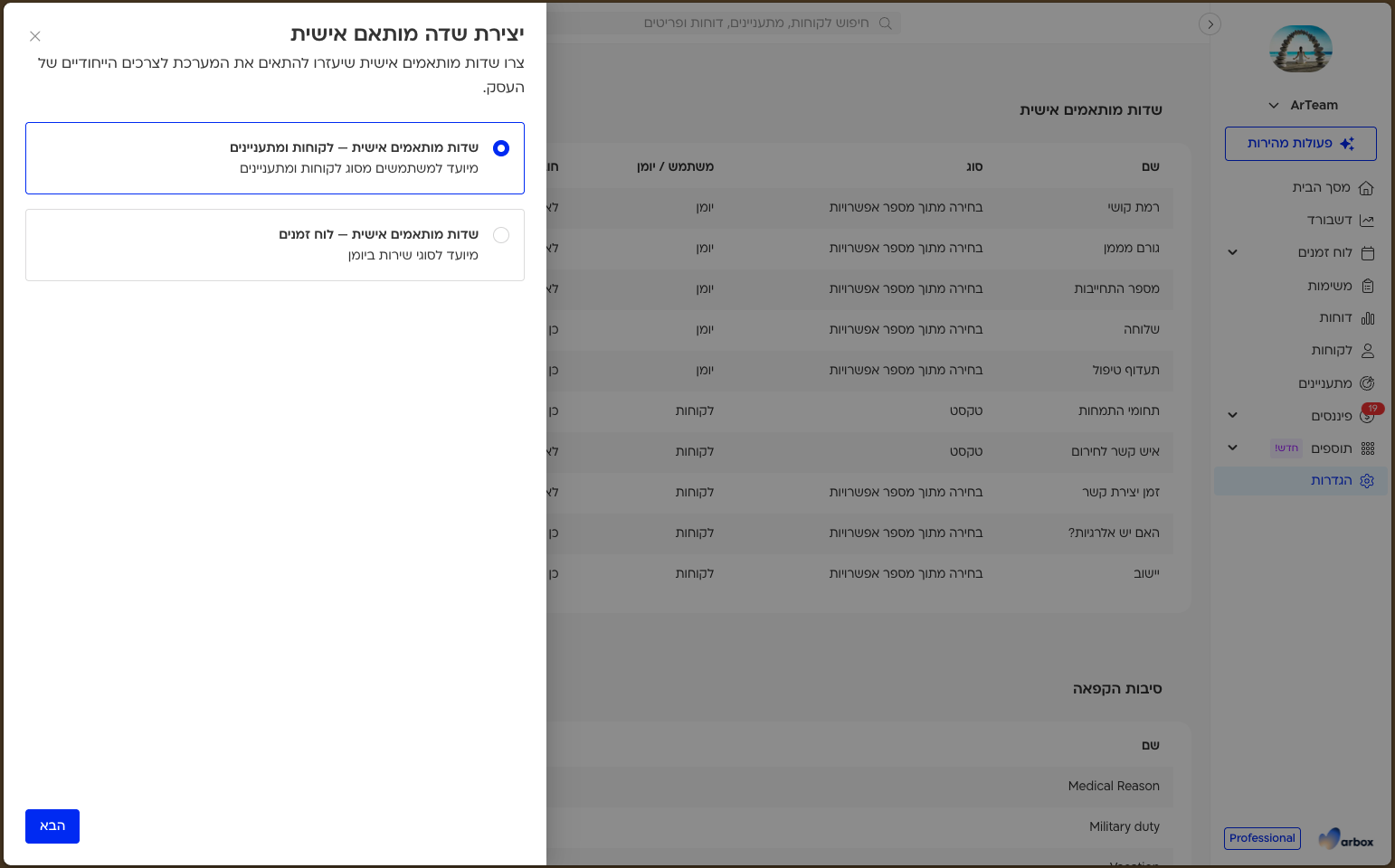
שדות ללקוחות ומתעניינים
שדות ללקוחות ומתעניינים מאפשרים לכם לאסוף מידע על האנשים שמגיעים לעסק, מעבר לפרטים הקבועים במערכת. תוכלו לשלב אותם בתהליכי ההרשמה באתר ובמערכת הניהול, כך שהמידע ייאסף כחלק מהעבודה השוטפת. לדוגמה, עסק שמפעיל חוגים לילדים יכול לאסוף את מספר הטלפון של ההורה בזמן הרישום לקורס, וסטודיו יכול לבקש ממתעניין לציין את רמת הניסיון שלו בעת ההרשמה לשיעור ניסיון.
שם השדה וסוג התשובה
שם השדה מסביר ללקוחות ולצוות איזה מידע יש להזין. אפשר להזין שם באורך של עד 30 תווים, ולכן כדאי לבחור ניסוח קצר וברור, כמו ״טלפון איש קשר לחירום״ או ״שנות ניסיון״. שם מדויק עוזר למנוע תשובות שאינן תואמות את המידע שרציתם לאסוף.
לאחר הזנת השם, בחרו את סוג התשובה בהתאם למידע הדרוש:
- בחירה מתוך מספר אפשרויות: מתאימה כאשר יש תשובות מוגדרות מראש. למשל, בשדה ״רמה מקצועית״ אפשר להציע את האפשרויות ״מתחילים״, ״בינוני״ ו״מתקדמים״. האפשרויות הקבועות עוזרות לשמור על אחידות, במקום שכל לקוח יתאר את אותה רמה בניסוח אחר.
- טקסט: מתאים לתשובה חופשית שלא ניתן להגדיר מראש, למשל שמו של איש קשר לחירום.
- כן/לא: מתאים לשאלה שיש לה שתי תשובות אפשריות, למשל ״האם יש ברשותך מזרן?״. כך תוכלו לקבל תשובה ברורה לצורך היערכות למפגש.
- מספר: מתאים למידע מספרי, כמו מידת נעליים או מספר שנות ניסיון.
- מספר טלפון: מתאים למספר של הורה או של איש קשר נוסף, כאשר תרצו לשמור דרך התקשרות מעבר לפרטי הלקוח עצמו.
- תאריך: מתאים למידע שצריך להישמר כתאריך, למשל יום נישואים או תאריך יעד שהלקוח הגדיר.
טיפ: אם חשוב לכם להשוות בין תשובות של לקוחות בדוחות, העדיפו אפשרויות קבועות כאשר הן מתאימות לשאלה. לדוגמה, בחירה מתוך רמות מוגדרות תיצור מידע אחיד יותר משדה טקסט שבו כל לקוח מתאר את הניסיון שלו במילים אחרות.
הצגת השדה במערכת הניהול
הצגת השדה במערכת הניהול מאפשרת לצוות להזין את המידע בזמן הטיפול בלקוח או במתעניין. הדבר שימושי כאשר ההרשמה מתבצעת בשיחה או בדלפק, והצוות ממלא את הפרטים עבור הלקוח. למשל, נציג שמוסיף מתעניין חדש יכול לשאול על רמת הניסיון שלו ולהזין את התשובה במהלך השיחה.
באזור ״מערכת הניהול״ סמנו באילו תהליכים תרצו להציג את השדה:
- הוספת מתעניין חדש.
- המרת מתעניין ללקוח.
- רישום לקורס.
בחרו את התהליכים שבהם המידע נחוץ לכם. לדוגמה, אם פרט מסוים חשוב כבר לצורך התאמת שיעור ניסיון, כדאי לאסוף אותו בשלב הוספת המתעניין. אם הוא נדרש לצורך השתתפות בקורס, תוכלו להציג אותו גם בתהליך הרישום לקורס.
הצגת השדה באתר
הצגת השדה באתר מאפשרת ללקוחות ולמתעניינים למלא את המידע בעצמם כחלק מתהליך ההרשמה. כך תוכלו לקבל את הפרטים הדרושים לפני ההגעה לעסק ולצמצם את הצורך בהשלמות מידע לאחר ההרשמה. לדוגמה, מתעניין שנרשם לשיעור ניסיון יכול לציין אם יש ברשותו מזרן, כדי שהצוות יוכל להיערך בהתאם.
באזור ״אתר״ סמנו באילו תהליכים תרצו להציג את השדה:
- הרשמה לשיעור ניסיון.
- הוספת לקוח חדש במסגרת רכישת חברות, שיעור או פגישה.
- רישום לקורס.
שימו לב: הגדירו בנפרד את מקומות ההצגה במערכת הניהול ובאתר, בהתאם לתהליכי ההרשמה שבהם אתם משתמשים בעסק.
שדה חובה והצגה בצ׳ק־אין
הגדרת ״שדה חובה״ מיועדת לפרטים שחשוב לכם לקבל כחלק ממילוי התהליך שבו השדה מוצג. לדוגמה, אם אתם זקוקים לטלפון של הורה בכל רישום לחוג ילדים, תוכלו להגדיר את השדה כחובה. לעומת זאת, פרט שאינו חיוני לתהליך יכול להישאר שדה שאינו חובה, כדי לא להעמיס על ההרשמה.
באזור ״מאפיינים נוספים״ תוכלו לקבוע אם השדה הוא שדה חובה, וכן לסמן את האפשרות ״הצגת השדה בממשק הצ׳ק־אין״. אפשרות זו מתאימה למידע שהצוות צריך לראות בזמן הגעת המשתתפים, כמו איש קשר לחירום או שכבת גיל.
בחירת הסניפים
בחירת הסניפים קובעת באילו סניפים השדה יהיה פעיל. הגדרה זו שימושית כאשר לא כל הסניפים זקוקים לאותו מידע. למשל, אם רק אחד הסניפים מציע פעילות שדורשת ציוד ייעודי, תוכלו להפעיל בו את השדה הנוגע לציוד.
באזור ״סניף״ בחרו את הסניפים שבהם השדה רלוונטי. התאימו את הבחירה לשימוש בפועל, כך שהלקוחות והצוות יתבקשו למלא מידע שנחוץ לפעילות באותו סניף.
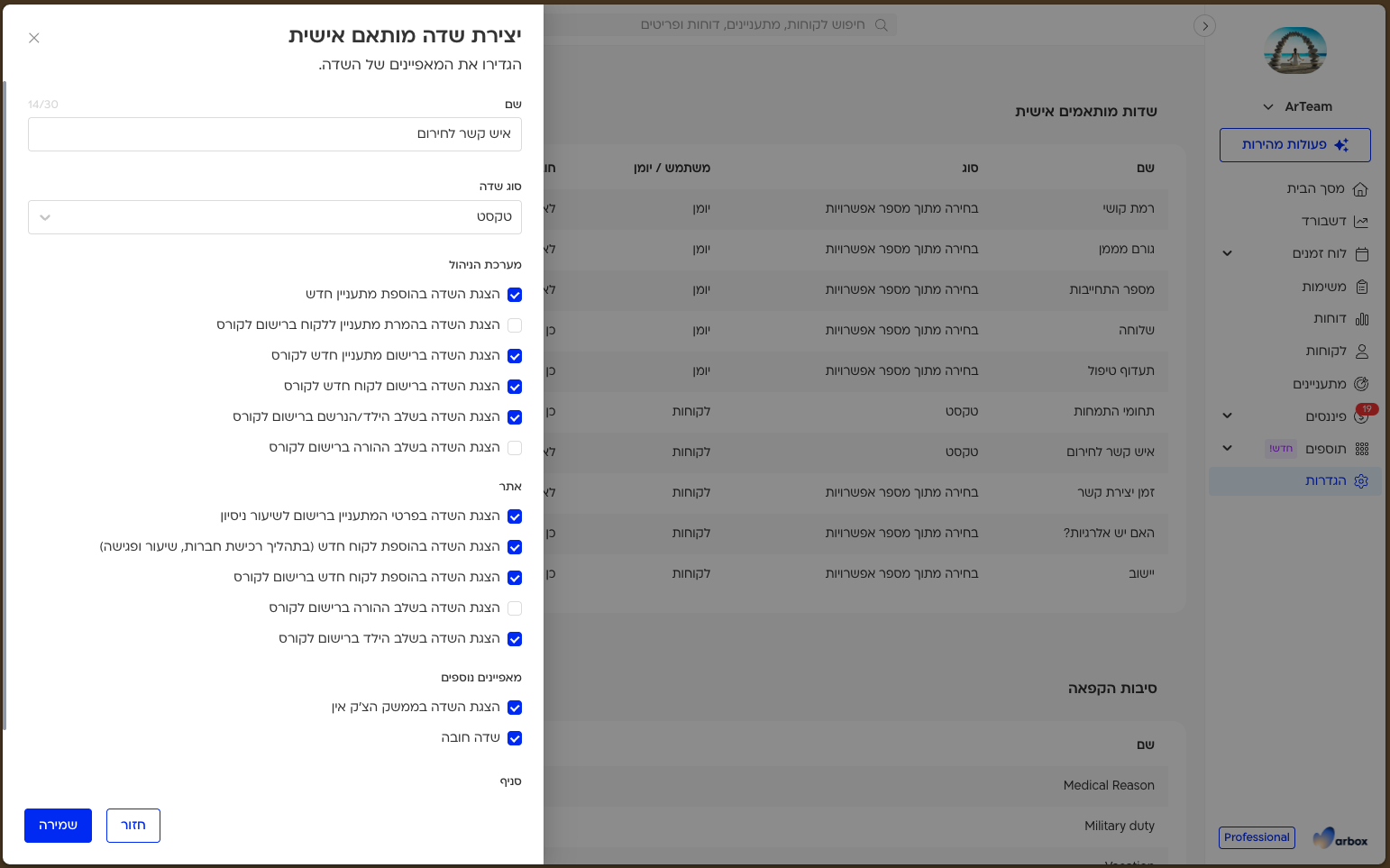
צפייה במידע שנאסף
מאפייני לקוח בפרופיל
התשובות שנאספו בשדות המותאמים האישיים נשמרות בפרופיל הלקוח. זהו המקום שבו תוכלו לחזור למידע במהלך הטיפול השוטף, למשל כשנציג צריך לבדוק מהי רמת הניסיון של הלקוח או למצוא את פרטי איש הקשר הנוסף שלו.
כדי לצפות בתשובות, פתחו את פרופיל הלקוח ועברו לפרטים אישיים > מאפייני לקוח.
מידע בזמן סימון נוכחות
ממשק הצ׳ק־אין הוא המסך שבו מסמנים את נוכחות המשתתפים. שדות שסומנה בהם האפשרות ״הצגת השדה בממשק הצ׳ק־אין״ מופיעים ליד כל משתתף, כך שהצוות יכול לראות את המידע במהלך קבלת הלקוחות בלי לפתוח בנפרד את הפרופיל של כל אחד.
לדוגמה, בחוג ילדים תוכלו להציג את שכבת הגיל ואת איש הקשר לחירום, ובפעילות שבה נאסף מידע על אלרגיות תוכלו להציג גם את השדה הזה. בחרו להצגה את הפרטים שיש להם שימוש מעשי בזמן המפגש, כדי שהמידע הנחוץ יהיה נגיש לצוות.
כדי להגדיר את ההצגה, עברו להגדרות > הגדרות בית העסק > שדות מותאמים אישית, פתחו את השדה הרלוונטי ובאזור ״מאפיינים נוספים״ סמנו ״הצגת השדה בממשק הצ׳ק־אין״.
מידע בדוחות
השדות המותאמים האישיים מופיעים גם בדוחות, ומאפשרים לכם לבחון את המידע שנאסף לצד הנתונים העסקיים. לדוגמה, שדה של רמה מקצועית יכול לספק הקשר כשאתם בודקים את הלקוחות הפעילים, ושדה של שכבת גיל יכול לסייע בבחינת רשימת הנרשמים לקורסים.
תוכלו לראות את השדות בדוחות הבאים:
- לקוחות פעילים
- מכירות
- מאפייני לקוח
- רישומים לקורסים
- מתעניינים בתהליך
- חובות
- שיעורי ניסיון
- מתעניינים שהומרו ללקוחות
- מתעניינים אבודים
שדות ללוח הזמנים
שדות ללוח הזמנים משמשים לסיווג המפגשים ביומן. הם מאפשרים לתאר את הפעילויות באמצעות מאפיינים קבועים, ולהציג ללקוחות מסננים באתר ההרשמות. לדוגמה, בסטודיו שמציע שיעורים ברמות שונות תוכלו ליצור שדה של רמת קושי, כדי שלקוח יוכל להתמקד במפגשים ברמה שמתאימה לו.
אפשר להשתמש בשדות למגוון סיווגים:
- רמת קושי, למשל קל, בינוני וקשה.
- קבוצת גיל או כיתה, כדי להבחין בין פעילויות המיועדות לגילים שונים.
- קהל, למשל מתאמנים, אנשי צוות או אקדמיה.
- קטגוריה, למשל יוגה, פילאטיס או אימוני סטודיו.
הגדרת האפשרויות
שדות לוח הזמנים הם מסוג בחירה. המשמעות היא שמגדירים מראש את האפשרויות שמהן בוחרים, כדי לשמור על סיווג עקבי של המפגשים. לדוגמה, בשדה ״קטגוריה״ תוכלו להוסיף את האפשרויות ״יוגה״, ״פילאטיס״ ו״אימוני סטודיו״, במקום להשתמש בניסוחים שונים לאותה פעילות.
ביצירת שדה מסוג ״לוח זמנים״ הוסיפו את אפשרויות הבחירה הרצויות. כל אפשרות יכולה להכיל עד 30 תווים. השתמשו בשמות ברורים שהלקוחות יוכלו להבין גם כשהם פוגשים אותם לראשונה במסנני האתר.
סוגי הפעילויות והסניפים
הגדרת סוגי הפעילויות קובעת היכן השדה יהיה זמין. אפשר להציג אותו במפגשים קבוצתיים, בפגישות אישיות ובקורסים, בהתאם לצורך. לדוגמה, שדה של כיתה יכול להיות רלוונטי לקורסים לילדים, ואילו שדה של רמת קושי יכול להתאים למפגשים קבוצתיים.
בהגדרות השדה בחרו באילו סוגי פעילויות הוא יוצג, האם הוא שדה חובה ובאילו סניפים הוא פעיל. אם חשוב לכם שכל פעילות מהסוג הרלוונטי תקבל סיווג, תוכלו להשתמש בהגדרת החובה. את הסניפים בחרו בהתאם למקומות שבהם אותו סיווג משמש אתכם.
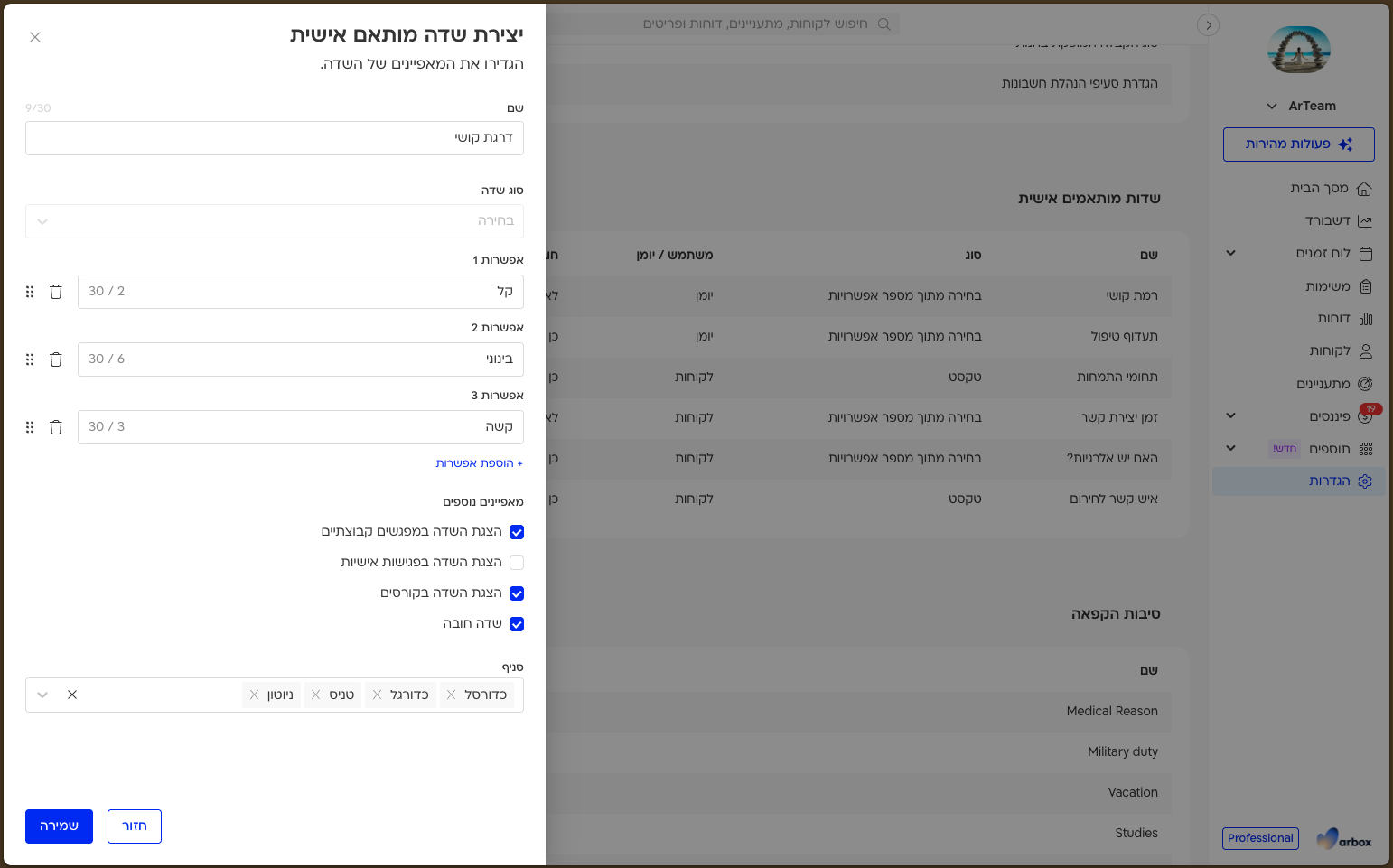
חיבור השדה ליומן
כדי להשתמש בשדה כמסנן, יש להוסיף אותו בהגדרות היומן. שלב זה מאפשר לכם לבחור אילו מהשדות שהגדרתם ישמשו לסינון המפגשים. לדוגמה, לאחר יצירת השדה ״רמת קושי״, הוסיפו אותו ליומן שבו תרצו לאפשר ללקוחות לחפש פעילויות לפי רמה.
להוספת השדה:
- היכנסו ללוח זמנים.
- עברו ליומן.
- פתחו את הגדרות יומן.
- עברו לשדות מותאמים אישית.
- לחצו על ״הוספה״ ובחרו את השדה הרצוי.
- לחצו על ״שמירה״.
שימו לב: יצירת השדה וחיבורו ליומן הם שני שלבים נפרדים. כדי שהשדה יופיע כמסנן, הקפידו להשלים גם את ההוספה בהגדרות היומן.
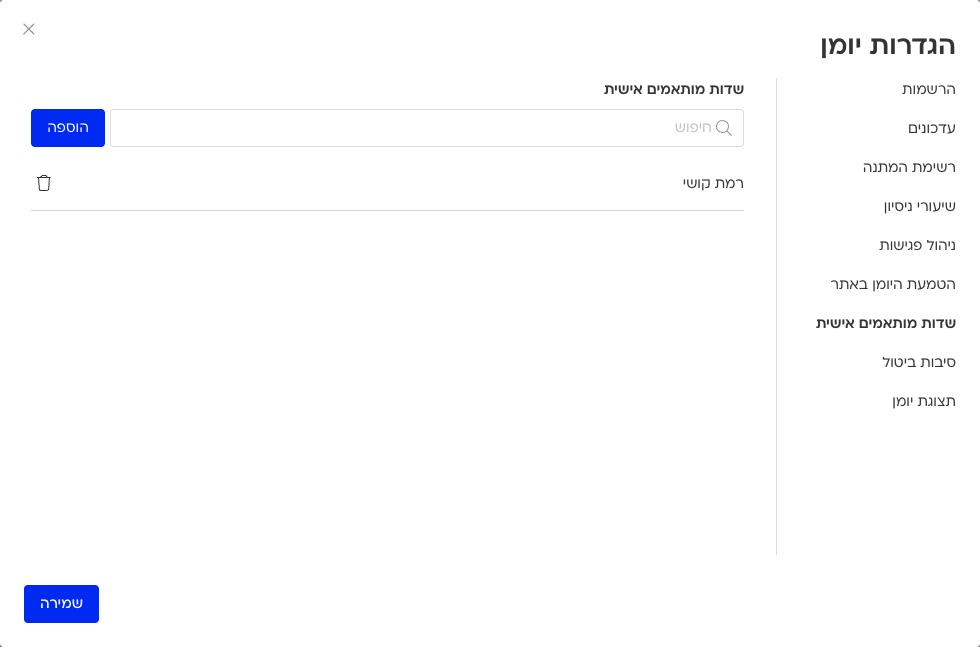
סינון באתר ההרשמות
באתר ההרשמות השדות מוצגים כמסננים מעל לוח המפגשים. הלקוחות יכולים לבחור את המאפיינים שרלוונטיים להם ולהתמקד בפעילויות המתאימות, בלי לעבור על כל המפגשים ביומן. לדוגמה, הורה שמחפש חוג לילד בכיתה ג׳ יכול לבחור את הכיתה המתאימה במסנן, ולקוח שמחפש פעילות ברמת קושי קלה יכול לבחור ״קל״ בשדה רמת הקושי.

לאחר הוספת השדה ושמירת הגדרות היומן, פתחו את אתר ההרשמות, בדקו שהמסנן מופיע מעל לוח המפגשים ובחרו אחת מהאפשרויות כדי לבדוק את התצוגה שהלקוחות מקבלים.
ניהול משימות בעסק
מסך המשימות מרכז במקום אחד את כל מה שהצוות צריך לעשות: לחזור ללקוח שהחברות שלו עומדת להסתיים, לגבות תשלום, לדבר עם מתעניין אחרי מפגש ניסיון או לטפל במשהו כללי בעסק. כל משימה משויכת לאיש צוות ולמועד ביצוע, ואפשר לקשר אותה ללקוח או למתעניין מסוים. כך שום דבר לא נשען על הזיכרון של מישהו בקבלה, ובעל העסק יכול לראות בכל רגע מה פתוח, מה בוצע ומי אחראי על מה.
כדאי להבחין כבר בהתחלה בין שני סוגי עבודה עם משימות. משימה ידנית נוצרת כשמישהו בצוות מחליט שצריך לעשות משהו, למשל נציג שמסיים שיחה עם לקוח ורוצה לחזור אליו ביום ראשון. משימה אוטומטית נוצרת מעצמה כשמתקיים תנאי שהגדרתם מראש, למשל לקוח שלא נרשם לאף מפגש במשך שבוע. ככל שתגדירו יותר משימות אוטומטיות, כך פחות דברים ייפלו בין הכיסאות. את המסך עצמו בנינו מחדש בעקבות סקר ששלחנו ללקוחות, ורוב השינויים בו נולדו מהבקשות שקיבלנו.
התמצאות במסך המשימות
נכנסים למסך דרך ״משימות״ בסרגל הצד של מערכת הניהול. המסך בנוי כמו הדוחות החדשים של Arbox: למעלה בוחרים איזה טווח זמן להציג ומסננים את הרשימה, במרכז מופיעות המשימות עצמן, ובתחתית יש שורה מסכמת. מכאן אפשר גם לבצע את רוב הפעולות על המשימות בלי לפתוח כל אחת מהן בנפרד.
טווחי זמן ומסננים
בראש המסך אפשר לעבור במהירות בין המשימות של היום, של מחר ושל אתמול, לבחור טווח תאריכים מסוים או להציג את המשימות שלא בוצעו. האפשרות האחרונה שימושית במיוחד בתחילת יום עבודה, כי היא מראה מה נשאר פתוח מהימים הקודמים. מתחת לטווחי הזמן נמצאים המסננים: סניף (כשיש לעסק כמה סניפים), סוג משימה, אופי משימה ואיש הצוות שהמשימה משויכת אליו. למשל, מנהלת סטודיו שרוצה לבדוק רק את שיחות המכירה של נציג מסוים תסנן לפי סוג המשימה ולפי איש הצוות, ותקבל רשימה ממוקדת.
תצוגות, שורת סיכום והורדה
בחלק השמאלי העליון של המסך אפשר לעבור בין שלוש תצוגות: משימות פתוחות, משימות שבוצעו ותפוקה של אנשי צוות. תצוגת התפוקה מראה כמה משימות פתוחות יש לכל איש צוות וכמה הוא השלים בטווח הזמן שבחרתם, וכך אפשר לזהות עובד שעמוס מדי או משימות שנתקעות אצל מישהו. בתחתית כל תצוגה מופיעה שורה מסכמת, כמו בשאר הדוחות החדשים במערכת.
בצד שמאל נמצא גם כפתור ההורדה, שמוריד את הדוח למחשב. כך אפשר לשתף את רשימת המשימות או את נתוני התפוקה עם שותף לעסק או עם מנהל משמרת, גם אם אין לו גישה למערכת.

עריכה מהירה ופעולות גורפות
אפשר לשנות את סוג המשימה ואת איש הצוות ישירות מתוך הרשימה: לוחצים על סוג המשימה או על שם איש הצוות בשורה, ובוחרים ערך אחר. זה חוסך פתיחה של המשימה כשצריך רק להעביר אותה לנציג אחר.
כשצריך לטפל בכמה משימות יחד, מסמנים אותן ברשימה ובוחרים פעולה גורפת:
- עריכה: מעבירים את כל המשימות שסימנתם לתאריך ולשעה חדשים, משייכים אותן לאיש צוות אחר או משנים את סוג המשימה של כולן בבת אחת
- סימון כבוצע: מסמנים את כל המשימות שסומנו כמשימות שהושלמו
- מחיקה: מוחקים משימות שכבר לא רלוונטיות
הפעולות הגורפות חוסכות זמן במיוחד כשמשהו משתנה בצוות. למשל, אם נציגה יצאה לחופשה של שבוע, אפשר לסנן את המשימות הפתוחות שלה, לסמן את כולן ולהעביר אותן בפעולה אחת לנציג שמחליף אותה.
הגדרת סוגי משימות
סוג משימה הוא הקטגוריה שמתארת מה צריך לעשות, למשל ״שיחת מכירה״, ״גבייה״ או ״שימור לקוח״. סוגי המשימות קובעים איך המשימות נצבעות במסך ובאילו מסכים נוספים הן מופיעות, ולכן כדאי להגדיר אותם לפני שמתחילים ליצור משימות בהיקף גדול. כל סוג מקבל צבע ברירת מחדל, ואפשר לשנות אותו כדי שכל סוג יבלוט ברשימה.
- במסך ״משימות״, לחצו על אייקון ההגדרות בחלק השמאלי העליון.
- כדי ליצור סוג חדש, לחצו על ״הוספה״. כדי לערוך סוג קיים, לחצו על שמו.
- בחרו צבע מהצבעים המוצעים, או פתחו את הפלטה ובחרו כל צבע שתרצו.
- סמנו את תיבות הסימון שמתאימות לסוג המשימה ושמרו.
שתי תיבות הסימון קובעות איפה המשימה תוצג מלבד מסך המשימות. הראשונה מציגה את המשימה בממשק סימון הנוכחות, ליד הלקוח שנרשם למפגש, כך שהמאמן או המטפל רואה אותה בדיוק כשהלקוח מגיע. השנייה מציגה את המשימה במערכת בקרת הכניסה, לעסקים שעובדים עם כניסה באמצעות QR או צ׳יפ. למשל, משימה מסוג ״גבייה״ שמוצגת בבקרת הכניסה תזכיר לנציג בקבלה לדבר עם הלקוח על התשלום ברגע שהוא נכנס.

יצירת משימה ידנית
משימה ידנית מתאימה לכל דבר שעולה תוך כדי עבודה ולא חוזר לפי כלל קבוע. היתרון שלה הוא שהיא נשמרת במערכת עם מועד ואחראי, במקום פתק על הדלפק או הודעה שנבלעת בוואטסאפ.
מאיפה יוצרים משימה
אפשר ליצור משימה מכמה מקומות במערכת, לפי מה שנוח באותו רגע:
- מסך המשימות: בלחיצה על ״יצירת משימה״
- פעולות מהירות: דרך תפריט הפעולות המהירות של המערכת
- פרופיל של לקוח, מתעניין או איש צוות
- דוחות: מסמנים כמה לקוחות בדוח ויוצרים לכולם משימה בבת אחת
היצירה מתוך דוחות חוסכת זמן רב. לדוגמה, אפשר להיכנס לדוח ההיעדרויות, לסמן את כל הלקוחות שלא הגיעו בשבוע או בשבועיים האחרונים, וליצור לכולם משימת שיחה. כך אנשי הצוות יודעים בדיוק עם מי לדבר, והלקוחות שהתרחקו מקבלים יחס אישי לפני שהם עוזבים.
למי מופנית המשימה
בחלון יצירת המשימה בוחרים קודם למי המשימה מתייחסת. יש ארבע אפשרויות:
- משתמש ספציפי: לקוח או מתעניין מסוים, למשל משימה לגבות תשלום מלקוח שהכרטיס שלו נדחה
- קהל יעד רחב: כל הלקוחות הפעילים או הלא פעילים, מתעניינים בתהליך או מתעניינים שסומנו כאבודים, למשל משימה ליצור קשר עם כל המתעניינים האבודים ולעדכן אותם על מבצע חדש
- משימה כללית: משימה שלא קשורה לאדם מסוים, כמו הזמנת ציוד או סידור חדר הטיפולים
- משימה אישית: משימה שרק מי שיצר אותה רואה, כמו סגירת משכורות או שליחת דוח לרואה החשבון
שימו לב: נכון לעכשיו, האפשרות ליצור משימה אישית פתוחה רק למנהלי העסק.

אחרי שבוחרים למי המשימה מתייחסת, משייכים אותה לאיש הצוות שאחראי לבצע אותה, קובעים תאריך ושעה שבהם המשימה תוצג, ומוסיפים תיאור חופשי. תיאור טוב חוסך שאלות: ״לחזור לדנה לגבי מעבר למנוי שנתי, היא ביקשה אחרי 18:00״ עדיף בהרבה על ״לחזור לדנה״.
התראות והרשאות צפייה
שתי הגדרות נוספות קובעות איך המשימות מגיעות לאנשי הצוות: התראה שמופיעה כשמגיע מועד המשימה, והרשאות שקובעות מי רואה אילו משימות. הן חלות על כל המשימות, ידניות ואוטומטיות כאחד, ועוזרות לוודא שכל משימה מגיעה לאדם הנכון בזמן הנכון.
התראה כשמגיע מועד המשימה
כשמגיע הזמן של משימה מתוכננת, מערכת הניהול מציגה לאיש הצוות התראה. ההתראה מופיעה בכל מסכי המערכת, גם כשאיש הצוות עובד במסך אחר, ומאפשרת לעבור מהר לעמוד של הלקוח הרלוונטי ולטפל במשימה. כך משימה לא נשכחת רק כי אף אחד לא פתח את מסך המשימות באותו יום.

שימו לב: כדי שההתראות יוצגו בכל מסכי המערכת, צריך לאשר בדפדפן את ההרשאה לשליחת התראות.
הצגת משימות לפי תפקיד
אפשר לקבוע אילו משימות יופיעו לכל איש צוות לפי הרשאת התפקיד שלו במערכת, למשל ״איש מכירות״ או ״שירות לקוחות״. כך כל עובד רואה רק את המשימות שרלוונטיות לעבודה שלו, ומידע רגיש לא נחשף למי שלא צריך אותו.
משימות אוטומטיות
משימה אוטומטית נוצרת מעצמה בכל פעם שמתקיים טריגר, כלומר אירוע או תנאי שהגדרתם מראש. מגדירים אותה פעם אחת, ומאותו רגע היא קופצת לאיש הצוות המתאים בכל פעם שהטריגר מתקיים. זה עוד זוג עיניים בעסק, שעוקב בשבילכם אחרי לקוחות שעלולים ללכת לאיבוד. למשל:
- חברות שעומדת להסתיים: משימה שנוצרת שבועיים לפני תום החברות, כדי לדבר עם הלקוח על חידוש
- לקוח שלא נרשם במשך שבוע: משימה ליצור איתו קשר לפני שהוא מתרחק מהעסק
- שיחת מכירה אחרי מפגש ניסיון: משימה שנוצרת יום אחרי שהמתעניין הגיע למפגש הניסיון
את המשימות האוטומטיות מגדירים מתוך מסך ״משימות״: לוחצים על אייקון ההגדרות בחלק השמאלי העליון ועוברים למשימות האוטומטיות. כדאי להתחיל מטריגר אחד או שניים שחשובים לעסק, למשל חברות שעומדת להסתיים, ולהוסיף טריגרים נוספים כשהצוות מתרגל לעבוד איתם.
שימו לב: משימות אוטומטיות והודעות אוטומטיות מוגדרות במקומות שונים. משימות אוטומטיות, שנוצרות לאנשי הצוות, מוגדרות מתוך מסך המשימות, ואילו הודעות אוטומטיות, שנשלחות ללקוחות, מוגדרות בהגדרות.

שיוך משימה אוטומטית לאיש המכירות
משימה אוטומטית שנוצרת בעקבות מכירה יכולה להשתייך ישירות לאיש הצוות שביצע את המכירה. כך מי שסגר את העסקה הוא גם מי שממשיך את הקשר עם הלקוח, למשל בשיחת היכרות אחרי ההצטרפות.
- במסך ״משימות״, לחצו על אייקון ההגדרות בחלק השמאלי העליון ועברו למשימות האוטומטיות.
- צרו משימה אוטומטית חדשה או ערכו משימה קיימת.
- בחרו טריגר שקשור למכירה: יצירת לקוח חדש, המרת מתעניין ללקוח או חידוש מנוי.
- בשיוך המשימה, בחרו באפשרות ״איש מכירות״ ושמרו.
יש מקרים שבהם המשימה תיווצר בלי שיוך לאיש צוות:
- האפשרות ״איש מכירות״ מופיעה רק בשלושת הטריגרים שלמעלה, ולא בטריגרים אחרים כמו יום הולדת או היעדרות
- רכישה שבוצעה באתר, באפליקציה או דרך חיבור חיצוני יוצרת משימה בלי שיוך
- אם איש המכירות נמחק מהמערכת, המשימה תיווצר בלי שיוך
שימו לב: השיוך נקבע ברגע שהמשימה נוצרת. אם משנים אחר כך את איש המכירות ברכישה, המשימות שכבר נוצרו לא יתעדכנו.
כדי לוודא שההגדרה נשמרה, פתחו שוב את המשימה האוטומטית מתוך הגדרות מסך המשימות ובדקו שבשיוך המשימה מופיע ״איש מכירות״.
החשיבות של מפגש הניסיון
מפגש הניסיון הוא אבן הדרך הראשונה של המתעניין בעסק שלכם, וזה אולי השלב הכי חשוב בתהליך הפיכתו ללקוח. תהליך רישום פשוט הוא המפתח למשיכת לקוחות פוטנציאליים, במיוחד כש-67% מהמתעניינים מודים שהם נוטים לנטוש תהליך הרשמה אם הוא ארוך או מסובך מדי.
שיפור חוויית ההרשמה עם ההליך החדש יכול להוביל את העסק לצמיחה, להגדלת אחוזי ההמרה, ולניצול אבסולוטי של יכולות מערכת הניהול שלכם.
שימו לב: הפיצ׳ר פתוח ללקוחות בעלי חבילת Standard ו-Pro.
הגדרת מפגשי ניסיון ביומן
לפני הכל, נגדיר לכמה מפגשי ניסיון נרצה שהלקוחות שלנו יוכלו להירשם. כדי להגדיר זאת, ניכנס ליומן, נלחץ על גלגל השיניים וניכנס ל״הגדרות יומן״. נעבור ללשונית ״שיעורי ניסיון״, ונגדיר לכמה מפגשי ניסיון יכול כל לקוח להירשם.
בנוסף, נוכל להגדיר הגבלה של כמות מפגשי ניסיון לפי סוג שירות. ההגבלה הזו מאפשרת לנו להגדיר לכמה שיעורים מכל סוג המתעניין יכול להירשם כשיעור ניסיון.
ההגדרה הזו תבטל את ההגדרה העליונה, ותהפוך את מה שמוגדר בה לכמות שיעורי הניסיון שמתעניינים יכולו להירשם עליהם, על בסיס סוג שירות.
בכל עסק יש שעות ומפגשים פופולריים יותר מאחרים. עכשיו, עם הליך ההרשמה החדש, אתם יכולים לבחור אילו משבצות ביומן יהיו זמינות למפגשי ניסיון ואילו לא. יצירת ההפרדה בין סוגי המפגשים תסייע לכם להפנות מתעניינים לשעות או מאמנים ספציפיים, ולפזר את העומס בין המפגשים השונים. מעתה, כשאתם מוסיפים מפגש ביומן, תוכלו להחליט אם לאפשר הרשמה אליו כמפגש ניסיון, ובאילו תנאים:
- לא לאפשר רישום כניסיון
- רישום חינמי
- רישום בתשלום (ואפילו לקבוע מחיר מיוחד למפגש ניסיון)
נוכל להגדיר מחיר שונה למפגשי הניסיון, כך שמתעניינים ישלמו פחות מאשר המנויים אצלכם בעסק. יכולת זו תאפשר לכם להפוך את מפגשי הניסיון לאטרקטיבים יותר, עבור המתעניינים החדשים שלכם.

הרשמה של מתעניין למפגש ניסיון
ברגע שהגדרתם את המפגש כמפגש ניסיון, המתעניין יכול להירשם בקלות, ויש לכם מספר אפשרויות: שליחת קישור ללוח השיעורים כולו, או ישירות למפגש הספציפי.
שליחת קישור ללוח השיעורים
כאשר נשלח למתעניין את הלינק ללוח השיעורים כולו, הוא יוכל לסנן את תצוגת היומן באתר, ולבחור להציג רק את המפגשים שמוגדרים בתור מפגשי ניסיון.
טיפ: את הלינק ללוח השיעורים שלכם תמצאו במדריך המלא על אתר ההרשמות.

שליחת לינק למפגש ספציפי
בלחיצה על המפגש ביומן, תוכלו לבחור בין שני לינקים: הלינק הראשון מיועד למנויים בעסק (מחיר מלא עבור המפגש), והלינק השני מיועד למתעניינים (מחיר מוזל עבור מפגש הניסיון). לחצו על אחת מהאפשרויות והלינק יועתק, כעת שתפו אותו עם הקהל הרחב באמצעות האתר העסקי שלכם, רשתות חברתיות, קבוצות וואטסאפ ועוד.
שימו לב: רישום למפגש ניסיון יהיה זמין רק בעבור מצטרפים חדשים או מתעניינים קיימים במערכת שלכם, לא תתאפשר הרשמה למפגש ניסיון עבור מי שמוגדר במערכת שלכם כלקוח קיים.

חוויית ההרשמה מצד המתעניין
לאחר הלחיצה על הקישור, יש לבצע הליך זיהוי. בעת השלמת הליך הזיהוי, אחת משלושת האפשרויות הבאות עשויה להתרחש:
- במידה וכתובת המייל שתוזן מקושרת לפרופיל לקוח קיים במערכת, הלקוח לא יוכל להשלים את הפעולה. הוא ידרש לבצע התחברות למשתמש שלו, ורק לאחר מכן יוכל להשלים את ההליך (במקרה כזה, הלקוח ישלם מחיר מלא על המפגש).
- במקרה וכתובת המייל כבר משויכת לפרופיל מתעניין במערכת שלכם, הרכישה של מפגש הניסיון תתווסף לפרופיל המתעניין הקיים.
- אם מדובר בכתובת מייל חדשה, יווצר פרופיל מתעניין חדש במערכת עם סיום ההרשמה.
לאחר השלמת הפעולה מצד המתעניין, נוכל לראות בפרופיל המתעניין במערכת הניהול את הרישום שבוצע, קבלה תשלח באופן אוטומטי והכל יתועד ביומן הפעילות של המתעניין.

רישום מתעניין למפגש ניסיון מהמערכת
במידה ומתעניין פונה אלינו ורוצה שנרשום אותו מהצד שלנו לשיעור הניסיון, ניכנס ליומן ונבחר את השיעור המבוקש. במידה והמתעניין כבר קיים במערכת שלנו, נוכל לחפש את השם שלו בשורת החיפוש של המפגש לרשום אותו. אך במידה ולא, נוכל להקים לו פרופיל מתעניין ישירות מהשיעור בלחיצה על הכפתור ״רישום מתעניין חדש״.

לאחר בחירת המתעניין, נוכל לבחור האם לתעד את הרישום לשיעור הניסיון עם חיוב בפועל או ללא חיוב ותיעוד בדוחות.

במידה ונבחר לחייב את הלקוח, יפתח בפנינו מסך הסליקה. במסך התשלום יש לנו 3 אפשרויות לחיוב הלקוח.
ללא תקבול
אם לא נרצה לחייב את הלקוח על שיעור ניסיון, על אף שהוא מוגדר בצורה זו, נוכל לשנות את סכום החיוב ל-0 ש״ח, כך הרישום יבוצע ללא עלות. רכישה זו תופיע בדוח המכירות כרכישה ב-0 ש״ח.
תשלום
לבצע רישום לשיעור ולחייב את המתעניין ישירות על המפגש. במסך התשלום נראה את הסכום לחיוב, נלחץ על הבא, ונבחר באפשרות של ״אשראי״, ״מזומן״, ״העברה בנקאית״, ״שיקים״ וכו׳.
יצירת חוב
במידה והמתעניין יבקש מאיתנו לשלם רק ברגע שהוא מגיע לשיעור, בין אם באשראי, מזומן או כל שיטת תשלום אחרת, נבחר במסך התשלום באפשרות של ״חוב״. ברגע שהמתעניין יגיע למפגש, נבקש ממנו להסדיר את התשלום, אותו נוכל לסגור ישירות מפרופיל המתעניין שלו.

שילוב מפגשי ניסיון באוטומציות
שילוב הלינקים שלכם למפגשי הניסיון באוטומציות, עשוי לחסוך לכם זמן יקר ולספק ללקוחות שלכם חוויה מעולה. לדוגמה, מתעניינת חדשה נכנסת למערכת, ובמקום לחכות לשיחה מכם, היא מקבלת אוטומטית קישור ליומן שלכם עם כל המפגשים הפתוחים להתנסות. אין יותר פינג-פונג של שיחות והודעות, והכל צלול וברור: היא מקבלת את כל המידע ישירות אליה, ולה נותר רק לבחור.
בנוסף, ניתן לשלב הודעה אוטומטית לאחר מפגש הניסיון. כך המתעניינת יכולה לקבל בסוף המפגש משוב על החוויה שלה, וקישור לבחירת חברות מאתר ההרשמות שלכם, וכל זה מבלי לנקוף אפילו אצבע.
כדי לקחת את האוטומציות שלכם אל עבר השלב הבא, אנחנו מציעים חיבור ל-Make, מערכת שמרכזת את כל הפלטפורמות שלכם במקום אחד. Make מאפשרת לבצע 1,000 פעולות אוטומטיות ראשונות בחינם. הצטרפו למאות עסקים שחוסכים זמן יקר ונהנים מעוד ״זוג ידיים״ בניהול העסק שלהם.
שימוש בהודעות אוטומטיות
הודעות אוטומטיות שולחות ללקוחות ולמתעניינים הודעה מוכנה מראש ברגע שמתרחש אירוע מסוים בעסק, בלי שמישהו מהצוות יצטרך לזכור לשלוח אותה. כך תוכלו לשלוח תזכורת לפני מפגש ניסיון, ברכת יום הולדת או הודעה ללקוח חדש, ולפנות את הזמן שלכם לעבודה עצמה. את ההודעות האוטומטיות מגדירים בנתיב הגדרות > הודעות אוטומטיות.
לפני שמתחילים, כדאי להכיר את שני החלקים שמרכיבים כל הודעה אוטומטית. תבנית ההודעה קובעת מה נשלח: הנושא, התוכן וטופס דיגיטלי שאפשר לצרף. ההודעה האוטומטית קובעת מתי, איך ולמי: באיזה ערוץ ההודעה נשלחת, איזה אירוע מפעיל אותה ובאיזה תזמון. לכן תמיד מתחילים בהקמת תבנית, ורק אחר כך משייכים אותה להודעה אוטומטית. בהמשך נבנה דוגמה מלאה של תזכורת שנשלחת למתעניינים שלוש שעות לפני מפגש ניסיון.
יצירת תבנית הודעה
תבנית ההודעה היא הבסיס לכל אוטומציה. כדאי לתת לכל תבנית שם שמתאר את מטרתה, כדי שתוכלו לזהות אותה בקלות כשתשייכו אותה בהמשך להודעה אוטומטית, במיוחד כשיצטברו אצלכם כמה תבניות לאירועים שונים.
- נלחץ על ״הוספת תבנית הודעה״ בצד שמאל למעלה.
- בשדה שם התבנית נכתוב שם ברור, למשל ״תזכורת למפגש ניסיון״.
- בשדה הנושא נכתוב את נושא ההודעה, למשל ״תזכורת למפגש״.
- נכתוב את תוכן ההודעה, ונשלב בו שדות דינמיים לפי הצורך.
- אם נרצה לצרף טופס דיגיטלי, נגלול מטה, נסמן את תיבת הסימון ונבחר את הטופס.
- נלחץ על ״שמירה״ ונראה הודעה שהתבנית נשמרה בהצלחה.
שדות דינמיים בתוכן ההודעה
שדה דינמי הוא מקום בתוכן ההודעה שהמערכת ממלאת בעצמה בפרטים של כל נמען. לדוגמה, אם נכתוב ״היי״, נבחר בשדה הדינמי ״שם פרטי״, ואחריו נכתוב ״מפגש הניסיון שלך מתחיל בעוד שלוש שעות״, לקוחה בשם נועה תקבל הודעה שנפתחת ב״היי נועה״, וכל נמען אחר יקבל את ההודעה עם השם שלו. כך הודעה אחת שנכתבה פעם אחת מרגישה אישית לכל מי שמקבל אותה.
צירוף טופס דיגיטלי לתבנית
בתחתית מסך התבנית אפשר לסמן את תיבת הסימון ולקשר טופס דיגיטלי, ואז לבחור את הטופס הרצוי בשדה ״שם תבנית הטופס״. לדוגמה, אפשר לצרף את תקנון העסק לתזכורת שנשלחת לפני מפגש ניסיון, כך שהמתעניין יקבל את התקנון יחד עם התזכורת עוד לפני שהגיע. אם עדיין לא יצרתם טופס, תוכלו להיעזר במדריך יצירת טופס דיגיטלי.
הגדרת הודעה אוטומטית
אחרי שהתבנית מוכנה, מגדירים את ההודעה האוטומטית עצמה. בשלב הזה קובעים איזו תבנית תישלח, באיזה ערוץ, איזה אירוע יפעיל את השליחה ומתי בדיוק היא תתבצע ביחס לאירוע. מרגע השמירה המערכת שולחת את ההודעה בכל פעם שהאירוע מתרחש, בלי פעולה נוספת מצדכם.
שיוך התבנית ובחירת ערוץ השליחה
נלחץ על הכפתור הכחול ״הוספת הודעה אוטומטית״, ונשייך את התבנית שהקמנו קודם, בדוגמה שלנו ״תזכורת למפגש ניסיון״. לאחר מכן נבחר את סוג ההודעה, כלומר את הערוץ שבו היא תגיע ללקוח:
- הודעת פוש: נוטיפיקציה שמגיעה לאפליקציה
- SMS: הודעת טקסט לטלפון
- וואטסאפ: הודעה לוואטסאפ של הלקוח
שימו לב: האפשרות לשלוח בוואטסאפ מופיעה רק כשהעסק מחובר לוואטסאפ האינטגרלי של Arbox. כשהחיבור קיים, זו האפשרות המועדפת לשליחת הודעות אוטומטיות. פרטים על החיבור תמצאו במדריך חיבור הוואטסאפ האינטגרלי. בדוגמה שלנו נבחר בוואטסאפ.
בחירת הטריגר שמפעיל את ההודעה
הטריגר הוא האירוע במערכת שמפעיל את שליחת ההודעה. יש במערכת טריגרים רבים, ובוחרים את זה שמתאים למטרת ההודעה. בדוגמה שלנו נרצה לשלוח תזכורת למפגש ניסיון, ולכן נבחר בטריגר ״מפגש ניסיון״. אלה הטריגרים שאפשר לבחור מהם:
- חידוש חברות: הודעה ללקוח לפני תום החברות, כהזמנה לחדש את המנוי
- יצירת לקוח חדש: הודעה ברגע שנוצר לקוח חדש במערכת
- המרת מתעניין: הודעה כשמתעניין הופך ללקוח
- יצירת מתעניין: הודעה כשמגיע מתעניין חדש, למשל דרך טופס או פנייה
- מפגש ניסיון: תזכורת לפני שיעור ניסיון
- יום הולדת: ברכת יום הולדת אוטומטית
- החסיר אימון: הודעה כשלקוח לא סומן כנוכח או לא ביצע צ׳ק אין
- סיום חברות: הודעה לפני סיום המנוי
- נעדר: הודעה אחרי פרק זמן מוגדר של היעדרות
- בסיום שיעור: הודעה כשהשיעור מסתיים
- שיעור ראשון: הודעה אחרי רישום לשיעור הראשון
- סירוב אשראי: הודעה כשיש סירוב אשראי בהוראת הקבע
- ביטול חברות: הודעה כשחברות מבוטלת באופן אקטיבי
- מתעניין אבוד: הודעה כשמתעניין מועבר לסטטוס ״פנייה אבודה״
- הקפאת חברות: הודעה אחרי הקפאת חברות
- קביעת שיעור ניסיון: הודעה אחרי שנקבע שיעור ניסיון
טיפ: אל תסתפקו בהודעה אחת. כדאי לעבור על הטריגרים ולבנות רשת רחבה של הודעות אוטומטיות, למשל תזכורת לפני מפגש ניסיון, ברכה ביום ההולדת והודעה לפני סיום החברות, כדי שהמערכת תעבוד בשבילכם ותחסוך לכם זמן בניהול היומיומי.
תזמון השליחה ושמירה
אחרי בחירת הטריגר קובעים את תזמון השליחה ביחס לאירוע. בדוגמה שלנו נגדיר שההודעה תישלח שלוש שעות לפני מפגש הניסיון, בהתאם לתוכן שכתבנו בתבנית. מידע נוסף על ניהול מפגשי ניסיון תמצאו במדריך שיעורי ניסיון. אם צירפתם טופס דיגיטלי לתבנית, תופיע כוכבית שמסמנת שלתבנית משויך טופס דיגיטלי, כך שתוכלו לוודא שהתקנון יישלח יחד עם התזכורת. לאחר מכן נלחץ על ״שמירה״.
מעכשיו כל מתעניין ומתעניינת שנרשמים למפגש ניסיון בעסק יקבלו הודעת וואטסאפ שלוש שעות לפני המפגש. כדי לוודא שהכול הוגדר נכון, בדקו שאחרי השמירה האוטומציה מופיעה כנוספה, ושמופיעה הכוכבית אם צירפתם טופס.
איך עובדים קנסות ב-Arbox
קנסות ב-Arbox עוזרים לכם לשמור על נוכחות יציבה באירועים ולהפחית ביטולים של הרגע האחרון. אתם מגדירים מראש כלל, למשל שתי היעדרויות בתוך 30 יום, והמערכת סופרת את ההיעדרויות של כל לקוח בעצמה. כשלקוח מגיע לסף שהגדרתם, המערכת מפעילה עליו את הקנס שבחרתם, כמו חסימה מהרשמה באפליקציה או קיצור תוקף החברות, ושולחת לו הודעה. כך הצוות לא צריך לעקוב ידנית אחרי כל ביטול.
לפני שמתחילים, כדאי להבחין בין שני חלקים בכל קנס. החלק הראשון הוא החוקיות: אילו היעדרויות נספרות, כמה מהן ובאיזה טווח ימים. החלק השני הוא סוג הקנס: מה קורה ללקוח כשהוא מגיע לסף, ולכמה ימים. לדוגמה, סטודיו לפילאטיס מכשירים יכול לקבוע ששני ביטולים מאוחרים בתוך שבוע מובילים לחסימה של יומיים מהרשמה באפליקציה, בזמן שקליניקה תעדיף קנס שמבטל פגישות עתידיות בלי לחסום את המטופל.
היעדרויות שנספרות לקנס
המערכת סופרת שני סוגים של היעדרויות, ובכל קנס תוכלו לבחור אם לספור אחד מהם או את שניהם. חובה לבחור לפחות סוג אחד, אחרת לא תוכלו להמשיך בהגדרת הקנס.
ביטול מאוחר
ביטול מאוחר הוא ביטול שהלקוח מבצע אחרי הזמן שהגדרתם בהגדרות היומן. במצב כזה הביטול מסומן כ״ביטול מאוחר״, והלקוח לא מקבל זיכוי על התדירות או על הניקוב. לדוגמה, אם הגדרתם שאפשר לבטל עד 4 שעות לפני תחילת השיעור, לקוחה שמבטלת שעתיים לפני השיעור תיספר כמי שביטלה ביטול מאוחר. את זמן הביטול המאוחר מגדירים בנתיב לוח זמנים > אייקון ההגדרות > הגדרות יומן.
צ׳ק אין (אי סימון נוכחות)
היעדרות מהסוג הזה, אי הגעה, נספרת כשהלקוח היה רשום לאירוע, אבל לא סומנה לו נוכחות בתוך מספר השעות שבחרתם אחרי סיום המפגש, בין שעה לארבע שעות. המשמעות היא שסימון הנוכחות של הצוות משפיע ישירות על הקנסות, ולכן חשוב שהצוות יסמן נוכחות בתוך הזמן הזה, כדי שלקוחות שהגיעו לא ייחשבו נעדרים.
סוגי הקנסות במערכת
סוג הקנס קובע מה קורה ללקוח כשהוא מגיע לסף ההיעדרויות. בכל סוג קנס מגדירים גם מספר ימים, שקובע לכמה זמן הקנס חל, או בכמה ימים יקוצר תוקף החברות. במערכת יש ארבעה סוגי קנסות:
- חסימה וביטול: הלקוח לא יוכל להירשם לאירועים דרך האפליקציה במשך מספר הימים שהוגדר, ובנוסף הוא יוצא מההרשמות הקיימות שלו בתקופה הזו.
- חסימה בלי ביטול: הלקוח לא יוכל להירשם לאירועים דרך האפליקציה במשך מספר הימים שהוגדר, אבל ההרשמות שכבר קיימות נשארות בתוקף.
- ביטול בלי חסימה: הלקוח יוצא מההרשמות הקיימות שלו במשך מספר הימים שהוגדר, אבל לא נחסם ויכול להירשם מחדש.
- קיצור חברות: תוקף המנוי או הכרטיסייה של הלקוח מתקצר במספר הימים שהגדרתם. הקנס הזה לא חל על חברות ללא תאריך סיום.
ההבדל בין הסוגים חשוב במיוחד כשלקוח כבר רשום לאירועים עתידיים. לדוגמה, נניח שלקוח נחסם ליומיים החל מיום שבת, והוא רשום לשיעור ביום ראשון. בקנס ״חסימה וביטול״ ההרשמה לשיעור של יום ראשון תבוטל והוא לא יוכל להירשם לשיעורים נוספים ביומיים האלה, ואילו בקנס ״חסימה בלי ביטול״ הוא עדיין יגיע לשיעור של יום ראשון, אבל לא יוכל להוסיף הרשמות חדשות.
שימו לב: לקוחות שואלים לא פעם למה קנס הוציא אותם מאירוע שהיו רשומים אליו. זו ההתנהגות של ״חסימה וביטול״ ושל ״ביטול בלי חסימה״, ולכן אם אתם רוצים רק למנוע הרשמות חדשות, בחרו ב״חסימה בלי ביטול״.
יצירת קנס חדש
הקנס חל רק על חברויות שתבחרו בהגדרה שלו, ולכן לפני שמתחילים צריך שיהיו במערכת מנויים וכרטיסיות. יצירת הקנס מתבצעת בשלושה מסכים: חוקיות וסוג הקנס, הגדרות נוספות, וסיכום.
חוקיות וסוג הקנס
במסך הראשון מגדירים מתי הקנס מופעל ומה הוא עושה. לדוגמה, נגדיר קנס בשם ״חסימה על ביטול מאוחר״ שמופעל אחרי שתי היעדרויות בתוך 7 ימים, וחוסם את הלקוח מהרשמה באפליקציה ליומיים.
- היכנסו להגדרות > הגדרות בית עסק, וגללו עד לאזור ״קנסות״.
- לחצו על ״הוספת קנס״. ייפתח המסך ״יצירת קנס״.
- בשדה ״שם הקנס״ הקלידו שם שיעזור לכם לזהות את הקנס בהמשך, עד 30 תווים.
- בשדה ״תאריך התחלה״ בחרו את התאריך שממנו המערכת תתחיל לספור היעדרויות. היעדרויות מלפני התאריך הזה לא נספרות.
- תחת ״חוקיות״ הגדירו אחרי כמה היעדרויות הקנס יופעל ובמהלך כמה ימים, למשל ״החל את הקנס לאחר 2 היעדרויות, במהלך 7 ימים״.
- תחת ״היעדרויות״ סמנו ״ביטול מאוחר״, ״צ׳ק אין (אי סימון נוכחות)״ או את שניהם.
- תחת ״סוג הקנס״ בחרו את סוג הקנס, והקלידו לידו את מספר הימים.
- הגדירו כמה שעות אחרי סיום המפגש תתחיל ספירת ההיעדרות, בין שעה לארבע שעות, ולחצו על ״הבא״.
שימו לב: אי אפשר להחיל קנס מיד בסיום המפגש, והזמן הקצר ביותר הוא שעה. הסיבה היא שאנשי צוות מסמנים לעיתים נוכחות כמה דקות או שעות אחרי סיום המפגש, וההמתנה מונעת מצב שבו לקוח שהגיע ייחשב נעדר רק כי עוד לא סימנו לו נוכחות.
בחירת חברויות ומאפיינים מיוחדים
במסך ״הגדרות נוספות״ בוחרים על אילו חברויות יחול הקנס. לקוח שהחברות שלו לא נבחרה לא ייקנס, גם אם הגיע לסף ההיעדרויות. לדוגמה, סטודיו יכול להחיל את הקנס על ״מנוי פעמיים בשבוע״, ולהשאיר מחוץ לו כרטיסייה של שיעורים בודדים.
- בשדה ״מנויים״ בחרו את המנויים שעליהם יחול הקנס.
- בשדה ״כרטיסיות״ בחרו את הכרטיסיות שעליהן יחול הקנס.
- תחת ״מאפיינים מיוחדים״ סמנו את ההגדרות הנוספות שתרצו להפעיל, כפי שמתואר מיד.
שתי ההגדרות במאפיינים המיוחדים מאפשרות לרכך את הקנס במקרים מסוימים:
- אפשר רישום על בסיס מקום פנוי: הלקוח יוכל להירשם למפגשים על בסיס מקום פנוי בזמן שהקנס חל עליו, החל ממספר השעות לפני המפגש שתגדירו. כך לקוח חסום עדיין יוכל להצטרף לשיעור שנשארו בו מקומות פנויים, למשל 2 שעות לפני תחילתו.
- החרגת סוגי שירות: היעדרויות מסוגי השירות שתבחרו מתוך הרשימה לא ייספרו לקנס. כך, למשל, ביטול מאוחר של סדנה חד פעמית לא יקרב את הלקוח לחסימה.
טיפ: כשאתם מוסיפים חברות חדשה למערכת, היא לא נוספת לקנסות קיימים באופן אוטומטי. כדי שהקנס יחול גם עליה, ערכו את הקנס באזור ״קנסות״ והוסיפו אותה לרשימת המנויים או הכרטיסיות.
הודעה ללקוח על הקנס
באותו מסך מגדירים איך הלקוח יתעדכן כשהקנס נכנס לתוקף. זו הזדמנות להזכיר ללקוחות את נהלי העסק ולמנוע את המקרה הבא. תחת ״סוג הודעה״ אפשר לבחור ״שליחת הודעת פוש״, ״שליחת SMS״ ו״שליחת אימייל״, וגם לשלב ביניהם. כשהעסק מחובר לוואטסאפ, מופיעה גם האפשרות ״שליחת WhatsApp״.
בשדה ״תוכן ההודעה״ כבר מופיעה הודעה מוכנה, שאפשר להשתמש בה כמו שהיא או לערוך אותה. אפשר לשלב בהודעה פרמטרים שמתמלאים אוטומטית, כמו שם פרטי, שם משפחה, סוג הקנס, תאריך התחלה, תאריך סיום, תדירות ושם העסק. לדוגמה, ההודעה המוכנה מודיעה ללקוח על סוג הקנס ועל התאריכים שבהם הוא חל, ומסבירה שבתקופת החסימה מפגשים עתידיים שלו מבוטלים באופן אוטומטי. ליד השדה מוצג מונה התווים ומספר הודעות ה-SMS שההודעה תתפוס.
שימו לב: ההודעה המוכנה מציינת שמפגשים עתידיים מבוטלים בתקופת החסימה. אם בחרתם בסוג קנס שלא מבטל הרשמות, כמו ״חסימה בלי ביטול״ או ״קיצור חברות״, ערכו את תוכן ההודעה כך שיתאים לקנס שבחרתם.
שימו לב: את תוכן האימייל לא ניתן לערוך. אם תבחרו ב״שליחת אימייל״, הלקוחות יקבלו מייל כללי.
סיכום ושמירה
אחרי לחיצה על ״הבא״ ייפתח מסך ״סיכום״, שמרכז את כל ההגדרות: שם הקנס, תאריך ההתחלה, החוקיות, ההיעדרויות, סוג הקנס, הזמן לאחר השיעור, המנויים והכרטיסיות, סוג ההודעה ותוכנה, הרישום על בסיס מקום פנוי והחרגת סוגי השירות. עברו על הסיכום, ואם משהו לא נכון, לחצו על ״חזור״ ותקנו. כשהכול מוגדר כמו שצריך, לחצו על ״שמירה״, והקנס יופיע ברשימה באזור ״קנסות״.
שחרור לקוח מחסימה
לפעמים צריך לשחרר לקוח לפני שהקנס מסתיים, למשל כשהיעדרות נבעה מטעות בסימון הנוכחות או כשהלקוח הביא אישור על מחלה. שחרור החסימה מאפשר ללקוח להירשם שוב דרך האפליקציה מיד, בלי לחכות לסוף תקופת הקנס. אפשר לשחרר לקוח אחד מתוך הפרופיל שלו, או כמה לקוחות יחד מתוך דוח הלקוחות החסומים.
שחרור מתוך פרופיל הלקוח
לקוח חסום מסומן בראש הפרופיל בתגית ״חסום״. כך משחררים אותו:
- היכנסו לפרופיל הלקוח ועברו ללשונית ״פרטים אישיים״.
- לחצו על כפתור הפלוס העגול בפינה ובחרו ״שחרור חסימת הלקוח״.
- בחלון ״האם אתם בטוחים?״ לחצו על ״אישור״.
האפשרות ״שחרור חסימת הלקוח״ מופיעה רק כשהלקוח חסום, ודורשת הרשאה לפעולות חסימה על לקוחות. אחרי השחרור הפעולה נרשמת ביומן הפעילות של הלקוח.
שחרור כמה לקוחות מדוח הלקוחות החסומים
הדוח לקוחות חסומים מציג את כל הלקוחות שחסומים כרגע בעסק, עם שם, טלפון, מתי נראו לאחרונה ואימייל. הוא שימושי כדי לראות במבט אחד על מי חלים קנסות, ולשחרר כמה לקוחות בפעולה אחת.
- היכנסו לדוחות ופתחו את הדוח ״לקוחות חסומים״.
- סמנו את הלקוחות שתרצו לשחרר.
- לחצו על ״פעולות״ ובחרו ״הסרת חסימות״.
- בחלון ״הסרת חסימות״ לחצו על ״שחרור חסימה״.
עריכת קנס ושילובו בנהלי העסק
אפשר לשנות קנס קיים בכל שלב. באזור ״קנסות״ בהגדרות בית עסק, לחצו על אייקון העריכה ליד הקנס, וייפתח המסך ״עריכת קנס״ עם הגדרות הקנס. ליד אייקון העריכה מופיע גם אייקון מחיקה, למקרה שהקנס כבר לא רלוונטי.
כדי שהקנסות יתקבלו בהבנה, הוסיפו את נהלי הקנסות לתקנון העסק, ושתפו אותם עם לקוחות חדשים כבר בהצטרפות. כך הנוכחות תהיה יציבה, ולקוח שנקנס לא יופתע, כי הוא הכיר את הכללים מראש.
כדי לוודא שהכול מוגדר נכון, עברו לפני השמירה על מסך ״סיכום״ ובדקו שמופיעות בו כל החברויות שעליהן הקנס צריך לחול ושסוג ההודעה הוא זה שבחרתם. אחרי השמירה, היכנסו להגדרות > הגדרות בית עסק וודאו שהקנס מופיע ברשימה באזור ״קנסות״.
29.10.26
אנחנו ממשיכים לחדש ולשדרג את המערכת, כדי להפוך את ניהול העסק שלכם לפשוט, יעיל ומדויק יותר. לפרטים נוספים והרחבה על הכלים החדשים, צוות התמיכה שלנו מחכה לכם בוואטסאפ!

חיבור לכלי הבינה המלאכותית (פיילוט):
Arbox מתחברת לכלי הבינה המלאכותית שאתם כבר עובדים איתם, כמו ChatGPT, Claude ו-Gemini. במקום לחפש בין מסכים ודוחות, כותבים בשפה טבעית מה אתם צריכים, ומבצעים פעולות מורכבות במערכת בעזרת בקשה אחת. החיבור נמצא כרגע בפיילוט עם קבוצה קטנה של שותפים, ובסרטון הקצר תוכלו לראות איך זה עובד. רוצים להיות הבאים בתור? להצטרפות לרשימת ההמתנה
צבעי סוגי השירות באתר ההרשמות:
הגדרה חדשה מאפשרת להציג את מערכת השעות באתר ההרשמות בצבעים של סוגי השירות, בדיוק כמו ביומן במערכת הניהול. כל סוג שיעור מקבל את הצבע שהגדרתם לו, כך שהלקוחות מזהים במבט אחד את השיעור שהם מחפשים ומגיעים מהר יותר להרשמה. ובונוס: האתר נראה ומרגיש כמו חלק מהשפה של העסק שלכם. למדריך אתר ההרשמות
חיפוש מהיר ביומן:
בסרגל העליון של היומן נוסף אייקון חיפוש. מקלידים שם של לקוח, שיעור או מאמן, ומקבלים רשימה של השיעורים המתאימים, עם התאריך והשעה של כל אחד. כך אפשר לענות ללקוח שמברר מתי השיעור הבא שלו, או לבדוק מתי מאמן מסוים מעביר שיעורים, תוך שניות ובלי לדפדף בין שבועות.
שיוך משימה אוטומטית לאיש המכירות:
במשימות אוטומטיות אפשר עכשיו לבחור ״איש המכירות״ כאחראי על המשימה. במקום שכל המשימות יגיעו לאותו איש צוות, כל משימה תגיע ישירות למי שביצע את המכירה. כך שיחת ההמשך והמעקב אחרי הלקוח נשארים אצל מי שכבר הכיר אותו ובנה איתו קשר. למדריך ניהול משימות
הורדת תמונות וקבצים מ-Arbox Inbox:
תמונות וקבצים שלקוחות שולחים לכם בוואטסאפ, כמו אישורים, צילומי מסמכים או קבלות, אפשר עכשיו להוריד ישירות מהאינבוקס למחשב. כך שומרים אותם במקום מסודר בלי להעביר אותם קודם לטלפון, וכל מה שצריך נמצא בהישג יד. למדריך האינבוקס החכם
שורת סיכום בדוחות במובייל:
הדוחות במובייל מציגים עכשיו את שורת הסיכום שהכרתם מהדסקטופ. כך אפשר לבדוק את ההכנסות, המנויים והרישומים גם כשאתם לא ליד המחשב, ולקבל את התמונה המלאה ישר מהטלפון. למדריך הדוחות
חידושים ב-API V3:
מ-01.11 גרסת V3 היא הגרסה הרשמית של ה-API, וגרסת V2 כבר לא נתמכת. הגרסה החדשה מגיעה עם דוקומנטציה מסודרת יותר, וממשיכה לגדול. החודש נוספו לה:
- קריאות חדשות לביטול ולשחזור של שיעור, לצ׳ק-אין, לביטול קנס על ביטול מאוחר ולרישום בלי מנוי.
- טריגר להחלפת כרטיס אשראי, ב-Make וב-Zapier.
- עדכון סניף של לקוח, ניהול פציעות ומפתח הצפנה בהגדרות ה-API.
שימו לב: בקריאה לדוח המנויים שבוטלו יש לשלוח טווח תאריכים של עד 31 יום. לדוקומנטציה המלאה
30.09.26
אנחנו ממשיכים לחדש ולשדרג את המערכת, כדי להפוך את ניהול העסק שלכם לפשוט, יעיל ומדויק יותר. לפרטים נוספים והרחבה על הכלים החדשים, צוות התמיכה שלנו מחכה לכם בוואטסאפ!
API V3 פלטפורמה פתוחה יותר לאינטגרציות מתקדמות:
הגיע הזמן להתקדם לגרסה החדשה של ה־API שלנו. במהלך השנה האחרונה עבדנו יחד איתכם על פיתוח API V3, הכולל יכולות חדשות, שיפורים משמעותיים ועדכונים שעלו מתוך הצרכים והמשובים של קהילת המפתחים שלנו.
כעת אנחנו עוברים לשלב הבא: החל מ־14.10 נפסיק לתמוך בגרסת API V2. זוהי הקריאה האחרונה להתחיל בתהליך המעבר לגרסת V3. גרסת V3 נבנתה כדי לאפשר עבודה מתקדמת, יציבה ויעילה יותר מול המערכת.
כעת, עבדנו החודש על עוד כלים חדשים שיעזרו לכם לנהל את האינטגרציות שלכם בצורה חכמה ונוחה יותר:
- דוח שימוש API - מאפשר לעקוב אחר קריאות API ולנטר את השימוש באינטגרציות שלכם.
- Webhooks לחבילת Pro - מאפשרים לקבל עדכונים בזמן אמת ולבנות תהליכים אוטומטיים מתקדמים.
- שליחת WhatsApp דרך API v3 - אפשרות לשלוח הודעות WhatsApp ישירות דרך ה-API, באמצעות תבניות Meta מאושרות.
- MCP ל-Arbox - פתחנו תמיכה ראשונית ב-MCP, צעד ראשון בחיבור Arbox לעולם כלי ה-AI. אנחנו ממשיכים להרחיב את היכולות הזמינות.
אנחנו זמינים לכל שאלה ולתמיכה בתהליך המעבר. בנוסף, קהילת ה-API שלנו בוואטסאפ פתוחה למפתחים ולעסקים שרוצים להתייעץ, לשאול שאלות ולהתקדם יחד.
הצגת שדות מותאמים אישית בממשק הנוכחות:
מעכשיו אפשר לבחור שדות מותאמים אישית שיוצגו בממשק הצ'ק-אין מתחת לפרטי הלקוח, למשל שכבת גיל או רמה. ההגדרה נעשית לכל שדה בנפרד: בחלון העריכה של השדה מסמנים "הצגת השדה בממשק הנוכחות". ההגדרה כבויה כברירת מחדל, גם בשדות קיימים, והיא חלה על כל סוגי האירועים. כך מי שמבצע צ'ק-אין רואה את המידע הרלוונטי בלי לפתוח את כרטיס הלקוח.
חסימת רכישת שיעור בודד ללקוח מוגבל:
לקוח שחסום להזמנה לא יכול לעקוף את החסימה ברכישת שיעור בודד בתשלום (Pay for slot). הוא יקבל את אותה הודעה שמוצגת היום בניסיון להזמין דרך מנוי, גם באפליקציה וגם באתר ההרשמות.
עמודת סטטוס לשיעורי ניסיון:
בטבלת שיעורי הניסיון בכרטיס הלקוח ובכרטיס המתעניין נוספה עמודת סטטוס צבעונית: עתידי, היום, התקיים או מבוטל.
חסימת כפל זמינות לאנשי צוות ולחדרים:
מעכשיו לא ניתן להגדיר זמינות חופפת לאותו איש צוות או לאותו חדר. המערכת מזהה כל חפיפה, גם של רבע שעה, ומציגה הודעה בשלב השמירה. הבדיקה חלה גם על הוספת שעות ליום קיים וגם על עריכה של אירוע בודד או של כל הסדרה. כך יש פחות טעויות ביומן ופחות מצבים של שני לקוחות באותו חדר ובאותה שעה.
שליטה בשליחה האוטומטית של מסמכים חשבונאיים:
עסקים מורשים וחברות בע׳׳מ שעובדים עם Arbox Invoice (בקרוב כולם) יכולים עכשיו לבחור אילו מסמכים יישלחו ללקוחות אוטומטית במייל: חשבונית מס קבלה, קבלת תשלומים או חשבונית מס. כברירת מחדל כל המסמכים ממשיכים להישלח כמו היום, ואת ההגדרה משנים ב"הגדרות בית העסק" > "פיננסים". אפשר גם להגדיר ללקוח ספציפי "לשלוח תמיד" או "ללא שליחה". זה חשוב במיוחד לעסקים שעובדים עם קבלות תשלומים (דחויים), כי לקוחות מפרשים לפעמים את חשבונית המס המאוחרת כחיוב נוסף. המסמכים ממשיכים להיות מופקים כרגיל וזמינים בפרופיל הלקוח ובאזור האישי. שימו לב: ביטול השליחה האוטומטית לא פוטר את העסק מהחובה למסור את המסמכים ללקוח בדרך אחרת, בהתאם לדרישות רשות המסים.
27.08.26
אנחנו ממשיכים לחדש ולשדרג את המערכת, כדי להפוך את ניהול העסק שלכם לפשוט, יעיל ומדויק יותר. לפרטים נוספים והרחבה על הכלים החדשים, צוות התמיכה שלנו מחכה לכם בוואטסאפ!
אימות דו שלבי בכניסה למערכת:
נוספה אפשרות להפעיל אימות דו שלבי עבור אנשי הצוות. לאחר הזנת שם המשתמש והסיסמה, יישלח לטלפון של איש הצוות קוד חד פעמי בן ארבע ספרות, שמוסיף שכבת הגנה נוספת למידע ולגישה למערכת.
הגבלת הרשמה למפגשי ניסיון לפי סוג שירות:
מעכשיו תוכלו להגדיר מגבלת הרשמה שונה לכל סוג שירות. לדוגמה, אפשר לקבוע מגבלה כללית של מפגש ניסיון אחד, ובמקביל לאפשר עד שני מפגשי ניסיון ב־Hybrid Training ועד שלושה ב־Barre. ההגדרה הייעודית לכל סוג שירות גוברת על המגבלה הכללית, ואילו סוגי שירות שלא הוגדרה עבורם מגבלה נפרדת ימשיכו לפעול לפיה.
הרשאת הנהלת חשבונות:
נוסף תפקיד חדש לאנשי צוות, המעניק גישה לעמודי הכספים בלבד, בהם דוחות פיננסיים, חשבוניות, תשלומים ותנועות כספיות. כך תוכלו לאפשר להנהלת החשבונות לעבוד במערכת ללא גישה לאזורים שאינם רלוונטיים לתפקידה.
קוד קופון מדורג:
שדרגו את חווית המכירה שלכם עם קודי הקופון המדורגים. מעכשיו תוכלו להגדיר מבצעים והנחות שונות ומשתנות לכל מחזור חיוב חודשי בהוראות קבע. הפיצ'ר מאפשר לייצר מסלולי הצטרפות מותאמים אישית, למשל, להעניק הנחה אטרקטיבית וגבוהה במיוחד בחודשים הראשונים, ולאחר מכן להתאים אותה לאורך זמן. זוהי הדרך המושלמת להגדיל את כמות הוראות הקבע הפעילות, למשוך לקוחות חדשים ולייצר להם חוויית תשלום אידיאלית.
הדפסת דוחות לפי העמודות שבחרתם:
בעת הדפסת דוח, יודפסו כעת רק העמודות שבחרתם להציג בטבלה. כך תוכלו להסיר מידע שאינו רלוונטי ולהפיק דוח מודפס ממוקד ונוח יותר לקריאה.
שם סוג המנוי דרך ה API:
נקודת הקצה - GET/v3/users/memberships מחזירה כעת גם את השדה "membership_type_name", המציג את שם סוג המנוי כפי שהוגדר במערכת. השיפור מאפשר להציג במערכות חיצוניות מידע ברור ומפורט יותר על המנויים של הלקוחות.
14.07.26
אנחנו ממשיכים לשפר ולשדרג את המערכת, כדי להפוך את החוויה שלכם למצוינת. לפרטים נוספים והרחבה על הכלים החדשים, צוות התמיכה שלנו מחכה לכם בוואטסאפ!

תזכורות מתקדמות למפגשי ניסיון:
מעכשיו ניתן לנהל את כל ההודעות האוטומטיות למפגשי ניסיון ישירות מתוך ״הגדרות היומן״ > ״שיעורי ניסיון״. תוכלו להוסיף מספר תזכורות לפני ואחרי המפגש, לבחור לכל הודעה תזמון, תוכן עם שדות דינאמיים, ערוץ שליחה, ולערוך הכול גם מהמובייל. ההגדרות הקיימות שלכם כבר הועברו אוטומטית - בלי צורך להגדיר מחדש.
הרשאת הנהלת חשבונות:
הרשאה חדשה נפתחה במערכת! הרשאת ״הנהלת חשבונות״ תאפשר לרואה החשבון שלכם לצפות בכל הדוחות הפיננסים, לייצא ולהגדיר את כלל המשתנים.
שליחת לינק לסגירת כל החובות:
חדש! מהיום ניתן לשלוח לינק לסגירת חובות באופן גורף. היכנסו לדוח החובות > עברו לתצוגת ״לקוחות״ > סמנו את הלקוחות שאתם רוצים לשלוח להם את הלינק > בחרו ב״פעולות״ ולחצו על ״שליחת לינק לסגירת כל החובות״.
הגבלת הרשמה לפי גיל ומגדר:
הוספנו אפשרות חדשה שתאפשר לכם להגביל הרשמה לשיעורים קבוצתיים לפי הגיל או המגדר של הלקוחות. ניתן להגדיר זאת בתהליך היצירה או העריכה של כל שיעור במערכת. ההגבלה תילקח על פי הנתון הקיים בפרופיל הלקוח המנסה להירשם.
02.06.26
אנחנו שמחים לשתף אתכם בגרסה חדשה ומלאה בעדכונים לעולם החוגים!
ניהול מסלולים:
אנחנו שמחים להשיק את יכולת ניהול המסלולים החדשה ב־Arbox, שמאפשרת לכם לבנות מגוון אפשרויות הרשמה על בסיס אותן פעילויות - לפי מספר מפגשים שבועי, שילובי חוגים, פעילויות חובה או בחירה ותמחור מותאם. במקום לנהל כל הרשמה, שיבוץ ותשלום באופן ידני, הלקוחות יכולים לבחור את המסלול והפעילויות המתאימים להם ולהשלים את ההרשמה באופן עצמאי. כך תחסכו שעות של עבודה סיזיפית, תציעו יותר אפשרויות ללקוחות ותפתחו הזדמנויות חדשות להגדלת ההכנסות. למדריך המלא
החלפת רישום לחוג:
ניתן להחליף רישום קיים לחוג של לקוח לרישום לחוג אחר, ישירות מתוך הפרופיל. הפעולה כוללת עדכון אוטומטי של החיובים וההרשמות למפגשים, כך שנוכל לראות את הקורס הישן והחדש בצורה מסודרת בפרופיל. למדריך המלא
ניהול הנחות פנימיות:
תחת הגדרות > קופונים, תוכלו ליצור סוגי הנחות פנימיות לשימוש אנשי הצוות במועדון. נוכל להגדיר לאילו אנשי צוות ולאילו חוגים ההנחה תהיה זמינה. לכל הנחה שנעניק יהיה תיעוד בפרופיל הלקוח, ובדוחות הרלוונטים.
Add-ons - ניהול חוגים ומוצרים:
עכשיו אפשר לנהל מוצרים כ-Add-ons ישירות בעת רישום לקוח לחוג ממערכת הניהול. בשלב התשלום יופיעו ה Add-ons שהוגדרו מראש ביומן. ואנשי הצוות יוכלו להסיר אותם לפי הצורך, לערוך את המחיר (לפי הרשאה), וכל הרכישה, כולל הקבלה, תיוצר בבת אחת.
רישום לקוח לחוג ישר מתוך הפרופיל:
מהיום ניתן לרשום לקורס לחוג ישירות מתוך הפרופיל שלו במערכת הניהול, ללא צורך בחיפוש החוג ביומן. הרישום מתבצע ישירות ממסך ה״חברויות והרכישות״ בפרופיל הלקוח, ממש כמו רכישה של חברות רגילה.
רישום למפגש בודד בחוג:
אפשרות חדשה ברישום לחוגים, מאפשרת להירשם למפגש יחיד במסגרת חוג קיים, בלי שהלקוח מתחייב לסדרה המלאה. נוכל להגדיר מחיר למפגש בודד כחלק מהחוג, ולבצע רישום מתוך מערכת הניהול.
הסתרת גיל וסוג מנוי במסך בקרת הכניסה:
ניתן כעת להסתיר את שדות הגיל וסוג המנוי מתצוגת בקרת הכניסה. ההגדרה זמינה בהגדרות בקרת הכניסה, כך צוות הקבלה לא יראה את הפרטים המזהים של הלקוח המעביר צ׳יפ/ברקוד.
03.05.26
אנחנו ממשיכים לשפר ולשדרג את המערכת, כדי להפוך את החוויה שלכם לאידיאלית.
לפרטים נוספים והרחבה על הכלים החדשים, צוות התמיכה שלנו מחכה לכם בוואטסאפ!

לשונית ״הערות״ חדשה בפרופיל:
ריכזנו את כל ההערות בפרופיל במקום אחד, כולל פיתוח יכולת חדשה - הערה קופצת בכניסה לפרופיל. מהיום נוכל להוסיף הערות חדשות, למחוק הערות שיצרנו בעבר, ולהגדיר אילו הערות ״יקפצו״ בעת כניסה לפרופיל!
הגדרת שעות פעילות ביומן:
מעכשיו ניתן לצמצם את תצוגת שעות הפעילות ביומן במקום להציג 24 שעות. ההגדרה זמינה תחת ״הגדרות יומן״, ומשפיעה על תצוגת מערכת הניהול בלבד.
תצוגת חדרים מצומצמת:
ניתן להגדיר טווח תצוגה מותאם לחדרים, בהתאם לשעות הפעילות של העסק. נוכל לשנות את הטווח בלחיצה על אייקון ״לוח השנה״ בתצוגת החדרים.
קורסים:
בתהליך ההרשמה לקורס/חוג ניתן כעת למלא מספר ״טלפון נוסף״, לניהול נוח של משפחה תחת אותו חשבון.
14.04.26
אנחנו שמחים לשתף אתכם בעדכון גרסה חדש, עם שיפורים במערכת ויכולות חדשות שנועדו לייעל את העבודה השוטפת.

תשלום ב-bit:
החל מהיום, לקוחות העובדים עם שירות הסליקה של חברת Grow יכולים לאפשר תשלום באמצעות bit באתר ההרשמות (“הלינקים שלי”). השירות זמין לעסקאות רגילות בלבד (ללא הוראות קבע), וניתן להפעלה דרך הגדרות המערכת תחת קטגוריית “פיננסים”. בעת בחירה באמצעי התשלום “bit”, הלקוח יועבר במהלך תהליך התשלום לממשק של bit לצורך השלמת העסקה.
יומן רופא:
השקנו מודול חדש לניהול יומן רופא ומרפאה, שעומד בדרישות מס הכנסה. האפשרות זמינה ללקוחות בחבילות הקליניקות בלבד. מה ניתן לעשות ביומן הרופא?
- תיעוד מלא ורציף של כל הפעילות.
- רישום ושמירה של שינויים ועדכונים.
- מניעת מחיקות ושמירה על שלמות הנתונים.
- עבודה במערכת אחת, ללא צורך ברישומים כפולים.
דוח חובות:
נוכל לראות חובות גם של חברויות עתידיות בדוח החובות, וכך לקבל סינון מדויק של כלל החובות במערכת לפי מועד יצירת החברות.
Inbox AI:
פתחנו את הסוכן החכם לקבוצת בטא מצומצמת, בזכות ההירתמות שלהם אנחנו מתקדמים עוד שלב לקראת ההשקה שלו. עדיין לא התחברתם לאינבוקס AI? קדימה, עכשיו זה הזמן! לצד ההשקה, אנחנו מספקים הטבת הצטרפות מיוחדת ⚡️ כל מה שאתם צריכים לעשות זה לפנות אלינו בתמיכה.
17.03.26
גרסה חדשה באוויר! העדכון כולל שדרוגים ושיפורים שנועדו לייעל את העבודה השוטפת שלך. לכל שאלה - הצוות שלנו זמין עבורך.
Inbox AI:
אנחנו שמחים להודיע על השקת Inbox AI עבור כל לקוחות ה-WhatsApp שלנו! בתור התחלה תוכלו לנהל את כל ההתכתבויות WhatsApp ו-Facebook שלכם בתוך מערכת הניהול (במקום לזגזג בין ממשקים). בשלב הבא תוכלו לנהל גם את התכתבויות ה-Instagram שלכם.
בזמן שאתם מתכתבים עם לקוחותיכם, סוכן בינה מלאכותית לומד על העסק שלכם, ובהמשך הדרך תוכלו להפעיל אותו כך שהוא יבצע פעולות עבורכם -מדובר בחסכון אדיר של זמן וכסף. למדריך המלא על ה-Inbox
הגדלת כמות התווים לסוג שירות:
ביקשתם? קיבלתם! החל מרגע זה ניתן להאריך את שמות סוגי השירות ביומן עד ל-30 תווים 😍 למסך סוגי השירות.
זמן חשיפת יומן:
הוספנו אפשרות להגדיר זמן חשיפה שונה עבור מפגשים קבוצתיים ופגישות אישיות (זמינות) ביומן, כך שתוכלו לנהל את ההרשמות בעסק בצורה מדויקת. במילים אחרות, תוכלו להגדיר זמן הרשמה שונה לסוגי שירות שונים. להגדרת זמני החשיפה לחצו כאן.
סינון פגישות בפרופיל לקוח:
מהיום, תוכלו לראות את פגישות העבר, ההווה והעתיד, באופן מסונן ומסודר בפרופיל הלקוח! כך תוכלו לעקוב בקלות ובנוחות אחר הפגישות האישיות של לקוחותיכם.
דוחות:
- דוח סטטיסטיקת הרשמות - הוספנו את האפשרות לצפיה בשדות מותאמים אישית מתוך דוח סטטיסטיקת הרשמות, ולסנן את הנתונים בצורה נוחה ומדויקת.
- דוח הוראות קבע - נוספה עמודה חדשה בדוח הוראות קבע שתציג את הסניף אליו משויכת כל הוראת קבע, כך שתוכלו לדעת בדיוק לאן משויך כל תשלום.
03.03.26
אנחנו ממשיכים לשפר ולשדרג את המערכת, כדי להפוך את החוויה שלכם לאידיאלית.לפרטים נוספים והרחבה על הכלים החדשים, צוות התמיכה שלנו מחכה לכם בוואטסאפ!

הלינקים של Arbox:
החל מהגרסה הקרובה, כלל הלינקים שיצאו מהמערכת יהיו עם הכתובת arbox.link. כך הלקוחות יוכלו לדעת שהלינקים שנשלחים אליהם בטוחים ונשלחו בהכרח מתוך מערכת Arbox.
רכישה עם קוד קופון מובנה:
מהיום, תוכלו להגדיר מראש קוד קופון שיהיה משויך באופן קבוע לחברות במערכת. כשתשלחו את הלינק לרכישת החברות ללקוחות שלכם, קוד הקופון כבר יופיע במסך התשלום מבלי שיצטרכו להכניס אותו ידנית.
אנו מקווים שאתם והיקרים לכם עוברים את התקופה המורכבת הזו בקלות. צוותי התמיכה שלנו עובדים במתכונת מלאה על מנת לסייע בכל. אתם מוזמנים לעיין במאמר שלנו על פעולות גורפות ונפוצות במערכת, אשר כולל את האפשרויות לניהול העסק גם בתקופה המורכבת הזו.
בתקווה לימים שקטים ורגועים יותר 💙
15.02.26
אנחנו שמחים לשתף אתכם בעדכון גרסה חדש, עם שיפורים במערכת ויכולות חדשות שנועדו לייעל את העבודה השוטפת.

הגדרת מועד התחלה לחברות:
נוכל להגדיר מתאריך התחלה קבוע לחברות במערכת, ובכך לאפשר ללקוחות שלנו לבצע הרשמה מוקדמת. החברות תהפוך לפעילה בתאריך אותו הגדרתם עבור כל הלקוחות שירכשו אותו.
רשימת המתנה:
הכנסנו עדכון משמעותי בניהול הרשמות לשיעורים. אם מועד המפגש של הלקוח לא עבר, הוא יוכל להירשם גם לשיעור וגם לרשימת המתנה מבלי להיזרק החוצה ועל פי ההגבלות של החברות. בנוסף, אם הלקוח לא הגיע למכסה השיעורים, הוא יוכל להירשם לרשימות המתנה גם אם השיעור המקורי שלו לא עבר.
הגבלת תווים בווטסאפ:
הגבלת התווים לשליחת הודעות ווטסאפ הוגדלה, וניתן החל מהיום ליצור תבניות עד 1000 תווים. לכל האוטומציות הזמינות בArbox Whatsapp.
03.02.26
אנו שמחים לשתף אתכם בעדכון גרסא איכותי, שנולד מצרכים אמיתיים שעלו מהשטח. במידה ואתם מעוניינים בפרטים נוספים, ניתן לפנות אלינו דרך הוואטסאפ בקלות ✨

מפגשי ניסיון:
הוספנו עדכון משמעותי לניהול מפגשי הניסיון, וכעת הרישום גמיש מתמיד! ניתן לרשום מתעניינים למפגשי ניסיון, ולחייב אותם ישירות מלוח הזמנים. בנוסף, ניתן לרשום בקלות מתעניינים למפגשי ניסיון ללא חיוב (הרשמות מהסוג הזה לא יופיעו כ-״מכירה״ בדוחות).
אוטומציות:
- חדש! תזכורת למפגשים - נוכל להקים תזכורת אוטומטית למפגשים קבוצתיים וקורסים ישירות מהגדרות היומן, ולהחליט מה יהיה תוכן ההודעה, מתי היא תישלח ובאיזה אופן. בנוסף, תוכלו לבחור אם לשייך טופס דיגיטלי לתזכורת! האוטומציה תהיה זמינה בכל הערוצים הבאים: WhatsApp Arbox, Push, SMS, and Email 😎
- ״החסרת מפגש ניסיון״ - פיתחנו טריגר חדש, אשר נשלח למתעניינים שאינם נכחו במפגשי ניסיון. ניתן להקים את האוטומציה ישירות מהגדרות היומן, ולבחור מה יהיה תוכן ההודעה, מתי היא תישלח ובאיזה אופן. בנוסף, תוכלו לבחור אם לשייך טופס דיגיטלי לתזכורת! האוטומציה זמינה בכל הערוצים הבאים: WhatsApp Arbox, SMS, and Email.
דוחות:
- דוח לקוחות פעילים - הוספנו ארבע עמודות חדשות לדוח, אשר מציגות את נתוני הקורסים והפגישות האישיות (הפעילות והעתידיות).
- דוח מכירות - הוספנו תיעוד פעולה של המרת מתעניין ללקוח.
20.01.26
גרסה חדשה וראשונה לכבוד 2026! כמיטב המסורת אנו ממשיכים לשדרג את המערכת, כדי להפוך את החוויה שלכם לאידיאלית.

שיוך טופס למפגש:
נוכל להגדיר שטופס מסוים ישויך לסוג שירות ספציפי במערכת, כך תוכלו להבטיח שלקוחותיכם יחתמו על הטופס המתאים להם ביותר. בכדי להגדיר זאת לראשונה עליכם לגשת ללוח הזמנים > ללחוץ על אייקון ״גלגל השיניים״ ולבחור ב״סוגי שירות״ > לסיום, עמדו על סוג שירות ספציפי, והתאימו לו את הטופס הרצוי.
דוחות:
הקשבנו לפידבק שלכם והוספנו מספר חידושים לדוח כל המתעניינים! מעכשיו תוכלו לראות בקלות, בזכות עמודה חדשה בדוח, את סיבות ההתנגדות של המתעניינים שלא המשיכו אתכם. בנוסף, שורת הסיכום תציג לכם מהיום שני נתונים חדשים: ״נוצרו והומרו ללקוחות״ ו-״נוצרו וסומנו כאבודים״. כך תוכלו לקבל תמונת מצב שלמה, מדוח אחד בלבד, על סטטוס כל המתעניינים שלכם בעסק.
הערות:
נוכל להגדיר שהערות על מפגשים קבוצתיים יופיעו גם לאנשי הצוות שלנו בממשק סימון הנוכחות. את ההגדרה ניתן לסמן במעמד כתיבת ההערה על המפגש (יופיע צ׳ק בוקס שניתן להדליק ולכבות). למידע נוסף לחצו כאן
פגישות אישיות:
חדש 🚀 נוכל לבצע רישום ללקוחות למספר פגישות אישיות ברצף, ללא צורך בחברות (כרטיסיה או מנוי). הפגישות יפתחו בחוב בפרופיל הלקוח, ואתם תוכלו לבחור כיצד לסגור אותם. בזכות הכלי החדש - ״סגירת יתרות״, אפשר לסגור מספר חובות באופן גורף מפרופיל הלקוח.
API:
מסמך הדוקומנטציה שלנו עבר לממשק חדש ונוח! אם גם אתם רוצים להתעדכן בזמן אמת, ולשמוע על העדכוני האוטומציות שלנו לפני כולם, אז אתם מוכרחים להצטרף לקהילת האוטומציות שלנו ממש כאן.
30.12.25
2025 הגיעה לסיומה, ואנחנו מציגים גרסה חדשה ומלאה בפיתוחים לכבוד השנה החדשה, אשר תהפוך את העבודה שלכם לפשוטה יותר.
אנו מזמינים אתכם לצפות בסיכום השנה המסורתי שנשלח אליכם למייל, לשתף באינסטגרם, ולהיכנס להגרלה שווה במיוחד!

חובות:
- הוספנו אפשרות לסגירה עצמאית של חוב על ידי הלקוחות! מהיום ניתן לשלוח אליהם לינק ישיר לתשלום, מה שיהפוך את ניהול החובות לפשוט הרבה יותר. היכנסו לפרופיל הלקוחות, וצפו באייקון המטוס מנייר, אשר מופיע לצד החוב המסומן באדום.
- ניתן לבצע סגירת חובות באופן גורף מדוח "חובות"! סמנו את הלקוחות להם תרצו לסגור את החוב, לחצו על כפתור ה-"פעולות" שמופיע בחלקו השמאלי עליון של הדוח, ובחרו ב-"שליחת לינק לסגירת החוב".
- מעכשיו ניתן לסגור את כל היתרות שמופיעות בפרופיל הלקוח ביחד! עמדו על "חברויות ורכישות" בפרופיל הלקוח, בחרו בפלוס הכחול שמופיע בחלקו השמאלי תחתון של המסך, ולחצו על "סגירת יתרות".
כניסה לאתר בעזרת קוד חד פעמי:
לכבוד 2026 דאגנו להקל על לקוחותיכם, בעת הכניסה לאתר ההרשמות שלכם! כל שעליהם לעשות הוא להזין את מספר הטלפון שלהם, ולקבל קוד אימות חד פעמי לצורך הזדהות. במידה ואתם מעדיפים שהם ימשיכו להשתמש במייל וסיסמא, תוכלו להגדיר זאת בקלות.
משימות:
רותח מהתנור 🔥 מהיום אפשר לבחור אילו משימות יופיעו לכל איש צוות, על פי סוג הרשאת התפקיד שלו במערכת (לדוגמא, ״איש מכירות״ או ״שירות לקוחות״). כך תוכלו לנהל את המשימות בצורה מותאמת אישית לכל עובד בצוות, ולהימנע מחשיפת יתר של מידע רגיש.
דוחות:
לינק להמרה הישר מהדוח - הוספנו את האפשרות לשלוח לינק להמרה ישירות מהדוחות. כך תוכלו להמיר מתעניין בודד, או קבוצה של מתעניינים ללקוחות בקלות! עברו לדוח ״מתעניינים בתהליך״, בחרו בכפתור ה-״פעולות״ ולחצו על ״שליחת לינק להמרה״.
לקוחות שקופים:
שימו 💙 מהיום תוכלו להחליט אם ספירת הלקוחות שלכם בדשבורד, תכלול גם לקוחות שמחזיקים בחברויות שקופות (פנו לתמיכה במידה ואתם לא יודעים מה זה). ניתן יהיה לבחור בקלות אם להדליק או לכבות את ההגדרה, דרך מסך ההגדרות > ״הגדרות בית עסק״ >״נתונים בדשבורד״.
ניהול פגישות אישיות:
תוכלו לראות תיעודים של פגישות קודמות דרך ניהול הפגישה ביומן, וגם ליצור תיעוד מהיר בקלות מתוך המפגש! במידה ועדיין לא התעדכנתם בכל מה שחדש בעולם הפגישות האישיות שלנו, לחצו כאן וקראו את המדריך המלא.
זו הזדמנות נפלאה לעצור הכל ולומר לכם תודה. תודה על שיתוף הפעולה והמאמץ הקבוצתי, לשיפור חווית המשתמש שלכם בכל הזדמנות. אנו מאחלים לכם שנה של שגשוג והצלחה, בריאות שמחה והמון אהבה - נתראה בשנת 2026 עם עוד המון חידושים והפתעות 🎉
16.12.25
אנחנו שמחים לשתף אתכם בעדכון גרסה חדש, עם שיפורים במערכת, יכולות חדשות ואוטומציות שנועדו לייעל את העבודה השוטפת.

תשלום מלוח הזמנים:
מהיום ניתן לבצע תשלום ישירות מתוך לוח הזמנים עבור שיעורי ניסיון, פגישות אישיות והרשמה לשיעור בתשלום (Pay for Slot).
תזכורת אוטומטית לסימון נוכחות:
הוספנו תזכורת אוטומטית לצוות למילוי צ׳ק-אין, כך המאמנים שלכם לא יפספסו את מועד סימון הנוכחות. ניתן להגדיר את האוטומציה דרך הגדרות היומן.
עדכון פרטי אשראי באפליקציה:
לקוחות יכולים לעדכן את כרטיס האשראי שלהם באופן עצמאי, גם אם לא הופיע סירוב. ניתן לאפשר זאת מתוך ״הגדרות הוראת הקבע״.
עדכון כתובת מייל לקבלות:
ניתן לעדכן את כתובת האימייל שאליה נשלחות קבלות התשלום שלכם ל-Arbox באופן עצמאי. לעדכון הכתובת, יש ללחוץ על אייקון הפרופיל שלכם שמופיע בחלק השמאלי העליון של המערכת.
שם חדש ל-״הפקת קבלה בנפרד״
השם של הפעולה “הפקת קבלה בנפרד” עודכן, והחל מהיום הוא נקרא “רכישה ללא חיוב ומסמכים”. שינוי השם בוצע על מנת להבהיר את משמעות הפעולה המבוצעת.
דבר אחרון: סיכום שנה באפליקציה!
כמדי שנה, אנחנו משתפים את לקוחותיכם בסיכום דרך אפליקציית הלקוחות, אשר מראה את כמות השעות בהם הם התאמנו, לכמה שיעורים הם נרשמו וכמה חברים חדשים הם הוסיפו לאפליקציה.
חג חנוכה שמח מכולנו כאן ב-Arbox 🎊
2.12.25
אנו שמחים לשתף אתכם בעדכון גרסא איכותי, שנולד מצרכים אמיתיים שעלו מהשטח. במידה ואתם מעוניינים בפרטים נוספים, ניתן לפנות אלינו דרך הוואטסאפ בקלות.

תזכורות לפגישות אישיות:
נוכל להגדיר תזכורת נוספת לפגישה אישית ממסך הגדרות היומן, כזו שתאפשר לעדכן את הלקוח זמן קרוב יותר או רחוק יותר מהמפגש לבחירת העסק. למדריך המלא לניהול פגישות אישיות וקלינקות במערכת.
עדכונים בעולם הדוחות:
- הוספנו ארבע עמודות חדשות לדוח ההרשמות לקורסים: גיל, מגדר, תעודת זהות, טלפון.
- עמודה חדשה בדוח הרשמות שתסמן האם לקוח חתם או לא חתם על תקנון.
- בדוח הרשמות, הוספנו עמודת "מועד האימון הראשון" שתציין בפניכם את מועד המפגש הראשון של הלקוח.
לקראת סיום, הוספנו לכם מדריך עם כל הפעולות הנפוצות לקראת סוף השנה - למדריך המלא.
18.11.25
אנחנו ממשיכים לשדרג את המערכת, כדי להפוך את החוויה שלכם לאידיאלית.
לפרטים נוספים והרחבה על הכלים החדשים, צוות התמיכה שלנו מחכה לכם בוואטסאפ!

שיעורי הניסיון:
- עדכון כמות שיעורי ניסיון - תוכלו לקבוע כמה שיעורי ניסיון ניתן להציע ללקוחות (במקום ברירת מחדל של מפגש אחד בלבד). האפשרות תופיע בהגדרות היומן. למדריך המלא
- קישור ישיר לשיעורי ניסיון בקורסים - נוכל להעתיק לינק ישיר לעמוד שיעורי הניסיון, ולתת ללקוחות לבחור לבד את הקורס והמפגש שנוחים להם. הלינק מופיע באזור הלינקים שלי בהגדרות.
אתר ההרשמות:
- אזור אישי באתר ההרשמות - לקוחות העסק שלכם יכולים כעת להיכנס לאזור האישי שלהם דרך האתר. באזור האישי ניתן לצפות בהרשמות מהעבר ובהרשמות עתידיות, ולעדכן פרטים אישיים בקלות.
- אימייל כשדה חובה - לבחור להוריד את שדה האימייל מחובת ההרשמה באתר ההרשמות, ולהסתמך על מספר הטלפון כמזהה ראשי.
משימות אוטומטיות לפי חברות:
ניתן להקים משימות אוטומטיות במערכת שיופעלו בהתאם לסוג החברות של הלקוח. בדומה להודעות האוטומטיות - תוכלו להגדיר אילו משימות ייווצרו עבור כל סוג חברות (כרטיסיה/מנוי). למדריך המלא על משימות.
הטמעת פיקסל במערכת הניהול:
רלוונטי למי שמנהל קמפיינים שמקשרים משתמשים לאתר ההרשמות (הלינקים שלכם). באמצעות הטמעת הפיקסל במערכת הניהול, נוכל לקבל מידע על רכישות והרשמות שבוצעו דרך הקמפיינים. ניתן להזין את קוד הפיקסל שלכם מפייסבוק ומטיקטוק באזור ״הלינקים שלי״ במסך ה-״הגדרות״.
04.11.25
אנחנו שמחים להציג עדכון חדש עם כלים פרקטיים לניהול גמיש ומדויק יותר של העסק! לפרטים והרחבה, צוות התמיכה זמין עבורכם בוואטסאפ.

חישוב תדירות וחיוב אוטומטי לפי הקפאות:
מהיום המערכת תחשב עבורכם את החיוב היחסי, ואת מספר הכניסות לפי תקופת ההקפאה - כך תוכלו לנהל את ההקפאות בעסק בקלות, ולחסוך בזמן יקר. למדריך המלא
טריגר חדש "שיעור ראשון":
עוד אוטומציה נוחתת הישר אצלכם במערכת - טריגר ״שיעור ראשון״! שלחו הודעות אישיות ללקוחותיכם, לפני ואחרי השיעור הראשון שלהם בעסק. אל דאגה, גם האוטומציה הזו נשלחת דרך הוואטסאפ של Arbox.
מקבץ עדכונים בעולם ניהול הקורסים, חוגים וסדנאות:
- שיוך טפסים ייעודיים לקורסים וחוגים: סנונית ראשונה לשדרוג הטפסים במערכת ✨ בא לכם לשייך טפסים שונים לחוגים, קורסים וסדנאות מגוונות? מהיום זה אפשרי! בעת הקמת או עריכת הקורס תופיע אפשרות חדשה - ״קישור טופס לקורס״, לחצו עליה ובחרו בטופס הרלוונטי ביותר. בנוסף, ניתן לבצע זאת ישירות ממסך ניהול הטפסים שלכם במערכת.
- ״הורה וילד״ - רישום קבוצתי: גשו עכשיו למערכת הניהול, וערכו רישום קבוצתי ל-״הורה וילד״ בקלות!
- חיוב יחסי בעת רכישת קורסים, חוגים וסדנאות בתשלומים: בעת רכישת קורסים בעסקת תשלומים, המערכת תחשב את הסכום לתשלום באופן יחסי למועד ההצטרפות. אם הרכישה מתבצעת לאחר שהחוג התחיל, המערכת תנכה באופן אוטומטי את החלק היחסי של התקופה שקדמה למועד ההרשמה, כך שהתשלום יתאים למשך הזמן שבו הקורס זמין עבור הלקוח בפועל.
20.10.25
אנו שמחים לשתף אתכם בעוד עדכון של כלים שימושיים, אשר יאפשרו לכם לנהל את העסק בדרך גמישה ומדויקת יותר. לפרטים נוספים והרחבה על הכלים החדשים, צוות התמיכה שלנו מחכה לכם בוואטסאפ.

סיכום חיי לקוח:
הכירו את תצוגת הקסם החדשה בפרופיל הלקוחות שלכם 🪄 סיכום חכם מבוסס AI של כל הפעולות של לקוחותיכם בבית העסק - רכישות, הרשמות, ביטולים, קנסות ועוד! במקום לבזבז זמן על מעבר בין נתונים והיסטורית הלקוח, לחצו על שרביט הקסם לקבלת תמונת מצב מדויקת, ברורה ומבוססת נתונים. כך תוכלו להתעדכן בפרטי הלקוח תוך שניות, ולקבל החלטות מושכלות שיספקו לו חוויית שירות מצוינת.
דוח חדש - ״דוח התמדה״:
דוח זה נועד לספק לכם תמונה מקיפה, על רמת המחויבות של לקוחותיכם, להשתתפות במפגשים. דרך סינון לפי טווחי זמן מוגדרים, תוכלו לזהות במהירות לקוחות שמראים סימני ירידה בהתמדה, לפעול מולם באופן יזום, ולהוסיף להם משימות הישר מהדוח - בקלות וביעילות.
דוח חדש - ״דוח קורסים פעילים״:
דוח זה מרכז עבורכם את כל הקורסים והחוגים הפעילים בבית העסק - במקום אחד ונגיש. הדוח מציג מידע מקיף על כל קורס, כולל סטטוס פעילות, תאריכי התחלה וסיום, מדריך, חדר, מחירים, אחוזי הרשמה, זמינות לילדים ועוד. בנוסף, קיים קישור ישיר להרשמה לכל הקורסים הזמינים בחנות.
תצוגה מסכמת לדוח ״מתעניינים אבודים״:
תצוגה חדשה שמרכזת בצורה ברורה את כל המתעניינים שסומנו כאבודים במערכת.
תיאור חברות ב-AI:
מהיום בעת הוספה או עריכה של חברויות, תוכלו להפיק להן תיאור אוטומטי מבוסס בינה מלאכותית 🪄 התיאור יכלול מידע חיוני כמו סוג החברות, מחיר, תוקף, תדירות הפעילות שלה ועוד!
טריגר חדש בפעולות אוטומטיות - ״הקפאת חברות״:
טריגר חדש נחת במערכת - "הקפאת חברות"! בעזרת הטריגר הזה תוכלו להקים אוטומציות, אשר יאפשרו למערכת לשלוח הודעות ללקוחות במהלך ולאחר תקופת ההקפאה. הטריגר זמין לשימוש בכל ערוצי התקשורת שלנו SMS, Push, Email, and WhatsApp.
הרשמה חלקית לקורס ממערכת הניהול
ניתן לבצע הרשמה חלקית גם ממערכת הניהול כחלק מתהליך ההרשמה ביומן.
שליחת קוד QR לבקרת כניסה ב-WhatsApp
בעת רכישת כרטיסייה דרך אתר ההרשמות, הלקוח יקבל קוד QR ישירות ב-SMS וב-WhatsApp.
הקוד מאפשר לו להיכנס לעסק במהירות, בלי להוריד את האפליקציה. ניתן להפעיל את האפשרות הזו על ידי סימון צ׳ק בוקס בהגדרות הכרטיסייה במערכת הניהול.
16.09.25
אנחנו ממשיכים לשפר ולשדרג את המערכת, כדי להפוך את החוויה שלכם לאידיאלית.
לפרטים נוספים והרחבה על הכלים החדשים, צוות התמיכה שלנו מחכה לכם בוואטסאפ!

קנס חדש:
קנס חדש נוסף למערכת - ביטול בלי חסימה. המשמעות של הקנס היא שההרשמות שהיו קיימות ללקוח יבוטלו, אך הוא לא יחסם משימוש באפליקציית הלקוחות והאתר (בשונה מהקנסות שהיו קיימים עד כה). בנוסף, נוכל להחליט אילו ״סוגי שירות״ יהיו תקפים כחלק מהגדרות הקנס. למדריך המלא על קנסות המערכת
טריגר חדש למשימות האוטומטיות:
טריגר חדש עלה למשימות האוטומטיות של המערכת - ״יום הולדת״. הטריגר יקפיץ משימה, על בסיס ימי ההולדת של לקוחותיכם. נוכל להגדיר את האוטומציה בעמוד המשימות, ומרגע ההגדרה המשימות יופיעו במערכת באופן אוטומטי.
ניהול קורסים וחוגים:
- הצגת מקומות פנויים - נוכל להגדיר אם להציג כמה מקומות פנויים נותרו בכל חוג, כמה מפגשים נותרו עד סיום הקורס, ועוד. בכדי להגדיר זאת, עלינו לגשת ל-״הגדרות״ המערכת, ולגלול מטה עד ל-״הגדרות אפליקציה ואתר״.
- שיעורי ניסיון - שיעורי ניסיון של קורסים וחוגים, לא יופיעו יותר בדוח "הרשמות לקורסים", אלא יתווספו לדוח "שיעורי ניסיון״.
- שדות מותאמים אישית - אפשר לצרף שדות מותאמים אישית, כאשר מתעניין מומר ללקוח דרך קורס.
המרת לקוחות לא פעילים ל-״מתעניינים אבודים״:
נוכל להמיר לקוחות לא פעילים ל-״מתעניינים אבודים", באופן גורף, דרך דוח ״לקוחות לא פעילים״. סמנו את הלקוחות שאתם רוצים להמיר >> לחצו על ״פעולות״ >> ולאחר מכן על ״סימון כפנייה אבודה״.
02.09.25
אנו שמחים לשתף אתכם בעדכון גרסא איכותי, שנולד מצרכים אמיתיים שעלו מהשטח. במידה ואתם מעוניינים בפרטים נוספים, ניתן לפנות אלינו דרך הוואטסאפ בקלות!

מספר עדכונים בניהול הקורסים והחוגים:
- דוח חדש נוחת הישר לתוך המערכת שלכם - דוח קבוצות 💎 כעת, תוכלו לראות בקלות את פרטי המשתתפים בקורס (הרשומים בפועל, ואלו שביטלו את הרשמתם).
- הוספנו את היכולת לבחור למי יופיעו השדות המותאמים שלכם, בעת ההרשמה לחוג דרך אתר ההרשמות.
- הגדרת שדות חובה ורשות להרשמת ילדים דרך האתר - גשו ל״הגדרות״ המערכת ורדו מטה לאיזור ה״לינקים שלי״.
- בחרו אילו פרטים להציג או להסתיר בקורסים שלכם מאתר ההרשמות. כרגע ניתן לשלוט בשם המדריך, מספר הרשומים ומספר המקומות שנותרו.
הוספת הערות למפגשים ביומן:
פיתחנו את היכולת להוסיף הערה למפגשים קבוצתיים, פגישות אישיות וקורסים דרך היומן! מעכשיו תוכלו להעביר מסרים חשובים לחברי הצוות שלכם, ולתעד מידע חיוני בעת הקמת ועריכת מפגשים במערכת.
שיפורים בדוחות המערכת:
- ״דוח מתעניינים בתהליך״ - הוספנו את עמודת ״מספר נוסף״.
- ״דוח מתעניינים בתהליך״ - פיתחנו תצוגה מסכמת חדשה!
- ״דוח מתעניינים שהומרו ללקוחות״ - פיתחנו תצוגה מסכמת חדשה!
- ״דוח הרשמות״ - הוספנו את עמודת ״הצהרת בריאות״.
Tips by Arbox:
הטיפ השבועי מתמקד בניתוח הדוחות שלכם, בעזרת בינה מלאכותית! תוכלו למצוא את רשימת הפרומפטים באינסטגרם שלנו, לצד תכנים משובחים נוספים.
בקרוב אצלכם
- שדות מותאמים אישית - שליטה בהצגת השדות להורים וילדים, בעת הרשמה לחוגים דרך האתר.
- פגישות אישיות - חיוב לקוחות בעת הרשמה לפגישות אישיות, הישר מיומן המערכת.
- דוח התמדה - דוח חדש במערכת! הדוח יאפשר לכם לזהות בקלות לקוחות בסיכון, ולפעול בהתאם לצורכי שימור.
- אתר ההרשמות - איזור אישי חדש ללקוחות העסק.
- הוראות קבע - חישוב אוטומטי של כמות הרשמות, ושל חיוב יחסי ללקוחות, על בסיס מספר ימי ההקפאה שלהם!
19.08.25
אנו שמחים לשתף אתכם בעוד עדכון של כלים שימושיים, אשר יאפשרו לכם לנהל את העסק בדרך גמישה ומדויקת יותר. לפרטים נוספים והרחבה על הכלים החדשים, צוות התמיכה שלנו מחכה לכם בוואטסאפ.

טריגרים חדשים לוואטסאפ:
הוספנו ארבעה טריגרים חדשים לאזור ״הפעולות האוטומטיות״ - ניתן ליהנות מהם בוואטסאפ, פוש, סמס ומייל!
- קביעת שיעור ניסיון
- סירוב בכרטיס אשראי
- ביטול חברות
- מתעניין אבוד
מחיקה מלאה של מתעניינים:
מהיום ניתן לבצע מחיקה לצמיתות של מתעניינים 😇 הכלי החדש מאפשר לכם להסיר כפילויות של מתעניינים, ולשמור על המערכת שלכם מסודרת ונקיה מתמיד.
שדרוגים בדוחות המערכת:
- דוח לקוחות פעילים, מנויים פעילים, כרטיסיות פעילות, מאפייני לקוח ורישומים לקורסים - הוספנו עמודה של ״מספר נוסף״ (יש להוסיף את העמודה דרך ״ניהול העמודות״).
- דוח הרשמות - הוספנו עמודות של תאריך הרשמה וכמה זמן לפני המפגש היא נערכה.
- דוח שיעורי ניסיון - הוספנו עמודה של מועד עריכת ״סטטוס״ למתעניין.
- דוח מנויי חוץ - הוספנו תצוגה מסכמת! (רלוונטי רק למי שעובד עם Freefit/Upapp/Move).
05.08.25
אנו שמחים לשתף אתכם בעדכון גרסא איכותי, שנולד מצרכים אמיתיים שעלו מהשטח!

חיבור ליוזר באתר ההרשמות על בסיס מספר טלפון:
תשכחו מהסיסמה והמייל - מעכשיו אפשר להתחבר לאתר ההרשמות בקלות, עם מספר הטלפון בלבד. מזינים את המספר, מקבלים קוד חד-פעמי ב-SMS, ומתחברים בשניות התחנה הבאה - אפליקציית הלקוחות!
הגבלות חדשות על ״החלפת שיעור״:
הגדרה חדשה במערכת תגביל את ״החלפת השיעור״ לטווח של מספר שעות מהשיעור שבוטל. לדוגמא: הלקוח ביטל את ההרשמה לשיעור חמש דקות לפני שהוא מתחיל? הוא יוכל להירשם לשיעור אחר אך ורק בטווח השעות שהגדרתם מראש!
הגבלת הרשמה למפגשים על בסיס קטגוריה:
מהיום תוכלו להגביל את ההרשמה למפגשים דרך חברויות על בסיס קטגוריה. במקום לבחור סוגי שיעורים ופגישות באופן פרטני, תוכלו לבחור קטגוריה שהגדרתם מראש ביומן, ולפשט את ניהול החברות בצורה הרבה יותר גמישה ונוחה.
שליחת דוח מסכם לרואה חשבון:
שלחו דוח מסכם לרואה החשבון הישר מ״דוח חשבוניות״ ב-מסך ההכנסות כקובץ Excel או PDF. בוחרים בתקופה לסינון, מזינים את כתובת המייל של רואה החשבון -ופשוט שולחים. אפשר גם לשלוח עותק לעצמכם.
כלי ה-AI של Voice Center:
מהיום, לקוחות Voicenter בעלי חבילת AI פעילה יכולים לגשת לכלי ניתוח שיחות חדש ישירות מתוך מערכת הניהול. הכלי מאפשר שליפה, הקלטה, האזנה וניתוח אוטומטי של שיחות - הכל מבוסס על טכנולוגיית בינה מלאכותית מתקדמת, שמביאה יכולות חדשות ומשמעותיות להבנת שיחות והפקת תובנות מהן בזמן אמת.
רוצים להציץ אל העתיד? אנחנו מזמינים אתכם להצטרף לקבוצת פיילוט ייחודית, ולנסות לפני כולם את הבינה המלאכותית החדשה שלנו! הקבוצה מוגבלת ל-20 משתתפים בלבד - שלחו וואטסאפ לקהילת האוטומציות שלנו והצטרפו למהפכה ✨
22.07.25
אנחנו ממשיכים לשפר ולשדרג את המערכת, כדי להפוך את החוויה שלכם לאידיאלית.
לפרטים נוספים והרחבה על הכלים החדשים, צוות התמיכה שלנו מחכה לכם בוואטסאפ!

הגדרת שדות חובה ורשות להרשמה:
מהיום אתם בוחרים איזה מידע חשוב לכם לאסוף בעת הרשמת מתעניינים ולקוחות, דרך מערכת הניהול ואתר ההרשמות.
מסך הכנסות חדש:
כל המידע הפיננסי שאתם צריכים מרוכז במקום אחד, עם עיצוב נקי ומודרני, טכנולוגיה חדשה וחווית משתמש מעולה. במסך החדש מחכים לכם ארבעה דוחות מרכזיים:
- דוח קבלות: מציג את הקבלות לפי סוג התקבול.
- דוח חשבוניות: תצוגה מסכמת ומפורטת שמאפשרת לראות את כמות המסמכים, סוגם והשווי שלהם.
- דוח תזרים: דוח שמציג את התזרים לפי תאריכי הפירעון של הלקוחות.
- דוח מכירות לפי חשבוניות: מציג את שווי הפריטים שהופקו בחשבוניות והכמות שנרכשה.
אנחנו מזמינים אתכם לצפות בסרטון ההסבר שלנו על עמוד ההכנסות החדש ממש כאן.
לינק מהיר להמרת מתעניין:
כאשר נשלח למתעניין לינק להמרה מהפרופיל שלו, מסך הרישום והרכישה ייפתח עם הפרטים המעודכנים שלו מהמערכת. הלינק החדש מאפשר המרה מהירה ויעילה, ללא חיכוכים מיותרים. בנוסף, הוא מונע כפילויות של משתמשים במערכת הניהול.
08.07.25
אנחנו ממשיכים לשפר ולשדרג את המערכת, כדי להפוך את החוויה שלכם לאידיאלית.
לפרטים נוספים והרחבה על הכלים החדשים, צוות התמיכה שלנו מחכה לכם בוואטסאפ!

התראות במערכת על משימות:
אם יש לאיש צוות משימה מתוכננת במערכת, מערכת הניהול תציג התראה בזמן המוגדר מראש, כך שאיש הצוות לא יפספס את המשימה ויוכל לטפל בה במועד המתאים. ההודעה תופיע באופן בולט בכל מסכי המערכת, כולל המסכים שבהם איש הצוות פועל, ובכך תספק לו את הגישה המהירה ביותר לעמוד הלקוח הרלוונטי, לטובת הטיפול במשימה.
*יש לאשר את ההרשאה לשליחת התראות דרך הדפדפן כדי שההתראות יוצגו בכל מסכי המערכת.
הודעות אוטומטיות על פגישות – עכשיו גם בוואטסאפ!
קביעה, שינוי, ביטול או תזכורת – ההודעות יישלחו באופן אוטומטי ישר לוואטסאפ של הלקוח, עם ניסוח שתוכלו להתאים אישית ושדות דינמיים כמו שם, שעה, מדריך ועוד...
URL משתנה:
תוכלו לשלוח ללקוחות שלכם לינק מופלטר לצורך רישום קל, מהיר וספציפי לכל שירות במערכת.
כל שעליכם לעשות הוא להיכנס לאתר ההרשמות, לסנן על פי הפילטרים המבוקשים (כמו מקומות פנויים, אנשי צוות, שם השירות, מיקום ועוד), ולהעתיק את הקישור.
נוכל לשלוח את הקישור ללקוחות דרך כל אמצעי התקשורת, ואפילו להכניס את הלינק המפולטר לתבנית הודעה במערכת.
בקרוב אצלכם:
- חיבור ליוזר באתר ההרשמות על בסיס מספר טלפון - ניתן יהיה לאפשר ללקוחות להתחבר לאתר ההרשמות באמצעות מספר הטלפון בלבד. כל מה שצריך לעשות הוא להזין את מספר הטלפון באזור ההתחברות, לקבל SMS עם קוד חד-פעמי, ולהתחבר למערכת.
- מסך ההכנסות החדש – מהיר יותר, ברור יותר, ומדויק הרבה יותר. עם תצוגה חכמה, דוחות גמישים וסיכומי מידע ממוקדים, תוכלו לנהל את ההכנסות שלכם בקלות ובשליטה מלאה.
- הגבלת מנוי לשיעורים על פי קטגוריה - במקום לבחור סוגי שיעורים ופגישות, נוכל לבחור קטגוריה שהגדרנו מראש ביומן.
- דוח התפלגות הכנסות מקורסים - הדוח מפרט בתוכו את המידע על כל הרשומים לקורסים, וכולל בתוכו גם את סכום התשלום בפועל, את אחוזי ההנחה שהלקוח קיבל, תאריכי הסיום וההתחלה של הקורס ועוד.
24.06.25
אנחנו שמחים לשתף אתכם בעדכון גרסה חדש, אשר מביא איתו שיפורים משמעותיים לחוויית העבודה במערכת. צוות התמיכה שלנו מחכה לכם בוואטסאפ לכל שאלה!

הוספת חברות ללא עלות דרך הדוחות:
בעקבות המצב, הוספנו פיצ׳ר חדש שיאפשר לכם להוסיף כרטיסיית השלמה ללקוחות ללא עלות.
תוכלו לגשת לדוח "מנויים פעילים" או ״כרטיסיות פעילות״, לסמן את הלקוחות המבוקשים, ולהוסיף ללקוחות את החברויות. נלחץ על פעולות משמאל למעלה> רכישת כרטיסיות/מנויים מרובים (בהתאם לצורך שלכם)> ונבחר את החברות המבוקשת אשר נרצה להוסיף ללקוחות שלנו.
נבחר בחברות שנרצה שכלל הלקוחות יקבלו, ונגדיר את מועד הסיום שלה.
טיפ קטן של אלופים - הגדירו את הכרטיסיה כשקופה בעת ההקמה שלה, כך היא לא תיכנס לסטטיסטיקות במועדון.
תיקון לשיעורי ניסיון:
בתקופה אחרונה, זיהינו צורך מהשטח לביטול של מגבלות הרישום לשיעורים על שיעורי ניסיון.
לכן, אנחנו שמחים לעדכן כי הסרנו את המגבלות שהיו על רישום לשיעורי ניסיון במערכת, והיא לא תלויה יותר בזמני פתיחת ההרשמה הרגילים של השיעור.
חדש בקורסים וחוגים:
- רישום חלקי לקורס - החל מהיום, לקוחות יוכלו להירשם לקורסים באופן חלקי. תוכלו להגדיר מה יהיה הסכום לתשלום על כמות הימים החלקית של הקורס. בשלב זה, האפשרות הזו תהיה קיימת רק דרך אתר ההרשמות.
ניתן להגדיר את המחיר להרשמה חלקית בעת הקמת/עריכת הקורס. - שליחת לינק לרישום לקורס - מהיום ניתן לשלוח לינק לרכישה קורס/חוג (״זמין״/״לא זמין״ לרכישה דרך האתר) הישר מפרופיל המשתמשים.
שליחת לינק לרכישה דרך הדוחות:
נוכל לשלוח לינק לרכישת חברויות וקורסים ישירות מהדוחות למספר לקוחות בו זמנית.
ניכנס לכל דוח, ונבחר את הלקוחות הרלוונטים.
נלחץ על ״פעולות״ ואז ״שליחת לינק לרכישה״ על מנת לבחור את החברות שנרצה לשלוח ללקוחות.
10.06.25
אנחנו שמחים לשתף אתכם בעדכון גרסה חדש, אשר מביא איתו שיפורים משמעותיים לחוויית העבודה במערכת. כרגיל – לצלילה עמוקה יותר, צוות התמיכה שלנו מחכה לכם בוואטסאפ!

ערכי חברות – תצוגה מהירה וישירה מתוך פרופיל הלקוח:
בלחיצה אחת על שם החברות בפרופיל הלקוח, תקבלו תצוגה מלאה של כל המאפיינים שלה - אמרו ״ביי ביי״ לקפיצות הולכות ושבות למסך ההגדרות!
דוח הרשמות – עכשיו גם בתצוגה מסכמת:
הוספנו תצוגה ״מסכמת״ חדשה שמציגה את כמות ההרשמות לפי סניפים ולפי חברות. מהיום תוכלו להבין בקלות אילו סניפים מושכים הכי הרבה מתאמנים, אילו חברויות בעסק הן הפופולריות ביותר והאם רוב ההרשמות הן של לקוחות קיימים או בכלל של מתעניינים. לצפייה בדוח >>
תשלום דרך טוקן קבוצתי:
משתמשים במנויים קבוצתיים? במידה וכן, העדכון הזה בול בשבילכם..
אם פרטי האשראי מופיעים אצל ראש.ת הקבוצה, כל אחד מהנלווים שלו יוכל מהיום לרכוש מוצרים וחברויות, מבלי להזין אשראי מחדש.
למשל: נלווה שרוצה לקנות חטיף אחרי האימון, יוכל פשוט להשתמש באשראי של ראש.ת הקבוצה. זה חוסך זמן, מצמצם חיכוכים – ומעודד רכישות נוספות!
עמודות חדשות בדוחות “מכירות” ו-“עסקאות”:
אנחנו ממשיכים לדייק את הדוחות – הפעם עם שני חידושים קטנים, אך משמעותיים:
- בדוח מכירות נוספה עמודת "יתרה/חוב" – כדי שתוכלו לקבל תמונה מלאה על סטטוס כל מכירה. לצפייה בדוח >>
- בדוח עסקאות נוספה עמודה המציגה את ה-״סניף״ אליו הפריט משויך – לכל מי שעובד עם מספר סניפים ורוצה ניתוח מדויק. לצפייה בדוח >>
ולסיום – תודה!
אנחנו רוצים להודות למאות השותפים והשותפות שלקחו חלק בוובינר האחרון שלנו בנושא צ'אט-בוטים. הוובינר היה מרתק, וכלל כלים פרקטיים לשדרוג שירות הלקוחות והגדלת המכירות. אם פספסתם – אתם מוזמנים לצפות בהקלטה ממש כאן - לצפייה בהקלטה >>
20.05.25
אנחנו ממשיכים לשפר ולשדרג את המערכת, כדי להפוך את החוויה שלכם לאידיאלית.
לפרטים נוספים והרחבה על הכלים החדשים, צוות התמיכה שלנו מחכה לכם בוואטסאפ!

שעון נוכחות מהנייד:
מהיום, אנשי הצוות יכולים לסמן כניסה ויציאה ממשמרת ישירות מהטלפון – דרך מערכת הניהול.
הפתרון הזה מתאים במיוחד לעובדים שאין להם גישה קבועה למחשב, ומאפשר להתחיל (או לסיים) משמרת מכל מקום.
שליחת פרטי התחברות ראשוניים – שליטה מלאה על המיילים היוצאים:
ניתן כעת לבטל מראש את האוטומציה של שליחת פרטי ההתחברות לאפליקציה, ללקוחות שרוכשים דרך אתר ההרשמות.
תוכלו להפעיל/לכבות את הכלי דרך מסך ״הגדרות בית העסק״ > ״הלינקים שלי״.
הרשאות צפייה בדוחות למאמנים:
הוספנו הרשאה חדשה - מהיום גם אנשי צוות בהרשאת ״מאמן״ יוכלו לנהל את היומן ולצפות בדוחות המערכת.
כל מאמן יוכל לראות רק נתונים שקשורים אליו – וזה פותח בפניהם עולם של ניהול ומעקב עצמאי.
פנו לנציגי התמיכה במידה ואתם מעוניינים להשתמש בפיתוח הזה!
סיבת ביטול/הקפאה כברירת מחדל:
מהיום תוכלו לקבוע מראש איזה ״סיבת ביטול״ או ״הקפאה״, תהיה מוגדרת אוטומטית בעת ביצוע הפעולות.
תוכלו להגדיר את הסיבות הקבועות דרך מסך ״הגדרות בית העסק״ > ״סיבות ביטול״ /״סיבות הקפאה״.
קורס ליום אחד – מהיום זה אפשרי:
יש לכם סדנה חד-פעמית? אירוע בודד עם עלות גבוהה שתרצו לפרוס לתשלומים? מהיום אפשר להקים בקלות קורס ליום אחד! למי שרוצה להעמיק, ממליצים לעבור באקדמיה על ההסבר המלא לעולם הקורסים.
דוחות - מנויים וכרטיסיות:
הוספנו 2 עמודות חדשות בדוחות "מנויים שעומדים להסתיים" ו-"כרטיסיות שעומדות להסתיים", אשר יאפשרו לכם לדעת בקלות עם מי עליכם ליצור קשר בכדי לחדש חברות:
* האם קיימת כרטיסיה נוספת
* האם קיים מנוי נוסף
דוחות - סיכום שיעורים ושכר מאמנים:
בהתאם לבקשות שלכם, הוספנו לדוח המהמם הזה את השדרוגים הבאים:
* בתצוגה המפורטת נוספה עמודה גלויה – ״שם השירות״, ועמודה נסתרת – ״שם המשתתף״ (ניתן להציג את העמודה דרך ״ניהול העמודות״).
* בתצוגה המסכמת נוספה עמודה גלויה – ״סה"כ שעות״, ועמודה נסתרת – ״תעודת זהות״.
לסיום, אנחנו רוצים שוב לנצל את ההזדמנות, ולהודות לכם על שלקחתם חלק בסקר שביעות הרצון החציוני. בזכות הפידבקים שלכם אנחנו יודעים בדיוק על מה לשים את הדגש, וכיצד לתכנן את המשך השנה שלנו!
22.04.25
אפריל מביא איתו צמיחה ופריחה, ושוב הגיע הזמן לספר לכם על כמה פיצ’רים חדשים שפיתחנו במיוחד כדי לשפר את החוויה שלכם. העדכון הזה כולל יכולות חדשות לאיסוף לידים, אוטומציות לפגישות אישיות, שדרוג בהליך הרכישה של מוצרים נלווים, וגם תצוגה חדשה לדוח ״שיעורי ניסיון״ שאתם הולכים לאהוב במיוחד.
הכנו לכם סרטון עם כל מה שחשוב! הסרטון מורכב מפרקים - תרגישו חופשי לקפוץ מפרק אחד לשני👇
דף נחיתה ללידים:
מהיום ניתן ליצור דף נחיתה ייעודי לאיסוף לידים – ללא צורך באינטגרציות חיצוניות. תוכלו לקבוע אילו שדות יוצגו בטופס, אילו מהם יהיו חובה, מה הסטטוס שהליד יקבל, ומה המקור שיוקצה לו. הטופס ניתן להטמעה באתר שלכם, וניתן גם לבחור אם להציג אותו באתר ההרשמות. יותר לידים, פחות מאמץ – פשוט.
הודעות אוטומטיות לפגישות אישיות:
מהיום ניתן להגדיר הודעות אוטומטיות שישלחו כשפגישה אישית נקבעת, מתעדכנת, מתבטלת או מתקרבת. את ההודעות אפשר לערוך ולנסח לפי הסגנון שלכם, כולל שדות דינמיים כמו שם הלקוח, מועד הפגישה, שם המדריך ועוד. הכלי הזה מתאים במיוחד לקליניקות, מאמנים, יועצים ואנשי טיפול – ומשדרג את התקשורת עם הלקוחות בצורה משמעותית.
Add-ons – מוצרים נלווים לחברויות וקורסים:
מהיום אפשר לצרף מוצרים נלווים (כמו דמי הרשמה או צ׳יפים) ישירות לתוך רכישת חברות או קורס – בלינק אחד פשוט. הרכישה מתבצעת כתשלום אחד, והמוצר הנלווה לא ניתן להסרה. הכלי קיים באתר ההרשמות בלבד, והוא נועד להפוך את תהליך ההצטרפות לחוויה מושלמת.
״מספר נוסף״ - תמיכה בשליחת הודעות:
עדכון חשוב: המערכת יודעת כעת לשלוח הודעות גם למספר שמוזן בשדה "מספר נוסף", במקרה ששדה "טלפון" נשאר ריק. הפונקציונליות הזו פעילה בפרופילים, דוחות, פעולות מהירות, ניהול משתתפים ביומן ועוד. מדובר בעוד צעד גדול לקראת ההתחברות באמצעות טלפון, לאפליקציית הלקוחות ולאתר ההרשמות.
תצוגה מסכמת בדוח שיעורי ניסיון:
מהיום תוכלו לצפות בתצוגה מסכמת של דוח שיעורי ניסיון – לפי טווח תאריכים שתבחרו. התצוגה מציגה: מי העביר הכי הרבה שיעורים, מה הוא אחוז ההגעה, כמה מהמשתתפים הומרו ללקוחות משלמים וכמה לא המשיכו. כלי מדהים לניהול חכם של המשאבים שלכם בעסק!
01.04.25
אחרי חודשים ארוכים של עבודה, הגיע הזמן להשיק את הכלי שכולנו חיכינו לו - המרת מתעניינים ללקוחות משלמים בקליק! בלחיצת כפתור המערכת תוציא שיחות ותתאם למתעניינים מפגשי ניסיון, תנחש את פרטי האשראי הנכונים שלהם ותרכוש את החברות שהכי מתאימה להם. פשוט לחצו על כפתור ה-״אברקדברה״ והישענו לאחור..
סתם, לא באמת - אנחנו פשוט אוהבים את אחד באפריל כמעט כמו שאנחנו אוהבים אתכם. את כפתור ה-״אברקדברה״ עדיין לא פיתחנו, אבל הנה כמה דברים מרגשים שיעלו לאורך חודש אפריל!

בקרוב אצלכם
- תדירות מחזורית - אנחנו ממשיכים לפנק אתכם במגוון שיטות עבודה עם הוראות הקבע שלכם. הפעם, אנחנו מאפשרים לכם להשתמש בתדירות מחזורית, במקום תדירות ההרשמות הקלנדרית הישנה והטובה. מבולבלים? דוגמה קצרה תעשה לכם סדר: במקרה של תדירות קלנדרית, לקוח מקבל ״איקס״ כניסות מתחילת החודש ועד סופו. במקרה של תדירות מחזורית, לקוח מקבל ״איקס״ כניסות ממועד החיוב הקבוע שלו ועד למועד החיוב הבא. אל תדאגו, ברגע ההשקה נפרט לעומק על הכלי, עד אז - נשאיר אתכם במתח.
- דף נחיתה ללידים - שמעתם נכון, בקרוב מאוד אנחנו נשיק דף נחיתה חדש ומהודק, אשר יאפשר לכם לקבל לידים דרך טופס מובנה באתר. אתם תוכלו להתאים את שדות הטופס (שם, טלפון, מייל ועוד), להגדיר שדות רשות וחובה ולהגדיר סטטוס ומקור ליד. ניתן להציג את הטופס באתר ההרשמות, ולהטמיע אותו באתר העסקי שלכם - אנחנו מתרגשים, ואתם?
- עושים סדר בהתחברות - בקרוב, הזדהות מהירה ואינטואיטיבית בעזרת הזנת טלפון, קבלת סיסמה חד פעמית, ומעבר לאתר או לאפליקציה! התהליך החדש מקצר את הדרך לרכישה ומקל על כל מי שמצטרף לעסק שלכם. תחילה, נערוך את השינוי ב״אתר ההרשמות״, ולאחר מכן באפליקציית הלקוחות. השינוי מבוסס כולו על הבקשות שלכם – השותפים והשותפות שלנו – והוא צעד משמעותי ביצירת חוויית הצטרפות חלקה, ידידותית ונגישה יותר לכולם.
- מוצרים נלווים לחברויות וקורסים - בא לכם למכור למצטרפים חדשים את החברויות והקורסים שלכם לצד ״דמי הרשמה״ או ״צ׳יפים״? נמאס לכם לפצל את הרכישות שלהם ולפגוע בחוויה של הליך ההצטרפות לעסק? גם לנו! לכן, החלטנו לפתח במיוחד בשבילכם את ה-"Add-ons". בקרוב תוכלו לשלוח לינק אחד שמכיל חברות (מנוי או כרטיסיה) או קורס, לצד מוצר נלווה (דמי הרשמה או צ׳יפ) שמאחד את התשלום על שניהם - קלאס באפס מאמץ.
- אוטומציות חדשות לפגישות אישיות – בקרוב יהיה להגדיר הודעות שיישלחו אוטומטית כשפגישה אישית נקבעת, משתנה, מתבטלת או מתקרבת (כתזכורת). את כל ההודעות ניתן לערוך ולנסח לפי סגנון אישי – כולל שדות דינמיים כמו שם הלקוח, מועד הפגישה, המדריך ועוד. מדובר בכלי שמעיף את הפגישות האישיות קדימה, ומשפר משמעותית את חוויית התקשורת עבור עסקים כמו קליניקות, מטפלים, מורים, יועצי תזונה, מאמנים אישיים והרשימה עוד ארוכה...
- תצוגת מדריכים בלוח הזמנים – מוכנים להתאהב? החלטנו לפתח לכם תצוגה חדשה עם חוויית משתמש מושלמת! המטרה שלנו היא לאפשר לכם לקבל תמונת מצב מלאה, על כל אחד ואחת מחברי הצוות שלכם: שעות פנויות, מפגשים קיימים, זמינויות, חסימות זמן, מעבר מהיר לפרופיל, סינונים מתקדמים, גרירת מפגשים ועוד! אל תשכחו להוסיף תמונה לפרופיל אנשי הצוות שלכם, בכדי שהתצוגה תהיה מהממת כמו זו שמופיעה בראש העדכון.
- מסך פיננסים חדש - גם מסך הפיננסים שלכם עומד לעבור לטכנולוגיה החדשה – עם טעינה מהירה, תצוגה מרהיבה ונקייה, פעולות מתקדמות ויכולת פיתוח של פיצ׳רים חדשים בזמנים קצרים מהרגיל!
11.03.25
אנחנו ממשיכים לשפר ולשדרג את המערכת, כדי להפוך את החוויה שלכם לאידיאלית.
לפרטים נוספים והרחבה על הכלים החדשים, צוות התמיכה שלנו מחכה לכם בוואטסאפ!

- סנונית ראשונה להטמעת בינה מלאכותית במערכת:
הוספנו את היכולת ליצור תיאור לשירותים שלכם בעזרת בינה מלאכותית! בלחיצת כפתור תוכלו לקבל תיאור מקצועי לכל סוגי השירות בעסק. גשו במערכת למסך ״סוגי שירות״, ובחרו באחד מהמפגשים הקיימים. כעת, יופיע פופ-אפ לעריכת השירות, ובחלקו השמאלי עליון יופיע ״שרביט״. בדקו ששם השירות מוזן כראוי, לחצו על ה-״שרביט״ ותנו לקסם לקרות. - פעולות גורפות בדוחות מתעניינים:
אנחנו ממשיכים להעצים את יכולות ה-CRM שלכם, והפעם בעזרת פעולות גורפות חדשות בדוחות הבאים: ״מתעניינים בתהליך״, ״שיעורי ניסיון״, ״מתעניינים שהומרו ללקוחות״ ו-״מתעניינים אבודים״
- סימון כ״פניה אבודה״
- עדכון ״מנהל לקוח״
- עדכון ״סטטוס״ ו-״מקור״
- מחיקה
- הגדרת השדה ״טלפון״ כשדה חד ערכי בעת יצירת משתמש:
מהיום, לא ניתן יהיה להוסיף משתמשים עם מספר טלפון שכבר קיים במערכת (דרך מערכת הניהול בלבד). שינוי זה הוא הצעד הראשון לקראת אפשרות התחברות לאפליקציה והאתר באמצעות מספר טלפון בלבד! ההגדרה החדשה לא תקפה על לקוחות ״פריפיט״, ועל השדה ״מספר נוסף״ (השדה מופיע בעת יצירת משתמש דרך מערכת הניהול). - אימוג׳י מובנה בהודעות המערכת:
יצרנו אפשרות לשלב אימוג׳ים בהודעות המערכת בכדי שתוכלו לכתוב תוכן אישי וצבעוני יותר. בעת הזנת הטקסט ניתן ללחוץ על הסמיילי שמופיע בחלקו התחתון של המסך, ולבחור מתוך רשימה מגוונת של אימוג׳ים זמינים. - מתעניינים אבודים – שיפורים ויכולות אינטגרציה:
- ניתן לערוך את סיבת ההתנגדות ישירות מהדוח או מפרופיל המתעניין.
- הוספנו את המזהה של ״סיבת ההתנגדות״ למסך ניהול המתעניינים.
- פיתחנו יכולת להפוך מתעניין ל-״מתעניין אבוד״, בעזרת שימוש ב-"Make" ו-"Zapier".
- המרת מתעניין ללקוח בעת הרשמה לקורס:
מהיום ניתן להמיר מתעניין בקלות בעת הרשמה לקורס דרך היומן. פשוט לחצו על הקורס הספציפי > בחרו ב״ניהול משתתפים״ > כתבו את שם המתעניין בשורת החיפוש > לסיום, רשמו אותו לכל הקורס, והמירו אותו ממתעניין ללקוח משלם. - שדות חדשים בדוחות המערכת:
- הוספנו את השדה ״פציעה״ לדוח ״מאפייני לקוח״.
- הוספנו להוראות קבע את השדה ״חיובים פתוחים״ בדוח ״מנויים פעילים״.
אנו ממליצים בחום ללחוץ על אייקון העמודות, אשר מופיע בכל דוח בחלקו השמאלי עליון - כך לא תפספסו את החידושים הרבים והמגוונים שהעלנו לאחרונה לדוחות המערכת!
24.02.25
גרסה חדשה ומלאה בהפתעות במיוחד בשבילכם! אנחנו מחכים לכם בצ׳אט עם הפרטים המלאים:
- שכפול חברויות:
נוספה אפשרות לשכפול חברויות במסך ״סוגי חברויות״ – לחיצה על אייקון השכפול תכפיל את החברות, כאשר השם החדש יתחיל ב״העתק של…״ וכל הפרטים המשוכפלים יהיו ניתנים לעריכה (פעולה זו זמינה דרך המחשב בלבד). - רכישות באתר ההרשמות:
אתר ההרשמות קיבל שדרוג משמעותי - מעתה, במעמד הרכישה יוצג פירוט מלא – כולל מועד תשלום מדויק, גובה ההנחות מקודי קופון והשוואה בין חיובים יחסיים למלאים, כך שכל אחד ידע בדיוק על מה, כמה ומתי הוא משלם. - העמקת יכולות CRM - ״חידוש חברות״ VS ״מכירה חדשה״:
באזור ״העדפות״ נוספה אפשרות לבחור האם רכישה ללקוח ״לא פעיל״ תיחשב כ-"מכירה חדשה" או כ-"חידוש חברות". כך תוכלו לנתח נתונים באופן מדויק אודות המכירות בעסק שלכם. לדוגמא, לקוח ״לא פעיל״ שלפני שנתיים סיים את המנוי שלו אצלכם, מגיע לרכוש מכם מנוי חדש - בזכות הגדרה זו, תוכלו לקבוע האם הרכישה הזו נחשבת לחידוש חברות או למכירה חדשה. - שחזור הרשמות וחיובים לקורסים:
ביטלתם את ההרשמה לקורס עבור לקוחותיכם והם ביקשו לשחזר אותה? אין בעיה, מהיום תוכלו לעשות זאת בקלות. ניתן לשחזר את ההרשמות והחיובים העתידיים של הקורסים בלחיצת כפתור אחת! כל מה שצריך לעשות זה לגשת לפרופיל הלקוח, וללחוץ על הסטטוס ״עם ביטול עתידי״ (הסטטוס מופיע בפרופיל הלקוח לצד שם הקורס, במידה ואכן ביטלתם אותו). - ״בחר הכל״ - סוגי שירות בעריכת חברות:
בעלי עסקים עם מגוון רחב של סוגי שירות (מפגשים קבוצתיים, פגישות אישיות, חוגים וכו׳)? הכלי הבא נוצר במיוחד עבורכם. הוספנו את הכפתור ״בחר הכל״ למסך עריכת החברויות (לחצו על אייקון ה-״עפרון״ לצד המנויים והכרטיסיות). כך תוכלו לבחור את כל השירותים שמופיעים בעסק שלכם במהירות, ולהסיר בקלות רק את אלו שאינם רלווטנים לחברות הספציפית שאתם עורכים. - ממשיכים לשפר את ה-״חיפוש המתקדם״:
הוספנו תגיות רבות שינחו אתכם לדוחות רלוונטיים, ויכולות הוספה של מוצרים וחברויות הישר משורת החיפוש. בנוסף, נשמח להזכיר ששורת החיפוש מאפשרת צפייה בהיסטוריית החיפושים ומעבר מהיר למספר אזורים כגון פרופיל המשתמש, דוחות, סוגי שירות, חברויות ומוצרים. - גרסה חדשה למערכת בקרת הכניסה:
- פונקציונאליות: אפשרות להתחברות עם מספר רב של שערים.
- תצוגה: התראה ליום הולדת, חיווי לקוח חדש, הודעת שגיאה במקרה של לקוח מוקפא וחיווי לקוח חוץ ("freefit", "Move" and "upapp").
- משפחות: תצוגה מפורטת של פרטי הקבוצה – תמונה, חברות ותאריך סיום (אם קיים).
- היסטורית כניסות: כפתור להצגת היסטוריית כניסות של היום עם סינון לפי לוקיישן, שם, תאריך, שעת כניסה, סוג חברות וכניסה עם צ׳יפ.
״שכפול חברות״

״חידוש חברות״ VS ״מכירה חדשה״

28.01.25
גרסה חדשה ומלאה בהפתעות במיוחד בשבילכם! אנחנו מחכים לכם בצ׳אט עם פרטים נוספים:
- דוחות - דוח סיכום שיעורים עובר שדרוג רציני! רגע לפני חישוב השכר של אנשי הצוות שלכם, הוספנו לדוח תצוגה מסכמת לצפייה נוחה ומרוכזת של כל המשכורות ממקום אחד.
- דוחות - הוספנו לינק למעבר מהיר למפגשים ספציפיים ביומן, הישר מ-5 הדוחות הבאים - סיכום שיעורים, ביטולים מאוחרים, ביטולי הרשמות, נוכחות מנויי חוץ ו-הרשמות.
- דוחות - שמענו פידבקים מצוינים על עמודת ״סטטוס משימה״ שהוספנו לחלק מהדוחות שלכם. לכן, מהיום תוכלו למצוא אותה גם בדוחות הבאים - לקוחות מוקפאים, מנויים שהסתיימו, כרטיסיות שהסתיימו/פג תוקפן, מנויים שעומדים להסתיים ו-חברויות שבוטלו.
- אתר ההרשמות - הוספנו את היכולת לבצע רכישה של מספר מוצרים וכרטיסיות מהאתר שלכם. המוצרים פתוחים לרכישה מרובה כברירת מחדל, אך את הכרטיסיות יש להגדיר לכך דרך מערכת הניהול.
- משימות - מהיום ניתן לשייך אנשי צוות למשימות אוטומטיות! תיגשו למסך המשימות ובצעו שיוך בעת הוספת משימה אוטומטית, או בעת עריכה של אחת קיימת.
- משימות - הוספנו אפשרות לשליחת הודעה, ייצוא שיחה ומעבר מהיר לפרופיל הלקוח, הישר ממסך עריכת המשימה. פשוט לחצו על אחת מהמשימות שלכם וצפו באייקונים החדשים!
- מתעניינים - מתעניין אשר נרשם למפגש ניסיון, נכנס למערכת עם ״סטטוס״ ו-״מקור״ קבועים מראש. בא לכם לשלוט בזה? מצוין! עברו לאיזור ״הלינקים שלי״ בהגדרות המערכת, לחצו על ״הגדרות שיעורי ניסיון באתר״, ובחרו ב״סטטוס״ ו״מקור״ משלכם.
- תדירות כניסות יחסית - עובדים עם הוראות קבע? מחייבים את לקוחותיכם בחודש הראשון ב-״חיוב יחסי״? יש לנו משהו במיוחד בשבילכם! פיתחנו כלי לחישוב אוטומטי של כמות כניסות יחסית, בהתאם לחיוב היחסי של הוראת הקבע. הכלי נגיש כרגע רק לאלו שמשתמשים ב״חיוב יחסי״ בהוראות הקבע שלהם. רוצים לשמוע עוד? פנו לנציגי התמיכה!

08.01.25
שנת 2025 היא השנה שלכם - יש לנו כל כך הרבה פיתוחים משמעותיים במיוחד עבורכם!
- פילטרים חדשים ביומן - הוספנו ליומן שני פילטרים שיאפשרו לכם ליהנות מתצוגה נקייה של מפגשים בעלי רשימות המתנה, ומפגשים שהוגדרו כמפגשי ניסיון למתעניינים.
- מגוון כלים חדשים לניהול הקורסים והחוגים:
- קודי קופון!
- הרשמת מתעניינים למפגש ניסיון, דרך אתר ההרשמות!
- הוספת שדות מותאמים להליך רישום לקוח חדש, דרך מערכת הניהול!
- רשמת את הילד לחוג? מהיום גם ראשי הקבוצות יקבלו את כל העדכונים מבית העסק!
- סיבות הקפאה - בדיוק כמו ניהול סיבות הביטול, הוספנו גם לניהול סיבות ההקפאה, יכולות עריכה חדשות! תיגשו ל-הגדרות המערכת, ותיגללו לאיזור החדש - ״סיבות הקפאה״.
- ניהול משימות - בכדי למקסם את העבודה עם ה-API שלנו, הוספנו את המזהה הייחודי של כל סוג משימה למערכת. עליכם לגשת למסך המשימות, וללחוץ על אייקון ״גלגל השיניים״.
- שדות מותאמים אישית - בגרסה האחרונה הוספנו את השדות לעוד 12 דוחות! לא מכירים עדיין את הכלי המדהים הזה? כנסו למדריך והצטרפו למאות עסקים שעושים את זה נכון.
- בעלי בקרות כניסה? יש לנו שלושה פיתוחים מגניבים בשבילכם:
- מהיום ניתן להפריד בין תדירות ההרשמות והכניסות לעסק שלכם (לדוגמא, הפרדה בין הרשמה לסשן יוגה, ובין כניסה למתחם הקאנטרי בכדי לגשת למלתחות)!
- בא לכם להשתמש בקנסות בעסק, אך אתם רוצים להפריד בין חסימת לקוח מ״הרשמה״ (ליוגה), ובין חסימת לקוח מ״כניסה״ (למלתחות)? מצוין, הוספנו ל-״קנסות״ יכולת חסימה שאינה כוללת מעבר בבקרת הכניסה!
- שליחת קוד QR באמצעות הודעת SMS, בעת רכישת כרטיסייה דרך אתר ההרשמות בלבד. כך ״לקוחות מזדמנים״ יוכלו להיכנס לעסק שלכם בקלות, ללא צורך בהורדת האפליקציה (ניתן להפעיל את היכולת הזו, באמצעות סימון צ׳ק בוקס בהגדרות הכרטיסייה)!
- פעולות גורפות ביומן - התחדשתם בעוד מיטת פילאטיס? אתם צריכים לערוך את כמות המשתתפים בסשנים שלכם באופן גורף? לחצו על אייקון ״גלגל השיניים״ בחלקו השמאלי עליון של היומן, ובחרו ב״שינוי מספר משתתפים״.
- שליחת אימוג׳י דרך המערכת - ביקשתם? קיבלתם! מהיום ניתן לשלוח אימוג׳י (סמיילי) דרך מערכת הניהול.

17.12.24
עוד רגע ואנחנו סוגרים את שנת 2024 ביחד! תודה ענקית על כל הפידבקים וההצעות המגוונות, אנחנו כאן בכדי להגשים את החלומות שלכם:
- שדות מותאמים אישית - כל מילה נוספת מיותרת.
- מייל לאחר רכישה - הוספנו את היכולת לקבל עדכון לאחר רכישת מפגש ניסיון.
- אנשי צוות - מהיום ניתן להוריד את פרטי אנשי הצוות שלכם בקלות! גשו ל-״הגדרות״ המערכת ולחצו על אייקון ה״אקסל״ להורדה.
- סיכום שנה באפליקציית הלקוחות - כמו בכל שנה, לקוחותיכם נהנים ברגעים אלו מנתונים מתוקים מהשנה שעברה!
- מסך המשימות - בקשתם? קבלתם! מספרי הלקוחות יופיעו מעתה במסך החדש.
שימו לב
לאור השינויים הצפויים בשנת 25, החלטנו להקדים תרופה למכה ולשחרר כלי חיוני עבורכם - עריכת חיובים עתידיים באופן גורף להוראות קבע!
מעוניינים להשתמש בפיצ׳ר? צרו קשר עם צוות התמיכה שלנו, ואנחנו נדאג להוסיף אותו למערכת שלכם.

03.12.24
הגרסה החדשה של Arbox באוויר! נשמח לקבל מכם פידבקים, על מנת שנוכל להמשיך לדייק את המערכת עבורכם:
- שיפורי דוחות - אנו ממשיכים לדייק את דוח ״שיעורי ניסיון״, והפעם בעזרת הוספת עמודה חדשה - עמודת ״מי רשם״.
- שיפורי דוחות - בכדי שתוכלו לנתח שימוש על פי סוג חברות, ערכנו שינוי מהותי בדוח ״סטטיסטיקת הרשמות״! מהיום הדוח יחולק לשתי תצוגות נפרדות - ״לקוחות״ ו-״חברויות״.
- שיפורי דוחות - לאחר בקשות חוזרות ונשנות, הוספנו את העמודות ״גיל״ ו-״מגדר״ לדוחות הבאים - ״מכירות״, ״חברויות שבוטלו״, ״כרטיסיות שהסתיימו״ ו-״מנויים שהסתיימו״.
- שיפורי דוחות - בא לכם לקלוט מידע מהיר וברור על סטטוס הצמיחה שלכם? מעולה! במיוחד בשבילכם הוספנו את תצוגת הגרפים לדוחות הבאים - ״לקוחות פעילים״, ״מנויים פעילים״ ו-״כרטיסיות פעילות״. הכלי מיועד לחבילת ״פרו״ בלבד.
- אוטומציות - פיתחנו את האפשרות לשייך איש צוות למשימה (אחראי על המשימה), דרך האינטגרציה ל-Make ו-Zapier.
- ניהול לקוחות ומתעניינים - תגידו, יצא לכם לשלוח לינק להרשמה מהירה / לינק לחברות שאינה זמינה בחנות? למה אתם מחכים? קראו את המדריכים והתחילו להשתמש בכלים המהממים האלה עוד היום!
- הלינקים שלי - הוספנו לאיזור ה-״לינקים שלי״ (מופיע במסך ״הגדרות״ המערכת), לינק ישיר לכל מפגשי הניסיון בעסק שלכם.

בקרוב!
- ניהול שדות מותאמים אישית.
- השקה חגיגית של כלי ניהול מתקדם לחוגים וקורסים.
- הוספת מנויים, כרטיסיות ומוצרים הישר משורת החיפוש.
19.11.24
העדכון מציע מגוון שדרוגים ותוספות למערכת הניהול, במטרה לספק לכם את החוויה האידיאלית!
- <שיפור> מפגש ניסיון - מתעניינים יפסיקו לקבל מייל ״ברוכים הבאים״, לאחר רכישת מפגש ניסיון.
- <שיפור> מנויי free fit - במידה והגדרתם בטעות את מנוי הפרי פיט שלכם כ״זמין בחנות״, אנו נדאג לכך שהוא לא יופיע לעיני לקוחותיכם.
- <שיפור> מייל לאחר רכישה - אחד מאנשי הצוות שלכם ביצע רכישה דרך אתר ההרשמות או האפליקציה? מהיום תוכלו לקבל גם על זה עדכון באמצעות מייל.
- <פיתוח> שליחת לינק לחברות שאינה זמינה בחנות - בא לכם ליצור חברות במחיר מיוחד למשתמש ספציפי, מבלי להציג אותה לעיני כולם בחנות? מצוין, הפיתוח הזה בול בשבילכם!
- <פיתוח> הוספת מגבלת תוקף לחברות לפי ״ימים״ - עד היום ניתן היה להגביל את תוקף החברות לפי ״שבועות״, ״חודשים״ ו-״שנים״.
- <פיתוח> הגדרת שדות חובה בעת יצירת מתעניינים ולקוחות {הכלי מיועד לחבילת ״פרו׳״ בלבד}:

בקרוב!
- ניהול שדות מותאמים אישית.
- קבלת מייל לאחר רכישת מפגשי ניסיון.
- השקה כלי ניהול קורסים וחוגים.
- ניהול סיבות ביטול והקפאת מנויים.
11.09.24
הגרסה החדשה של Arbox באוויר! נשמח לקבל מכם פידבקים, על מנת שנוכל להמשיך לדייק את המערכת עבורכם:
- ״חיפוש מתקדם״ - מהיום שורת החיפוש תופסת מקום חדש במערכת שלכם! מעבר לחיפוש אחר לקוחות, מתעניינים ואנשי צוות, הוספנו את היכולת למצוא מוצרים, מנויים, כרטיסיות, דוחות ועוד! בנוסף, בעת לחיצה על שורת החיפוש, תחשפו לחיפושים האחרונים שלכם ותחסכו זמן יקר! חשוב להכיר שבעקבות העדכון, מיקום ״שעון הנוכחות״ השתנה. בכדי לעלות למשמרת, עליכם ללחוץ על תמונת הפרופיל שלכם, אשר מופיעה בחלקו השמאלי ביותר של שורת החיפוש.
- דוח ״שיעורים שבוטלו״ - דוח חדש נוחת הישר לתוך המערכת שלכם! בדוח ניתן לקבל תמונת מצב עדכנית לגבי המפגשים שבוטלו מהיומן שלכם. בנוסף, תוכלו לדעת מי ביטל את המפגשים, והאם המפגש נשאר בסטטוס ״מבוטל״ או שהוא כבר נמחק לחלוטין.
- דוח ״מכירות״ - הוספנו את העמודה ״פלטפורמה״ לדוח המכירות, במטרה שתוכלו לזהות בקלות מהיכן העסקאות בוצעו. מהיום ניתן להבחין אם הרכישה הושלמה דרך האפליקציה, אתר ההרשמות או מערכת הניהול.
מה עוד?
בעלי קורסים וחוגים? שווה לכם להישאר מעודכנים!
ממש בקרוב נשיק את אחד מהכלים הגדולים והמשמעותיים ביותר שהשקנו לאחרונה - ניהול קורסים וחוגים! פיתחנו במיוחד עבורכם שיטות הרשמה ותשלום חדשות, דרך אתר ההרשמות ומערכת הניהול. בקרוב תוכלו לנהל את החוגים שלכם באמצעות מערכת הניהול המתקדמת בישראל.
20.08.24
העדכון החדש מציע מגוון שדרוגים ותוספות חדשניות למערכת הניהול שלכם, במטרה לספק לכם את החוויה האידיאלית!
- מהיום ניתן לדעת מדוע לקוחותיכם לא נכנסו לשיעור מרשימת המתנה. גשו ל"ניהול המשתתפים" במפגש הספציפי, עברו לעמודת "ביטולים מרשימת המתנה", ועמדו עם העכבר על הסיבה שמופיעה תחת "בוטל על ידי". כעת תוכלו לצפות בהערה אשר מבהירה מדוע הלקוח.ה לא נכנסו מרשימת ההמתנה (לדוגמא, ״לקוח ללא תקנון חתום״, ״משתמש חסום״, ״הגבלת תדירות״ ועוד).
- בקשתם? קבלתם! הוספנו את היכולת לשלוח טפסים דיגיטליים למספר לקוחות במקביל. עליכם לשייך טופס דיגיטלי לתבנית הודעה, ולשלוח אותה דרך ״פעולות מהירות״ או דרך ״דוחות״ המערכת, ולחסוך זמן יקר.
- הוספנו תצוגה מסכמת בדוח ״נוכחות מנויי חוץ״ (״Freefit״, "Move", "Upapp"), לניתוח נתונים מהיר, מדויק ואיכותי.
- שפרנו את דוח "מאפייני לקוח" באמצעות הוספת עמודות חדשות הכוללות תאריך לידה, מגדר וסטטוס העלאת תמונות לפרופיל הלקוחות.
- שימו לב לפינוק הבא: גשו לפרופיל הלקוחות שלכם > עברו לקטגורית ״הרשמות״ > לחצו על אחד מהדוחות (״היסטוריית שיעורים״, ״ביטולים מאוחרים״, ״הרשמות עתידיות״ וכו׳) > הורידו את הדוח ישירות למחשב שלכם, בלחיצה על אייקון האקסל אשר מופיע במעלה הדוח!
- יש לכם יותר מסניף אחד? מעולה, הוספנו את האפשרות לסנן בין סניפים במסכי "אנשי צוות" ו-"סוגי חברויות", בעמוד ה-״הגדרות״ במערכת הניהול.
מה עוד?
אנחנו עובדים במרץ על מנת שנוכל לשחרר כמה כלים מדהימים, אשר יספקו לכם חווית משתמש מושלמת במערכת. בקרוב נציג לקהל הרחב את כלי ניהול החוגים, הרשמה חדשה למפגש ניסיון, חיפוש מתקדם במערכת אשר יאפשר למצוא במהירות דוחות, מנויים, כרטיסיות, מוצרים ועוד, מסך משימות חדש והרשימה עוד ארוכה! הישארו מעודכנים ואל תשכחו שאנחנו עושים הכל, בכדי לספק לכם את מערכת הניהול המתקדמת בישראל.
22.05.24
אנו שמחים להציג בפניך את עדכון הגרסה של Arbox. העדכון כולל מגוון שיפורים שמטרתם לקחת את העסק שלך אל השלב הבא!
מה חדש?
- הסרנו את מסך התקשורת מהתפריט הראשי במערכת הניהול. אל חשש, ניתן למצוא אותו במסך הדוחות שלנו - כתבו ״מרכז ההודעות״ והתרשמו מהדוח החדש שלכם.
- קשה לכם לעקוב אחרי היסטורית רשימות ההמתנה של הלקוחות שלכם? רוצים לדעת לכמה רשימות המתנה הם רשומים השבוע, מבלי להיכנס שיעור ושיעור ולספור ידנית? יופי! בדיוק בשביל זה הוספנו לאיזור ה-״הרשמות״ בפרופיל הלקוחות, ו-״ניהול המשתתפים״ ביומן, איזור חדש להצגת מידע בנושא רשימות המתנה. כך תוכלו לעקוב אחרי כמות רשימות ההמתנה שהלקוחות שלכם נרשמו אליהן, ולשמור על שליטה מלאה ביומן שלכם.
- התחדשנו במגוון יכולות כמו עריכת ״סטטוס״, ״מקור״ ו-״מנהל לקוח״, הישר מדוחות המתעניינים. בנוסף, דייקנו כל דוח ודוח במערכת, בכדי שתוכלו לנתח את נתוני העסק שלכם באופן מושלם. פינקנו אתכם במספר לינקים, היכנסו למערכת והתרשמו בעצמכם - "מתעניינים בתהליך״, "שיעורי ניסיון״, ״מתעניינים שהומרו ללקוחות״, ״מתעניינים אבודים״ ו-״מכירות״.
- אנו נרגשים לספר לכם שהאינטגרציה שלנו עם Make הושלמה! לאלו שכבר עובדים עם Zapier, ברור כמה יתרונות יש לניהול העסק לצד אוטומציות. המערכות הללו מאפשרות לכם לחבר את Arbox עם ממשקים רבים (פייסבוק, אינסטגרם, טיקטוק ועוד!), וליצור בקלות מערך אוטומציות שיחסוך לכם זמן יקר!
נניח ויש לכם קמפיין ממומן בפייסבוק (קלאסי לא?), ואתם רוצים שכל מי שמשאיר לכם פרטים יצטרף ל-ארבוקס כ״מתעניין״. Make & Zapier יגרמו לכך לקרות, ומשם יפעילו מערך אוטומציות שלם, בכדי שהמתעניינים שלכם יומרו ללקוחות משלמים.
- WhatsApp & Arbox - שמעתם נכון, התממשקנו לוואטסאפ! מהיום ניתן לשלוח בחינם הודעות וואטסאפ, דרך ״ניהול המשתתפים״ ביומן ודרך פרופיל המשתמשים במערכת. צפו בסרטון והצטרפו.
- התממשקות אוטומטית עם Freefit, Upapp & Move! כל שעליכם לעשות הוא להעתיק את מפתח ה API שלכם, ולשתף אותו. מפתח ה API ממוקם במסך ה״הגדרות״ במערכת הניהול. תגללו מטה ב״הגדרות בית עסק״ עד לקטגורית ״אינטגרציות״, שם תמצאו את השדה ״ה API של Arbox" - העתיקו ושתפו אותו עמם.
לסיום, במידה ואתם רוצים להתנסות לפני כולם בכלים החדשים שלנו, ולהיעשות לשותפים פעילים בעיצוב העתיד של המוצרים שלכם - שלחו לנו מייל לכתובת yuvalb@arboxapp.com
12.03.24
הגרסה החדשה שלנו מצוידת במספר שדרוגים, ושתי נקודות חשובות להמשך הדרך:
מה חדש?
- פרויקט הדוחות מתקדם בשיא המרץ ומתקרב אל סופו! אנו ממשיכים לפנק אתכם בדוחות חדשים ומדויקים, בעלי תצוגה נקייה ומהירות טעינה מדהימה. רגע לפני שנציין את הדוחות שהצטרפו לטכנולוגיה החדשה, נשמח להודיע שבפעימה זו הדוחות מאופיינים בפעולות מרובות! לא בטוחים מה זה אומר? צפו בסרטון שמופיע לעיל וצאו לדרך:
- מאפייני לקוח, נוכחות עובדים, מתעניינים בתהליך, לקוחות מוקפאים, מנויים פעילים, כרטיסיות פעילות, לקוחות פעילים, כרטיסיות שעומדות להסתיים, מכירות, מנויים שעומדים להסתיים, לקוחות חסומים, כרטיסיות שקופות, מנויים שקופים, מנויים עתידיים וכרטיסיות עתידיות.
- בניסיון להעניק לכם חווית משתמש נעימה ואינטואיטיבית, יצרנו דרך חדשה להוספת מתעניינים ולקוחות למערכת. היכנסו לדוח ״מתעניינים בתהליך״ ולדוח ״לקוחות פעילים״, וצפו בכפתור החדש שמופיע בחלקו השמאלי עליון של המסך.
- פרופיל המתעניינים ממשיך לעבור שיפורים! הוספנו את השדה ״יום הולדת״, יצרנו דרך פשוטה להוספת הערה והחלפת סטטוס למתעניין ולאלו שמשתמשים ב api שלנו - הקמנו את השדה ״קמפיין״. הרבה דברים מגניבים מתבשלים באיזור המתעניינים, שווה להמשיך לעקוב באדיקות אחרי העדכונים.
לסיום, במידה ואתם רוצים להתנסות לפני כולם בכלים החדשים שלנו, ולהיעשות לשותפים פעילים בעיצוב העתיד של המוצרים שלכם - שלחו לנו מייל לכתובת yuvalb@arboxapp.com
06.02.24
מיני גרסה חמה מהתנור! השתמשנו הפעם בסרטון קצר בשביל להעביר את הנקודות הרלוונטיות עבורך:
23.01.24
העדכון החדש מציע מגוון שדרוגים ותוספות חדשניות למערכת הניהול שלכם, במטרה לספק לכם את החוויה האידיאלית!
מה חדש?
- הפידבק שלכם על הפלואו החדש להוספת משימה למערכת היה מצוין! בזכותכם ביצענו מקצה שיפורים שמכיל כרגע שני שינויים מרכזיים: מהיום בעת עריכת משימה קיימת לא יופיע מסך נוסף לאישור העריכה. בנוסף, בעת הוספת משימה גורפת יופיע מסך לחידוד ואישור הפעולה.
- ערכנו מספר שיפורים בתזכורות אוטומטיות למשימות, במידה ולא השתמשתם בהן עד היום - הגיע הזמן להתחיל וליהנות מכלי חיוני לניהול העסק (חבילות סטנדרט ומעלה). דוגמא כיפית ושימושית: הגדירו שתקפוץ משימת Follow Up באופן אוטומטי, יום לאחר מפגשי הניסיון של המתעניינים שלכם.
- מהיום ניתן להוריד ולנתח גם את דוחות הוראות הקבע שלכם באקסל. בנוסף, הכנו מדריך היכרות עם הדוחות הפיננסים במערכת - סרטון חובה!
- החזרנו את עמודת ״סטטוס״ הלקוחות לדוח ״ימי הולדת״. היכנסו לדוח ״ימי הולדת״ >>> סננו את הדוח על פי החודש הרצוי >> סמנו את לקוחותיכם > לסיום, לחצו על כפתור ה״פעולות״ ושלחו להם הודעת מזל טוב!
שימו לב, תמיד ניתן לשתף אותם בקוד קופון להנחה מיוחדת לכבוד יום ההולדת. מהניסיון שלנו, תקשורת אדוקה ומקרבת עם הלקוחות היא המפתח לצמיחת העסק והצלחתו!
- הוספת הערה באופן מהיר למתעניין! לחצו על אייקון ה- ״+״ הכחול בפרופיל המתעניין, ובחרו ב״הוספת הערה״.
- בקרוב נציג דרך זיכוי יעילה ומהירה מתוך פרופיל הלקוחות שלכם! לבינתיים, נשמח לשתף אתכם במדריך הכנה לקראת פרסום ההליך החדש.
25.12.23
אנו שמחים להציג בפניכם את עדכון הגרסה האחרון של קהילת Arbox. העדכון כולל שדרוגים ויכולות שמטרתן לקחת את העסק שלכם אל עבר השלב הבא!
מה חדש?
- רוצים להתרשם מהצצה קטנה לפרויקט גדול? צפו בסרטון ההדרכה והיכנסו ל-״דוח היעדרויות״! פרויקט חידוש הדוחות במערכת מחולק למספר פעימות, כאשר בכל פעימה נחשוף עדכונים מרגשים, לדוגמא - עמוד דוחות ראשי בעל עיצוב נקי ומרענן, טעינת נתונים במהירות שעוד לא הכרתם, פירוק דוחות ישנים והרכבתם מחדש להפקת תועלת מקסימלית, הוספת גרפים וטבלאות מסכמות ליצירת חווית משתמש מעולה ועוד!
- הוספתם לקוח.ה לפגישה אישית חוזרת ביומן, והמערכת פוצצה להם את תיבת המייל? בואו ונשים לזה סוף. לאחר שיבוץ לקוח.ה בפגישה אישית, המערכת תשאל אתכם אם לשלוח או לא לשלוח להם את מייל אישור ההרשמה.
- Arbox נועדה לשמור על הסדר בעסק שלכם ולהוביל אותו לצמיחה. לכן, יש נתונים שאנחנו פשוט לא יכולים לתת לכם להשאיר מאחור. לאחר פניות חוזרות ונשנות, הפכנו ארבעה שדות במערכת לשדות ״חובה״: הוספת ״מקור״ למתעניינים (מאיפה הליד הגיע אלינו), בחירת סיבת ביטול לחברויות (למה הלקוח.ה בטלו את המנוי או הכרטיסיה), הגדרת סיבה בעת סימון מתעניין כ-״אבוד״ (מה גרם לנו לאבד את הליד) והזנת סיבת הקפאה לחברות (לדוגמא, ״מילואים״). כך תוכלו לקבל תמונת מצב עשירה בנתונים, ולהשקיע את המשאבים הנכונים לקידום העסק.
- המפגש התבטל על אף שהוא הכיל מינימום משתתפים, בטווח הזמנים שהגדרתם מראש? מעתה, לקוחותיכם לא יקבלו ״הפתעות״ לא רצויות בדקה ה-90. ביטול הרשמות לאחר זיהוי מינימום משתתפים על ידי המערכת, לא ישפיע יותר על קיום המפגש!
- בשאיפה להמשיך לספק לכם יכולות ניהול איכותיות דרך הסלולר, הוספנו את עמודת ה-״חובות״ בניהול המשתתפים דרך היומן.
- כחלק ממקצה השיפורים בהוראות הקבע במערכת, ביטלנו את היכולת לשנות את ערך החיובים לאפס ש׳׳ח. כאשר מחזור החיוב עומד על ״0״, המערכת לא מצליחה לחייב את הלקוחות וכתוצאה מכך הם נחסמים. רוצים לבטל מחזור חיוב עתידי בהוראת קבע? לחצו על ה-״דולר״ הירוק שמופיע לצד החברות בפרופיל הלקוח > עברו ל״חיובים עתידיים״ > לחצו על ה-״פח״ האדום שמופיע לצד החיוב הספציפי.
- לאחר פניות חוזרות, החלטנו לערוך מנגון קיים בפרופיל שלכם - סטטוס איש צוות לא יושפע מסטטוס החברות שלו (מנוי ״לא פעיל״ לא יגרום לכם להיות ״לא פעילים״). כך, לא יקרה מצב שתנעלו מחוץ למערכת!
12.12.23
אנו שמחים להציג בפניכם את עדכון הגרסה האחרון מבית Arbox, אשר כולל שדרוגים ויכולות שמטרתן למקסם את חווית המשתמש שלכם.
מה חדש?
- הוספנו מספר כלים חדשים ל-ממשק סימון הנוכחות:
- מעתה אנשי הצוות שלכם יוכלו לצפות במפגשים מכל הסניפים במקביל.
- רשימת המשתתפים תופיע בסדר אלפביתי ותפוצל בין לקוחות ומתעניינים.
- כמות המשתתפים במפגש תופיע בצפייה דרך המובייל.
- לחצו על אחד מהמפגשים ב-לוח הזמנים, וצפו בתוספת מגניבה לתצוגה המהירה ולניהול המשתתפים! מהיום, ניתן להחליף את סוג האירוע, איש הצוות והחדר בו הוא מתנהל, בלחיצת כפתור. מעוניינים להשיב או להסיר את ה-״תצוגה המהירה״ מהמערכת? לחצו כאן ולמדו איך!
- אנו ממשיכים לייצר טריגרים יעילים ל-Zapier על סמך הדרישות שלכם. התחברו לזאפייר והתחילו לנצל את היכולות המדהימות שלה. בואו ונכיר את הטריגרים החדשים:
- ״כניסה מרשימת המתנה״, ״ביטול הרשמה לשיעור״, ״סירוב אשראי בהו׳׳ק״, ״הרשמה ל-X מפגשים״, ״רכישה חדשה״, ״כניסה לעסק באמצעות קוד QR וצ׳יפ״, ״סימון מתעניין כ-״אבוד״״, ״חתימה על טופס דיגיטלי״ ו-״X סימוני נוכחות״.
נשמח לספק לכם מספר דוגמאות, בכדי לפשט את הנושא:
א) מתעניין שיסומן כ-״אבוד״ דרך מערכת הניהול, יכנס אוטומטית לקמפיין שימור.
ב) שליחת התראה אוטומטית עם הסבר לסגירת חוב, בעת סירוב אשראי בהוראת קבע.
ג) מחוברים ל-UPGRADE360? מהיום תוכלו לקבל וואטסאפ על ביטולי הרשמות מצד לקוחותיכם.
- הוספנו את האפשרות לשלוח קבלות וחשבוניות מקוריות! הכנסו ל-פרופיל לקוח, לחצו על אייקון ה-״מעטפה״ (מופיע לצד המסמך החשבונאי) ונסו זאת בעצמכם.
- רכישת מוצר ללקוחות ״freefit״ (זהה לרכישת מוצר דרך פרופיל מתעניין). לדוגמה, מכירה של מזרן יוגה או תיק ממותג של העסק שלכם.
- התחדשנו ביכולת לסמן נוכחות למפגש ניסיון, הישר מפרופיל המתעניין.
30.10.23
עדכון הגרסה מביא מגוון שיפורים ותוספות חדשות למערכת הניהול שלכם, במטרה להעניק לכם את חווית המשתמש הטובה ביותר.
מה חדש?
- התחדשנו ביכולת גרירה של אירועים בתצוגה היומית (Drag & Drop).
- החלפת אמצעי תשלום (כרטיסי אשראי) דרך פרופיל הלקוח במנויי הוראת קבע. לקריאה נוספת
- זיכוי לקוח.ה בעת ביטול מנוי מסוג הוראת קבע. לקריאה נוספת
- חיוב יחסי בעת ביטול מנוי מסוג הוראת קבע. מהיום אתם לא צריכים לחשב את החלק היחסי שלקוחותיכם צריכים לשלם, אלא פשוט לתת ל - Arbox לעבוד בשבילכם. לקריאה נוספת
- הזנת פציעות למתעניינים (בדיוק כמו בפרופיל לקוח). הפציעות יופיעו בממשק סימון הנוכחות ויאפשרו לכם לספק יחס אישי במפגשי הניסיון.
17.10.23
עדכון הגרסה מביא מגוון שיפורים ותוספות חדשות למערכת הניהול שלכם, במטרה להעניק לכם את חווית המשתמש הטובה ביותר.
מה חדש?
- הגיע הזמן להתפנק בממשק סימון נוכחות חדש! לחצו כאן על מנת ללמוד כיצד להשתמש בו ולגשת אליו בקלות.
- במטרה לשפר את חווית המשתמש שלכם, עבדנו בתקופה האחרונה על שיפור הוראות הקבע במערכת. הגרסה החדשה כוללת בתוכה כמה עדכונים שנועדו לעבוד מאחורי הקלעים, וכמה שנועדו לשימוש האישי שלכם:
- לאלו מכם שאוהבים לבטל הוראות קבע באמצעות שינוי תאריך הסיום שלהן, הוספנו הערה מיוחדת שתחדד לכם שהחיובים העתידיים שלהן עדיין פעילים! הגיע הזמן ללמוד ביחד איך לבטל הוראות קבע כהלכה. לקריאה נוספת
- בכדי למנוע חיובים מיותרים, הגבלנו את החלפת המנויים. ניתן להחליף מנוי ללא תאריך סיום אך ורק עם מנוי ללא תאריך סיום, וההפך - מנוי עם תאריך סיום מוגדר, ניתן להחלפה אך ורק עם מנוי בעל תאריך סיום מוגדר גם כן.
- הסרנו את האפשרות לערוך או להוסיף תאריך סיום למנוי הוראת קבע מתחדש, (מנוי שהוגדר מראש במערכת ללא תאריך סיום) במעמד הרכישה והעריכה.
יצרנו מדריך חדש ומקיף בנושא הוראות קבע באקדמיה שלנו, אנחנו מבטיחים לכל מי שיקרא אותו שליטה מלאה בתחום. למעבר למדריך
- הוספנו חיווי לחובות בקרב מתעניינים בלוח הזמנים. כאשר מתעניינים עם חובות פעילים יופיעו באחד מהאירועים שלכם, החובות שלהם יצבעו באדום. בעת הנחת העכבר על החוב יופיעו כל הפרטים הרלוונטיים לגביו.
- צירפנו את תעודות הזהות של הלקוחות שלכם לדוח ״לקוחות פעילים״. שימו לב, ניתן להבחין בעמודה זו רק בעת ייצוא הדוח כאקסל.
- לאלו שאוהבים להביט בלוח הזמנים דרך תצוגת ״סדר יום״, הרחבנו את טווח תצוגת האירועים לשבוע שלם.
- הוספנו תצוגה חדשה ללוח הזמנים - ״רשימה שבועית״! תצוגה זו מאפשרת לכם לראות מספר אירועים גדול מהרגיל במסך אחד. במידה ויש לכם סניפים במערכת, ״רשימה שבועית״ תאפשר לכם לצפות באירועים מכל הסניפים במקום אחד.
אם אתם עדיין לא בטוחים בנוגע להגדרות לוח הזמנים והדרך הנכונה לעבור בין תצוגותיו, לחצו כאן ועברו למדריך שיעשה לכם סדר.
28.09.23
עדכון הגרסה מביא מגוון שיפורים ותוספות חדשות למערכת הניהול שלכם, במטרה להעניק לכם את חווית המשתמש הטובה ביותר.
מה חדש?
- אנו ממשיכים לשפר את חווית המשתמש שלכם ומרכזים מגוון פעולות שונות במסך אחד! מהיום ניתן לנהל את נוכחות הלקוחות דרך הפרופילים שלהם. הכנסו לפרופיל הלקוח ולחצו על אייקון ״לוח השנה״ הירוק שמופיע לצד החברות (מנוי או כרטיסיה). שימו לב, הוספנו את האפשרות לסמן נוכחות ולבטל הרשמה לאירועים (ביטול רגיל ומאוחר).
- הוספנו לאפליקצית הלקוחות (בקרוב יופיע גם בממותגות) את היכולת לעדכון אמצעי תשלום, בעת סירוב של חיוב בהוראת קבע! הפעולה תתבצע על ידי עדכון פרטי האשראי מצד הלקוחות וביצוע ״חיוב מיידי״, כך הם יסגרו את החוב שלהם והוראת הקבע תמשיך לחייב אותם כהלכה. למדריך המלא
- הוספנו לפרופיל הלקוחות את תוכן ההודעות ששלחתם להם דרך מערכת הניהול. הכנסו לפרופיל הלקוחות ועברו לקטגורית ״תקשורת״, שם תראו את זמן השליחה, סוג ההודעה, על ידי מי הוא נוצרה ואת התוכן שלה.
- בעת ניסיון הוספת לקוחות או מתעניינים בעלי מייל זהה למתעניין עבר שלכם (אחד שכבר מחקתם מארבוקס), נאפשר לכם לשחזר אותו ולהתחיל את המסע שלו מחדש (בדומה להוספת לקוח או מתעניין בעלי מייל זהה לזה של לקוח עבר).
- שדרגנו את הכלי החדש ״המרת לקוח למתעניין״, לקריאה נוספת בנושא לחצו כאן.
אנו נרגשים לבשר על ההשקה הקרובה של ממשק סימון הנוכחות החדש! ממשק זה יפשט וישדרג את חווית המשתמש שלכם. הישארו מעודכנים ואל תפספסו דבר באמצעות איזור ״עדכוני המוצר״ של Arbox.
12.09.23
עדכון הגרסה מביא מגוון שיפורים ותוספות חדשות למערכת הניהול שלכם, במטרה להעניק לכם את חווית המשתמש הטובה ביותר.
מה חדש?
- המרת לקוח למתעניין - רוצים להחזיר את הלקוחות שלכם לתהליך המכירה? מהיום ניתן לעשות זאת בקלות! להרחבה לחצו כאן
- הוספנו עבורכם את האפשרות להשתמש בתבניות הודעה גם כאשר לא מדובר בהודעה אוטומטית. כך תוכלו לחסוך זמן יקר ולא להקליד שוב ושוב טקסטים שחוזרים על עצמם ללקוחותיכם. עליכם ליצור תבניות הודעה דרך ״פעולות אוטומטיות״, על מנת שתוכלו להשתמש בהן בעת שליחת הודעה דרך ״פעולות מהירות״ ודרך ״לוח הזמנים״ של Arbox. הכלי מתאים לחבילות סטנדרט ופרו
- עבדנו על שיפור ביצועי לוח הזמנים וקיצרנו את זמן הטעינה שלו משמעותית.
- דאגנו לכך שמסך פרופיל הלקוח יפתח במערכת הניהול בצורה האידיאלית עבורכם.
- שפרנו את עריכת המוצרים במערכת הניהול, מעתה תמונות המוצרים יופיעו בשלמותן לאחר שמירת העריכה.
- הוספנו תיעוד חדש ל״יומן הפעילות״ בפרופיל הלקוחות. מהיום בכל פעם שתמירו לקוחות ״פעילים״ לסטטוס לקוחות ״לא פעילים״ וההיפך, הפעולה תתועד ותופיע ב״יומן הפעילות״ שלהם.
- הוספנו עמודה של חברויות פעילות בדוח ״ימי הולדת״ בדיוק כפי שביקשתם.
- צירפנו עמודה חדשה בדוח ״לקוחות פעילים״, שמכילה את תעודות הזהות של לקוחותיכם. ניתן להבחין בעמודה בעת ייצוא הדוח לאקסל בלבד.
לסיום, נשמח בהזדמנות זו לספר לכם שבקרוב מאוד נשיק ממשק סימון נוכחות חדש! בנוסף, נצרף לאפליקצית הלקוחות את האפשרות לעדכון אמצעי תשלום, בעת סירוב של חיוב בהוראת קבע נחנו מבטיחים לכם חוויה נוחה, ברורה ובעלת עיצוב נקי ומרענן!
22.08.23
עדכון הגרסה מביא מגוון שיפורים ותוספות חדשות למערכת הניהול שלכם, במטרה להעניק לכם את חווית המשתמש הטובה ביותר:
מה חדש?
- בעת יצירת משימה ללקוח/מתעניין, ״מנהל הלקוח״ שלו ישויך אליה באופן אוטומטי.
- מהיום ניתן להגדיר פרק זמן ספציפי לפני תחילת מפגש (אישי וקבוצתי), שבמהלכו ההרשמה אליו תהיה סגורה! כלי ״סגירת זמן הרשמה״ נוצר בכדי שתוכלו להרגיש שליטה מלאה בלוח הזמנים שלכם, ועל מנת שתמיד יהיה לכם מספיק זמן להתכונן למפגשים עם לקוחותיכם!
- הרחבנו את התצוגה המהירה בלוח הזמנים, כעת כל הפרטים החיוניים יופיעו באופן מלא.
- הוספנו את האפשרות לצפייה בחובות הכלליים של הלקוחות דרך אירועים שונים, בין אם מדובר בחוב שמוזן על החברות, ובין אם מדובר בשאר החובות של הלקוח!
- ניתן מהיום להוסיף ״מנהל לקוח״ חדש הישר מפרופיל הלקוחות שלכם.
- בעת חיפוש לקוחות דרך מפגשים, ניתן יהיה לראות את הסטטוס שלהם - ״פעיל״ / ״לא פעיל״.
- הוספת היכולת לחיוב מיידי הישר מפרופיל הלקוח, לחיובים שסורבו בהוראות קבע. איך לעשות זאת? לחצו על ״אייקון הדולר״ ועברו לקטגוריות ״חיובים עתידיים״.
- מעכשיו ניתן להוסיף גם לקוח מוקפא לאירועים בלוח הזמנים.
- דאגנו לשפר את החיבור של Arbox ו-Zapier, מעבר הנתונים יתבצע באופן מלא וחלק.
- הסרנו את המילה null מהתצוגה של אנשי צוות ללא שם משפחה.
מה הן קטגוריות בלוח הזמנים
קטגוריות בלוח הזמנים של Arbox מאפשרות לקבץ כמה סוגי שירות דומים תחת שם אחד. כשיש בעסק הרבה סוגי שירות, קשה למצוא את מה שמחפשים, גם לצוות במערכת הניהול וגם ללקוחות באתר ההרשמות. קטגוריה עושה סדר: למשל, סטודיו יכול לרכז תחת הקטגוריה ״פילאטיס״ את ״פילאטיס מכשירים״ ו״פילאטיס מתקדמים״, קליניקה יכולה לרכז תחת ״פיזיותרפיה״ את כל סוגי הטיפולים בתחום, וחוג יכול לרכז תחת ״מחול״ את ״היפ-הופ״ ו״לאטין-גרוב״.
ההבחנה החשובה היא בין סוג שירות לקטגוריה. סוג השירות הוא המפגש עצמו, למשל ״היפ הופ״ או ״פיזיותרפיה 45 דקות״, ואילו הקטגוריה היא רק קבוצה שמאגדת כמה סוגי שירות. כל סוג שירות יכול להשתייך לקטגוריה אחת בלבד. אחרי שהקטגוריות מוגדרות, תוכלו להשתמש בהן בשלושה מקומות: בסינון לוח הזמנים, בהגבלת החברויות ובתצוגה באתר ההרשמות.
יצירת קטגוריה חדשה
את הקטגוריות מנהלים מתוך מסך סוגי השירות שבלוח הזמנים. לפני שמתחילים, כדאי לחשוב איך הלקוחות שלכם מחפשים: לפי סוג פעילות, לפי קהל יעד או לפי תחום טיפול. לדוגמה, נקים קטגוריה בשם ״מחול״ ונשייך אליה את ״היפ-הופ״ ואת ״לאטין-גרוב״.
- היכנסו ללוח הזמנים ולחצו על אייקון ההגדרות שליד אייקון הסינון.
- בחרו ״סוגי שירות״.

- בחלון ״סוגי שירות״ לחצו על ״ניהול קטגוריות״, בתחתית רשימת הלשוניות.
- בחלון ״ניהול קטגוריות״ לחצו על ״הוספה״.
- בשדה ״שם הקטגוריה״ הקלידו את שם הקטגוריה, עד 20 תווים.
- בשדה ״סוגי שירות״ בחרו את סוגי השירות שישויכו לקטגוריה.
- לחצו על ״שמירה״.
הקטגוריה החדשה תופיע ברשימה בחלון ״ניהול קטגוריות״, ומתחת לשם שלה יוצגו סוגי השירות ששויכו אליה. בראש החלון יש שדה חיפוש וסינון לפי סטטוס, שעוזרים למצוא קטגוריה כשהרשימה מתארכת.
שימו לב: סוג שירות שכבר משויך לקטגוריה אחרת מופיע ברשימת הבחירה באפור, ואי אפשר לבחור אותו. כדי להעביר אותו לקטגוריה החדשה, הסירו אותו קודם מהקטגוריה הקודמת.
שיוך מתוך סוג השירות
השיוך עובד בשני הכיוונים: מלבד בחירת סוגי השירות מתוך הקטגוריה, אפשר גם לבחור קטגוריה מתוך ההגדרות של סוג השירות. זה נוח במיוחד כשאתם מקימים סוג שירות חדש ורוצים לשייך אותו מיד. בחלון ״סוגי שירות״ לחצו על סוג השירות, ובחלון ״עריכת שירות״ בחרו קטגוריה בשדה ״שיוך לקטגוריה״. ברשימת סוגי השירות מוצגת הקטגוריה של כל סוג שירות, כך שקל לראות מה עדיין לא שויך. למידע נוסף על הגדרת סוגי השירות, קראו את המדריך סוגי השירות בלוח הזמנים.
עריכה ומחיקה של קטגוריה
כדי לשנות שם של קטגוריה או את סוגי השירות שלה, לחצו עליה בחלון ״ניהול קטגוריות״. ייפתח החלון ״עריכת קטגוריה״, עם אותם שדות של היצירה.

ליד כל קטגוריה יש אייקון מחיקה. לפי הודעת האישור במערכת, מחיקה מבטלת את השיוך של סוגי השירות לקטגוריה, אבל סוגי השירות עצמם לא נמחקים. במערכת קיימת גם אפשרות לשחזר קטגוריה שנמחקה.
סינון לוח הזמנים לפי קטגוריה
בלוח זמנים עמוס קשה לראות במבט אחד את כל המפגשים מתחום מסוים. הסינון לפי קטגוריה מציג רק את המפגשים של סוגי השירות שבקטגוריה שבחרתם. לדוגמה, מנהלת סטודיו שרוצה לבדוק את התפוסה בכל שיעורי הפילאטיס בשבוע הקרוב תסנן לפי הקטגוריה ״פילאטיס״, ולוח הזמנים יציג רק אותם. באותו חלון יש גם מסננים של אנשי צוות וחדרים.
- בלוח הזמנים לחצו על אייקון הסינון.
- בחלון ״סינון״, בשדה ״קטגוריות״, בחרו את הקטגוריה.
- לחצו על ״שמירה״. כדי לחזור לתצוגה המלאה, פתחו שוב את הסינון ולחצו על ״איפוס״.

הגבלת חברויות לפי קטגוריה
אחד השימושים החשובים בקטגוריות הוא הגבלת החברויות. במקום לסמן בכל מנוי או כרטיסייה רשימה ארוכה של סוגי שירות, אפשר לסמן קטגוריה אחת, וכל סוגי השירות שבה ייכללו. את ההגדרות האלה מוצאים בהגדרות > סוגי חברויות, בלחיצה על אייקון העריכה ליד החברות, באזור ״מאפיינים מיוחדים״. למידע נוסף על הקמת חברויות, קראו את המדריך הוספת חברויות.
הגבלת הרשמה לפי קטגוריות
ההגדרה ״הגבלת הרשמה לפי קטגוריות״ קובעת לאילו קטגוריות אפשר להירשם עם החברות. אחרי שמסמנים אותה, מופיעה הכותרת ״תתאפשר הרשמה רק לקטגוריות הבאות:״ ורשימת הקטגוריות לבחירה. לדוגמה, מנוי ״פילאטיס בלבד״ יאפשר הרשמה רק לקטגוריה ״פילאטיס״, ולקוח שמחזיק בו לא יוכל להירשם לשיעורי יוגה. אם לא מסמנים את ההגדרה, ההרשמה לא מוגבלת לפי קטגוריה.
הגבלת תדירות לפי קטגוריה
אפשר גם להגביל כמה פעמים הלקוח יירשם לקטגוריה מסוימת בתקופה מסוימת. בהגדרת התדירות של החברות בחרו בסוג ההגבלה ״לפי קטגוריה״, בחרו את הקטגוריה, והגדירו את מספר הפעמים ואת יחידת הזמן. לדוגמה, מנוי שמאפשר שלושה אימונים בשבוע יכול להגביל את ההרשמה לקטגוריה ״פילאטיס״ לפעם אחת בשבוע, כדי לשמור מקום ללקוחות נוספים.
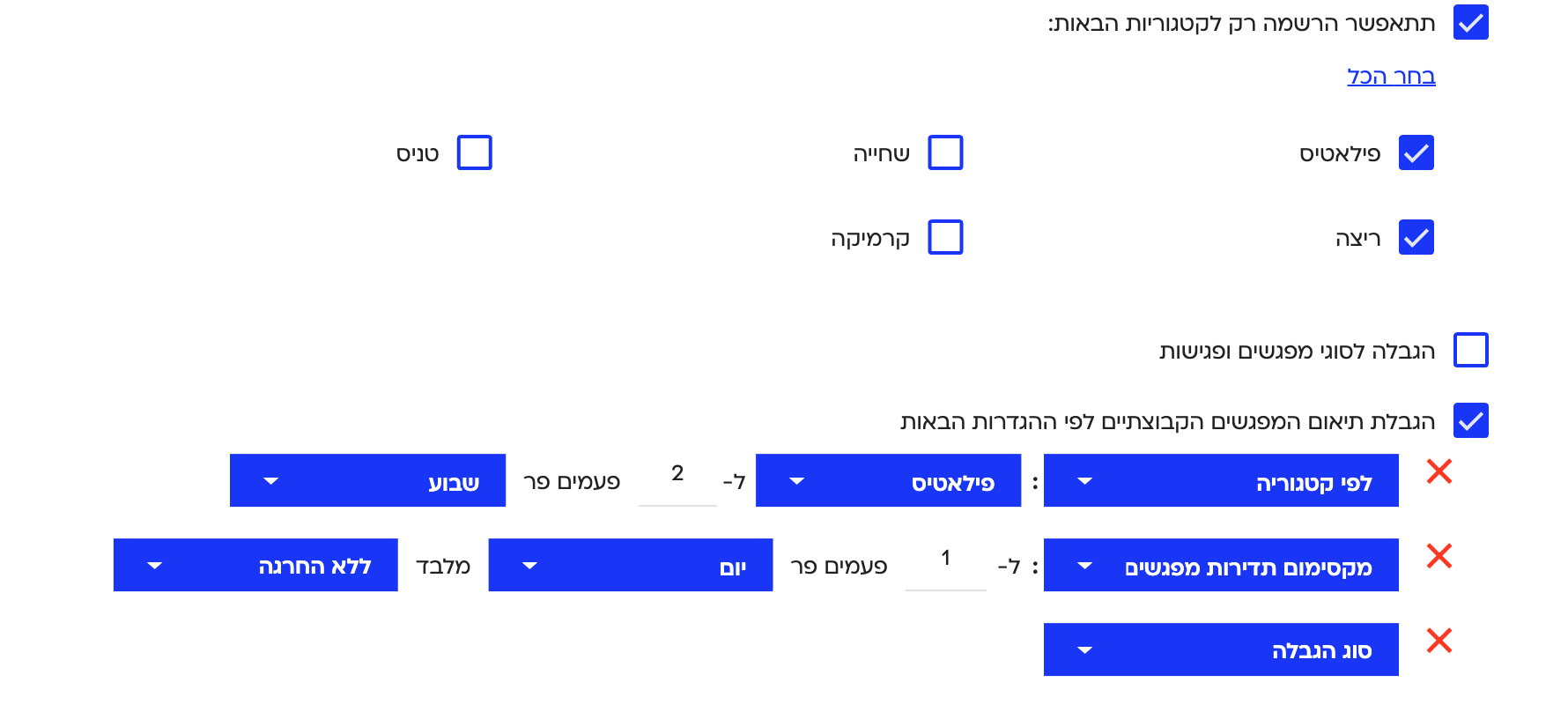
שימו לב: אם החברות של לקוח מוגבלת לקטגוריות מסוימות, לא תוכלו לרשום אותו גם ממערכת הניהול למפגש שלא שייך לקטגוריות האלה, והמערכת תציג הודעת שגיאה.
קטגוריות באתר ההרשמות ובאפליקציה
כשיש לכם מגוון רחב של פגישות או חוגים, תצוגה לפי קטגוריות עוזרת ללקוחות למצוא מהר את מה שמתאים להם: קודם הם בוחרים קטגוריה, ורק אחר כך את סוג השירות. את התצוגה מפעילים בהגדרות > הגדרות בית עסק > הלינקים שלי. ההגדרות לשיוך הקטגוריות הן:
- שיוך סוגי פגישות לקטגוריות באפליקציה ובאתר: מציגה את סוגי הפגישות לפי קטגוריות. בהפעלת ההגדרה, פגישות ללא קטגוריה לא יופיעו.
- שיוך סוגי חוגים לקטגוריות באתר: מציגה את סוגי החוגים לפי קטגוריות. בהפעלת ההגדרה, חוגים ללא קטגוריה יופיעו תחת ״חוגים נוספים״.
- שיוך סוגי קורסים לקטגוריות באתר: פועלת באותו אופן עבור סוגי הקורסים.
שימו לב: לפני שמפעילים את שיוך סוגי הפגישות, ודאו שכל סוג פגישה שאתם רוצים למכור משויך לקטגוריה, אחרת הוא ייעלם מהאתר ומהאפליקציה. מידע נוסף על ההגדרות באזור הזה תמצאו במדריך אתר ההרשמות והלינקים שלי.
כדי לוודא שהכול עובד, פתחו בלוח הזמנים את חלון ״סינון״, בחרו בשדה ״קטגוריות״ את הקטגוריה שיצרתם, ובדקו שמוצגים רק המפגשים של סוגי השירות ששייכתם אליה.
קורסים וחוגים במערכת
קורס או חוג הוא סדרה של מפגשים שהלקוח נרשם אליה כיחידה אחת, בניגוד לשיעור בודד שנרשמים אליו כל פעם מחדש. במערכת מגדירים לקורס מועדים, מדריכים, חדר, מחיר ואפשרויות הרשמה, ואחרי ההקמה הוא מופיע ביומן. משם מבצעים את כל הרישום והניהול של המשתתפים. כך, למשל, בית ספר לאפייה יכול להקים קורס של שלושה מפגשים בשבוע עד סוף דצמבר, לגבות עליו תשלום חודשי, ולתת להורים או למשתתפים להירשם בעצמם דרך האתר.
כדאי להבחין כבר בהתחלה בין סוג החוג לבין הקורס עצמו. סוג החוג הוא התבנית הכללית: שם, תיאור, צבע, משך מפגש ומספר משתתפים. הקורס הוא המופע בפועל, עם תאריכים, שעות, מדריך והגדרות מכירה. כל פעם שמקימים קורס חדש אפשר לבחור סוג חוג קיים, כך שלא צריך להגדיר מחדש את המאפיינים הקבועים. ההגדרות שבוחרים בהקמת הקורס קובעות איך הלקוחות יחויבו, איך יירשמו באתר ומה יראו.
פתיחת קורס ובחירת סוג חוג
כדי להקים קורס, נכנסים ליומן, לוחצים על ״הוספה״ בצד שמאל, בוחרים ״חוג״ ולוחצים על ״הבא״. במסך הראשון בוחרים את סוג החוג שעליו יתבסס הקורס, ואז משלימים את פרטי ההפעלה שלו.
יצירת סוג חוג חדש
אפשר לבחור סוג חוג קיים, או ללחוץ על ״הוספה״ וליצור סוג חדש. בסוג החדש מגדירים שם, למשל ״אפייה מקצועית״, תיאור, קטגוריה וצבע שיוצג במערכת, ובנוסף את משך כל מפגש, את מספר המשתתפים המרבי ואת תנאי השכר. אחרי שמילאתם את הפרטים, אפשר ללחוץ על שרביט הקסמים כדי לקבל הצעה לתיאור הקורס, ולערוך אותה לפני השמירה.
מדריך, חדר ומשתתפים
אחרי בחירת סוג החוג בוחרים את המדריך, ואם צריך גם איש צוות שני. אפשר לבחור את החדר שבו יתקיים המפגש, להוסיף הערה ולשנות את מספר המשתתפים המרבי לקורס הזה בלבד. כך, אם סוג החוג מוגדר לשנים עשר משתתפים אבל החדר של הקורס הנוכחי קטן יותר, אפשר להגביל אותו בלי לשנות את סוג החוג.
מועדים, ימים ושעות
במסך הבא קובעים מתי הקורס מתקיים. בוחרים תאריך התחלה, ומחליטים איזה סוג קורס זה: קורס שמסתיים בתאריך ידוע, קורס בלי תאריך סיום שממשיך עד שתחליטו לסיים אותו, או קורס ליום אחד.
קורס ליום אחד וקורס מתמשך
קורס ליום אחד מתאים לאירוע נקודתי, כמו כנס או סדנה חד פעמית שתופסת יום שלם ומשלמים עליה פעם אחת. בקורס עם תאריך סיום, למשל סוף דצמבר, בוחרים אחר כך את ימי הפעילות בשבוע. אפשר לקבוע שעות שונות לכל יום: למשל, ימי ראשון וחמישי בין 09:00 ל-10:00, ויום שלישי בין 12:00 ל-13:00. אם בכל יום מתקיים תוכן אחר, אפשר להוסיף לו תיאור שהלקוחות יראו.
מחיר וחישוב התשלום
בהגדרות המתקדמות קובעים כמה הקורס עולה ואיך משלמים עליו. יש שתי שיטות: הוראת קבע, כלומר תשלום חודשי מתחדש, או מחיר כולל לכל הקורס עם אפשרות לפריסה לתשלומים. למשל, אפשר להגדיר 500 ₪ לחודש בהוראת קבע, או 1,500 ₪ לכל הקורס בעד עשרה תשלומים.
שיטת התשלום במערכת ובאתר
במערכת הניהול אפשר להשתמש בשתי שיטות התשלום בכל שלב. באתר, לעומת זאת, בוחרים בהגדרה ״הצגת החוג באתר״ שיטה אחת בלבד: אם בחרתם הוראת קבע, הלקוחות יוכלו להירשם באתר רק בהוראת קבע, ואם בחרתם תשלומים, רק בתשלומים. כך, נציג בקבלה יכול להציע ללקוח מסוים פריסה לתשלומים גם אם באתר הקורס נמכר רק בהוראת קבע.
חישוב יחסי לפי מפגשים
אופן חישוב התשלום חשוב כשהקורס מתחיל או מסתיים באמצע חודש. בהוראת קבע אפשר לבחור חישוב יחסי, ואז החיוב הראשון והאחרון יחושבו לפי מספר המפגשים שיש באותו חודש בפועל, ביחס למספר המפגשים המרבי בחודש. אם משאירים את האפשרות הראשונה, הלקוח יחויב בסכום המלא בכל מועד חיוב.
בתשלומים יש אפשרות נפרדת: חישוב יחסי של החודש הראשון לפי מספר המפגשים. היא שימושית כשמאפשרים להירשם לקורס שכבר התחיל, ולכן בחודש הראשון של הלקוח נשארו פחות מפגשים. במקרה כזה התשלום הראשון שלו יופחת בהתאם.
אפשרויות מכירה והרשמה
בחלק הזה קובעים מה הלקוח מקבל ורואה סביב הרכישה: לאן הוא עובר אחרי התשלום, אילו מוצרים מתווספים, האם יש מפגש ניסיון, איזה טופס הוא חותם והאם אפשר להירשם רק לחלק מהימים. אחרי שבחרתם איך הקורס יוצג באתר, אפשר להוסיף קישור שיופיע ללקוח אחרי התשלום. הקישור יכול להוביל לכל מקום, למשל לקבוצת וואטסאפ של המשתתפים או לעמוד באתר העסק עם פירוט המפגשים.
מוצרים נלווים ומפגשי ניסיון
מוצר נלווה הוא מוצר מבנק המוצרים של העסק שמתווסף אוטומטית לכל רכישה של הקורס, בלי אפשרות לוותר עליו. למשל, דמי רישום שנגבים בנוסף לתשלום החודשי או למחיר הכולל. כשרושמים לקוח מתוך מערכת הניהול, אפשר להסיר את המוצר הנלווה אם צריך.
אפשר גם להגדיר מפגש ניסיון במחיר שתקבעו, ולאפשר ללקוחות להירשם אליו בעצמם דרך האתר, עם קישור מותאם שיופיע אחרי התשלום. אפשרות נוספת היא רישום לשיעור חד פעמי, שזמין רק מתוך מערכת הניהול, במחיר שתגדירו או בחינם.
קישור טופס לחוג
אפשר לקשר לקורס טופס דיגיטלי שקיים במערכת: פותחים את רשימת הטפסים ובוחרים את הטופס הרצוי. כשיש בעסק כמה טפסים, צריך לשייך כל טופס לחוג, לקורס או לשיעור הקבוצתי שהוא מתאים לו.
שימו לב: אם לא משייכים טופס לקורס, הלקוח יקבל את הטופס הכללי שמוגדר לחתימה באתר.
הרשמה חלקית לפי ימים
כשהקורס מתקיים בכמה ימים בשבוע, נפתחות אפשרויות להגדיר מחיר ליום אחד, ליומיים וכן הלאה, לפי מספר המפגשים בשבוע. כך לקוח יכול להירשם רק לחלק מהימים ולבחור אילו. למשל, אפשר להגדיר להרשמה ליום אחד 150 ₪ לחודש או 500 ₪ לכל הקורס, ולהרשמה ליומיים 250 ₪ לחודש או 700 ₪ לכל הקורס.
לכל אפשרות כזו קובעים אם היא זמינה גם באתר וגם במערכת הניהול, או רק במערכת. אם היא זמינה רק במערכת, לקוחות שרוצים הרשמה חלקית יצטרכו לפנות אליכם. אפשר גם לתת שם לאפשרות הרכישה, והשם הזה יופיע בפרופיל הלקוח אחרי ההרשמה, כך שתדעו בדיוק לאיזו אפשרות הרשמה חלקית הוא נרשם.
שם הקורס, רישום ילדים וחוג אונליין
בשלב האחרון אפשר לשנות את שם החוג שהמערכת הציעה. זה השם שהלקוחות יראו בתהליך הרכישה, והוא יכול לכלול תאריכים, את סוג הקורס או כל ניסוח אחר שמתאים.
רישום ילדים
אם הקורס מיועד לילדים, מסמנים ״רישום ילדים״. כך ההורה ממלא גם את הפרטים שלו וגם את פרטי הילד, והמערכת יוצרת שני פרופילים: פרופיל של ההורה עם פרטי הקשר, ופרופיל של הילד שנרשם לקורס. כל ההודעות יישלחו לפרטי הקשר של ההורה.
הרשמה לחוג שהתחיל וחוג אונליין
אפשר לאפשר ללקוחות להירשם בעצמם גם אחרי שהקורס כבר התחיל. זה מתאים לחוגים שמצטרפים אליהם לאורך השנה, ופחות לקורס שבנוי כרצף שיעורים. אם הקורס מתקיים אונליין, מסמנים זאת ומזינים את הקישור לפגישה, למשל ב-Zoom, והקישור יישלח בצמוד למפגש. בסיום לוחצים על ״שמירה״, והקורס מופיע ביומן בכל התאריכים והימים שהגדרתם.
רישום משתתפים לקורס
לחיצה על הקורס ביומן פותחת את מסך ניהול המשתתפים, וממנו מבצעים את כל פעולות הרישום. אפשר לחפש לקוח או מתעניין קיים ולבחור איך לרשום אותו: למפגש חד פעמי, לכל הקורס, ליום אחד או לשני ימים. ברישום חלקי בוחרים את הימים שבהם הוא ישתתף.
רישום מתעניין או לקוח קיים
רישום של מתעניין לכל הקורס ממיר אותו ללקוח. לוחצים על ״המרה ללקוח ותשלום״, משלימים פרטים שחסרים בפרופיל ולוחצים על ״הבא״. אחר כך בוחרים אמצעי תשלום: הוראת קבע, או אמצעי תשלום אחר, שכולל עסקאות תשלומים, מזומן, תיעוד העברה בנקאית ועוד.
במסך התשלום אפשר לשנות את המחיר, לראות את המוצרים הנלווים ולהסיר אותם בלחיצה על אייקון הפח, ולהוסיף הנחה שהוגדרה מראש. אחר כך בוחרים את אופן התשלום: כרטיס אשראי, מזומן, העברה בנקאית, צ׳קים, ביט, פייבוקס או תיעוד של כרטיס אשראי שחויב במקום אחר. אפשר גם לרשום את הקורס כחוב בפרופיל הלקוח, או לתעד את הרישום ללא קבלה. רישום בחוב מופיע בפרופיל הלקוח, וגם מסומן באדום ברשימת המשתתפים ביומן, כך שקל לזהות מי עוד לא שילם.
רישום לקוח חדש וילד
כפתור הפעולות בצד שמאל של מסך ניהול המשתתפים מאפשר לרשום לקוח חדש או מתעניין חדש, ולשלוח הודעה לכל הרשומים לחוג. ברישום לקוח חדש לקורס של ילדים, ממלאים קודם את פרטי ההורה, כולל אימייל וטלפון, ואחר כך את פרטי הילד. כשהמתג ״יצירת קבוצה״ מסומן, נוצרת במערכת קבוצה של ההורה והילד. בפרטי הילד רק שם פרטי ושם משפחה הם חובה.
אחרי התשלום הילד מופיע ברשימת המשתתפים ביומן, ושם אפשר לראות גם מי ביצע את הרישום. בפרופיל רואים את פרטי הקבוצה, את רכישת הקורס, את תאריך ההתחלה ואת המסמך שמעיד על התשלום. למשל, ברישום במזומן תאריך הפירעון יהיה היום שבו התקבל הכסף. אם לא מסמנים ״רישום ילדים״ בקורס, הרישום נוצר בפרופיל של הלקוח עצמו.
ניהול שוטף של הקורס
בחלק העליון של מסך ניהול המשתתפים יש כמה פעולות שימושיות. אפשר להוסיף הערה פנימית שמי שמעביר את הקורס יראה, למשל מידע על משתתף שצריך יחס מיוחד. אפשר גם להעתיק קישור להרשמה, לכל הקורס או למפגש ניסיון, לפי מה שהגדרתם, ולשתף אותו עם מתעניינים.
עריכת הקורס ומחיקתו
לחיצה על אייקון העיפרון פותחת את עריכת הקורס, ושם אפשר לשנות את המדריך, הימים, המחיר, אופן החישוב וכל הגדרה אחרת שנקבעה בהקמה. כך אפשר להתאים את הקורס לשינויים בלי להקים אותו מחדש.
שימו לב: מחיקת קורס מוחקת אותו מהפרופילים של הלקוחות, אבל לא מזכה אותם אוטומטית. אם צריך להחזיר כסף, בצעו את הזיכוי בנפרד.
שינוי תאריך התחלה לקורס שכבר התחיל
אפשר לשנות את תאריך ההתחלה של קורס גם אחרי שהוא התחיל, למשל כשמקדימים את פתיחת הקורס בשבוע או דוחים אותה. כדאי להבין מראש מה קורה למפגשים, למשתתפים ולחיובים, כי השינוי חל על כולם.
- לחצו על אייקון העיפרון ובחרו לערוך את כל האירועים.
- בשלב ״זמן״, עדכנו את תאריך ההתחלה ושמרו.
כך המערכת מטפלת בשינוי:
- הקדמת התאריך: נוצרים מפגשים בתאריכים שנוספו, רק בתאריכים שעוד לא עברו
- דחיית התאריך: המפגשים שבין התאריך הקודם לחדש מבוטלים ולא נמחקים, כולל מפגשים שכבר התקיימו והמשתתפים שנרשמו אליהם
- משתתפים: תאריך ההתחלה של כולם מתעדכן לתאריך החדש, ותאריך הסיום שלהם לא משתנה
- חיובים: חיובים שכבר בוצעו לא יחויבו שוב ולא יזוכו
- מחיר: המחיר למפגש לא מחושב מחדש, ומתחת לשדה המחיר תופיע אזהרה, כך שאם צריך יש לעדכן אותו ידנית
שימו לב: גם כשמקצרים קורס על ידי שינוי תאריך הסיום, המפגשים שיוצאים מהלוח מבוטלים ולא נמחקים.
לפני שאתם משתפים את הקישור לקורס, פתחו אותו באתר ההרשמות ובדקו שהימים, המחיר, שיטת התשלום, הטופס והמוצרים הנלווים מופיעים כפי שהגדרתם.
אוטומציות וואטסאפ עם Upgrade360
במפגש נלמד כיצד לחבר את Upgrade360 ל-Arbox, כדי לבצע אוטומציות בשילוב הודעות וואטסאפ, ובכך לזכות בשימור לקוחות ובהמרת מתעניינים, להגדלה משמעותית של המכירות ולחיסכון עצום בזמן ובעובדים.
שימוש במסך הדוחות
מסך הדוחות מרכז כ-40 דוחות שמכסים את התחומים המרכזיים בניהול העסק: לקוחות וחברויות, מכירות ומתעניינים, הרשמות למפגשים ואנשי צוות. הדוחות נבנו מחדש בטכנולוגיה מתקדמת יותר, עם דגש על דיוק הנתונים, מהירות טעינה וגמישות בהצגת המידע, כך שתוכלו לקבל תמונת מצב עדכנית בלי לעבור בין פרופילים של לקוחות או לחשב נתונים ידנית. לדוגמה, בעל סטודיו שרוצה לדעת אילו לקוחות פעילים לא הגיעו בשבועות האחרונים, אילו מנויים עומדים להסתיים החודש ואילו מפגשים מושכים הכי הרבה מתעניינים, ימצא את כל התשובות האלה במסך אחד.
לפני שמתחילים, כדאי להבין את ההבדל בין מסך הדוחות הראשי לבין הדוח עצמו. המסך הראשי הוא נקודת הכניסה: הוא מסדר את הדוחות לפי נושאים ומאפשר לאתר במהירות את הדוח הנכון. בתוך כל דוח תמצאו מבנה קבוע שחוזר על עצמו בכל הדוחות החדשים, עם טבלה, סינונים, ניהול עמודות וכפתור ״פעולות״. ברגע שתכירו את המבנה הזה בדוח אחד, תוכלו לעבוד באותה דרך בכל דוח אחר במערכת.
ניווט במסך הדוחות הראשי
כדי להגיע למסך, בחרו ״דוחות״ בתפריט הראשי של מערכת הניהול. הדוחות מסודרים בעמודות לפי שלוש קטגוריות מרכזיות, כך שכל תחום בניהול העסק מרוכז במקום אחד:
- חברויות וניהול לקוחות
- מכירות ומתעניינים
- הרשמות וניהול עובדים
איתור דוח במסך
במסך החדש השתנה סדר העמודות, ולכן ייתכן שדוח שהתרגלתם למצוא בעמודה השמאלית מופיע עכשיו בעמודה הימנית. כדי להתמצא, קראו את הכותרות של העמודות ועברו על הדוחות שמתחת לכל אחת מהן. כשאתם יודעים בדיוק איזה דוח אתם מחפשים, הדרך המהירה ביותר היא להקליד את שם הדוח בשדה החיפוש. למשל, הקלדה של ״היעדרויות״ תציג מיד את דוח ההיעדרויות, בלי לגלול בין הקטגוריות.
דוחות מועדפים
אזור המועדפים מיועד לדוחות שאתם פותחים בתדירות גבוהה, כך שתוכלו להגיע אליהם בלחיצה אחת. כדי להוסיף דוח למועדפים, רחפו מעליו עם העכבר ולחצו על אייקון הכוכב שמופיע לידו. דוחות שסימנתם כמועדפים במסך הקודם ממשיכים להופיע באזור המועדפים, ואין צורך לסמן אותם מחדש. לדוגמה, מנהלת סטודיו שבודקת בכל בוקר את דוח שיעורי הניסיון ואת דוח ההיעדרויות יכולה לסמן את שניהם בכוכב ולפתוח אותם ישירות מראש המסך.
תיאור הדוח ותגית פופולרי
לצד כל דוח מופיע אייקון האות i. כשתעמדו עליו עם העכבר, יוצג טקסט שמסביר מה הדוח מכיל, כך שתוכלו לוודא שזה הדוח הנכון עוד לפני שאתם פותחים אותו. בנוסף, חלק מהדוחות מסומנים במילה ״פופולרי״ בצבע כחול. אלה דוחות שרוב העסקים משתמשים בהם ושמכילים נתונים חשובים במיוחד לניהול העסק, ולכן הם נקודת פתיחה טובה אם אתם רק מתחילים להכיר את המסך.
המבנה הקבוע של כל דוח
כל הדוחות שעברו לטכנולוגיה החדשה בנויים באותה צורה. המשמעות המעשית היא שאין צורך ללמוד כל דוח מאפס: הסינון, ניהול העמודות, ההורדה לאקסל והפעולות הגורפות עובדים באותה דרך בכל מקום. כך תוכלו להתמקד בשאלה העסקית שאתם רוצים לענות עליה, ולא בתפעול של הדוח.
כותרת, טבלת נתונים ושורת סיכום
בראש כל דוח מופיעים כותרת ותיאור שמסבירים את מטרת הדוח ואת התוכן שלו. מתחתיהם מוצגים הנתונים בטבלה מסודרת, עם אפשרויות סינון לכל עמודה. בתחתית הדוח מופיעה שורת סיכום עם נתונים מצטברים, שמאפשרת ניתוח מהיר בלי לחשב בעצמכם. לדוגמה, בדוח שמציג רשימת לקוחות, שורת הסיכום חוסכת את הצורך לייצא את הנתונים לאקסל רק כדי לראות סיכום כולל.

סינון מתוך העמודות
הסינון מאפשר לצמצם את הדוח בדיוק לקבוצה שמעניינת אתכם. בעמודת שמות הלקוחות תוכלו לסמן את כל הלקוחות בלחיצה על התיבה העליונה, או לסמן לקוחות מסוימים אחד אחד. לחיצה על זכוכית המגדלת ליד שם הלקוח או ליד מספר הטלפון מאפשרת לחפש לקוח מסוים במהירות. ליד שאר העמודות מופיע אייקון המשפך, שבאמצעותו בוחרים אילו ערכים יוצגו בעמודה.
לדוגמה, אם תרצו לראות את כל הלקוחות שמחזיקים בחברויות מסוג כלשהו מלבד כרטיסיית 10 כניסות, לחצו על המשפך בעמודת החברויות, בטלו את הסימון של ״כרטיסיית 10 כניסות״ ולחצו על ״אישור״. הדוח יסונן מיד, ויופיע חיווי שמראה שהופעל סינון, למשל ״1 חברויות נבחרו״. בנוסף, בכל דוח תוכלו לבחור את טווח התאריכים שעבורו יוצגו הנתונים.
שמירת דוח מסונן ושיתוף עם הצוות
כשאתם מסננים דוח, כתובת ה-URL בדפדפן משתנה ושומרת את הסינונים שבחרתם. יש לכך שני יתרונות מעשיים. הראשון הוא שתוכלו לשמור את הכתובת בסימניות של הדפדפן, וכך בפעם הבאה הדוח ייפתח כבר מסונן, בלי לחזור על אותם סינונים שוב. השני הוא שתוכלו לשלוח את הכתובת לאיש צוות, למשל בוואטסאפ, והוא יגיע ישירות לאותו דוח מסונן בלי לבצע את הסינון בעצמו. כך, מנהל שרוצה שהנציגה תתקשר ללקוחות שלא הגיעו החודש יכול לשלוח לה קישור אחד לרשימה המוכנה.
ניהול עמודות
אייקון ניהול העמודות מאפשר להתאים את הדוח לצרכים שלכם: להוסיף עמודות שחשובות לכם ולהסיר עמודות שאינן רלוונטיות, כדי לקבל תצוגה ממוקדת יותר. בנוסף, תוכלו להצמיד עמודות לצד ימין או לצד שמאל של הדוח, ובלחיצה נוספת לבטל את ההצמדה. ההצמדה שימושית במיוחד כשיש בדוח הרבה עמודות: אם תצמידו את עמודת שם הלקוח, היא תישאר גלויה גם כשתגללו הצידה כדי לראות את שאר הנתונים, כך שתמיד תדעו לאיזה לקוח שייכת כל שורה.
כפתור הפעולות ופעולות גורפות
כפתור ״פעולות״ מרכז את הפעולות שאפשר לבצע על הדוח ועל הלקוחות שמופיעים בו. הפעולות הבסיסיות זמינות בכל הדוחות:
- הוספה למועדפים: מוסיפה את הדוח לאזור המועדפים במסך הדוחות.
- הדפסה: מדפיסה את הדוח כפי שהוא מוצג.
- הורדה לאקסל: מורידה את נתוני הדוח לקובץ שאפשר לעבד מחוץ למערכת.
- סינונים: מאפשרת להגדיר את הסינונים של הדוח.
- שליחת הודעה: שולחת הודעה ללקוחות שמופיעים בדוח, אחרי שסימנתם את השמות שלהם בטבלה.
בדוחות רבים כפתור ״פעולות״ מאפשר גם לבצע פעולות גורפות על כמה לקוחות יחד, למשל הקפאות מרובות, שליחת קישור לתשלום ועדכון ״סטטוס״ ו״מקור״ למתעניינים. כך תוכלו לעדכן נתונים ישירות מתוך הדוח, במקום להיכנס לפרופיל של כל לקוח בנפרד. לדוגמה, אחרי מבצע שבו הגיעו עשרות מתעניינים מאותו קמפיין, תוכלו לסמן את כולם בדוח ולעדכן להם את המקור בפעולה אחת.
שימו לב: כדי לשלוח הודעה או לבצע פעולה גורפת, יש לסמן קודם את הלקוחות הרלוונטיים בטבלה.
גרפים וניתוח לפי תקופות
לצד הטבלאות, הדוחות כוללים מערכת גרפים שמציגה את הנתונים באופן חזותי. הגרפים מאפשרים לנתח את הנתונים לפי שבועות, חודשים, רבעונים ושנים, ולהשוות במהירות בין תקופות שונות בעסק. היתרון הוא שמגמות שקשה לזהות בטבלה ארוכה בולטות מיד בגרף. לדוגמה, השוואה בין הרבעון הנוכחי לאותו רבעון בשנה שעברה יכולה להראות אם ירידה במספר ההרשמות היא עונתית וצפויה, או שינוי שמצריך טיפול.

דוח היעדרויות
דוח ההיעדרויות, שהיה מוכר בעבר כדוח נעדרים, מציג לקוחות שלא נרשמו או לא הגיעו לעסק בתקופה שבחרתם. המטרה שלו היא לזהות בזמן לקוחות פעילים שהתרחקו, ליצור איתם קשר ולהבין למה הם לא מגיעים, לפני שהם מחליטים לעזוב. לדוגמה, לקוח שמשלם על מנוי חודשי אבל לא הגיע כבר שלושה שבועות יופיע בדוח, ושיחה קצרה איתו יכולה להחזיר אותו לשגרה.
לקוחות מול חברויות
הדוח מתחלק לשני חלקים: לקוחות וחברויות. לקוחות הם האנשים עצמם, וחברויות הן המנויים והכרטיסיות שבאמצעותם הלקוחות נרשמים למפגשים בעסק. ההבחנה חשובה, כי לקוח יכול להיות פעיל לגמרי ועדיין להחזיק חברות שהוא לא משתמש בה. לדוגמה, לקוח שמחזיק גם הוראת קבע וגם כרטיסייה, ומשתמש רק בהוראת הקבע, לא יופיע בחלק של הלקוחות כי הוא מגיע לעסק, אבל הכרטיסייה שלו תופיע בחלק של החברויות.
החלק של החברויות עוזר להעריך את ההצעות של העסק. אם חברות מסוימת מופיעה שוב ושוב בראש הדוח, זה סימן שהלקוחות לא משתמשים בה, ואולי כדאי לשנות אותה או להסיר אותה מהמבחר שהעסק מציע.
סינון לפי סוג הפעילות
בחלק של הלקוחות תוכלו לבחור לפי איזו פעילות הדוח יבדוק אם הלקוח היה בעסק:
- נרשמו: האם הלקוחות נרשמו למפגשים, למשל דרך אפליקציית הלקוחות.
- הגיעו: האם סומנה להם נוכחות במפגשים.
- נכנסו עם צ׳יפ: האם הם נכנסו לעסק באמצעות צ׳יפ. אפשרות זו רלוונטית רק לעסקים שמשתמשים בבקרת כניסה.
בנוסף תוכלו לבחור את טווח הזמנים שעבורו הדוח יציג נתונים. לדוגמה, בחירה בשבועיים האחרונים ובאפשרות ״הגיעו״ תציג את הלקוחות שלא סומנה להם נוכחות באף מפגש בשבועיים האלה.
לקוחות מוקפאים ולקוחות עם ביטול עתידי
כברירת מחדל, הדוח לא מציג לקוחות מוקפאים ולקוחות עם ביטול עתידי. הסיבה היא שהדוח נועד להתמקד בלקוחות פעילים שלא מגיעים, כי איתם כדאי לדבר כדי להחזיר אותם. לקוחות מוקפאים לא משתמשים בחברות שלהם ממילא, ולקוחות שכבר ביטלו כנראה לא מתכוונים להגיע, ולכן הם היו מעמיסים על הרשימה. אם בכל זאת תרצו לראות אותם, סמנו את תיבות הסימון המתאימות והם ייכללו בנתונים.
עמודת המשימות
עמודת המשימות מראה בצבעים את מצב המשימות של כל לקוח, וכך תוכלו לדעת במבט אחד אם כבר מישהו בצוות מטפל בו:
- אפור: אין ללקוח משימה.
- אדום: תאריך הביצוע של המשימה כבר עבר.
- כחול: תאריך הביצוע של המשימה הוא היום.
- סגול: המשימה מתוכננת לתאריך עתידי.
לדוגמה, לקוח שלא הגיע כבר חודש ומסומן באפור עדיין לא קיבל טיפול, ואילו לקוח שמסומן באדום כבר שויך למשימה שלא בוצעה בזמן ודורש מעקב.
דוחות מרכזיים נוספים
מעבר לדוח ההיעדרויות, יש כמה דוחות שכדאי להכיר כבר בהתחלה, כי הם עונים על השאלות שעולות כמעט בכל עסק: כמה כסף נכנס, מי הלקוחות הפעילים, מה קורה במפגשים, איך מתקדמים המתעניינים ואילו מנויים צריך לחדש.
מסך ההכנסות
מסך ההכנסות מרכז את הדוחות הפיננסיים של העסק, והוא עבר גם הוא לטכנולוגיה החדשה. מספר הדוחות במסך צומצם, אבל כל דוח מאפשר סינונים שונים, כך שאפשר להגיע לאותו מידע שהיה זמין קודם:
- דוח קבלות: מציג תצוגה מסכמת לפי סוג התקבול שמופיע בקבלה, ותצוגה מפורטת של כל הקבלות.
- דוח חשבוניות: מציג בתצוגה המסכמת את סוג המסמך, כמות המסמכים שהופקו והשווי שלהם, ובתצוגה המפורטת את כל המסמכים ופרטיהם.
- דוח תזרים: נקרא בעבר דוח תזרים הכנסות, ומבוסס על תאריכי הפירעון. אפשר לסנן אותו מתוך העמודות, למשל כדי להציג אמצעי תשלום מסוים בלבד.
- דוח מכירות על פי חשבוניות: מציג את השווי ואת הכמות של כל סוג פריט שהופיע בחשבוניות שהופקו, לפי תאריך הפקת החשבונית.
בראש המסך מופיעות קוביות סיכום שכל אחת מהן מובילה לדוח המתאים: שווי התקבולים היומי מוביל לדוח הקבלות של היום, התקבולים מתחילת החודש מובילים לדוח הקבלות מתחילת החודש, קוביית החשבוניות מובילה לדוח החשבוניות המסונן לפי תאריך הפקה בחודש הנוכחי, וצפי התזרים לחודש הבא מבוסס על המסמכים שהופקו עד עכשיו עם תאריך פירעון בחודש הבא, וכולל גם את הוראות הקבע העתידיות של החודש הנוכחי שצפויות להיכנס לתזרים של החודש הבא. הסבר מלא על כל אחד מהדוחות תמצאו במדריך מסך ההכנסות, ועל ההבדל בין מכירות לעסקאות במדריך דוח מכירות ועסקאות.
דוח מאפייני לקוח
דוח מאפייני לקוח מציג מידע מקיף על כלל הלקוחות הפעילים בעסק, ומאפשר לבצע עליהם פעולות מרובות. הוא גם נותן תמונת מצב עדכנית על סטטוס החתימה על הטפסים הדיגיטליים, כמו התקנון והצהרת הבריאות, כך שתוכלו לאתר בקלות לקוחות שעדיין לא חתמו. בנוסף, זה המקום לשלוח באופן גורף ללקוחות מייל התחברות מחדש לאפליקציה, למשל אחרי מעבר למערכת או כשלקוחות רבים מדווחים שאינם מצליחים להתחבר.
דוח סיכום שיעורים
דוח סיכום שיעורים מאפשר ניתוח מקיף של פעילות המפגשים בעסק. באמצעותו תוכלו לחשב שכר לאנשי צוות, לקבל תמונה כוללת של נוכחות הלקוחות במפגשים וללמוד אילו מפגשים ומדריכים מבוקשים יותר מאחרים. לדוגמה, אם מפגש בשעת בוקר מסוימת מתמלא באופן קבוע בעוד שמפגש דומה בצהריים כמעט ריק, תוכלו לשקול להוסיף מפגש בבוקר או לשנות את שעת הצהריים.
דוח שיעורי ניסיון
דוח שיעורי ניסיון מציג את כל המפגשים שהמתעניינים בעסק נרשמו אליהם. כל עוד מי שנרשם למפגש הוא מתעניין, המפגש נחשב עבורו מפגש ניסיון. הדוח מראה אילו מפגשים מושכים יותר מתעניינים ואילו מדריכים בולטים בקרבם, ומאפשר לנהל מעקב מדויק אחר המתעניינים ולבצע עליהם פעולות גורפות. כך תוכלו, למשל, לוודא שכל מתעניין שהגיע לשיעור ניסיון קיבל שיחת המשך, ולהגדיל את אחוזי ההמרה ללקוחות משלמים.
דוח מנויים שעומדים להסתיים
דוח מנויים שעומדים להסתיים מציג את כל המנויים שתוקפם עתיד להסתיים. בעזרתו תוכלו להיערך מראש לחידושי המנויים, במקום לגלות שמנוי הסתיים רק אחרי שהלקוח כבר הפסיק להגיע. לדוגמה, אפשר לפתוח את הדוח בתחילת כל שבוע, לסנן את המנויים שמסתיימים בשבועיים הקרובים ולפנות ללקוחות עם הצעת חידוש. לפי הניסיון שצברנו מול עסקים שהשתמשו בדוח, שימוש נכון בו עשוי להגדיל את חידושי המנויים בכ-25%.
ניתוח דוחות בעזרת בינה מלאכותית
כל דוח במערכת אפשר להוריד ולהעלות למודל בינה מלאכותית, כמו ChatGPT, Claude או Gemini, ולבקש ממנו לנתח את הנתונים. השילוב הזה חוסך זמן רב של עבודה ידנית בגיליון, ומאפשר להגיע לתובנות שקשה לראות בטבלה. למשל, תוכלו לזהות את המפגשים המצליחים ביותר, לגלות אילו מדריכים מביאים הכי הרבה המרות או להחליט היכן כדאי להשקיע את הקמפיין השיווקי הבא. ככל שהנתונים שתעלו מלאים ומדויקים יותר, כך התובנות יהיו מדויקות ובעלות ערך רב יותר.
הכנת הדוח להורדה
איכות הניתוח תלויה בנתונים שתעלו, ולכן כדאי להכין את הדוח לפני ההורדה. התחילו בבחירת טווח תאריכים רחב מספיק, למשל שנה אחורה, כדי שיהיה למודל מספיק מידע לזהות מגמות. לאחר מכן פתחו את ניהול העמודות והוסיפו את כל העמודות, כך שהקובץ יכלול את כל הנתונים הזמינים. בסיום לחצו על ״פעולות״ ובחרו ״הורדה״. חלק מהדוחות כוללים בקובץ שמורד עמודות נוספות שלא מוצגות במסך, למשל דוח מאפייני לקוח, ולכן הקובץ יכול להיות עשיר יותר ממה שאתם רואים במערכת.
טיפ: הדוחות מדויקים רק כמו המידע שמוזן למערכת. כשאתם מוסיפים מתעניינים, לקוחות, מנויים, כרטיסיות, מוצרים או קורסים, הקפידו למלא את הפרטים במלואם ובדיוק, כך שגם הניתוח בהמשך יהיה מדויק. לדוגמה, מתעניין שנוסף בלי מקור לא ייספר באף ערוץ שיווקי בניתוח מקורות הפנייה.
עבודה נכונה עם המודל
כשאתם מתחילים ניתוח חדש, פתחו שיחה חדשה במודל. בשיחה ארוכה שכבר מלאה בתוכן, המודל צריך להתייחס שוב לכל המידע שהצטבר בה, וזה עלול לפגוע בדיוק של התשובה לשאלה החדשה. אחרי שפתחתם שיחה, הדביקו את הפרומפט, צרפו את קובץ הדוח ושלחו. אם המודל מציע להמשיך ולהעמיק בתובנות נוספות, אפשר להמשיך איתו, אבל כשהשיחה מתארכת כדאי לפתוח שיחה חדשה ולשאול שוב את השאלה כדי לקבל תוצאות מדויקות יותר. חשוב לזכור שמודלים שונים, ואפילו אותו מודל בשתי שיחות שונות, עשויים להחזיר תוצאות שונות לאותו פרומפט.
פרומפטים מוכנים לדוחות
כדי לחסוך לכם את הניסוח, הכנו פרומפטים שמתאימים לדוחות במערכת. העתיקו את הפרומפט, הורידו את הדוח שמצוין לצידו והעלו את שניהם למודל:
- דוח ״הרשמות״: מי הם הלקוחות הפעילים ביותר ואיזה שיעורים הם מעדיפים? מצא את רשימת המשתתפים בעלי כמות ההרשמות הגבוהה ביותר, ואיזה שיעורים הם בוחרים. הצג ממצאים בטקסט חד ותמציתי.
- דוח ״שיעורי ניסיון״: נתח את שיעורי ההמרה ללקוחות לפי מקור הפנייה. איזה מקורות מביאים את הלידים האיכותיים ביותר? הצג ממצאים בטקסט חד ותמציתי.
- דוח ״שיעורי ניסיון״: איזה מאמנים אחראים להמרות הגבוהות ביותר משיעור ניסיון ללקוח? האם יש הבדל בין הסניפים? הצג ממצאים בטקסט חד ותמציתי.
- דוח ״מכירות״ עם סינון של שנה אחורה: נתח את דפוסי הרכישה לאורך זמן, זהה תקופות חזקות וחלשות (ימים, שבועות, חודשים), כולל שינויים חדים בקצב המכירות. בדוק השפעות של עונות וימי השבוע. הפק תובנות ישימות: מתי להגביר שיווק, מתי לתגבר מוקדים ומתי לחסוך בפעילות. הצג ממצאים בטקסט חד ותמציתי.
- דוח ״חברויות שבוטלו״ עם סינון של שנה אחורה: נתח את סיבות הביטול של המנויים, זהה אילו סיבות חוזרות על עצמן הכי הרבה, ואילו סניפים או סוגי מנויים נפגעים הכי הרבה מכל סיבה. הצע תובנות ופעולות אפשריות למניעה עתידית.
לדוגמה, ניתוח של מקורות הפנייה בדוח שיעורי הניסיון יכול להראות שאחוז ההמרה מהאתר גבוה מאחוז ההמרה מהרשתות החברתיות, ושחלק גדול מהמתעניינים נרשם בלי מקור כלל. ממצא כזה מלמד לא רק לאן כדאי להפנות את התקציב השיווקי, אלא גם שכדאי להקפיד לעדכן מקור לכל מתעניין חדש.
כדי לוודא שהכול עובד, היכנסו לדוח שיעורי הניסיון, בחרו טווח של שנה אחורה, הוסיפו את כל העמודות בניהול העמודות והורידו את הדוח. פתחו שיחה חדשה במודל, הדביקו את הפרומפט על מקורות הפנייה, צרפו את הקובץ ובדקו שהתשובה מחלקת את המתעניינים לפי המקורות שמופיעים בעמודת המקור בדוח.