


.svg)

הגדרות הנהלת חשבונות וייצוא לתוכנה חיצונית
ארבוקס מאפשרת לכם לייצא את תנועות היומן שנוצרות במערכת (חשבוניות, קבלות, זיכויים ועוד) ישירות לתוכנת הנהלת החשבונות שלכם - כך שלא תצטרכו להזין את הנתונים ידנית. במדריך זה נסביר שלב אחר שלב איך להגדיר את סעיפי הנהלת החשבונות במערכת, איך לשייך כל סוג מכירה (חברות, קורס, מפגש חד-פעמי ועוד) לסעיף ההכנסה הנכון, ואיך לבצע בפועל את פעולת הייצוא ולבחור את הפורמט המתאים לכם.
💡 לפני שמתחילים להגדיר את הנתונים, מומלץ להתייעץ עם מנהל/ת החשבונות או רואה החשבון של העסק - כדי לוודא שמספרי הכרטיסים, סעיפי ההכנסה וקודי התנועה תואמים בדיוק לאופן שבו מתנהלים ספרי העסק שלכם.
1. איפה מגדירים את ההגדרות הבסיסיות במערכת?
את מסך ״הגדרות סעיפי הנהלת חשבונות״ תמצאו בנתיב הבא:
הגדרות > הגדרות בית העסק > (גלילה למטה לחלק ״פיננסים״) > לחיצה על עיפרון העריכה שליד השורה ״הגדרות סעיפי הנהלת חשבונות״
במסך הזה מגדירים את כל כרטיסי החשבון הבסיסיים של בית העסק: כרטיסי הכנסה, כרטיסי תקבולים (קופות), אופן ניהול כרטיסי הלקוחות וסוגי התנועות. אלו ההגדרות שהמערכת תשתמש בהן בכל פעם שנוצרת תנועת יומן לצורך ייצוא - כדאי להקדיש להן כמה דקות בהתחלה כדי לחסוך תיקונים בהמשך.
2. אילו הגדרות ניתן להגדיר, ומה המשמעות שלהן
כרטיסי הכנסות ומע"מ
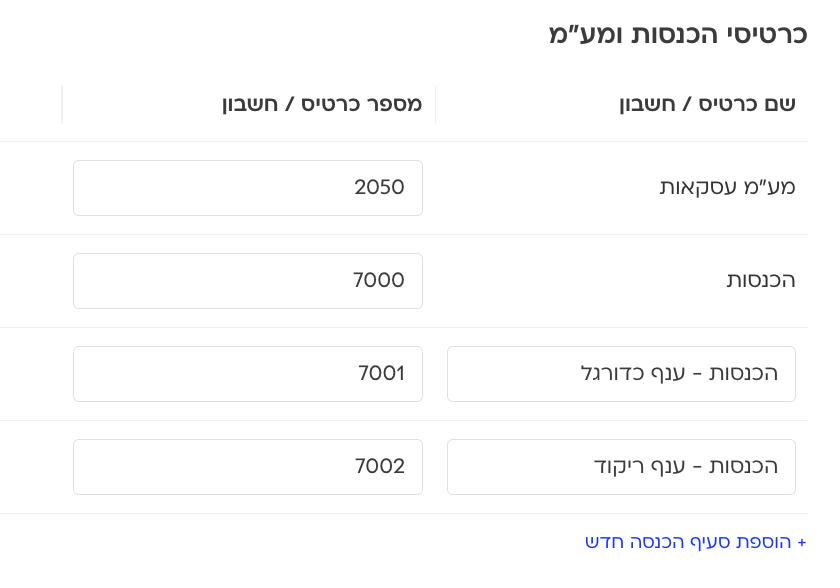
בחלק העליון של המסך מגדירים את כרטיסי החשבון שאליהם "זורמות" ההכנסות של העסק בכל תנועת יומן. לכל כרטיס יש מספר חשבון (המספר שמזהה אותו מול תוכנת הנהלת החשבונות שלכם) ושם תצוגה:
- מע"מ עסקאות - הכרטיס שאליו נרשם רכיב המע"מ בעסקאות (לדוגמה 2050).
- הכנסות - כרטיס ההכנסה הכללי (הדיפולטיבי) של בית העסק (לדוגמה 7000).
- ניתן להוסיף סעיפי הכנסה נוספים דרך "+ הוספת סעיף הכנסה חדש" - לכל סעיף נקבע מספר כרטיס ושם תצוגה משלו (לדוגמה "הכנסות - ענף כדורגל", "הכנסות - ענף ריקוד"), כדי להפריד בדוחות ובספרים בין מקורות הכנסה שונים של אותו עסק.
💡 סעיפי ההכנסה שמוגדרים כאן הם אלו שיוצגו לבחירה בכל אחד ממסכי השיוך שנפרט בסעיף 3.
כרטיסי תקבולים (קופות)
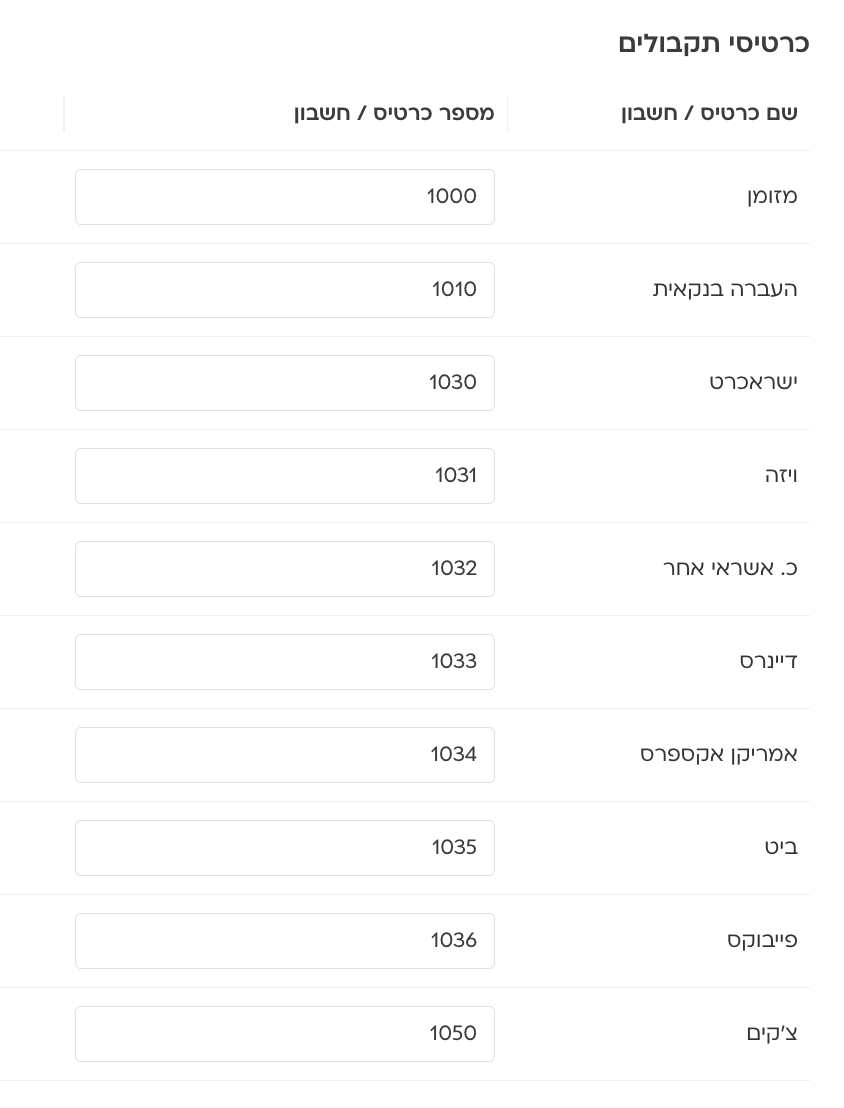
כאן מגדירים את מספר החשבון של כל אמצעי תשלום - כלומר, לאיזה "קופה" מגיע הכסף בפועל בתנועת היומן.
המספרים שתזינו כאן ישמשו את המערכת בכל תנועת יומן בקובץ הייצוא. אם שדה כלשהו יישאר ריק, המערכת תזין בו אוטומטית את הערך 9999.
ניהול כרטיסי לקוחות ומספרים זרים
כאן בוחרים כיצד המערכת מתייחסת ל"כרטיס לקוח" בתנועות היומן - יש שתי שיטות עבודה לבחירה:
- ניהול פרטני - כל לקוח מיוצא עם מזהה הלקוח הייחודי שלו, אותו מזהה לקוח שכבר מוכר לכם מהחשבוניות ומהמערכת. אין צורך בהגדרת מספר נוסף.
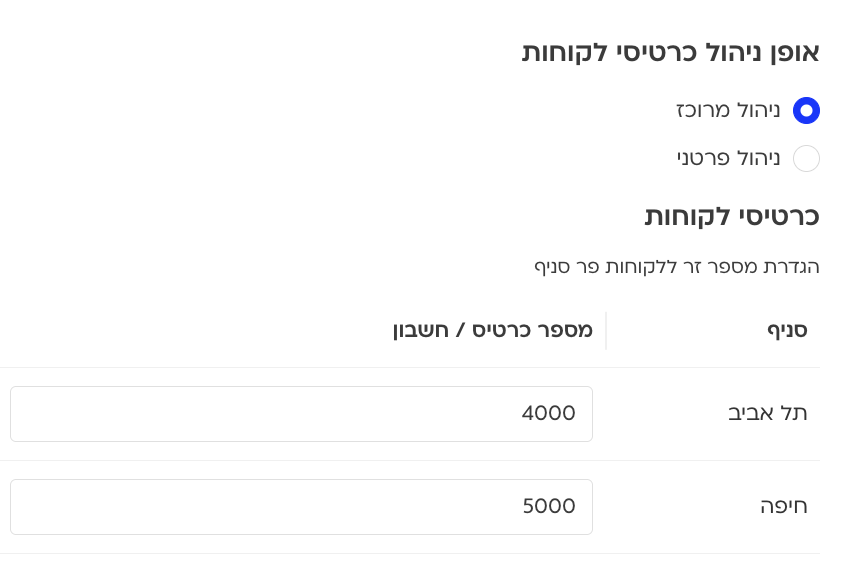
- ניהול מרוכז (ברירת המחדל) - ניתן להגדיר "מספר זר" אחד (כך נקרא בתוכנות הנהלת חשבונות כמו חשבשבת) שישותף לכל הלקוחות, וישמש את כולם בתנועות היומן במקום מזהה הלקוח הפרטני.
בפרופיל האישי של כל לקוח קיים שדה "מספר זר": אם הגדרתם מספר זר משותף (במצב ניהול מרוכז), השדה יציג כברירת מחדל את אותו מספר.
תמיד אפשר לערוך אותו פרטנית עבור לקוח ספציפי - למשל כדי להחריג קבוצת לקוחות ולהגדיר להם מספר זר אחר (כמו מספר נפרד לכל הלקוחות המוסדיים), או כדי להגדיר מספר זר רק לחלק מהלקוחות ולהשאיר את השאר עם מזהה הלקוח הייחודי שלהם.
אם לעסק שלכם יש יותר מסניף אחד, אפשר גם להגדיר מספר כרטיס "לקוחות" נפרד לכל סניף - כפי שמוצג עבור "תל אביב" (4000) ו"חיפה" (5000) לדוגמה. זה שימושי לכל עסק רב-סניפי שרוצה להפריד בדוחות בין הכנסות הלקוחות מכל סניף.
💡 אפשר להזין ולעדכן מספרים זרים ללקוחות בכל שלב - גם אחרי שכבר הופקו מסמכים חשבונאיים ללקוח. אין חובה להשלים את כל המספרים הזרים לפני שמתחילים להנפיק חשבוניות וקבלות.
הגדרת סוגי תנועות
לכל סוג מסמך חשבונאי ניתן להגדיר "קוד תנועה" משלו - שדה אלפאנומרי באורך של עד 3 תווים, שמשמש את תוכנת הנהלת החשבונות שלכם לזיהוי סוג הפעולה.

עבור פעולות ביטול (כגון ביטול קבלה, זיכוי לחשבונית, ביטול הפקדה) לא חובה להזין קוד ייעודי, מסמך הביטול יקבל את אותו סוג תנועה שהוגדר למסמך המקור. אם לא הוזן קוד, המערכת תשתמש כברירת מחדל בקוד 999.
3. איך משייכים פריט (חברות) לסעיף הכנסה מסוים
אפשר לקשר בין מכירה של פריט מסוים לבין סעיף הכנסה (שהגדרתם בסעיף 2.1, בכמה רמות) - מהפרטנית ביותר ועד לרמה הכללית של קטגוריית מכירה שלמה. כדאי להכיר את כל הרמות כדי לדעת בדיוק לאיזה סעיף הכנסה משויך כל סוג מכירה בפועל.
שיוך ברמת הפריט הבודד (חברות)
הגדרות > סוגי חברויות > עיפרון עריכה של חברות קיימת (או יצירת חברות חדשה)
בתוך הגדרות החברות עצמה יש שדה ״בחירת סעיף הכנסה״. לחיצה עליו מציגה את כל סעיפי ההכנסה שהגדרתם במסך ההגדרות (סעיף 2.1), ומאפשרת לבחור לאיזה מהם תשויך הכנסה ממכירת החברות הזו.
שימו לב: אם לפריט הוגדר סעיף הכנסה אחד והוא משויך למחלקה שלה מוגדר סעיף הכנסה אחר, סעיף ההכנסה שהוגדר לפריט הוא שיקבע את הסיווג.

שיוך ברמת מחלקה (קטגוריה)
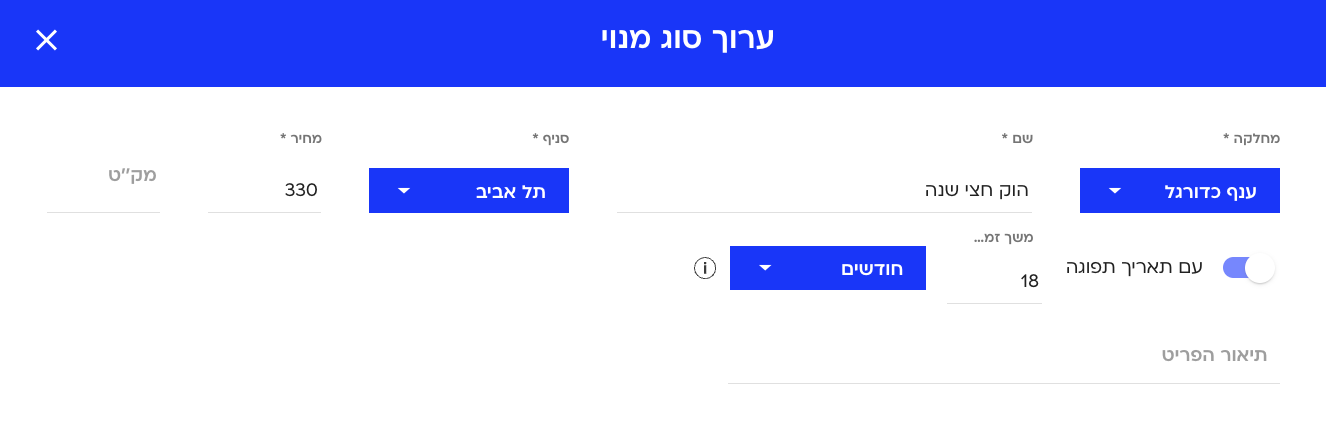
כדי לחסוך את הצורך לשייך כל חברות בנפרד - ובעיקר כדי למנוע מצבים שבהם שוכחים לשייך סעיף הכנסה לפריט חדש - אפשר לשייך קטגוריה שלמה ("מחלקה") לסעיף הכנסה אחד. כל חברות שתיצרו בעתיד תחת אותה מחלקה תקבל אוטומטית את סעיף ההכנסה שהגדרתם למחלקה, בלי צורך בהגדרה פרטנית.
כדי להשתמש באפשרות זו:
- מפעילים את אפשרות ״ניהול מחלקות״ תחת: הגדרות > הגדרות בית העסק.
- לאחר ההפעלה, יתווסף בתחתית עמוד ״הגדרות בית העסק״ חלק חדש בשם ״ניהול מחלקות״, שבו אפשר להוסיף מחלקות (כפתור ״הוספת מחלקה״) ולערוך קיימות.
- בעריכת כל מחלקה אפשר להגדיר את שמה, את הסניף שאליו היא משויכת, ואת ״כרטיס ההכנסה״ שאליו תשויך כל חברות תחת המחלקה.
💡 ברגע שמפעילים את ניהול המחלקות, שיוך למחלקה הופך להיות שדה חובה בכל חברות חדשה שנוצרת.


שיוך עבור קורסים
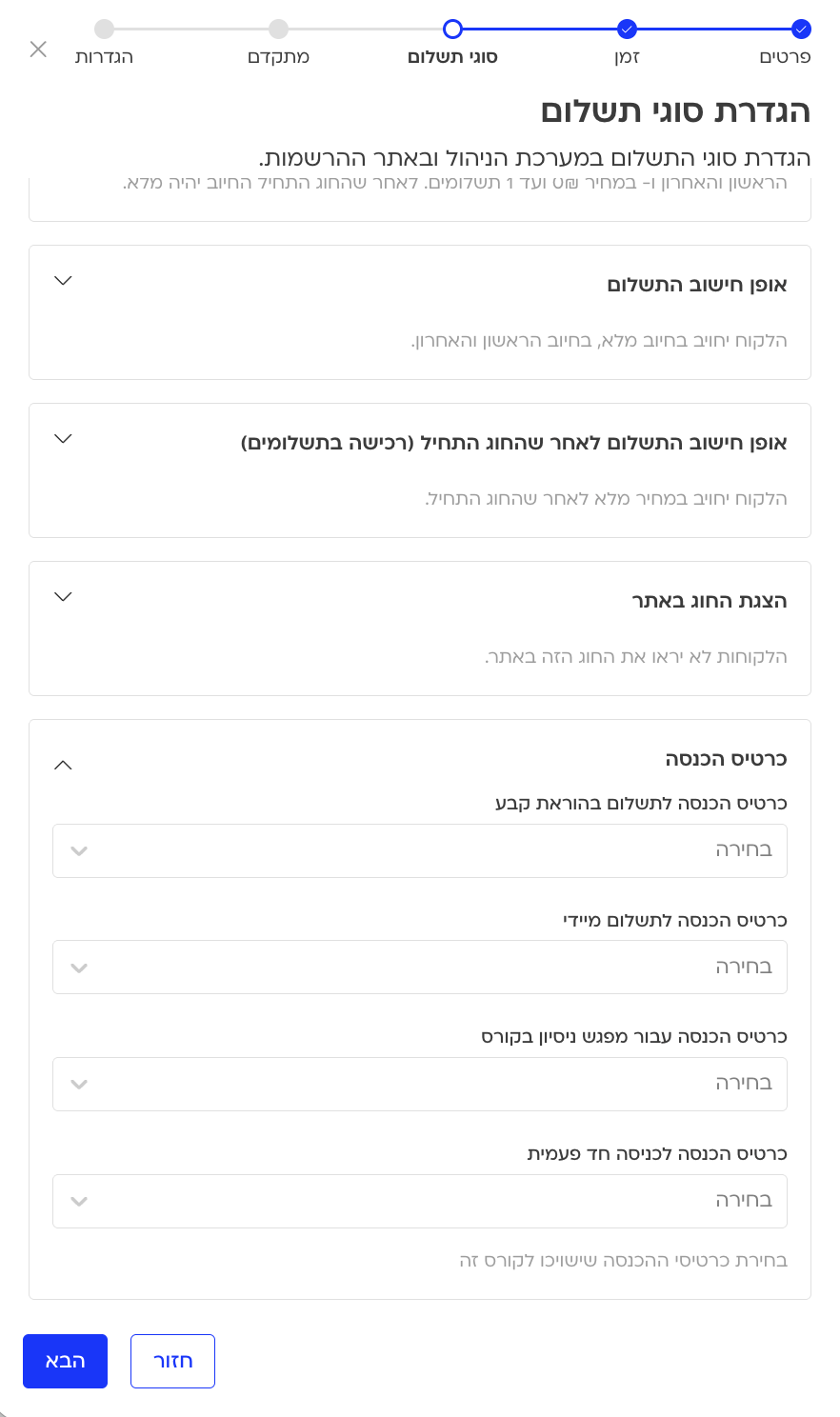
מסך יצירת/עריכת קורס > שלב ״סוגי תשלום״
בקורסים אפשר להגדיר סעיף הכנסה נפרד לכל אחת מאפשרויות התשלום הקיימות לקורס, ולא רק סעיף הכנסה כללי אחד:
- כרטיס הכנסה לתשלום בהוראת קבע
- כרטיס הכנסה לתשלום מיידי
- כרטיס הכנסה עבור ניסיון בקורס
- כרטיס הכנסה לכניסה חד פעמית (ספציפית לקורס)
כך אפשר, לדוגמה, להפריד בדוחות בין הכנסה ממנויים קבועים לקורס לבין הכנסה חד-פעמית מניסיון או מכניסה בודדת לאותו קורס.
שיוך למפגש חד-פעמי (מחוץ לחברות)
לוח זמנים > גלגל שיניים > סוגי שירות
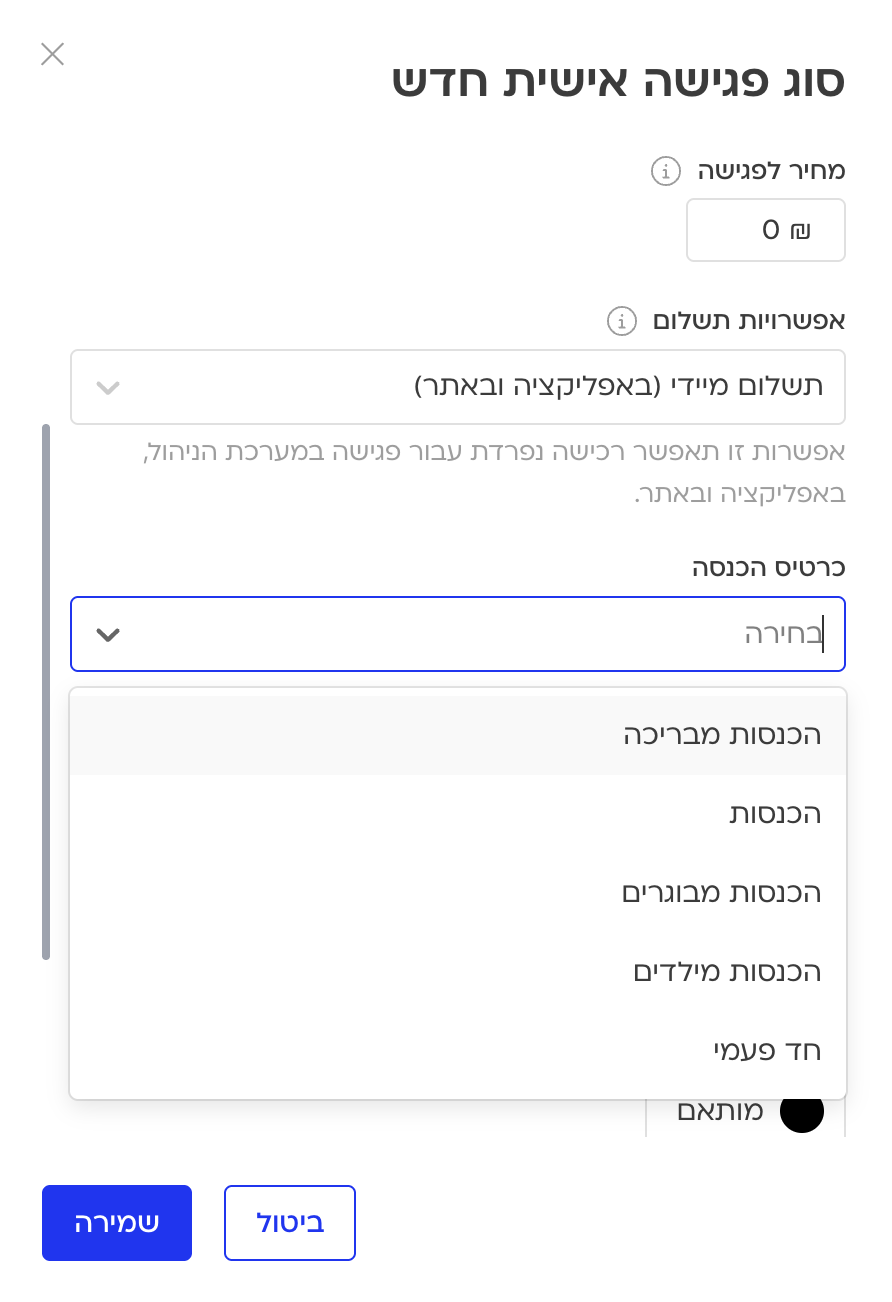
בהגדרת סוג שירות (מפגש קבוצתי או פגישה אישית), יש צ'קבוקס ״זמין לרכישה נפרדת שלא כחלק ממנוי או מכרטיסייה״.
לאחר שמסמנים אותו, מופיע שדה נוסף ״כרטיס הכנסה״ שמאפשר לבחור לאיזה סעיף הכנסה תשויך כל רכישה נפרדת (חד-פעמית) של אותו שיעור או פגישה- בנפרד מהשיוך שנקבע לחברויות הרגילות.
4. פעולת הייצוא עצמה
אחרי שהגדרתם את כל כרטיסי החשבון והשיוכים, אפשר לבצע את פעולת הייצוא בפועל לקובץ שמתאים לתוכנת הנהלת החשבונות שלכם. מסך הייצוא נפתח דרך כפתור ״ייצוא״ שבעמוד הפיננסים.
פורמטים אפשריים לייצוא
בשדה ״פורמט קובץ נתונים״ אפשר לבחור בין שלושה פורמטים:
- מפורט – movein.dat - קובץ תנועות היומן בפורמט הסטנדרטי ("מפורטת"), הנתמך על ידי תוכנות כמו חשבשבת. זהו הפורמט שכולל את מלוא הפירוט של כל תנועה, שורה אחר שורה.
- גמיש/פרמטרים – movein.doc - פורמט חלופי ("הגמיש") שכולל שני קבצים: movein.doc עם פקודות היומן ו-movein.prm עם קובץ אינדקס/פרמטרים בעברית. מתאים לתוכנות שתומכות במבנה הגמיש.
- אקסל (מתאים גם לתוכנת EPR) - קובץ Excel/CSV עם שורות פקודות יומן, בעמודות קבועות (מספר תנועה, חשבון חובה/זכות, אסמכתאות, תאריכים, סכומים ועוד), המיועד בעיקר לייצוא לתוכנת EPR (המשמשת רשויות מקומיות).
💡 אם בחרתם באפשרות "הורדת קבצי לקוחות" (ראו סעיף 4.3), הייצוא בפורמט המפורט יכלול גם קובצי HESHIN.DAT ו-HESHIN.PRM עם פרטי כרטיסי הלקוחות.
אופן יצירת תנועות היומן לעסקאות מזומן
הגדרה זו קובעת כמה "תחנות" עוברת תנועת היומן של עסקה שמשולמת באמצעי תשלום מיידי (מזומן, ביט, אשראי מיידי ועוד) - בטרם היא מגיעה לחשבון ההכנסה:
- דרך כרטיסי לקוחות - נוצרות שתי תנועות: הראשונה חובה כרטיס לקוח / זכות הכנסות (+מע"מ), והשנייה חובה קופת התשלום / זכות כרטיס לקוח. כך כרטיס הלקוח "רואה" את התנועה גם כשמדובר בתשלום מיידי. זוהי ברירת המחדל בפורמטים המפורט והגמיש.
- ישירות לחשבונות הכנסה - נוצרת תנועה אחת בלבד: חובה קופת התשלום / זכות הכנסות (+מע"מ), בלי לעבור דרך כרטיס הלקוח כלל. זוהי ברירת המחדל בפורמט האקסל (EPR).
💡 ההבחנה בין שתי האפשרויות היא טכנית-חשבונאית בלבד (רמת הפירוט של הרישום), ואינה קשורה לשיטת הדיווח של העסק למע"מ (מזומן מול מצטבר).
הגדרות נוספות במסך הייצוא
- תקופה לייצוא - בחירת החודש (או טווח תאריכים ספציפי) שעבורו יופק קובץ הייצוא.
- אופן היצוא - בחירה בין הורדת הקבצים ישירות למחשב, לבין שליחתם לכתובת מייל.
- תנועות חדשות בלבד - כשמסומן, המערכת "זוכרת" את הרגע האחרון שבו יוצא הדוח עבור התקופה שנבחרה, ומביאה בייצוא הבא רק את התנועות שנוצרו החל מאותו רגע ואילך.
- ללא הפקדות - כשמסומן, המערכת מתעלמת מתנועות הפקדת מזומן/צ'קים (המגיעות מתהליך ההפקדות) ולא כוללת אותן בקובץ הייצוא. כברירת מחדל (לא מסומן) תנועות ההפקדה כן נכללות, אם קיימות.
- הורדת קבצי לקוחות - ראו הרחבה בסעיף 4.1 (רלוונטי לפורמט המפורט).
- ייצוא 4 ספרות אחרונות - אפשרות לכלול בשדה "אסמכתא 2" את 4 הספרות האחרונות של כרטיס האשראי, מספר הצ'ק, או מספר ההפקדה, בהתאם לסוג התנועה.
.png)
.png)
.png)
.png)



.svg)


.svg)
